



Outlook 2007
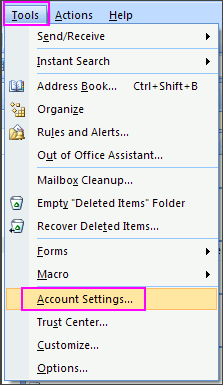
1. I Outlook 2007, fr?n Verktyg-menyn, v?lj Kontoinst?llningar...
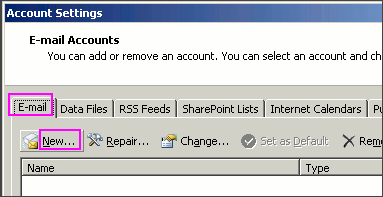
2. P? fliken E-post, klicka p? Ny...
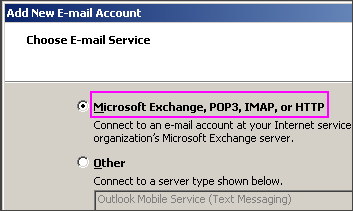
3. V?lj Microsoft Exchange, POP3, IMAP eller HTTP och klicka p? N?sta.
4. Markera Konfigurera serverinst?llningar eller ytterligare serveryper manuellt och klicka p? N?sta.

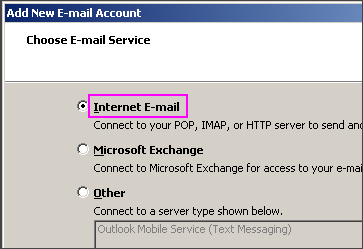
5. V?lj Internet E-post och klicka p? N?sta.
??? * Ditt Namn: ditt namn
??? * E-postadress: e-postadressen som meddelandena skickas fr?n
??? * Kontotyp: POP3
??? * Inkommande mailserver: mail.domainname.xyz
??? * Utg?ende mailserver: mail.domainname.xyz
??? * Anv?ndarnamn: hela e-postadressen
??? * L?senord: l?senordet f?r e-postadressen
7. Klicka p? Fler inst?llningar...
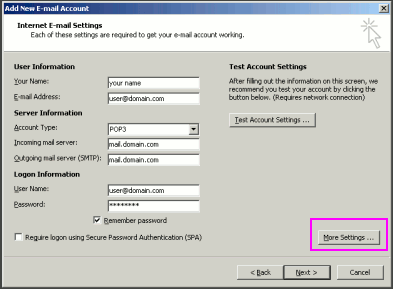
8. P? fliken Utg?ende server, markera Min utg?ende server (SMTP) kr?ver autentisering.
9. V?lj Anv?nd samma inst?llningar som f?r min inkommande mailserver och klicka p? OK.
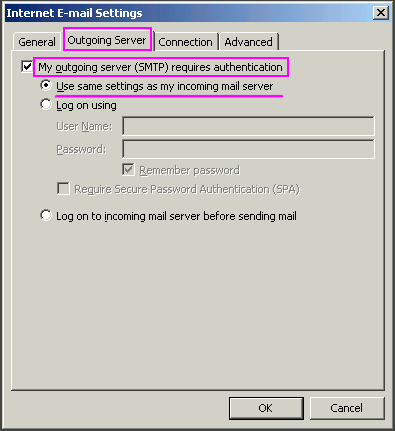
10. Klicka p? Testa kontoinst?llningar f?r att verifiera att allt ?r r?tt konfigurerat.
11. Klicka p? N?sta och sedan p? Slutf?r.?
Outlook
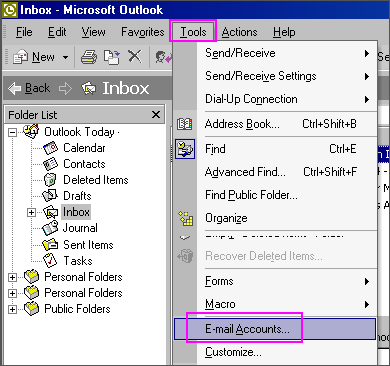
1. I Outlook, fr?n Verktyg-menyn, v?lj E-postkonton...
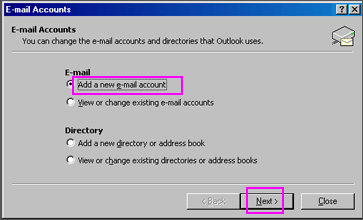
2. V?lj L?gg till ett nytt e-postkonto och klicka sedan p? N?sta.
3. V?lj POP3 och klicka sedan p? N?sta.
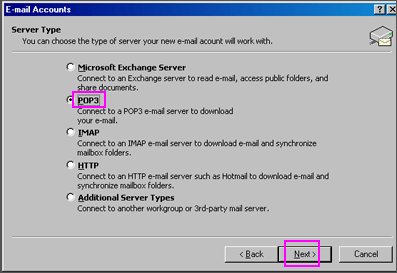
??? * Ditt Namn: ditt namn
??? * E-postadress: e-postadressen som meddelandena skickas fr?n
??? * Inkommande mailserver (POP3): mail.domainname.xyz
??? * Utg?ende mailserver (SMTP): mail.domainname.xyz
??? * Anv?ndarnamn: e-postadressen som anv?nds f?r att logga in p? webbmailgr?nssnittet
??? * L?senord: l?senordet f?r e-postadressen
5. Klicka p? Fler inst?llningar... och v?lj fliken Utg?ende server.
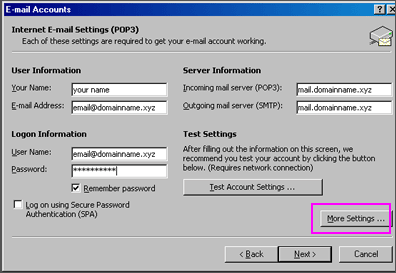
7. V?lj Anv?nd samma inst?llningar som f?r min inkommande mailserver.
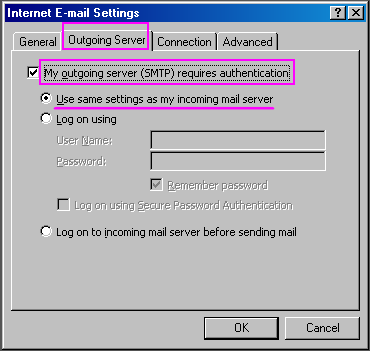
8. Klicka p? OK. Klicka p? N?sta. Klicka p? Slutf?r.
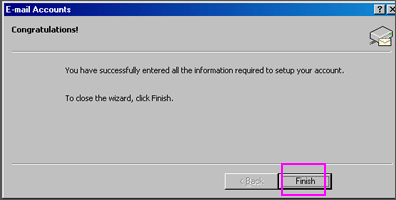
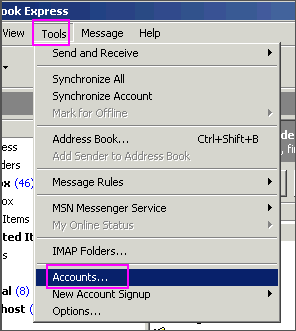
1. I Outlook Express, fr?n Verktyg-menyn, v?lj Konton…
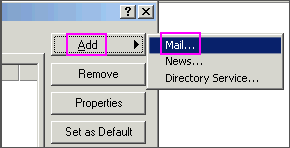
2. Ett f?nster visas. Klicka p? L?gg till och v?lj E-post...
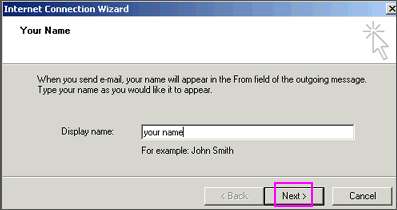
3. Ange ditt namn som du vill att det ska visas p? dina e-postmeddelanden och klicka p? N?sta.
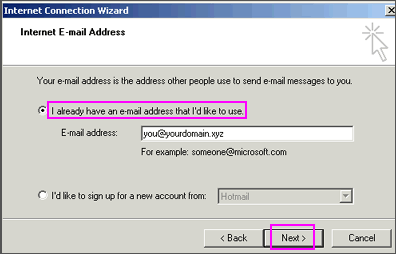
4. Ange din e-postadress, som best?r av en anv?ndare som du har skapat i webmail och @yourdomain.xyz, och klicka sedan p? N?sta.
5. St?ll in servertypen som POP3.
6. F?r inkommande och utg?ende mailservrar, ange mail.yourdomain.xyz (d?r yourdomain.xyz ?r ditt dom?nnamn och till?gg som t.ex. .com).
7. Klicka p? N?sta.
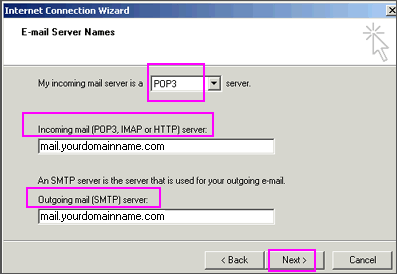
??? Observera: Markera INTE rutan ”Logga in med s?ker l?senordsautentisering”.
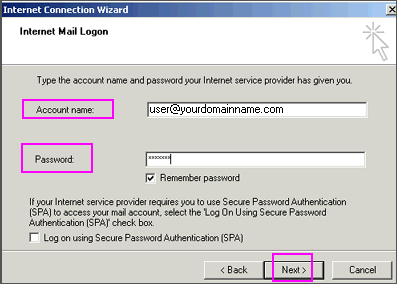
9. Klicka p? N?sta och sedan p? Slutf?r. Efter att du klickat Slutf?r b?r du se f?ljande f?nster. Om inte, g? till Verktyg-menyn och klicka p? Konton. Efter att ha klickat p? Konton visas f?nstret. I detta f?nster klickar du p? din dom?n tills den ?r markerad, och klickar sedan p? Egenskaper.
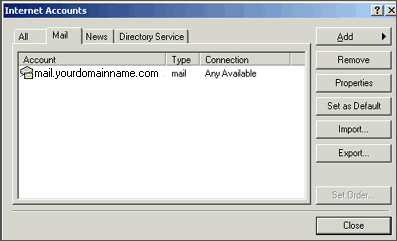
10. N?r n?sta sk?rm visas, klicka p? fliken Servrar. Under Utg?ende mailserver, markera rutan bredvid Min server kr?ver autentisering. Klicka p? OK.
????? Observera: Du M?STE g?ra detta steg f?r att kunna skicka mail fr?n din dom?n.
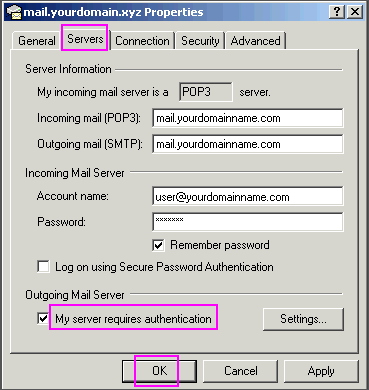
11. Nu ?r du redo att skicka och ta emot mail. F?r att st?lla in flera konton, f?lj dessa steg igen.
N?sta nyheter: Konfigurera Android f?r NiceNIC POP-e-postkonton enkelt








