



Outlook 2007
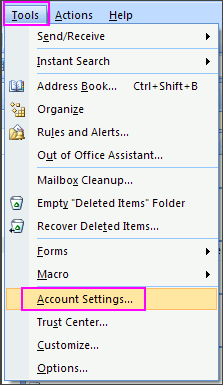
1. В Outlook 2007, от менюто Инструменти изберете Настройки на акаунта...
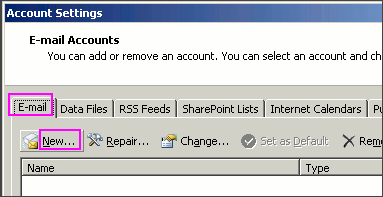
2. В раздела Имейл натиснете Нов...
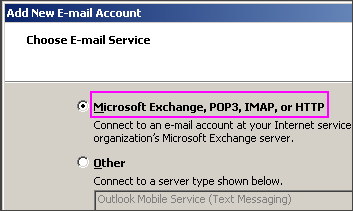
3. Изберете Microsoft Exchange, POP3, IMAP или HTTP и натиснете Напред.
4. Маркирайте Ръчно конфигуриране на сървърните настройки или други сървърни типове и натиснете Напред.

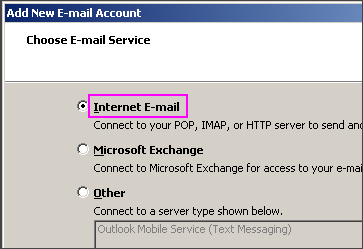
5. Изберете Интернет имейл и натиснете Напред.
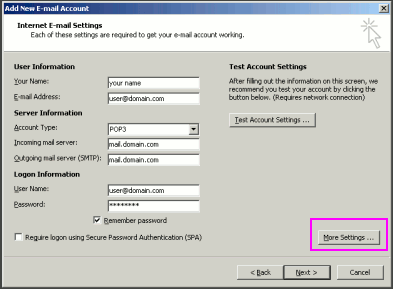
??? * Вашето име: вашето име
??? * Имейл адрес: имейл адресът, от който ще се изпращат съобщенията
??? * Тип акаунт: POP3
??? * Входящ пощенски сървър: mail.domainname.xyz
??? * Изходящ пощенски сървър: mail.domainname.xyz
??? * Потребителско име: пълният имейл адрес
??? * Парола: паролата за имейл адреса
7. Натиснете Още настройки...
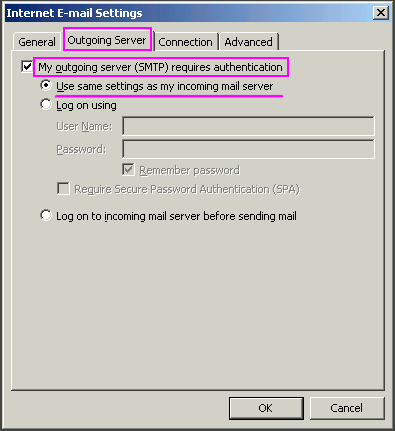
8. В раздела Изходящ сървър, маркирайте Моят изходящ сървър (SMTP) изисква удостоверяване.
9. Изберете Използвай същите настройки като за входящия ми пощенски сървър и натиснете ОК.
10. Натиснете Тествай настройките на акаунта, за да проверите дали всичко е правилно конфигурирано.
11. Натиснете Напред, след това Завърши.?
Outlook
1. В Outlook от менюто Инструменти изберете Имейл акаунти...
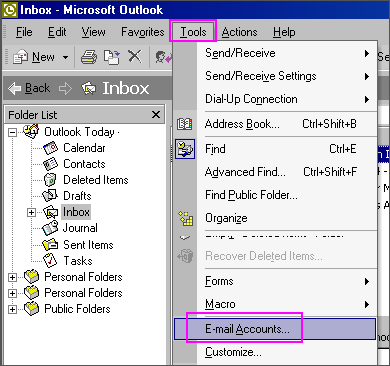
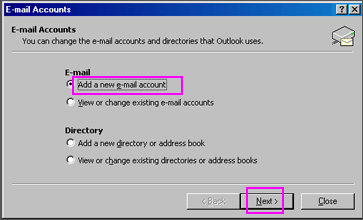
2. Изберете Добавяне на нов имейл акаунт и натиснете Напред.
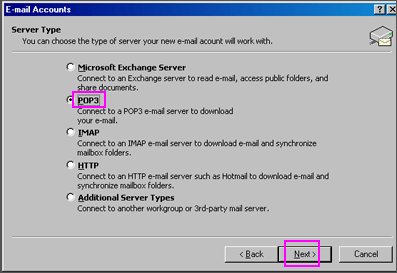
3. Изберете POP3 и натиснете Напред.
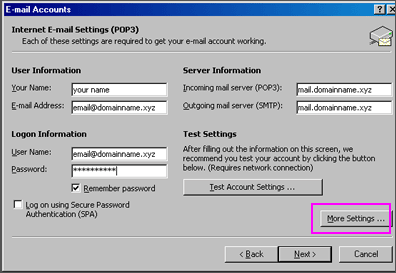
??? * Вашето име: вашето име
??? * Имейл адрес: имейл адресът, от който ще се изпращат съобщения
??? * {{Т194}}Входящ сървър (POP3): mail.domainname.xyz
??? * Изходящ сървър (SMTP): mail.domainname.xyz
??? * Потребителско име: имейл адресът за вход във Webmail интерфейса
??? * Парола: паролата за имейл адреса
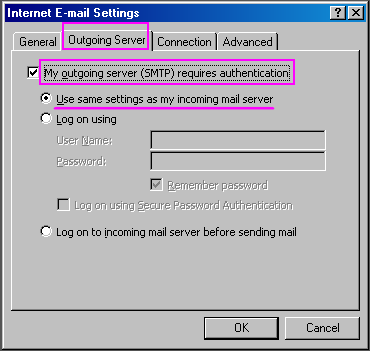
5. Натиснете Още настройки... и изберете раздела Изходящ сървър.
7. Изберете Използвай същите настройки като за входящия ми пощенски сървър.
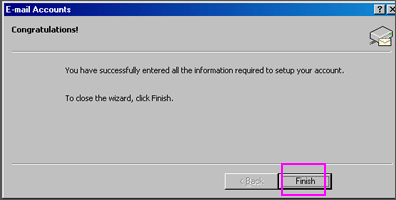
8. Натиснете ОК. Натиснете Напред. Натиснете Завърши.
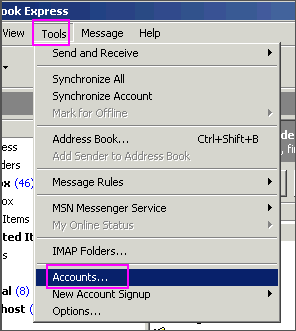
1. В Outlook Express, от менюто Инструменти изберете Акаунти…
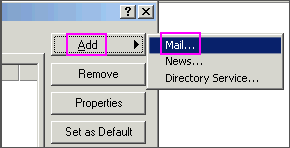
2. Появява се прозорец. Натиснете Добавяне и изберете Поща...
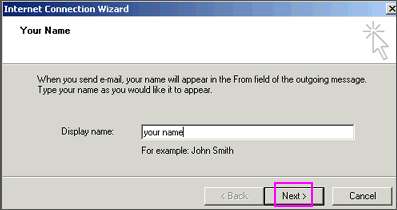
3. Въведете името си както искате да се показва на имейлите ви и натиснете Напред.
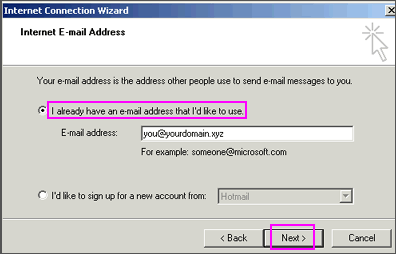
4. Въведете своя имейл адрес, който се състои от потребител, който сте създали в webmail и @yourdomain.xyz, след което натиснете Напред.
5. Настройте типа сървър като POP3.
6. За входящи и изходящи пощенски сървъри въведете mail.yourdomain.xyz (където yourdomain.xyz е вашето домейн име и разширение като .com).
7. Натиснете Напред.
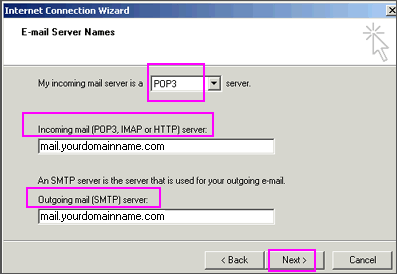
??? Внимание: Не маркирайте полето ?Влизане чрез удостоверяване със защита на паролата“.
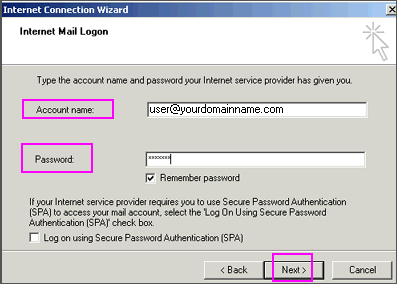
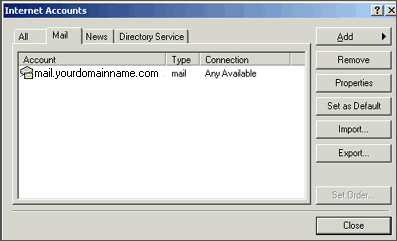
9. Натиснете Напред, след това Завърши. След натискането на Завърши, ще видите следния прозорец. Ако не, отидете в менюто Инструменти и изберете Акаунти. След като изберете Акаунти прозорецът ще се появи. В този прозорец кликнете на вашия домен докато бъде маркиран, след което натиснете Свойства.
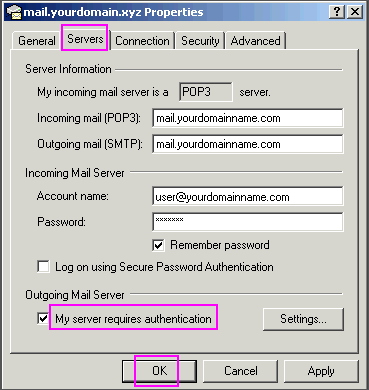
10. Когато се появи следващият екран, изберете раздела Сървъри. Под Изходящ пощенски сървър маркирайте полето до Моят сървър изисква удостоверяване. Натиснете ОК.
????? Внимание: Трябва да направите тази стъпка, за да можете да изпращате имейли от вашия домейн.
11. Сега сте готови да изпращате и получавате имейли. За да настроите няколко акаунта, повторете тези стъпки отново.
Следващи новини: Настройка на Android за NiceNIC POP имейл акаунти








