


Outlook 2007
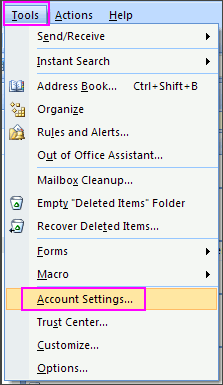
1. W?hlen Sie in Outlook 2007 im Menü Extras die Option Kontoeinstellungen...
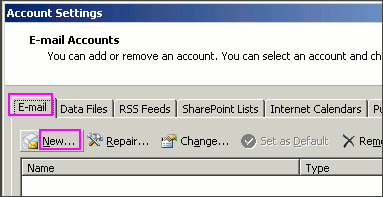
2. Klicken Sie auf der Registerkarte E-Mail auf Neu...
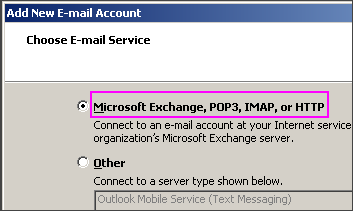
3. W?hlen Sie Microsoft Exchange, POP3, IMAP oder HTTP und klicken Sie auf Weiter.
4. Aktivieren Sie die Option Servereinstellungen manuell konfigurieren oder weitere Servertypen und klicken Sie auf Weiter.

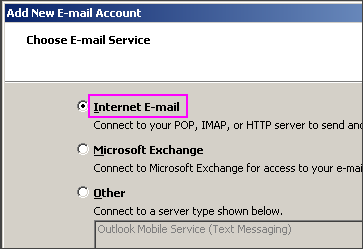
5. W?hlen Sie Internet-E-Mail und klicken Sie auf Weiter.
??? * Ihr Name: Ihr Name
??? * E-Mail-Adresse: die E-Mail-Adresse, von der die Nachrichten gesendet werden
??? * Kontotyp: POP3
??? * Posteingangsserver: mail.domainname.xyz
??? * Postausgangsserver: mail.domainname.xyz
??? * Benutzername: die vollst?ndige E-Mail-Adresse
??? * Passwort: das Passwort für die E-Mail-Adresse
7. Klicken Sie auf Weitere Einstellungen...
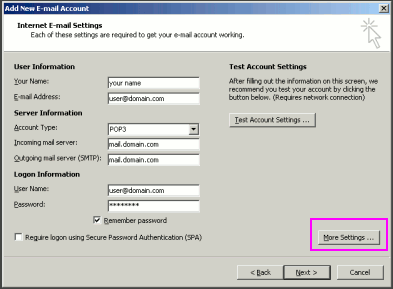
8. Aktivieren Sie auf der Registerkarte Postausgangsserver die Option Für den Postausgangsserver (SMTP) ist eine Authentifizierung erforderlich.
9. W?hlen Sie Gleiche Einstellungen wie für den Posteingangsserver verwenden und klicken Sie auf OK.
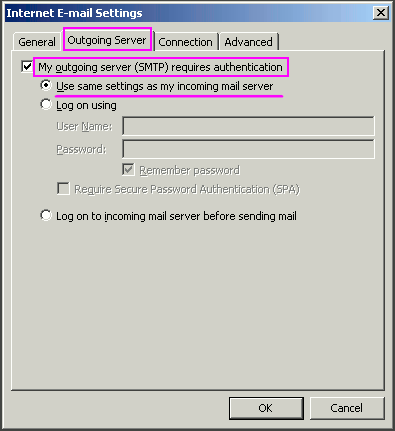
10. Klicken Sie auf Kontoeinstellungen testen, um zu prüfen, ob alles korrekt konfiguriert ist.
11. Klicken Sie auf Weiter und anschlie?end auf Fertig stellen.?
Outlook
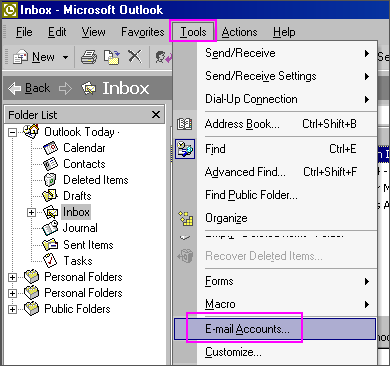
1. W?hlen Sie in Outlook im Menü Extras die Option E-Mail-Konten...
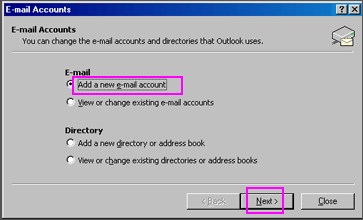
2. W?hlen Sie Neues E-Mail-Konto hinzufügen und klicken Sie anschlie?end auf Weiter.
3. W?hlen Sie POP3 und klicken Sie auf Weiter.
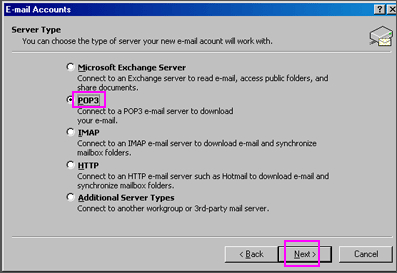
??? * Ihr Name: Ihr Name
??? * E-Mail-Adresse: die E-Mail-Adresse, von der die Nachrichten gesendet werden
??? * Posteingangsserver (POP3): mail.domainname.xyz
??? * Postausgangsserver (SMTP): mail.domainname.xyz
??? * Benutzername: die E-Mail-Adresse, mit der Sie sich im Webmail-Interface anmelden
??? * Passwort: das Passwort für die E-Mail-Adresse
5. Klicken Sie auf Weitere Einstellungen... und w?hlen Sie die Registerkarte Postausgangsserver.
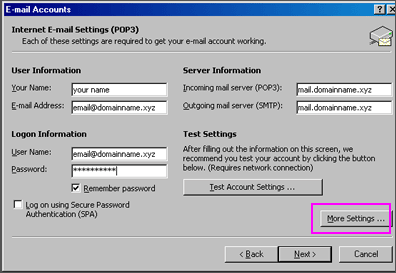
7. W?hlen Sie Gleiche Einstellungen wie für den Posteingangsserver verwenden.
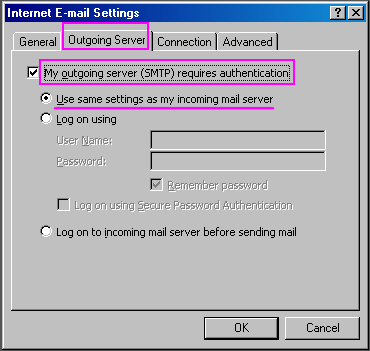
8. Klicken Sie auf OK. Klicken Sie auf Weiter. Klicken Sie auf Fertig stellen.
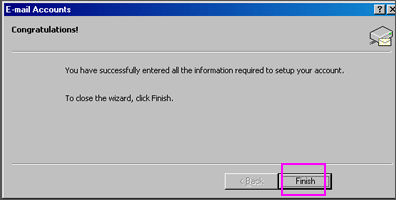
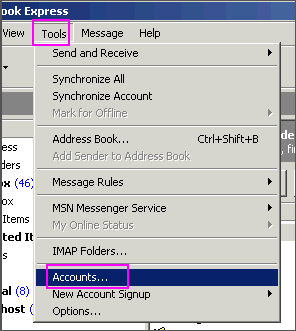
1. W?hlen Sie in Outlook Express im Menü Extras die Option Konten…
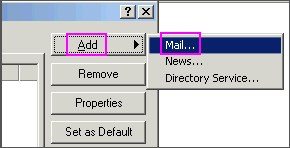
2. Es erscheint ein Fenster. Klicken Sie auf Hinzufügen und w?hlen Sie E-Mail...
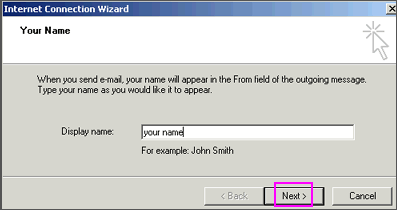
3. Geben Sie Ihren Namen ein, wie er in Ihren E-Mails angezeigt werden soll, und klicken Sie auf Weiter.
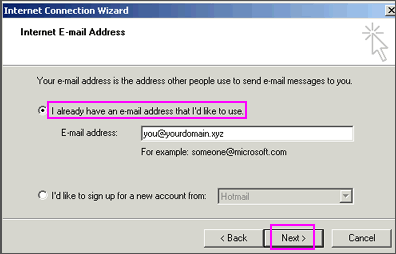
4. Geben Sie Ihre E-Mail-Adresse ein, die aus einem von Ihnen im Webmail eingerichteten Benutzer und @yourdomain.xyz besteht, und klicken Sie dann auf Weiter.
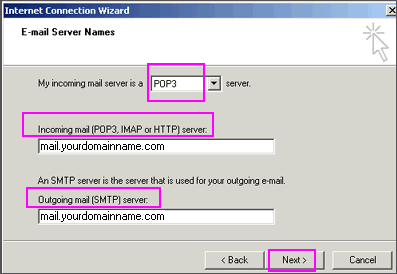
5. Stellen Sie den Servertyp auf POP3 ein.
6. Für Posteingangs- und Postausgangsserver geben Sie mail.yourdomain.xyz ein (wobei yourdomain.xyz Ihre Domain und Erweiterung wie .com ist).
7. Klicken Sie auf Weiter.
??? Hinweis: Aktivieren Sie NICHT das Kontrollk?stchen ?Anmeldung mit sicherer Kennwortauthentifizierung“.
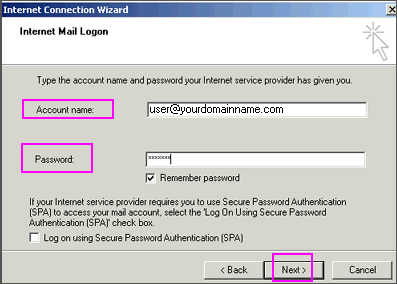
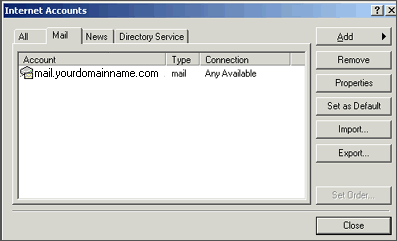
9. Klicken Sie auf Weiter und anschlie?end auf Fertig stellen. Nach dem Klicken auf Fertig stellen sollte das folgende Fenster erscheinen. Falls nicht, gehen Sie zum Menü Extras und klicken Sie auf Konten. Nachdem Sie auf Konten geklickt haben, erscheint das Fenster. Klicken Sie in diesem Fenster auf Ihre Domain, bis sie markiert ist, und klicken Sie dann auf Eigenschaften.
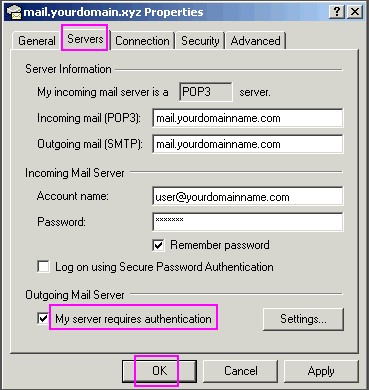
10. Wenn der n?chste Bildschirm erscheint, klicken Sie auf die Registerkarte Server. Aktivieren Sie unter Postausgangsserver das Kontrollk?stchen neben Mein Server erfordert eine Authentifizierung. Klicken Sie auf OK.
????? Hinweis: Dieser Schritt ist ERFORDERLICH, damit Sie E-Mails von Ihrer Domain senden k?nnen.
11. Jetzt sind Sie bereit, E-Mails zu senden und zu empfangen. Um mehrere Konten einzurichten, wiederholen Sie diese Schritte.
N?chste Nachrichten: Android POP-E-Mail für NiceNIC POP-E-Mail-Konten konfigurieren