


Outlook 2007
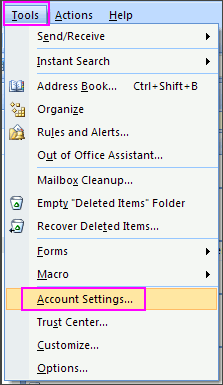
1. En Outlook 2007, desde el menú Herramientas, selecciona Configuración de la cuenta...
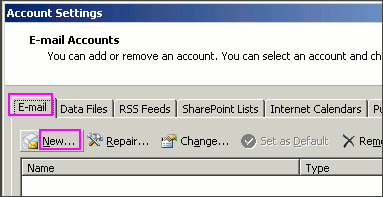
2. En la pesta?a Correo electrónico, haz clic en Nuevo...
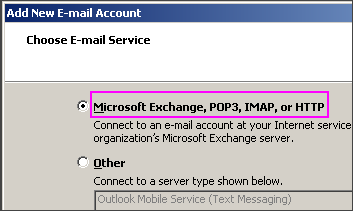
3. Selecciona Microsoft Exchange, POP3, IMAP o HTTP y haz clic en Siguiente.
4. Marca Configurar manualmente las opciones del servidor o tipos de servidor adicionales y haz clic en Siguiente.

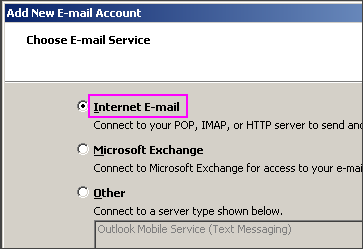
5. Selecciona Correo electrónico de Internet y haz clic en Siguiente.
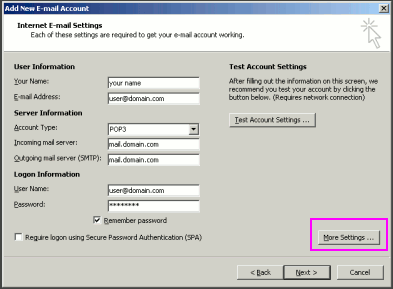
??? * Tu nombre: tu nombre
??? * Dirección de correo electrónico: la dirección de correo desde la que se enviarán los mensajes
??? * Tipo de cuenta: POP3
??? * Servidor de correo entrante: mail.domainname.xyz
??? * Servidor de correo saliente: mail.domainname.xyz
??? * Nombre de usuario: la dirección completa de correo electrónico
??? * Contrase?a: la contrase?a de la dirección de correo electrónico
7. Haz clic en Configuración adicional...
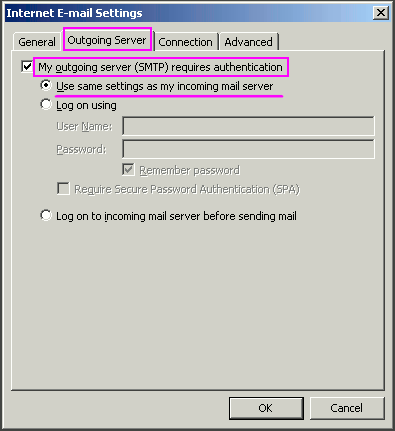
8. En la pesta?a Servidor de salida, marca Mi servidor de salida (SMTP) requiere autenticación.
9. Selecciona Usar la misma configuración que mi servidor de correo entrante y haz clic en Aceptar.
10. Haz clic en Probar configuración de la cuenta para verificar que todo esté configurado correctamente.
11. Haz clic en Siguiente y luego en Finalizar.?
Outlook
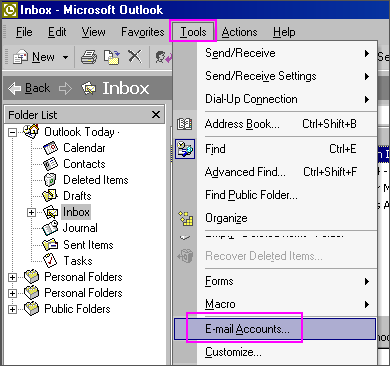
1. En Outlook, desde el menú Herramientas, selecciona Cuentas de correo electrónico...
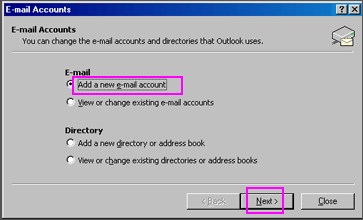
2. Selecciona Agregar una nueva cuenta de correo electrónico y luego haz clic en Siguiente.
3. Selecciona POP3 y luego haz clic en Siguiente.
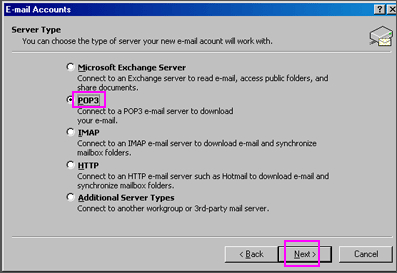
??? * Tu nombre: tu nombre
??? * Dirección de correo electrónico: la dirección de correo desde la que se enviarán los mensajes
??? * Servidor de correo entrante (POP3): mail.domainname.xyz
??? * Servidor de correo saliente (SMTP): mail.domainname.xyz
??? * Nombre de usuario: la dirección de correo electrónico usada para iniciar sesión en la interfaz de webmail
??? * Contrase?a: la contrase?a para la dirección de correo electrónico
5. Haz clic en Configuración adicional... y selecciona la pesta?a Servidor de salida.
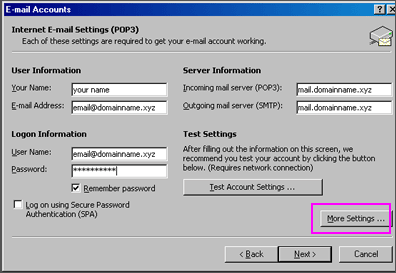
7. Selecciona Usar la misma configuración que mi servidor de correo entrante.
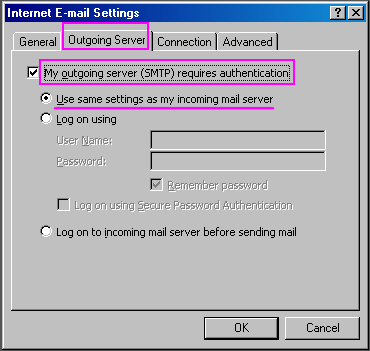
8. Haz clic en Aceptar. Haz clic en Siguiente. Haz clic en Finalizar.
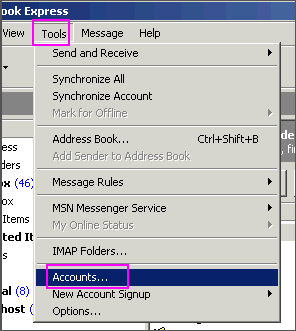
1. En Outlook Express, desde el menú Herramientas, selecciona Cuentas…
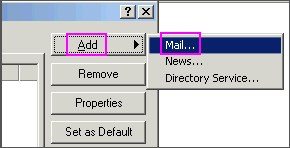
2. Aparecerá una ventana. Haz clic en Agregar y selecciona Correo...
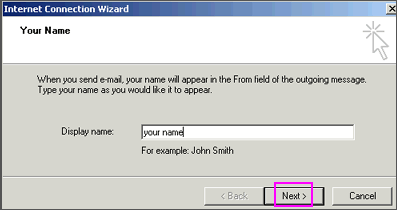
3. Introduce tu nombre tal como quieres que aparezca en tus correos electrónicos y haz clic en Siguiente.
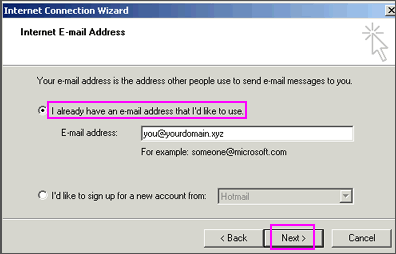
4. Introduce tu dirección de correo electrónico, que consiste en un usuario que configuraste en webmail y @tudominio.xyz, y luego haz clic en Siguiente.
5. Configura el tipo de servidor como POP3.
6. Para los servidores de correo entrante y correo saliente, introduce mail.tudominio.xyz (donde tudominio.xyz es tu nombre de dominio y extensión como .com).
7. Haz clic en Siguiente.
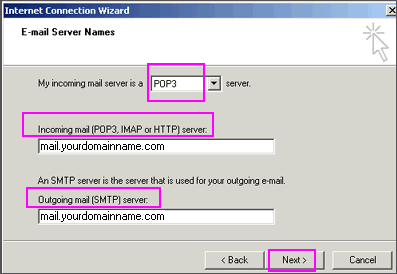
??? Nota: No marques la casilla “Iniciar sesión usando Autenticación de contrase?a segura”.
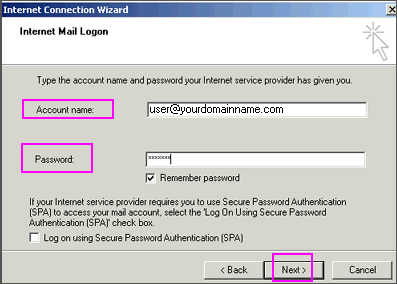
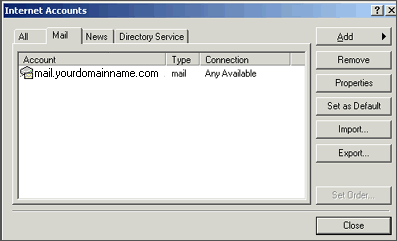
9. Haz clic en Siguiente y luego haz clic en Finalizar. Después de hacer clic en Finalizar, deberías ver la siguiente ventana. Si no, ve al menú Herramientas y haz clic en Cuentas. Después de hacer clic en Cuentas aparecerá la ventana. En esta ventana, haz clic en tu dominio hasta que esté resaltado, luego haz clic en Propiedades.
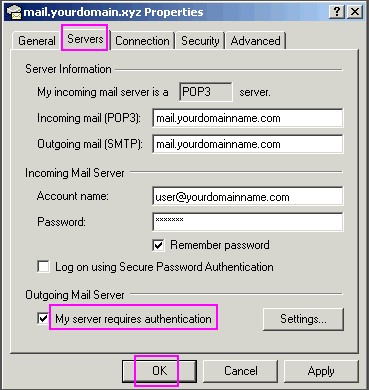
10. Cuando aparezca la siguiente pantalla, haz clic en la pesta?a Servidores. Bajo Servidor de correo saliente, marca la casilla junto a Mi servidor requiere autenticación. Haz clic en Aceptar.
????? Nota: Debes hacer este paso para poder enviar correo desde tu dominio.
11. Ahora, estás listo para enviar y recibir correo. Para configurar múltiples cuentas, repite estos pasos.
Siguiente Noticias: Configura el correo POP Android para cuentas NiceNIC