


Outlook 2007
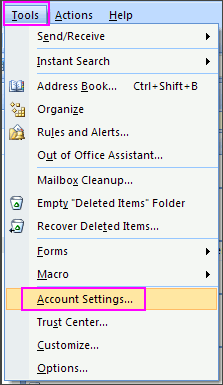
1. Dans Outlook 2007, dans le menu Outils, sélectionnez Paramètres du compte...
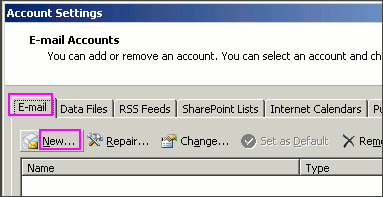
2. Dans l'onglet Courrier électronique, cliquez sur Nouveau...
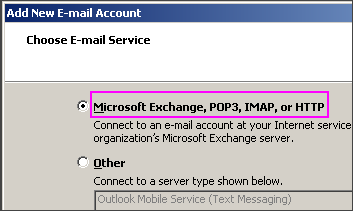
3. Sélectionnez Microsoft Exchange, POP3, IMAP ou HTTP et cliquez sur Suivant.
4. Cochez Configurer manuellement les paramètres du serveur ou types de serveurs supplémentaires et cliquez sur Suivant.

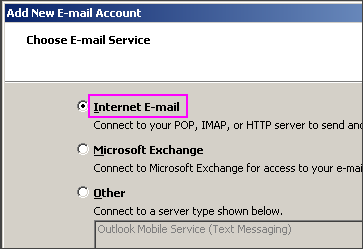
5. Sélectionnez Courrier Internet et cliquez sur Suivant.
??? * Votre Nom : votre nom
??? * Adresse e-mail : l'adresse e-mail à partir de laquelle les messages seront envoyés
??? * Type de compte : POP3
??? * Serveur de courrier entrant : mail.domainname.xyz
??? * Serveur de courrier sortant : mail.domainname.xyz
??? * Nom d'utilisateur : l'adresse e-mail complète
??? * Mot de passe : le mot de passe de l'adresse e-mail
7. Cliquez sur Paramètres supplémentaires...
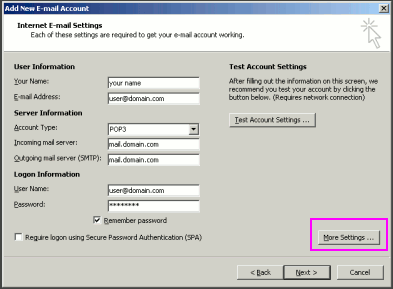
8. Dans l'onglet Serveur sortant, cochez Mon serveur sortant (SMTP) requiert une authentification.
9. Sélectionnez Utiliser les mêmes paramètres que mon serveur de courrier entrant et cliquez sur OK.
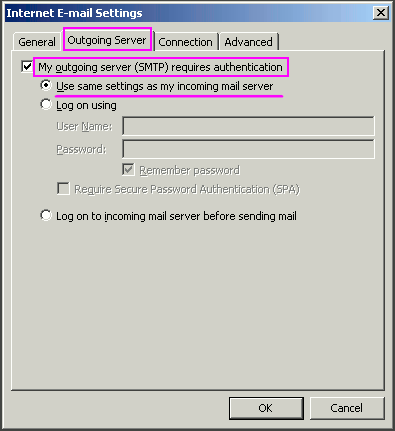
10. Cliquez sur Tester les paramètres du compte pour vérifier que tout est correctement configuré.
11. Cliquez sur Suivant puis sur Terminer.?
Outlook
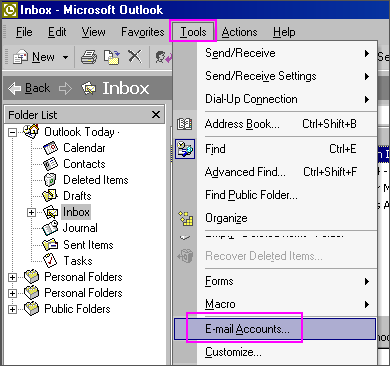
1. Dans Outlook, dans le menu Outils, sélectionnez Comptes e-mail...
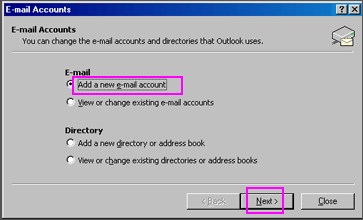
2. Sélectionnez Ajouter un nouveau compte e-mail puis cliquez sur Suivant.
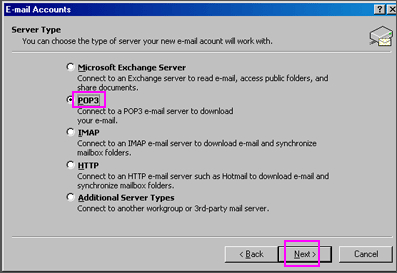
3. Sélectionnez POP3 puis cliquez sur Suivant.
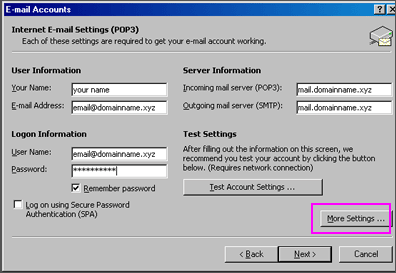
??? * Votre nom : votre nom
??? * Adresse e-mail : l'adresse e-mail à partir de laquelle les messages seront envoyés
??? * Serveur de courrier entrant (POP3) : mail.domainname.xyz
??? * Serveur de courrier sortant (SMTP) : mail.domainname.xyz
??? * Nom d'utilisateur : l'adresse e-mail utilisée pour se connecter à l'interface webmail
??? * Mot de passe : le mot de passe de l'adresse e-mail
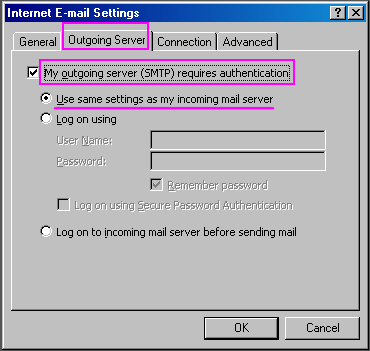
5. Cliquez sur Paramètres supplémentaires... et sélectionnez l'onglet Serveur sortant.
7. Sélectionnez Utiliser les mêmes paramètres que mon serveur de courrier entrant.
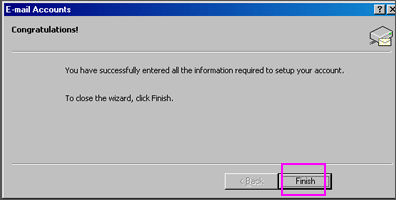
8. Cliquez sur OK. Cliquez sur Suivant. Cliquez sur Terminer.
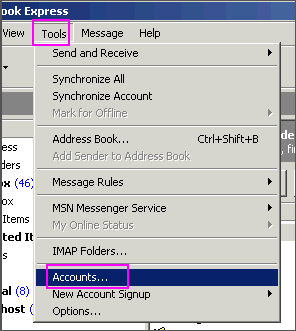
1. Dans Outlook Express, dans le menu Outils, sélectionnez Comptes…
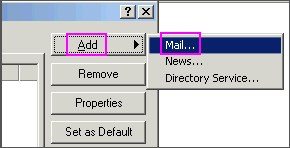
2. Une bo?te appara?tra. Cliquez sur Ajouter et sélectionnez Courrier...
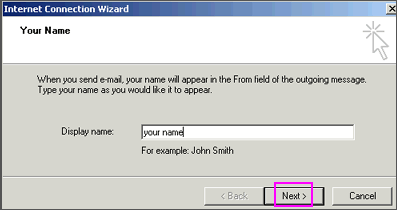
3. Entrez votre nom tel que vous souhaitez qu'il apparaisse dans vos e-mails et cliquez sur Suivant.
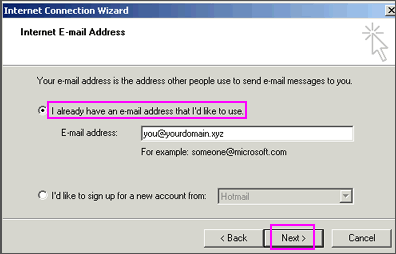
4. Saisissez votre adresse e-mail, qui consiste en un utilisateur que vous avez configuré dans webmail et @votredomaine.xyz, puis cliquez sur Suivant.
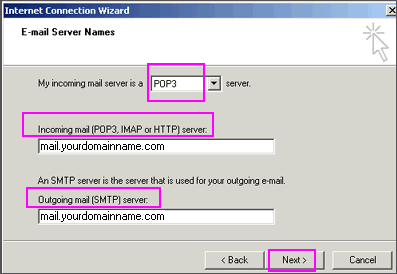
5. Définissez le type de serveur comme POP3.
6. Pour les serveurs de courrier entrant et sortant, entrez mail.votredomaine.xyz (où votredomaine.xyz est votre nom de domaine et son extension telle que .com).
7. Cliquez sur Suivant.
??? Note?: Ne cochez PAS la case ? Se connecter en utilisant l’authentification par mot de passe sécurisé ?.
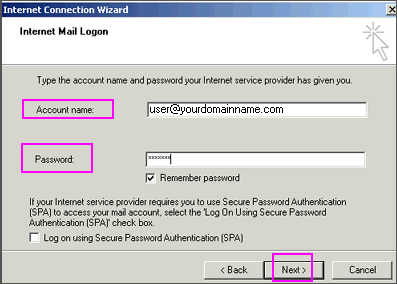
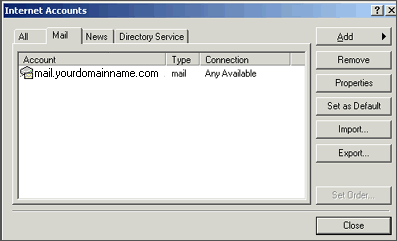
9. Cliquez sur Suivant puis sur Terminer. Après avoir cliqué sur Terminer, vous devriez voir la fenêtre suivante. Sinon, allez dans le menu Outils et cliquez sur Comptes. Après avoir cliqué sur Comptes, la fenêtre appara?tra. Dans cette fenêtre, cliquez sur votre domaine jusqu’à ce qu’il soit sélectionné, puis cliquez sur Propriétés.
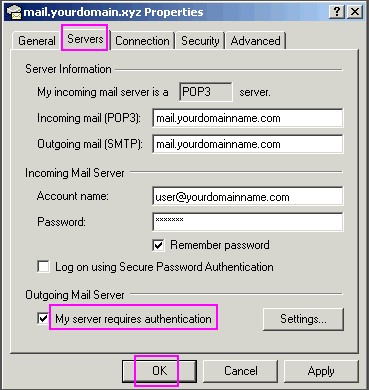
10. Lorsque l'écran suivant appara?t, cliquez sur l'onglet Serveurs. Sous Serveur de courrier sortant, cochez la case à c?té de Mon serveur requiert une authentification. Cliquez sur OK.
????? Note?: Vous DEVEZ effectuer cette étape afin de pouvoir envoyer des mails depuis votre domaine.
11. Vous êtes maintenant prêt à envoyer et recevoir des mails. Pour configurer plusieurs comptes, répétez ces étapes.
Actualités suivantes: Configurer Android pour les comptes e-mail POP NiceNIC