


Outlook 2007
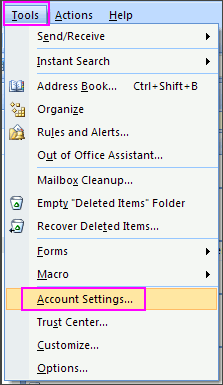
1. В Outlook 2007 в меню Сервис выберите Настройки учетных записей...
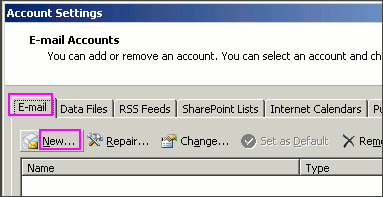
2. На вкладке Электронная почта нажмите Создать...
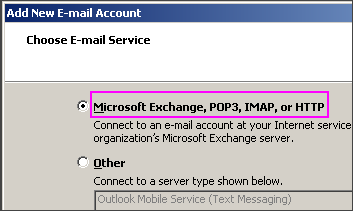
3. Выберите Microsoft Exchange, POP3, IMAP или HTTP и нажмите Далее.
4. Отметьте Вручную настроить параметры сервера или дополнительные типы серверов и нажмите Далее.

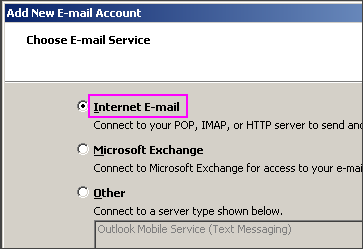
5. Выберите Интернет-почта и нажмите Далее.
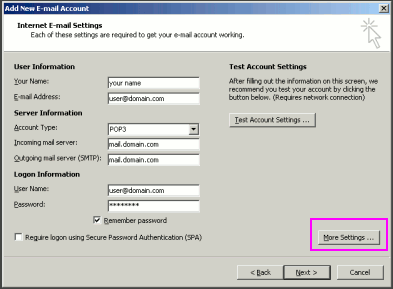
??? * Ваше имя: ваше имя
??? * Адрес электронной почты: адрес электронной почты, с которого будут отправлены сообщения
??? * Тип аккаунта: POP3
??? * Сервер для входящей почты: mail.domainname.xyz
??? * Сервер для исходящей почты: mail.domainname.xyz
??? * Имя пользователя: полный адрес электронной почты
??? * Пароль: пароль для электронной почты
7. Нажмите Дополнительные настройки...
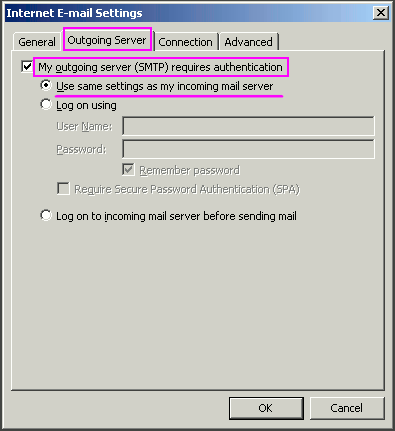
8. На вкладке Сервер исходящей почты установите флажок Для сервера исходящей почты (SMTP) требуется проверка подлинности.
9. Выберите Использовать те же параметры, что и для сервера входящей почты и нажмите ОК.
10. Нажмите Проверить настройки учетной записи для проверки правильности конфигурации.
11. Нажмите Далее, затем Готово.?
Outlook
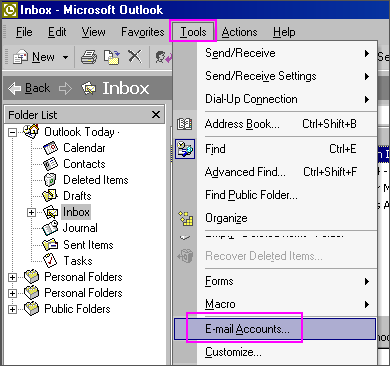
1. В Outlook в меню Сервис выберите Учетные записи электронной почты...
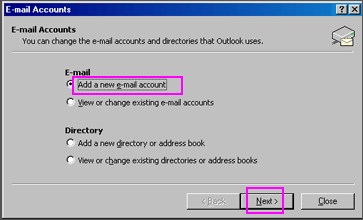
2. Выберите Добавить новую учетную запись электронной почты и нажмите Далее.
3. Выберите POP3 и нажмите Далее.
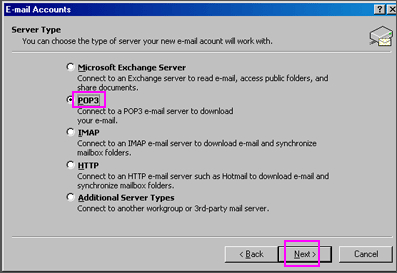
??? * Ваше имя: ваше имя
??? * Адрес электронной почты: адрес электронной почты, с которого будут отправляться сообщения
??? * Сервер входящей почты (POP3): mail.domainname.xyz
??? * Сервер исходящей почты (SMTP): mail.domainname.xyz
??? * Имя пользователя: адрес электронной почты, используемый для входа в веб-интерфейс
??? * Пароль: пароль для электронной почты
5. Нажмите на Дополнительные настройки... и выберите вкладку Сервер исходящей почты.
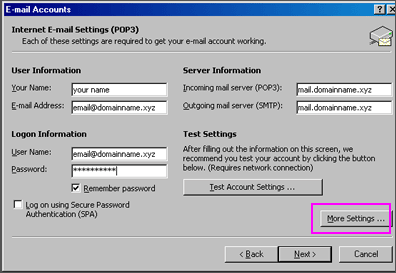
7. Выберите Использовать те же параметры, что и для сервера входящей почты.
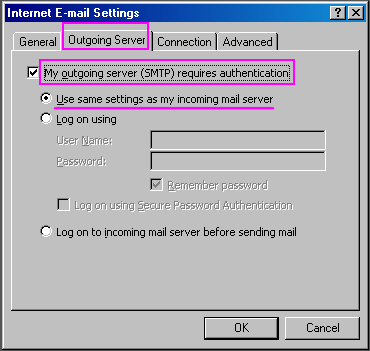
8. Нажмите ОК. Нажмите Далее. Нажмите Готово.
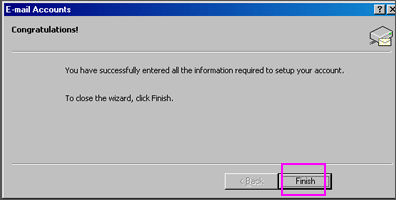
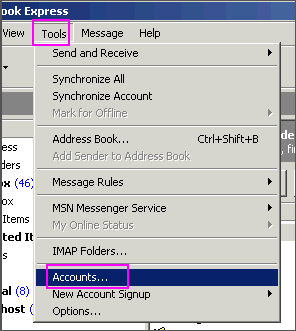
1. В Outlook Express в меню Сервис выберите Учетные записи…
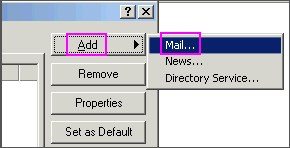
2. Откроется окно. Нажмите Добавить и выберите Почта...
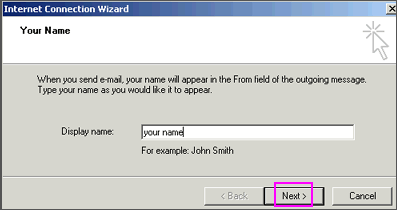
3. Введите ваше имя, как хотите видеть его в письмах, и нажмите Далее.
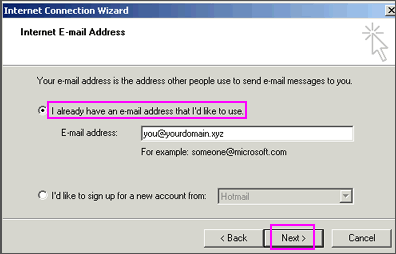
4. Введите адрес электронной почты, который состоит из пользователя, созданного в веб-почте, и @yourdomain.xyz, затем нажмите Далее.
5. Установите тип сервера как POP3.
6. Для входящего и исходящего почтовых серверов введите mail.yourdomain.xyz (где yourdomain.xyz — ваш домен и расширение, например .com).
7. Нажмите Далее.
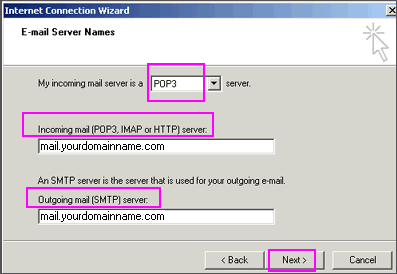
??? Примечание: Не отмечайте пункт ?Вход с использованием безопасной аутентификации пароля?.
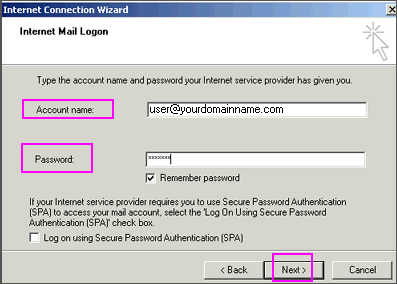
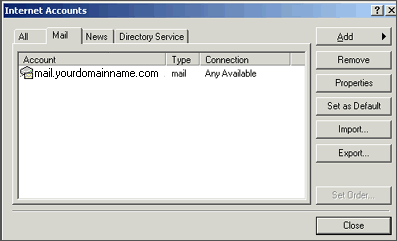
9. Нажмите Далее и затем Готово. После нажатия ?Готово? должно появиться следующее окно. Если нет, перейдите в меню Сервис и выберите Учетные записи. После нажатия на ?Учетные записи? появится окно. В этом окне выберите ваш домен, пока он не выделится, затем нажмите Свойства.
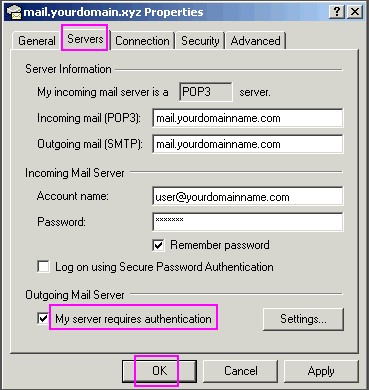
10. Когда появится следующий экран, перейдите на вкладку Серверы. В разделе исходящего почтового сервера установите флажок рядом с Мой сервер требует аутентификации. Нажмите ОК.
????? Примечание: этот шаг обязательно выполнить, чтобы иметь возможность отправлять почту с вашего домена.
11. Теперь вы готовы отправлять и получать почту. Чтобы настроить несколько аккаунтов, повторите эти шаги.
Следующие новости: Настройка Android для почты NiceNIC POP аккаунтов