



Outlook 2007
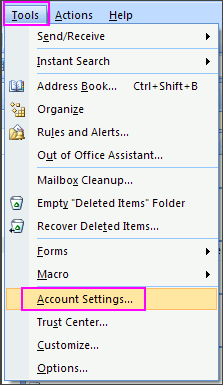
1. Outlook 2007:ssa valitse Ty?kalut-valikosta Tilit...
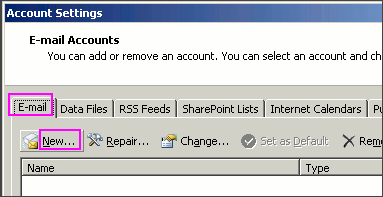
2. S?hk?posti-v?lilehdell?, napsauta Uusi...
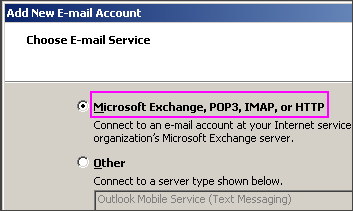
3. Valitse Microsoft Exchange, POP3, IMAP tai HTTP ja napsauta Seuraava.
4. Valitse M??rit? palvelinasetukset tai muut palvelintyyppit manuaalisesti ja napsauta Seuraava.

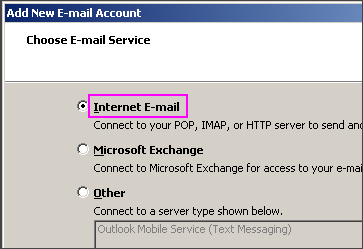
5. Valitse Internet-s?hk?posti ja napsauta Seuraava.
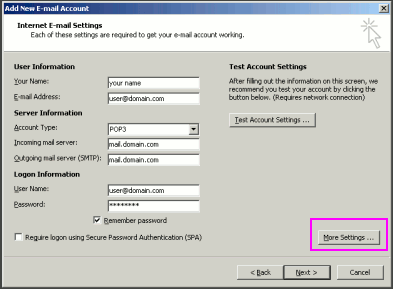
??? * Nimesi: nimesi
??? * S?hk?postiosoite: s?hk?postiosoite, josta viestit l?hetet??n
??? * Tilin tyyppi: POP3
??? * Saapuvan postin palvelin: mail.domainname.xyz
??? * L?htev?n postin palvelin: mail.domainname.xyz
??? * K?ytt?j?tunnus: koko s?hk?postiosoite
??? * Salasana: s?hk?postiosoitteen salasana
7. Napsauta Lis?asetukset...
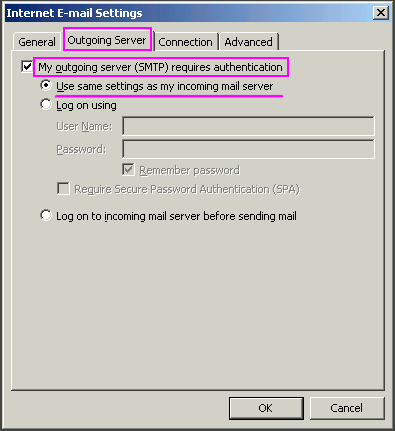
8. L?htev?n postin palvelin -v?lilehdell?, valitse L?htev? palvelimeni (SMTP) vaatii todennuksen.
9. Valitse K?yt? samoja asetuksia kuin saapuvan postin palvelimeni ja napsauta OK.
10. Napsauta Testaa tilin asetuksia varmistaaksesi, ett? kaikki on asetettu oikein.
11. Napsauta Seuraava ja sitten Valmis.?
Outlook
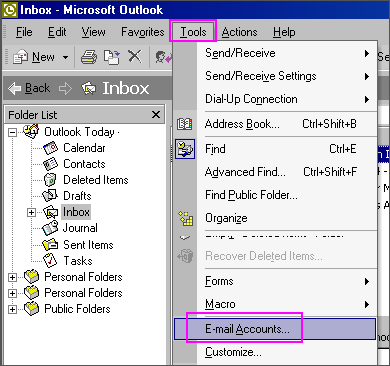
1. Outlookissa valitse Ty?kalut-valikosta S?hk?postitilit...
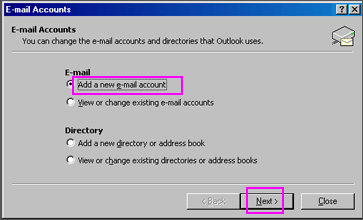
2. Valitse Lis?? uusi s?hk?postitili ja napsauta Seuraava.
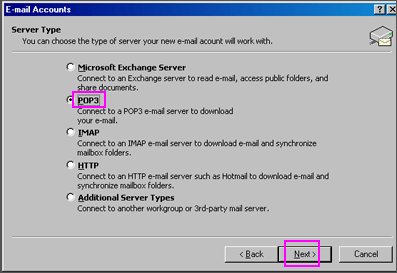
3. Valitse POP3 ja napsauta Seuraava.
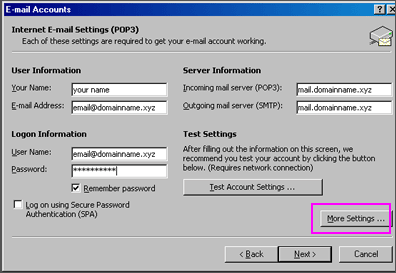
??? * Nimesi: nimesi
??? * }}S?hk?postiosoite: s?hk?postiosoite, josta viestit l?hetet??n
??? * Saapuvan postin palvelin (POP3): mail.domainname.xyz
??? * L?htev?n postin palvelin (SMTP): mail.domainname.xyz
??? * K?ytt?j?tunnus: s?hk?postiosoite, jolla kirjaudutaan webmailiin
??? * Salasana: s?hk?postiosoitteen salasana
5. Napsauta Lis?asetukset... ja valitse L?htev?n postin palvelin -v?lilehti.
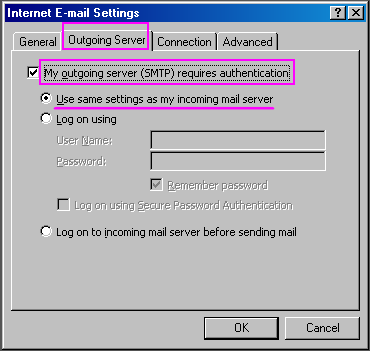
7. Valitse K?yt? samoja asetuksia kuin saapuvan postin palvelimeni.
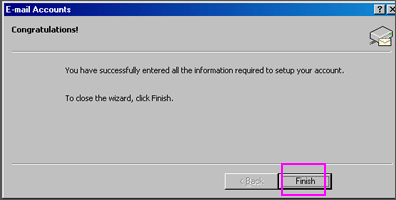
8. Napsauta OK. Napsauta Seuraava. Napsauta Valmis.
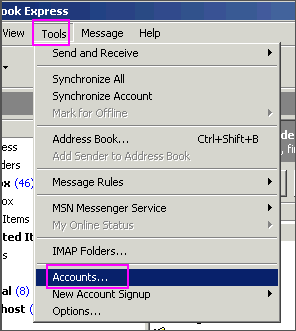
1. Outlook Expressiss? valitse Ty?kalut-valikosta Tilit…
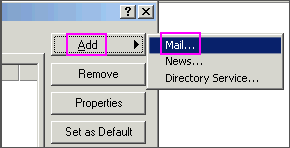
2. Avautuvassa ikkunassa napsauta Lis?? ja valitse S?hk?posti...
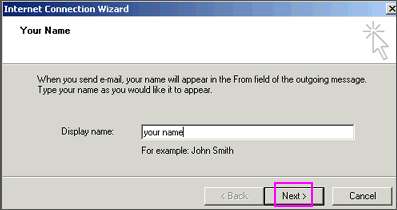
3. Kirjoita nimi, joka n?kyy s?hk?posteissasi ja napsauta Seuraava.
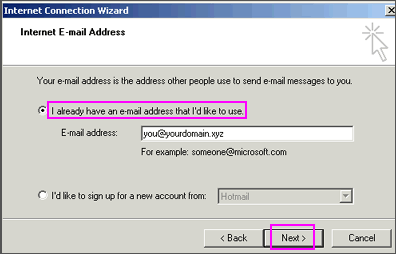
4. Sy?t? s?hk?postiosoitteesi, joka koostuu webmail-iin m??ritt?m?st?si k?ytt?j?st? ja @yourdomain.xyz, ja napsauta sitten Seuraava.
5. Aseta palvelintyypiksi POP3.
6. Saapuvan ja l?htev?n postin palvelimeksi sy?t? mail.yourdomain.xyz (miss? yourdomain.xyz on verkkotunnuksesi ja sen p??te, kuten .com).
7. Napsauta Seuraava.
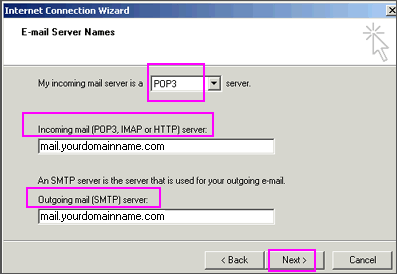
??? Huomaa: ?L? valitse kohtaa "Kirjaudu sis??n k?ytt?en suojattua salasana-todennusta".
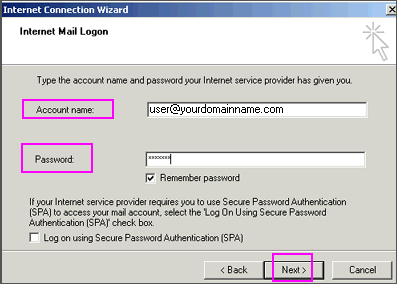
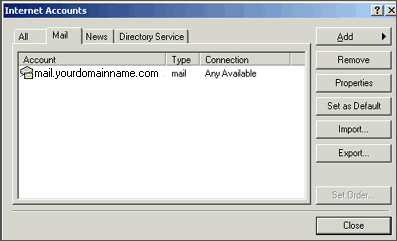
9. Napsauta Seuraava ja sitten Valmis. Valmistumisen j?lkeen n?et seuraavan ikkunan. Jos et n?e sit?, mene Ty?kalut-valikkoon ja napsauta Tilit. Tilien napsautuksen j?lkeen ikkuna ilmestyy. T?ss? ikkunassa napsauta omaa verkkotunnustasi kunnes se on korostettu, sitten napsauta Ominaisuudet.
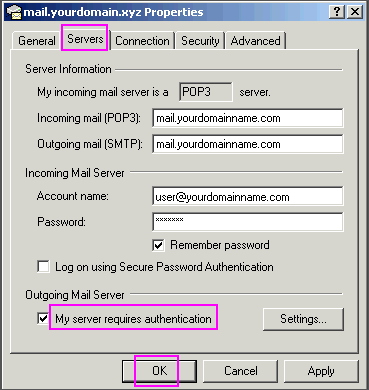
10. Kun seuraava n?ytt? tulee n?kyviin, napsauta Palvelimet-v?lilehte?. L?htev?n postin palvelimen kohdalla, valitse ruutu Palvelimeni vaatii todennuksen. Napsauta OK.
????? Huomaa: Sinun T?YTYY tehd? t?m? vaihe, jotta voit l?hett?? postia oman verkkotunnuksesi kautta.
11. Nyt olet valmis l?hett?m??n ja vastaanottamaan postia. Jos haluat asettaa useita tilej?, toista n?m? vaiheet uudelleen.
Seuraavat uutiset: M??rit? Android NiceNIC POP-s?hk?postitileille helposti








