



Outlook 2007
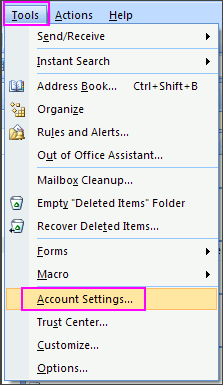
1. U Outlooku 2007, iz izbornika Alati odaberite Postavke ra?una...
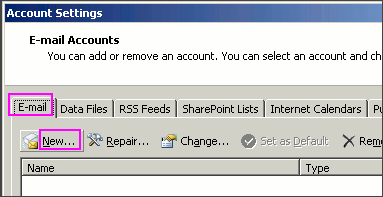
2. Na kartici E-po?ta kliknite Novi...
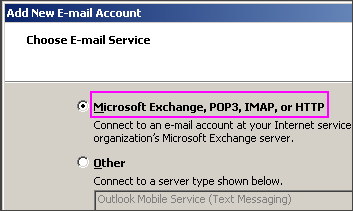
3. Odaberite Microsoft Exchange, POP3, IMAP ili HTTP i kliknite Dalje.
4. Ozna?ite Ru?no konfiguriraj postavke servera ili dodatne vrste servera i kliknite Dalje.

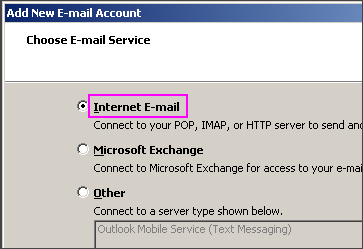
5. Odaberite Internet E-po?ta i kliknite Dalje.
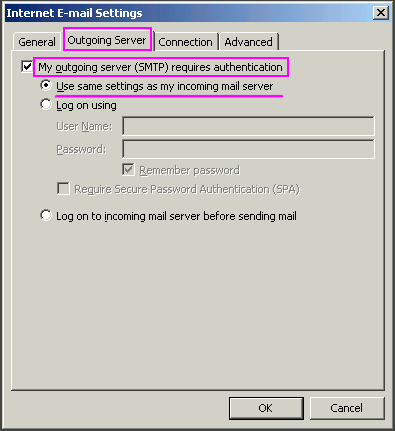
??? * Va?e ime: va?e ime
??? * Adresa e-po?te: e-mail adresa s koje ?e poruke biti poslane
??? * Vrsta ra?una: POP3
??? * Dolazni po?tanski server: mail.domainname.xyz
??? * Odlazni po?tanski server: mail.domainname.xyz
??? * Korisni?ko ime: puna adresa e-po?te
??? * Lozinka: lozinka za adresu e-po?te
7. Kliknite Vi?e postavki...
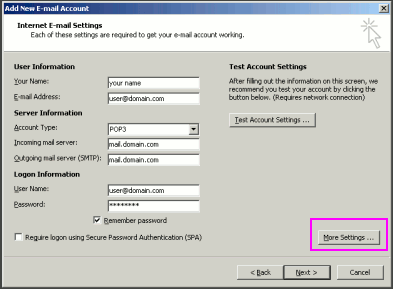
8. Na kartici Odlazni server ozna?ite Moj odlazni server (SMTP) zahtijeva autentifikaciju.
9. Odaberite Koristi iste postavke kao kod dolaznog mail servera i kliknite U redu.
10. Kliknite Testiraj postavke ra?una kako biste provjerili da je sve ispravno konfigurirano.
11. Kliknite Dalje i zatim kliknite Zavr?i.?
Outlook
1. U Outlooku, iz izbornika Alati odaberite Ra?uni e-po?te...
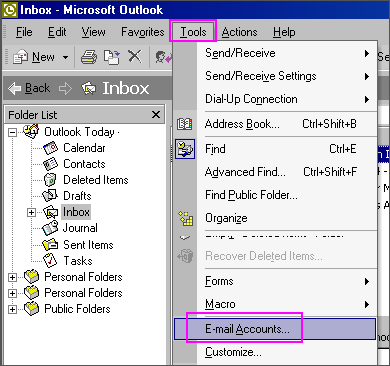
2. Odaberite Dodaj novi e-mail ra?un i zatim kliknite Dalje.
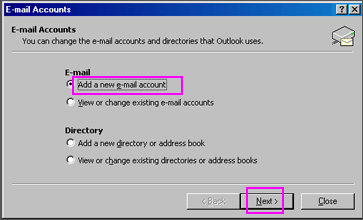
3. Odaberite POP3 i zatim kliknite Dalje.
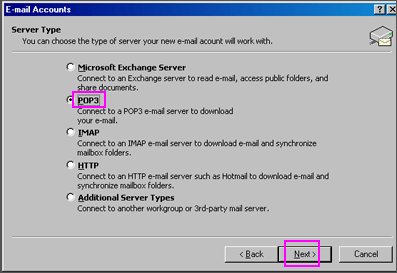
??? * Va?e ime: va?e ime
??? * Adresa e-po?te: adresa e-po?te s koje ?e poruke biti poslane
??? * Dolazni po?tanski server (POP3): mail.domainname.xyz
??? * Odlazni po?tanski server (SMTP): mail.domainname.xyz
??? * Korisni?ko ime: adresa e-po?te koja se koristi za prijavu u webmail su?elje
??? * Lozinka: lozinka za adresu e-po?te
5. Kliknite na Vi?e postavki... i odaberite karticu Odlazni server.
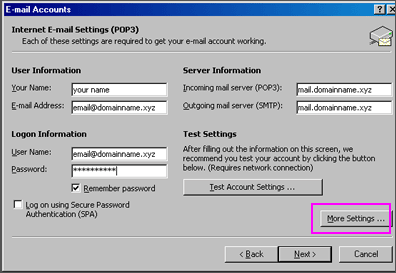
7. Odaberite Koristi iste postavke kao kod dolaznog mail servera.
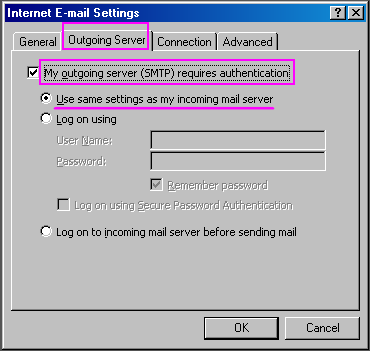
8. Kliknite U redu. Kliknite Dalje. Kliknite Zavr?i.
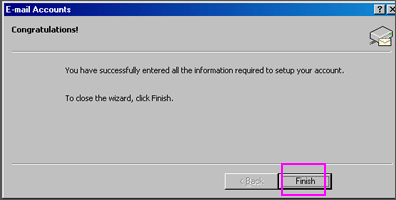
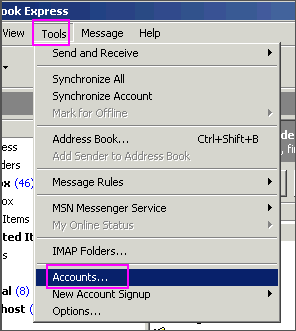
1. U Outlook Expressu, iz izbornika Alati odaberite Ra?uni…
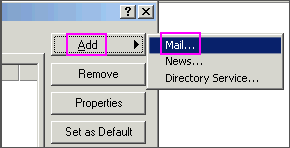
2. Pojavit ?e se okvir. Kliknite Dodaj i odaberite Po?ta...
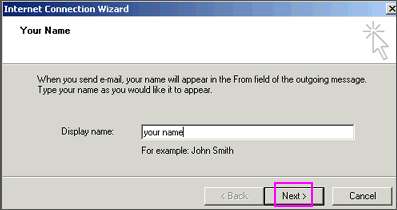
3. Unesite svoje ime kako ?elite da se prikazuje na va?im e-mailovima i kliknite Dalje.
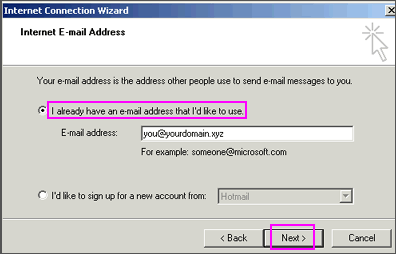
4. Unesite svoju e-mail adresu, koja se sastoji od korisnika kojeg ste postavili u webmail i @yourdomain.xyz, i zatim kliknite Dalje.
5. Postavite vrstu servera kao POP3.
6. Za dolazne i odlazne mail servere, unesite mail.yourdomain.xyz (gdje je yourdomain.xyz va?e ime domene i nastavak poput .com).
7. Kliknite na Dalje.
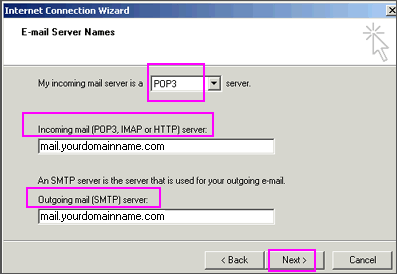
??? Napomena: Nemojte ozna?iti okvir ?Prijava pomo?u sigurne lozinke za autentifikaciju”.
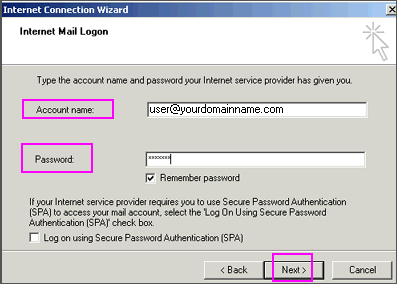
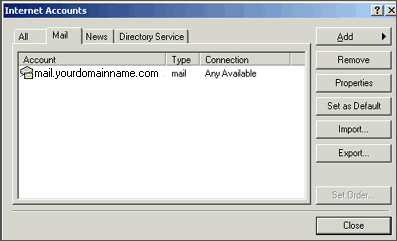
9. Kliknite Dalje i zatim kliknite Zavr?i. Nakon klika na Zavr?i, trebali biste vidjeti sljede?i prozor. Ako ne, idite u izbornik Alati i kliknite na Ra?uni. Nakon klika na Ra?uni prozor ?e se pojaviti. U ovom prozoru kliknite na svoj domen dok ne bude ozna?en, zatim kliknite na Svojstva.
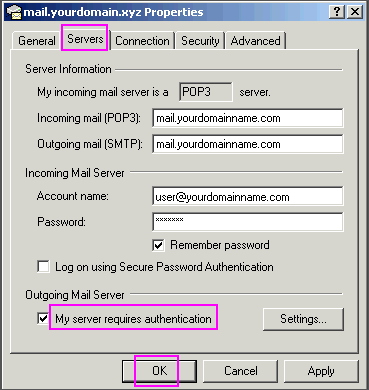
10. Kad se pojavi sljede?i zaslon, kliknite na karticu Serveri. Ispod Odlaznog mail servera ozna?ite okvir pored Moj server zahtijeva autentifikaciju. Kliknite U redu.
????? Napomena: Morate napraviti ovaj korak kako biste mogli slati mailove sa svoje domene.
11. Sada ste spremni za slanje i primanje po?te. Za postavljanje vi?e ra?una, ponovite ove korake.
Sljede?e vijesti: Konfigurirajte Android za NiceNIC POP Email ra?une








