



Outlook 2007
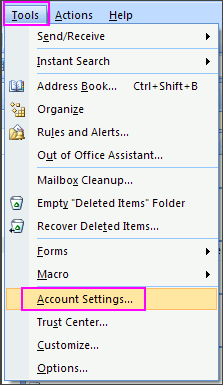
1. V Outlook 2007 z menu Nástroje vyberte Nastavení ú?tu...
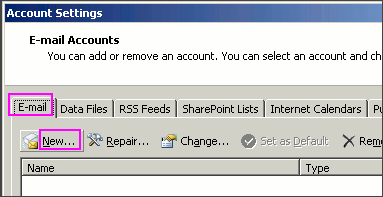
2. Na zálo?ce E-mail klikněte na Novy...
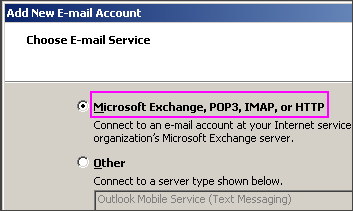
3. Vyberte Microsoft Exchange, POP3, IMAP nebo HTTP a klikněte na Dal?í.
4. Za?krtněte Ru?ní konfigurace nastavení serveru nebo dal?í typy server? a klikněte na Dal?í.

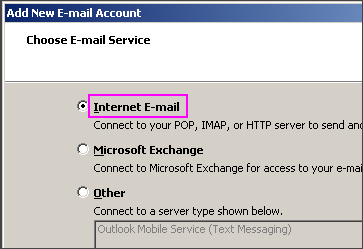
5. Vyberte Internetovy e-mail a klikněte na Dal?í.
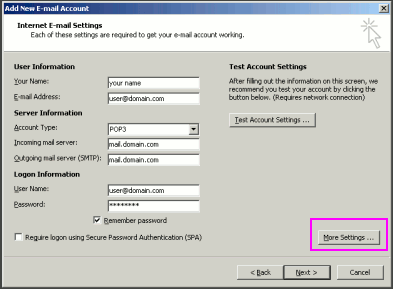
??? * Va?e jméno: va?e jméno
??? * E-mailová adresa: e-mailová adresa, ze které budou zprávy odeslány
??? * Typ ú?tu: POP3
??? * P?íchozí mail server: mail.domainname.xyz
??? * Odchozí mail server: mail.domainname.xyz
??? * U?ivatelské jméno: celá e-mailová adresa
??? * Heslo: heslo k e-mailové adrese
7. Klikněte na Dal?í nastavení...
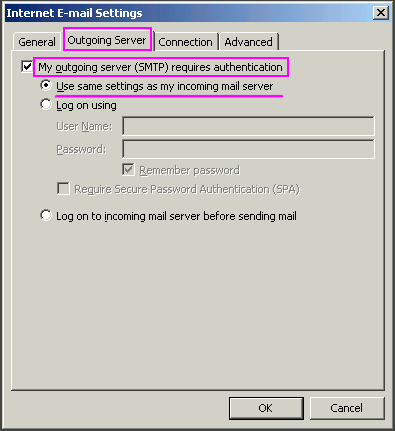
8. Na zálo?ce Odchozí server za?krtněte M?j odchozí server (SMTP) vy?aduje ově?ení.
9. Vyberte Pou?ít stejná nastavení jako u p?íchozího mail serveru a klikněte na OK.
10. Klikněte na Testovat nastavení ú?tu, aby se ově?ilo, ?e v?e je správně nastaveno.
11. Klikněte na Dal?í a poté klikněte na Dokon?it.?
Outlook
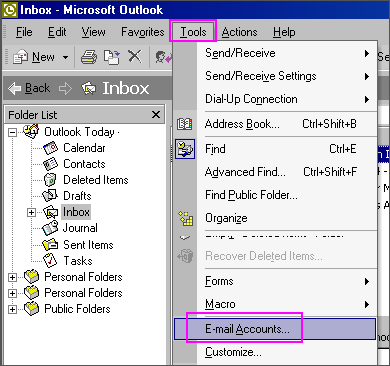
1. V Outlooku z menu Nástroje vyberte E-mailové ú?ty...
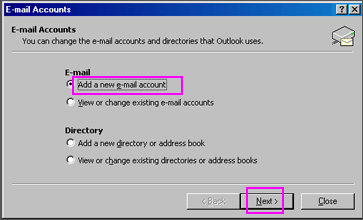
2. Vyberte P?idat novy e-mailovy ú?et a klikněte na Dal?í.
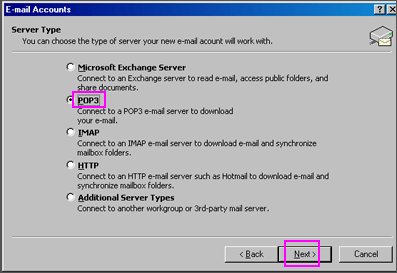
3. Vyberte POP3 a klikněte na Dal?í.
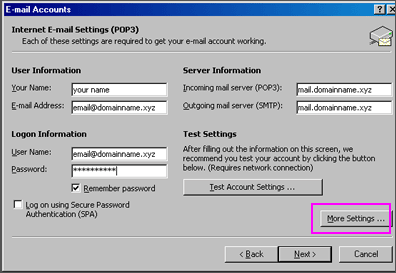
??? * Va?e jméno: va?e jméno
??? * E-mailová adresa: e-mailová adresa, ze které budou zprávy odeslány
??? * P?íchozí mail server (POP3): mail.domainname.xyz
??? * Odchozí mail server (SMTP): mail.domainname.xyz
??? * U?ivatelské jméno: e-mailová adresa pou?ívaná pro p?ihlá?ení do webmail rozhraní
??? * Heslo: heslo k e-mailové adrese
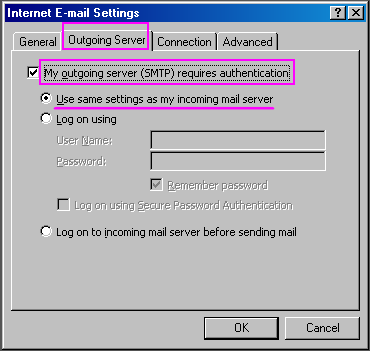
5. Klikněte na Dal?í nastavení... a vyberte zálo?ku Odchozí server.
7. Vyberte Pou?ít stejná nastavení jako u p?íchozího mail serveru.
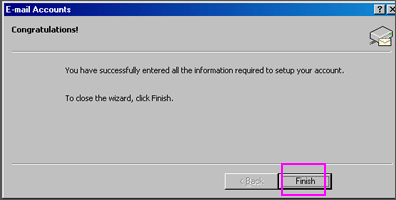
8. Klikněte na OK. Klikněte na Dal?í. Klikněte na Dokon?it.
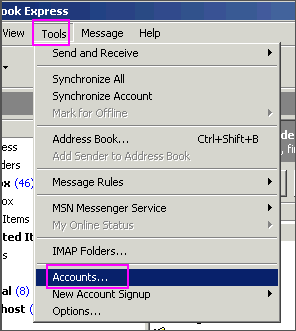
1. Ve Outlook Express z menu Nástroje vyberte ú?ty…
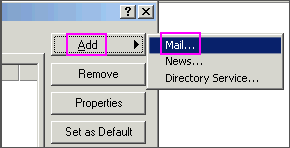
2. Objeví se okno. Klikněte na P?idat a vyberte Po?ta...
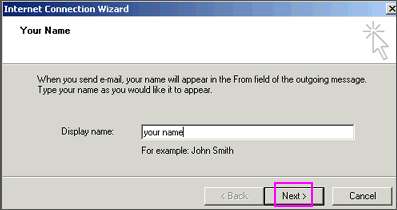
3. Zadejte své jméno tak, jak má byt zobrazeno v e-mailech, a klikněte na Dal?í.
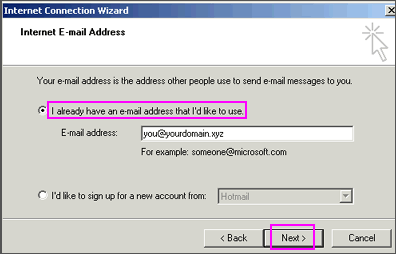
4. Zadejte svou e-mailovou adresu, která se skládá z u?ivatele, kterého jste si nastavili ve webmailu, a @yourdomain.xyz, a poté klikněte na Dal?í.
5. Nastavte typ serveru na POP3.
6. Pro p?íchozí a odchozí mail servery zadejte mail.yourdomain.xyz (kde yourdomain.xyz je va?e doména a p?ípona, jako nap?. .com).
7. Klikněte na Dal?í.
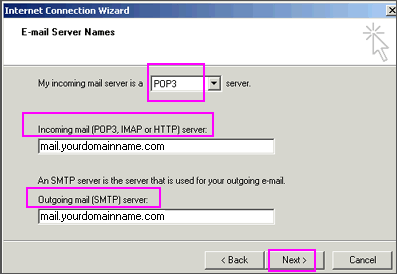
??? Poznámka: Neza?krtávejte polí?ko ?P?ihlásit se pomocí zabezpe?eného ově?ování hesla“.
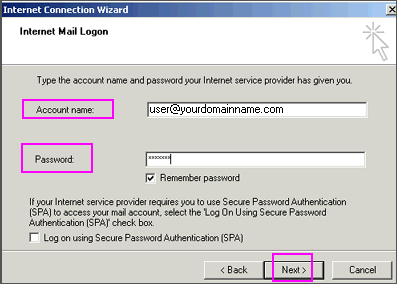
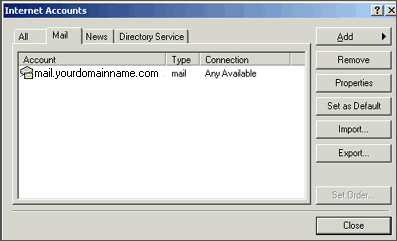
9. Klikněte na Dal?í a potom klikněte na Dokon?it. Po kliknutí na Dokon?it by se mělo objevit následující okno. Pokud ne, jděte do menu Nástroje a klikněte na ú?ty. Po kliknutí na ú?ty se objeví okno. V tomto okně klikněte na svou doménu, dokud nebude zvyrazněna, poté klikněte na Vlastnosti.
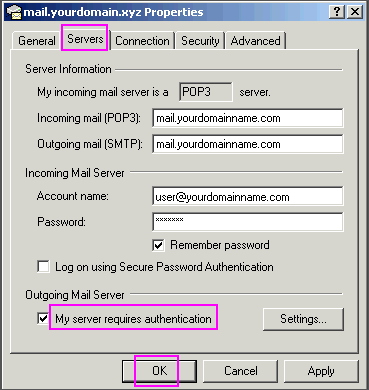
10. Kdy? se objeví dal?í obrazovka, klikněte na zálo?ku Servery. Pod odchozím mail serverem za?krtněte polí?ko vedle M?j server vy?aduje ově?ení. Klikněte na OK.
????? Poznámka: Tento krok MUSíTE provést, aby bylo mo?né odesílat po?tu z va?í domény.
11. Nyní jste p?ipraveni odesílat a p?ijímat po?tu. Chcete-li nastavit více ú?t?, opakujte tyto kroky.
Dal?í novinky: Nastavení Android POP Emailu pro NiceNIC ú?ty








