



Outlook 2007
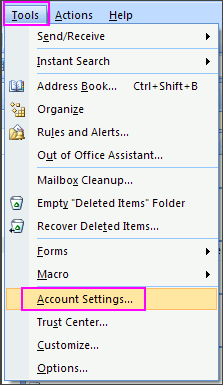
1. A Outlook 2007, des del menú Eines, selecciona Configuració de compte...
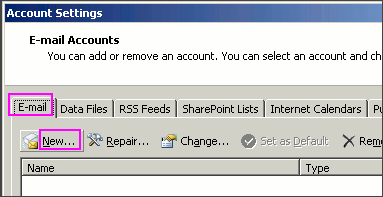
2. A la pestanya Correu electrònic, fa clic a Nou...
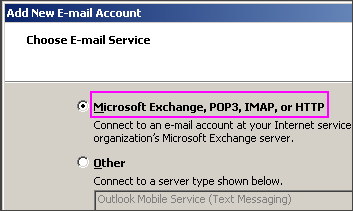
3. Selecciona Microsoft Exchange, POP3, IMAP o HTTP i fa clic a Següent.
4. Marca Configurar manualment la configuració del servidor o tipus addicionals de servidor i fa clic a Següent.

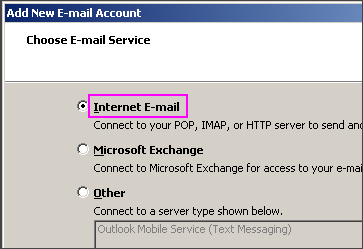
5. Selecciona Correu electrònic d’Internet i fa clic a Següent.
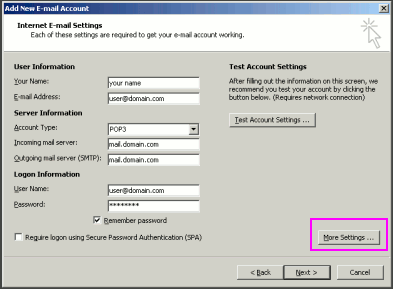
??? * El teu nom: el teu nom
??? * Adre?a de correu electrònic: l'adre?a de correu electrònic des de la qual es faran arribar els missatges
??? * Tipus de compte: POP3
??? * Servidor de correu entrant: mail.domainname.xyz
??? * Servidor de correu sortint: mail.domainname.xyz
??? * Nom d'usuari: l'adre?a de correu electrònic completa
??? * Contrasenya: la contrasenya per a l'adre?a de correu electrònic
7. Feu clic a Més configuració...
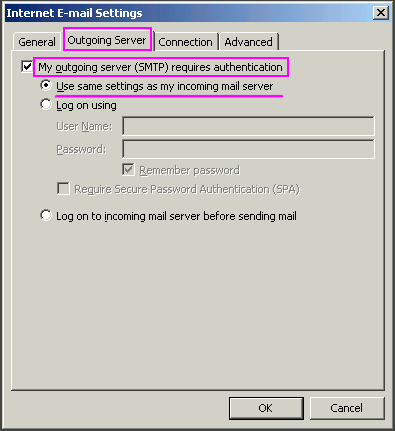
8. A la pestanya Servidor de sortida, marca El meu servidor de sortida (SMTP) requereix autenticació.
9. Selecciona Utilitzar la mateixa configuració que el meu servidor de correu entrant i fes clic a D'acord.
10. Feu clic a Provar la configuració del compte per verificar que tot està configurat correctament.
11. Feu clic a Següent i després a Finalitzar.?
Outlook
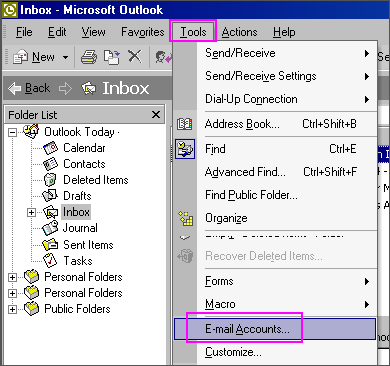
1. A Outlook, des del menú Eines, selecciona Comptes de correu electrònic...
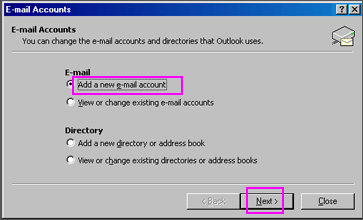
2. Selecciona Afegir un nou compte de correu electrònic i després fa clic a Següent.
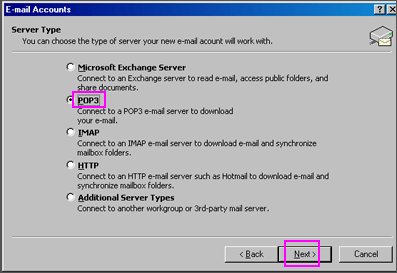
3. Selecciona POP3 i després fa clic a Següent.
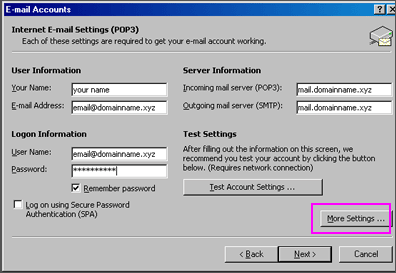
??? * El teu nom: el teu nom
??? * Adre?a de correu electrònic: l'adre?a de correu electrònic des de la qual es faran enviar els missatges
??? * Servidor de correu entrant (POP3): mail.domainname.xyz
??? * Servidor de correu sortint (SMTP): mail.domainname.xyz
??? * Nom d'usuari: l'adre?a de correu electrònic utilitzada per iniciar sessió a la interfície webmail
??? * Contrasenya: la contrasenya per a l'adre?a de correu electrònic
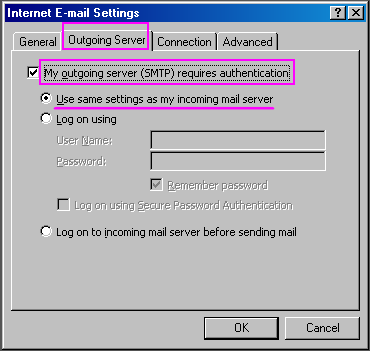
5. Feu clic a Més configuració... i selecciona la pestanya Servidor de sortida.
7. Selecciona Utilitzar la mateixa configuració que el meu servidor de correu entrant.
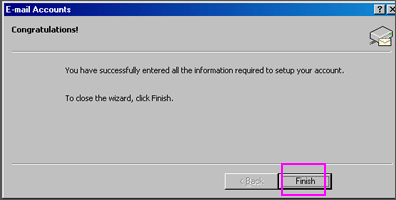
8. Fes clic a D'acord. Fes clic a Següent. Fes clic a Finalitzar.
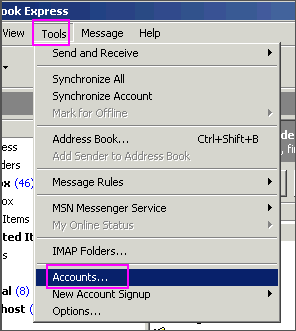
1. A Outlook Express, des del menú Eines, selecciona Comptes…
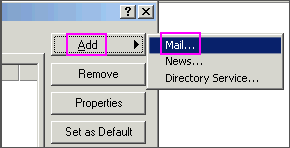
2. Apareixerà una finestra. Feu clic a Afegeix i selecciona Correu...
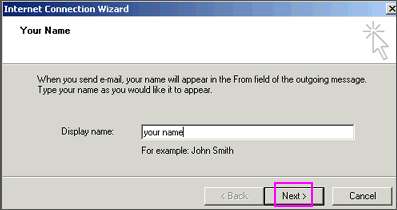
3. Introdueix el teu nom tal com vols que aparegui als teus correus i fa clic a Següent.
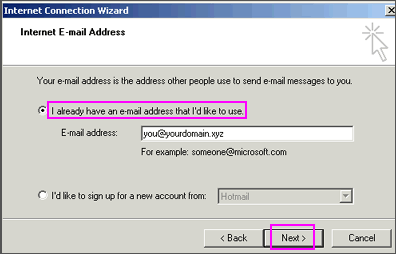
4. Introdueix la teva adre?a de correu electrònic, que consisteix en un usuari que has configurat a webmail i @teudomini.xyz, i després fa clic a Següent.
5. Configura el tipus de servidor com a POP3.
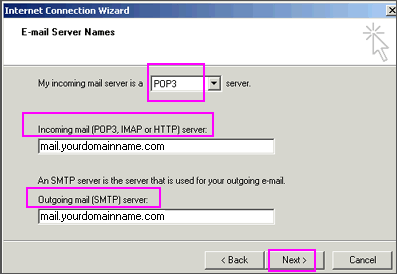
6. Per als servidors de correu entrant i sortint, introdueix mail.teudomini.xyz (on teudomini.xyz és el nom i l'extensió del teu domini com .com).
7. Feu clic a Següent.
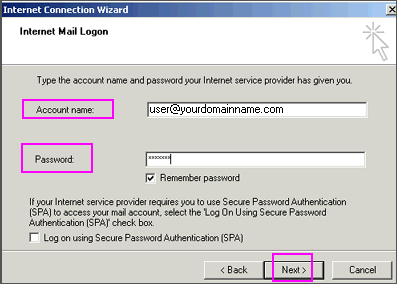
??? Nota: No marcis la casella “Iniciar sessió utilitzant autenticació de contrasenya segura”.
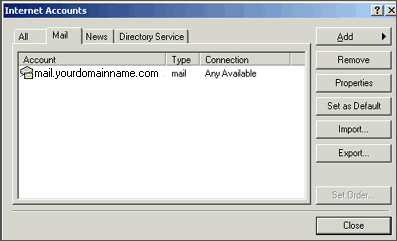
9. Fes clic a Següent i després a Finalitzar. Després de fer clic a Finalitzar, hauries de veure la finestra següent. Si no, ves al menú Eines i fes clic a Comptes. Després de fer clic a Comptes, apareixerà la finestra. En aquesta finestra, fes clic al teu domini fins que estigui ressaltat, després fes clic a Propietats.
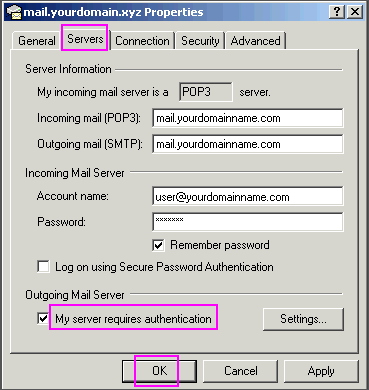
10. Quan aparegui la següent pantalla, fes clic a la pestanya Servidors. A sota de Servidor de correu sortint, marca la casella que diu El meu servidor requereix autenticació. Feu clic a D'acord.
????? Nota: HAS de fer aquest pas perquè puguis enviar correu des del teu domini.
11. Ara ja estàs preparat per enviar i rebre correu. Per configurar diversos comptes, segueix aquests passos de nou.
Properes notícies: Configura correu POP de NiceNIC a Android fàcilment








