



Outlook 2007
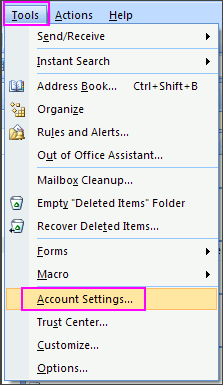
1. In Outlook 2007, dal menu Strumenti seleziona Impostazioni Account...
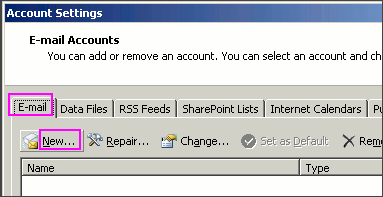
2. Nella scheda Posta elettronica clicca su Nuovo...
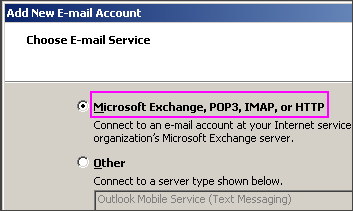
3. Seleziona Microsoft Exchange, POP3, IMAP o HTTP e clicca su Avanti.
4. Seleziona Configura manualmente le impostazioni del server o tipi di server aggiuntivi e clicca su Avanti.

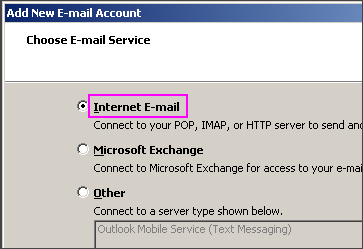
5. Seleziona Posta elettronica Internet e clicca su Avanti.
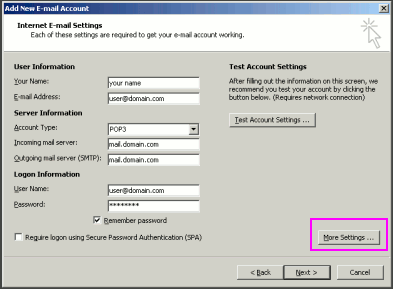
??? * Il tuo nome: il tuo nome
??? * Indirizzo Email: l’indirizzo email da cui verranno inviati i messaggi
??? * Tipo di Account: POP3
??? * Server posta in arrivo: mail.domainname.xyz
??? * Server posta in uscita: mail.domainname.xyz
??? * Nome utente: l’indirizzo email completo
??? * Password: la password per l’indirizzo email
7. Clicca su Altre impostazioni...
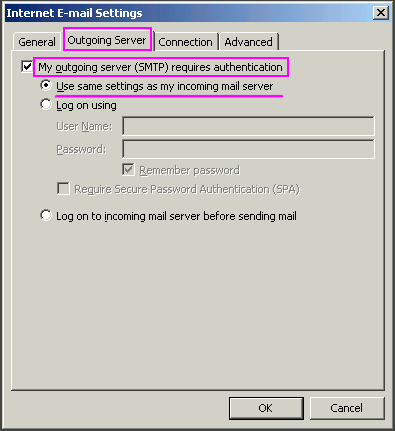
8. Nella scheda Server in uscita, seleziona Il mio server in uscita (SMTP) richiede autenticazione.
9. Seleziona Usa le stesse impostazioni del server della posta in arrivo e clicca su OK.
10. Clicca su Verifica impostazioni account per verificare che tutto sia configurato correttamente.
11. Clicca su Avanti e poi su Fine.?
Outlook
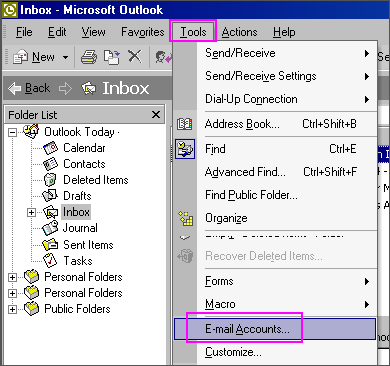
1. In Outlook, dal menu Strumenti seleziona Account di posta...
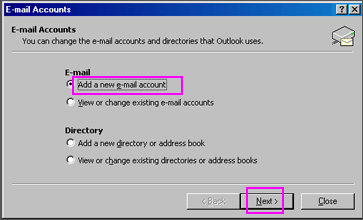
2. Seleziona Aggiungi un nuovo account di posta elettronica e clicca su Avanti.
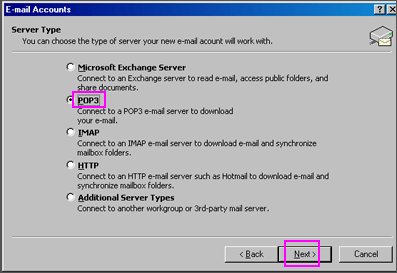
3. Seleziona POP3 e clicca su Avanti.
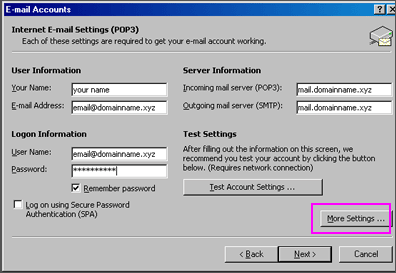
??? * Il tuo nome: il tuo nome
??? * Indirizzo email: l’indirizzo email da cui verranno inviati i messaggi
??? * Server posta in arrivo (POP3): mail.domainname.xyz
??? * Server posta in uscita (SMTP): mail.domainname.xyz
??? * Nome utente: l’indirizzo email usato per accedere all’interfaccia webmail
??? * Password: la password per l’indirizzo email
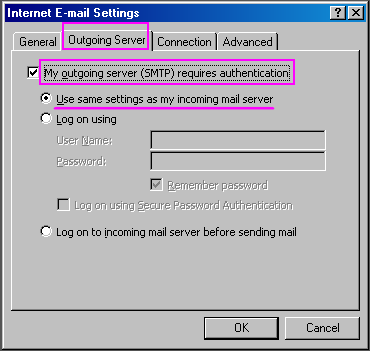
5. Clicca su Altre impostazioni... e seleziona la scheda Server in uscita.
7. Seleziona Usa le stesse impostazioni del server della posta in arrivo.
8. Clicca su OK. Clicca su Avanti. Clicca su Fine.
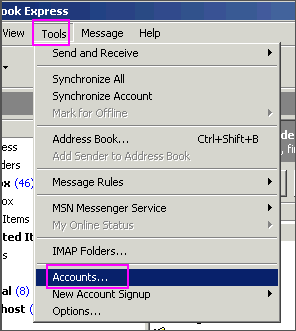
1. In Outlook Express, dal menu Strumenti seleziona Account…
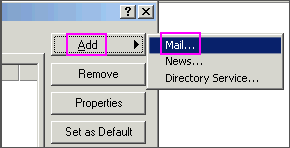
2. Apparirà una finestra. Clicca su Aggiungi e seleziona Posta...
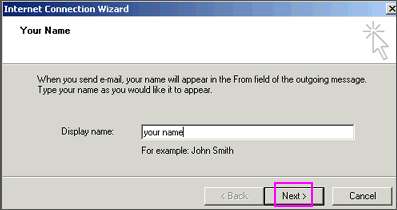
3. Inserisci il nome con cui desideri che appaia nelle tue email e clicca su Avanti.
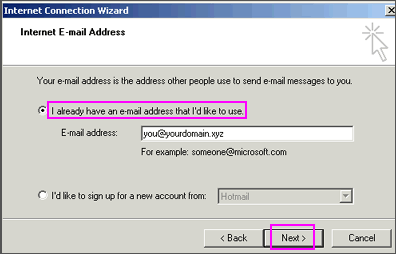
4. Inserisci il tuo indirizzo email, che consiste in un utente che hai configurato in webmail e @tuodominio.xyz, poi clicca su Avanti.
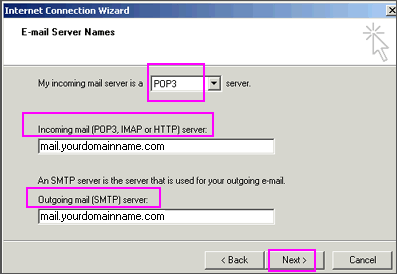
5. Imposta il tipo di server come POP3.
6. Per server di posta in arrivo e in uscita, inserisci mail.tuodominio.xyz (dove tuodominio.xyz è il nome e l’estensione del tuo dominio, come .com).
7. Clicca su Avanti.
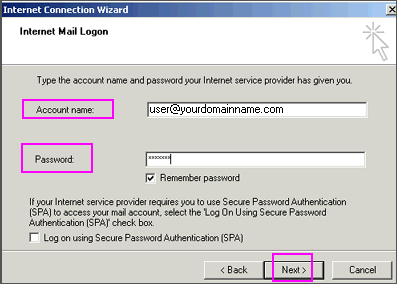
??? Nota: Non selezionare la casella “Accedi usando Autenticazione Password Sicura”.
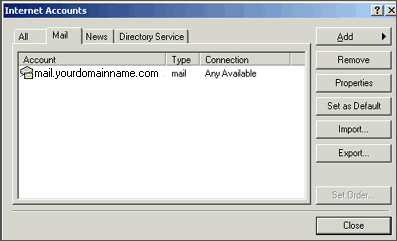
9. Clicca su Avanti e poi su Fine. Dopo aver cliccato Fine, dovrebbe apparire la seguente finestra. In caso contrario, vai al menu Strumenti e clicca su Account. Dopo aver cliccato su Account apparirà la finestra. In questa finestra, clicca sul tuo dominio finché non è evidenziato, quindi clicca su Proprietà.
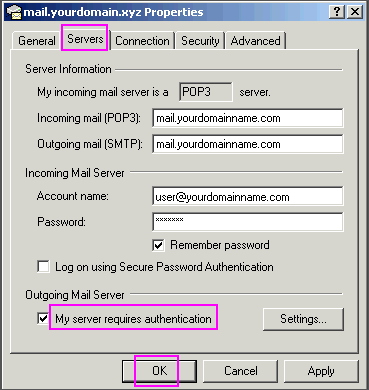
10. Quando appare la schermata successiva, clicca sulla scheda Server. Nella sezione Server posta in uscita, seleziona la casella accanto a Il mio server richiede autenticazione. Clicca su OK.
????? Nota: Devi eseguire questo passaggio per poter inviare posta dal tuo dominio.
11. Ora sei pronto per inviare e ricevere mail. Per configurare più account, ripeti questi passaggi.
Prossime notizie: Configura Email POP NiceNIC su Android in modo semplice








