


X
Установка SSL-сертификата на Apache
В этом руководстве представлен обзор установки SSL-сертификата на веб-сервер Apache, один из самых популярных веб-серверов.
Поскольку существуют две версии веб-сервера Apache ("httpd" для дистрибутивов Linux на базе RHEL и "apache2" для дистрибутивов Debian), мы рассматриваем установку SSL-сертификата для обеих.
Для установки SSL на обе версии требуются следующие файлы:
Если у вас дистрибутив Linux на базе RHEL (CentОС, RedHat и др.), перейдите сюда: Установка SSL-сертификата на httpd.
Если вы не уверены, какой дистрибутив Linux у вас установлен и какую версию Apache используете, выполните одну из следующих команд:
httpd -S или apachectl -S
(httpd — это пакет Apache для дистрибутивов Linux на базе RHEL, а apachectl — для систем на базе Debian).
Если появится сообщение "CommА not found" (Команда не найдена), попробуйте другую команду. Команда, которая выведет информацию о настройках сервера, определит ваш дистрибутив и тип Apache. После того как вы выясните, какой у вас тип, перейдите к соответствующему руководству по установке.
Загрузка файлов SSL на сервер
Перед началом установки файлы сертификата следует загрузить на сервер. Существует несколько способов загрузки файлов SSL на сервер. В этом руководстве мы рассмотрим два самых популярных метода: FTP и ручная загрузка через SSH.
1. FTP
Для передачи файлов на сервер можно использовать протокол FTP.
Рекомендуется разместить файлы сертификатов в одной и той же директории, чтобы не потерять их. Например, вы можете положить их в следующую папку: /etc/ssl
Если у вас возникнут проблемы при подключении по FTP или загрузке файлов, ознакомьтесь с нашими руководствами по FTP.
2. Ручная загрузка через SSH
Вы можете вручную создать файл на сервере и вставить необходимые данные SSL через SSH.
Подключившись к серверу через SSH, перейдите в папку, куда будет загружен сертификат. Мы рекомендуем собрать все файлы в одной директории, чтобы не потерять их. Например, вы можете положить их в следующую папку: /etc/ssl
После этого нужно создать пустой файл. Обычно для этого используются команды cat Твойfilename, touch Твойfilename, nano Твойfilename или vim Твойfilename.
После создания пустого файла и открытия его для редактирования скопируйте содержимое SSL-файла с вашего локального компьютера и вставьте его в открытый файл. Не забудьте сохранить файл после завершения.
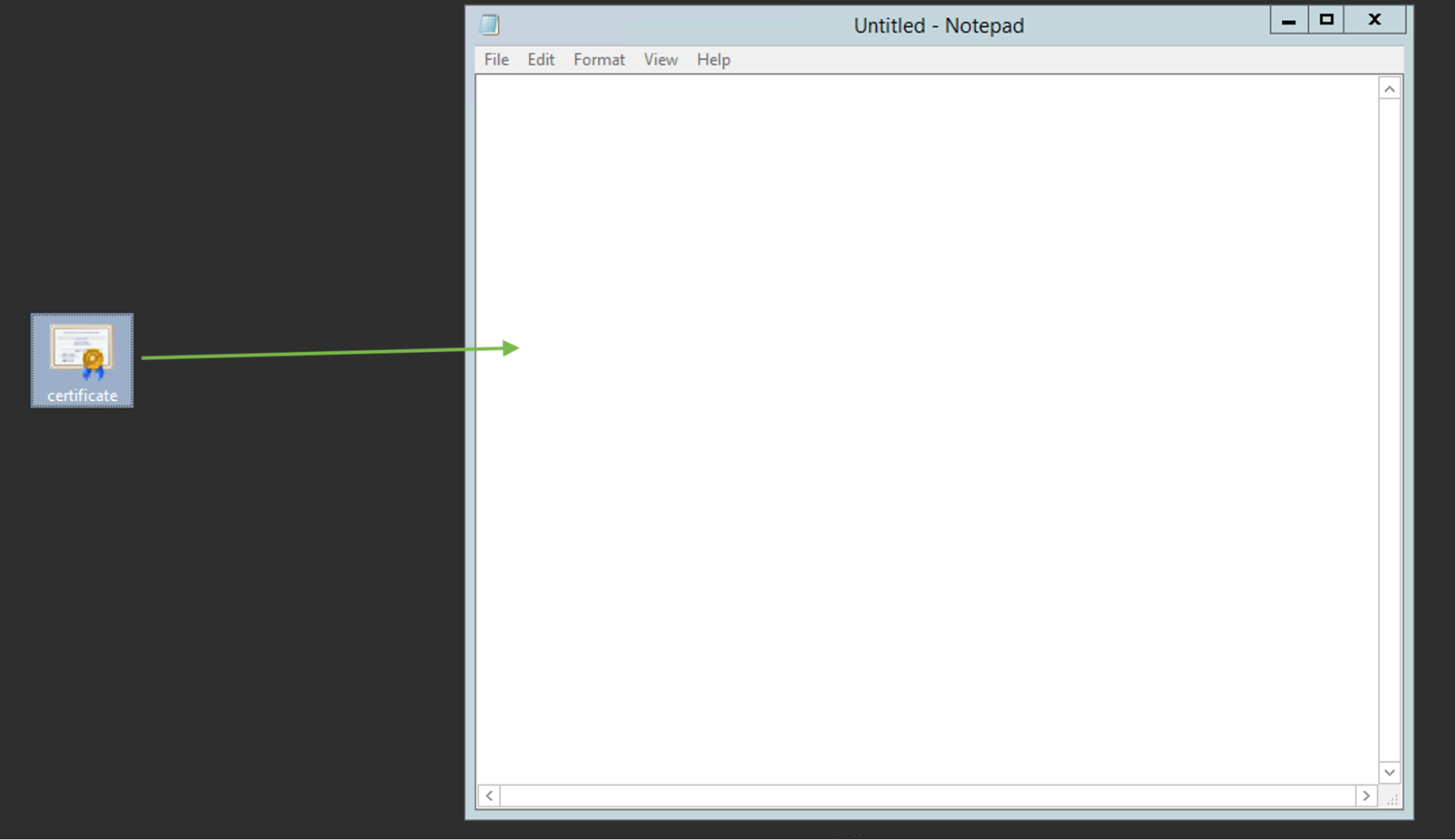
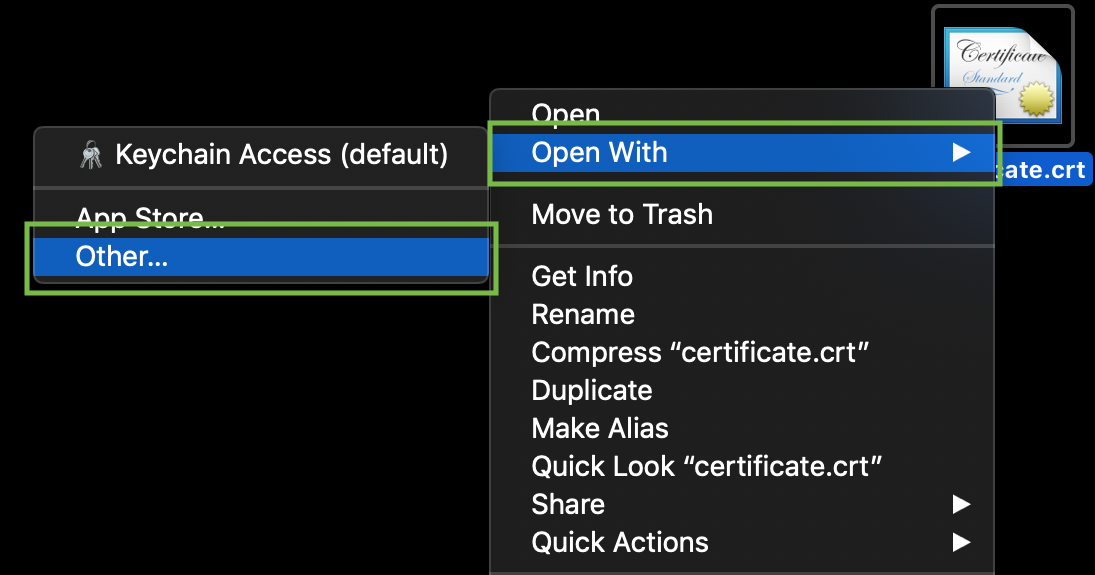
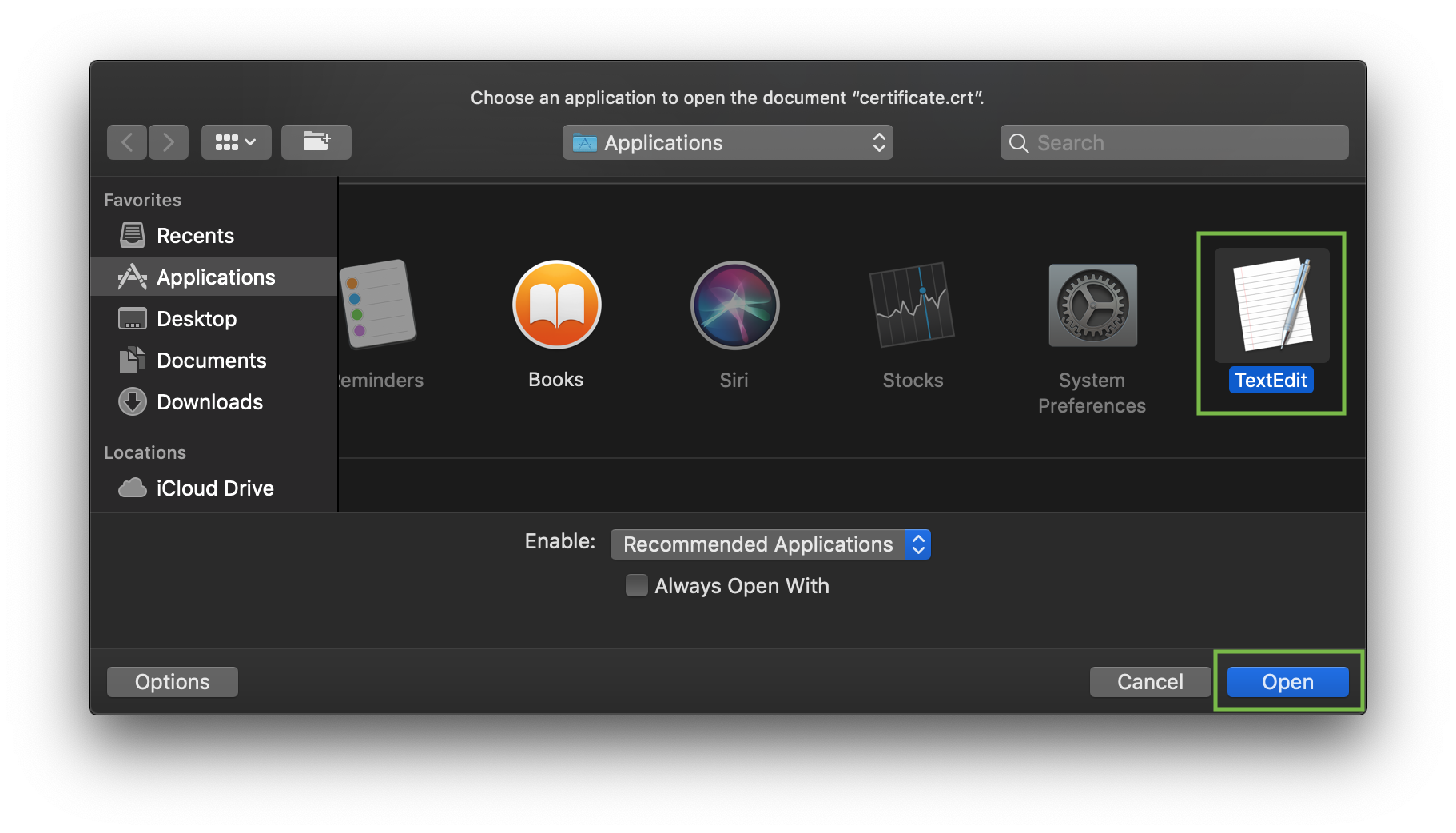
Для просмотра содержимого SSL-файлов на вашем ПК или Mac вы можете перетащить их в Блокнот (если используете Windows) или открыть с помощью TextРедактирование (если macОС).
Windows:
macОС:
Нажмите клавишу "Control" и кликните по файлу:
В качестве примера рассмотрим создание файла с помощью команды cat. Вы можете создать файл на сервере и вставить содержимое, введя следующую команду:
cat >> filename
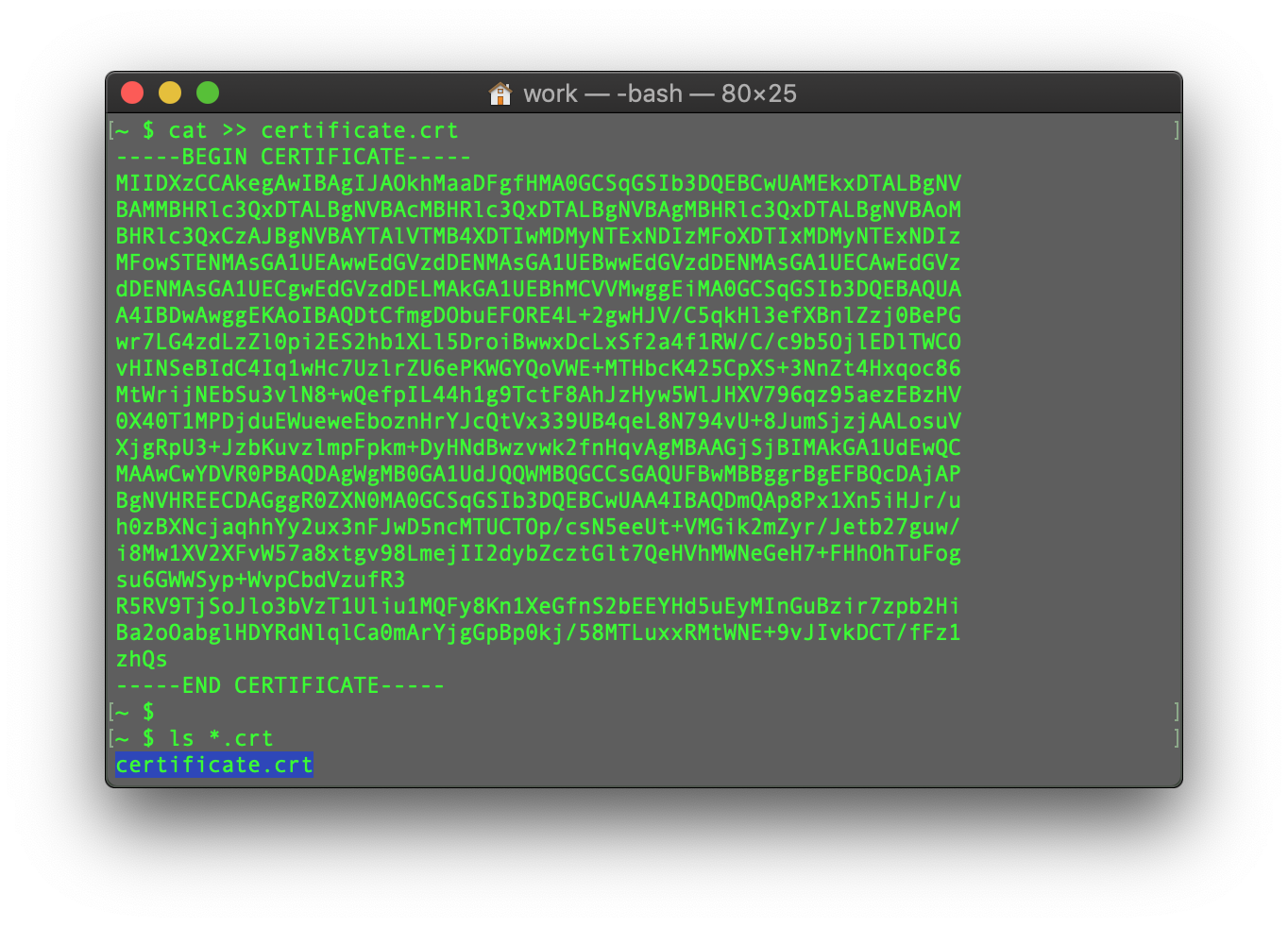
Например, создадим файл сертификата на сервере:
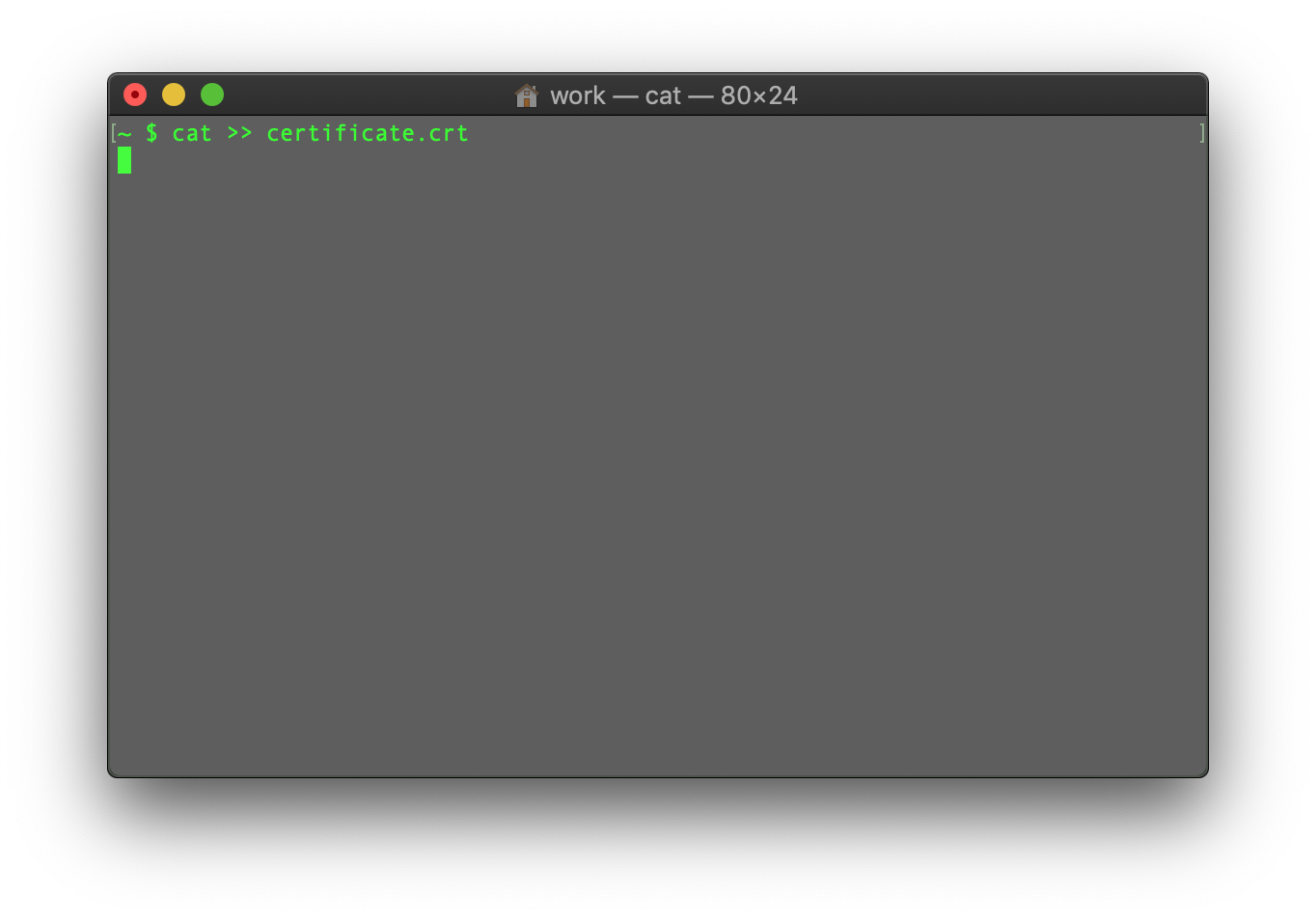
Когда команда будет введена, вставьте в терминал или SSH-клиент код сертификата.
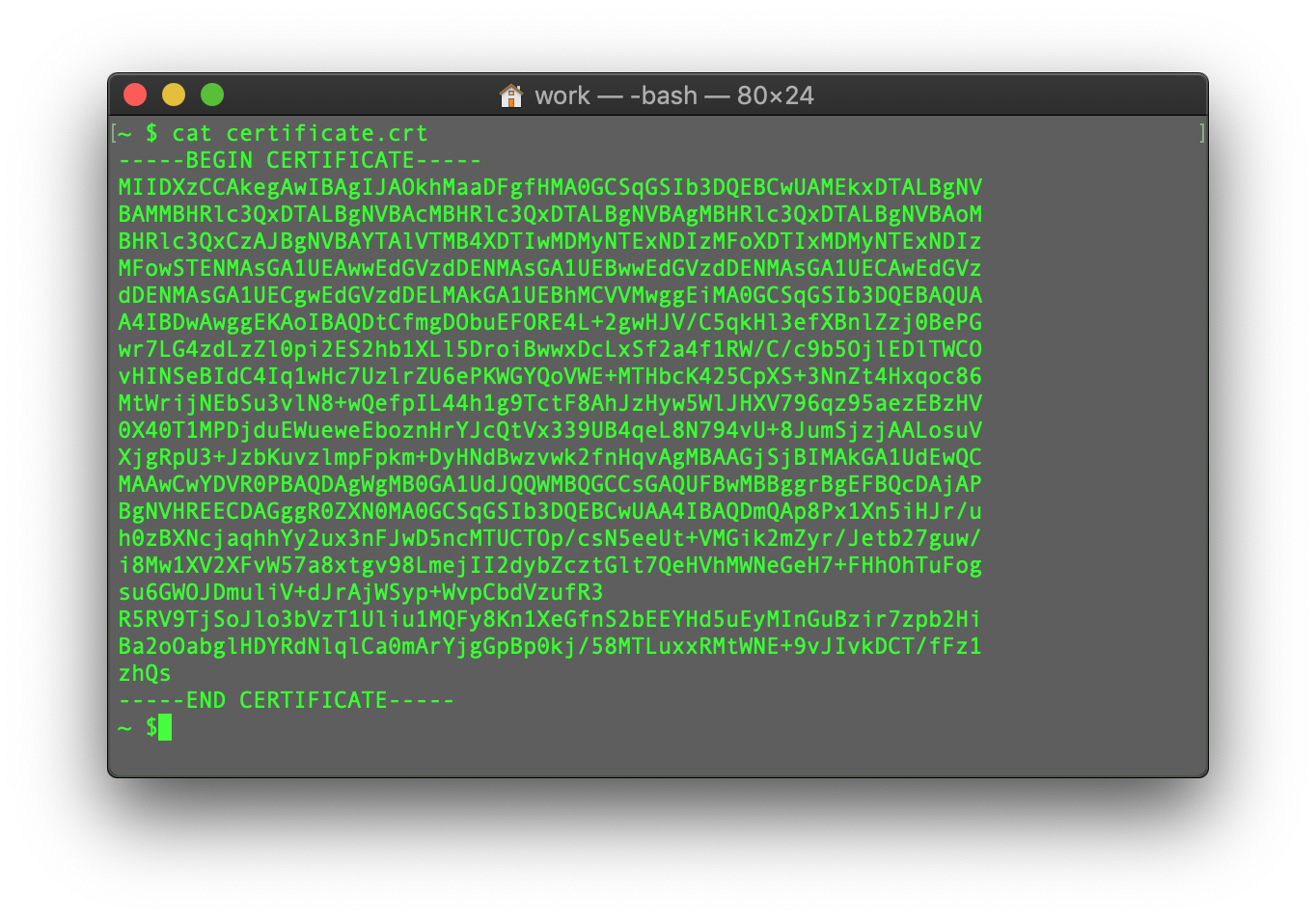
Убедитесь, что в конце нет пустой строки, и нажмите CTRL+D для сохранения файла.
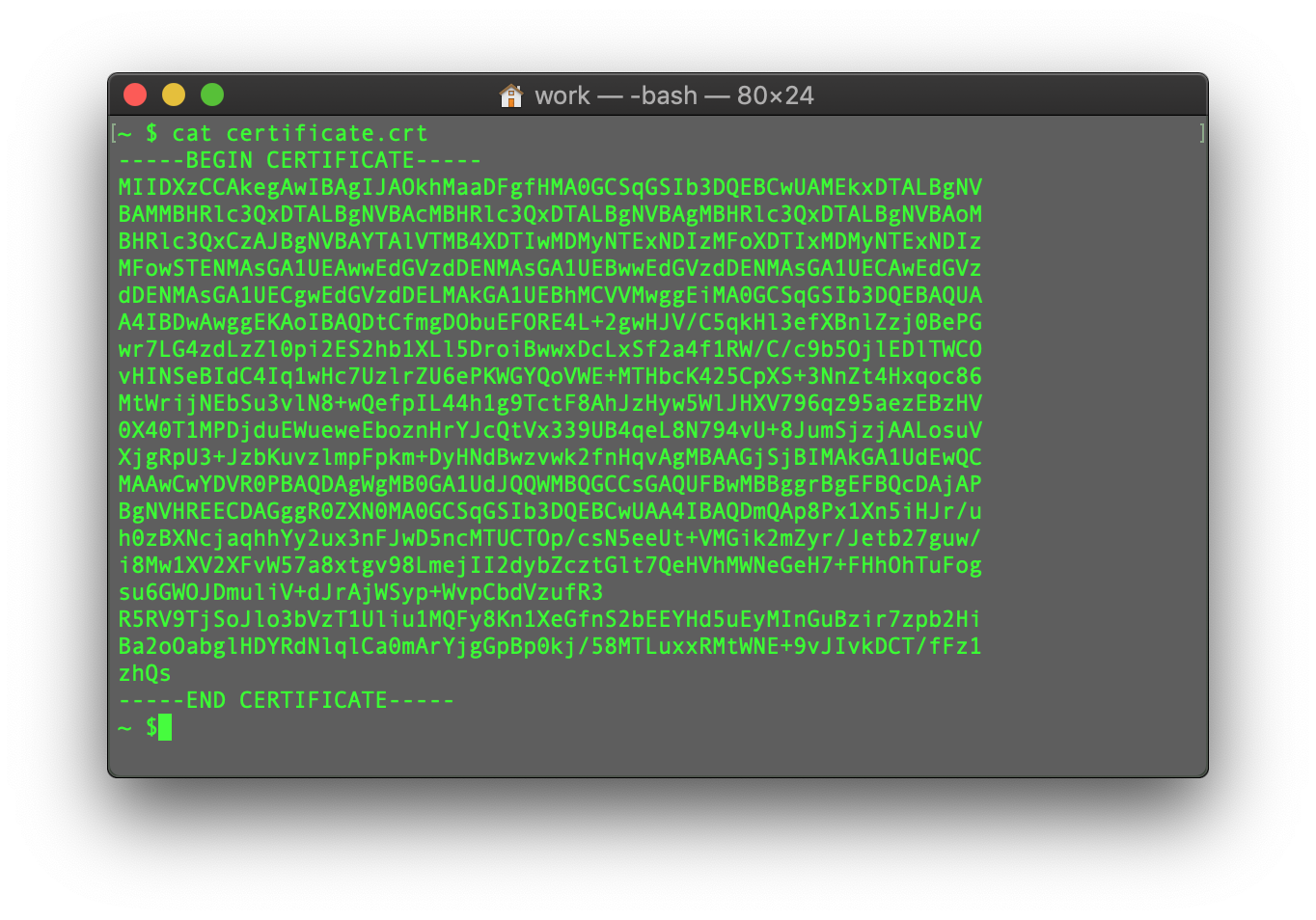
Вы можете проверить содержимое вновь созданного файла, введя следующую команду:
cat filename
Вы можете повторить эту процедуру для файла CA Bundle и файла закрытого ключа (если CSR и закрытый ключ были сгенерированы в другом месте, а закрытый ключ нужно вручную перенести на сервер).
В этом руководстве представлен обзор установки SSL-сертификата на веб-сервер Apache, один из самых популярных веб-серверов.
Поскольку существуют две версии веб-сервера Apache ("httpd" для дистрибутивов Linux на базе RHEL и "apache2" для дистрибутивов Debian), мы рассматриваем установку SSL-сертификата для обеих.
Для установки SSL на обе версии требуются следующие файлы:
- SSL-сертификат - файл в формате PEM (обычные расширения .pem, .crt, .txt), который можно скачать из вашего аккаунта NiceNic или из письма, полученного от Sectigo CA.
- Закрытый ключ - код (или файл с кодом, обычные расширения .key, .pem, .txt), который генерируется вместе с CSR-кодом, используемым для активации SSL. Если он был сгенерирован на сервере, он будет находиться в той же папке, в которой была выполнена команда генерации, если не было указано другое место вручную.
- Пакет сертификатов CA (CA Bundle) - файл с несколькими другими кодами сертификатов (промежуточные и корневые сертификаты цепочки доверия SSL), которые предоставляются вместе с файлом SSL-сертификата в вашем письме от Sectigo и в вашем аккаунте NiceNic. Его также можно скачать здесь.
Если у вас дистрибутив Linux на базе RHEL (CentОС, RedHat и др.), перейдите сюда: Установка SSL-сертификата на httpd.
Если вы не уверены, какой дистрибутив Linux у вас установлен и какую версию Apache используете, выполните одну из следующих команд:
httpd -S или apachectl -S
(httpd — это пакет Apache для дистрибутивов Linux на базе RHEL, а apachectl — для систем на базе Debian).
Если появится сообщение "CommА not found" (Команда не найдена), попробуйте другую команду. Команда, которая выведет информацию о настройках сервера, определит ваш дистрибутив и тип Apache. После того как вы выясните, какой у вас тип, перейдите к соответствующему руководству по установке.
Загрузка файлов SSL на сервер
Перед началом установки файлы сертификата следует загрузить на сервер. Существует несколько способов загрузки файлов SSL на сервер. В этом руководстве мы рассмотрим два самых популярных метода: FTP и ручная загрузка через SSH.
1. FTP
Для передачи файлов на сервер можно использовать протокол FTP.
Рекомендуется разместить файлы сертификатов в одной и той же директории, чтобы не потерять их. Например, вы можете положить их в следующую папку: /etc/ssl
Если у вас возникнут проблемы при подключении по FTP или загрузке файлов, ознакомьтесь с нашими руководствами по FTP.
2. Ручная загрузка через SSH
Вы можете вручную создать файл на сервере и вставить необходимые данные SSL через SSH.
Подключившись к серверу через SSH, перейдите в папку, куда будет загружен сертификат. Мы рекомендуем собрать все файлы в одной директории, чтобы не потерять их. Например, вы можете положить их в следующую папку: /etc/ssl
После этого нужно создать пустой файл. Обычно для этого используются команды cat Твойfilename, touch Твойfilename, nano Твойfilename или vim Твойfilename.
После создания пустого файла и открытия его для редактирования скопируйте содержимое SSL-файла с вашего локального компьютера и вставьте его в открытый файл. Не забудьте сохранить файл после завершения.
Для просмотра содержимого SSL-файлов на вашем ПК или Mac вы можете перетащить их в Блокнот (если используете Windows) или открыть с помощью TextРедактирование (если macОС).
Windows:
macОС:
Нажмите клавишу "Control" и кликните по файлу:
В качестве примера рассмотрим создание файла с помощью команды cat. Вы можете создать файл на сервере и вставить содержимое, введя следующую команду:
cat >> filename
Например, создадим файл сертификата на сервере:
Когда команда будет введена, вставьте в терминал или SSH-клиент код сертификата.
Убедитесь, что в конце нет пустой строки, и нажмите CTRL+D для сохранения файла.
Вы можете проверить содержимое вновь созданного файла, введя следующую команду:
cat filename
Вы можете повторить эту процедуру для файла CA Bundle и файла закрытого ключа (если CSR и закрытый ключ были сгенерированы в другом месте, а закрытый ключ нужно вручную перенести на сервер).
Требуется помощь? Мы всегда здесь для вас.
Отправить запрос









- Доменные имена
- Регистрацияing Доменами
- Доменные реселлеры
- Цены на домены
- Проверка Whois
- Компания
- О NiceNIC
- Новости доменов
- Способы оплаты
- Соглашения
- Поддержка клиентов
- Центр помощи
- Отправить запрос
- Свяжитесь с нами
- Сообщить об абузе
Авторское право ? 2006-2026 NICENIC INTERNATIONAL GROUP CO., LIMITED Все права защищены