


X
Installare un certificato SSL su Apache
Questa guida fonisce una panoamica sull'installazione del certificato SSL sul server web Apache, uno dei server web più popolari.
Dato che esistono due versioni del server web Apache ("httpd" per distribuzioni Linux basate su RHEL e "apache2" per distribuzioni Linux basate su Debian), trattiamo l'installazione del certificato SSL per entrambi.
Per l'installazione SSL su entrambi, sono necessari i seguenti file:
Se hai una distro Linux basata su RHEL (CentSistema Operativo, RedHat, ecc.), vai qui: Installazione del certificato SSL su httpd.
Se non sei sicuro di quale distro Linux hai o quale versione di Apache viene utilizzata, esegui uno dei seguenti comei:
httpd -S o apachectl -S
(httpd è un pacchetto Apache per le distro Linux basate su RHEL, mentre apachectl è per i sistemi basati su Debian).
Se appare il messaggio "Comeo non trovato", prova un'altra opzione. Il comeo che ti darà un output con i dettagli della configurazione del server determinerà la tua distro e il tipo di Apache. Una volta identificato il tipo, procedi alla guida di installazione corispondente.
Caricamento dei file SSL sul server
Prima di iniziare l'installazione, i file del certificato devono essere caricati sul server. Esistono diversi modi per caricare file SSL sul server. In questa guida, menzioniamo i due metodi più popolari: FTP e caricamento manuale tramite SSH.
1. FTP
Il protocollo FTP può essere utilizzato per trasferire i file al server.
Si consiglia di posizionare i file del certificato nella stessa directoy, in modo da non perderli. Ad esempio, puoi posizionarli nella seguente posizione: /etc/ssl
Se riscontri problemi durante la connessione FTP o il caricamento dei file, consulta la nostra gamma di guide FTP.
2. Caricamento manuale via SSH
Puoi creare manualmente un file sul tuo server e incollare i contenuti necessari del certificato SSL tramite SSH.
Queo sei connesso al server via SSH, naviga nella posizione in cui il certificato verrà caricato. Consigliamo di raccogliere tutti i file in una directoy per non perderli. Ad esempio, puoi posizionarli nella seguente posizione: /etc/ssl
Dopo, devi creare un file vuoto. Solitamente, i comei cat tuofilename, touch tuofilename, nano tuofilename o vim tuofilename possono essere usati per questo scopo.
Una volta creato il file vuoto e aperto per la modifica, copia i contenuti del file SSL dal tuo computer locale e incollali nel file aperto. Assicurati di salvare il file queo hai terminato.
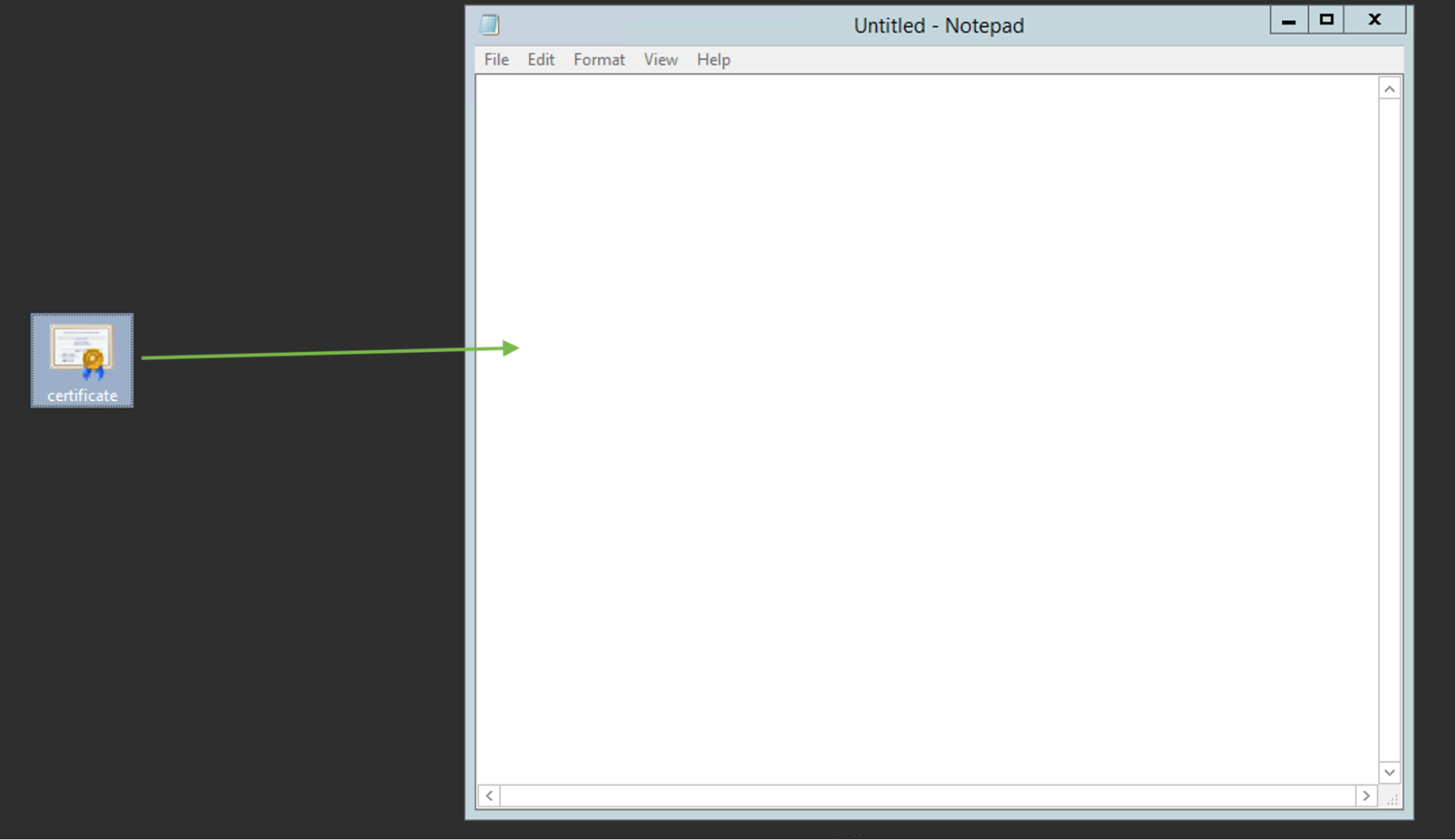
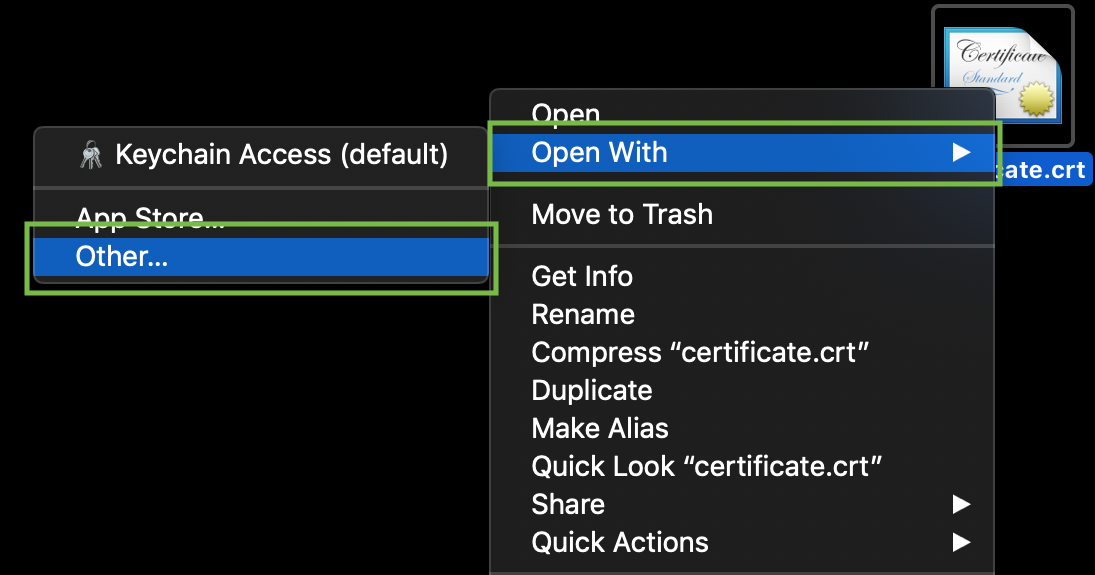
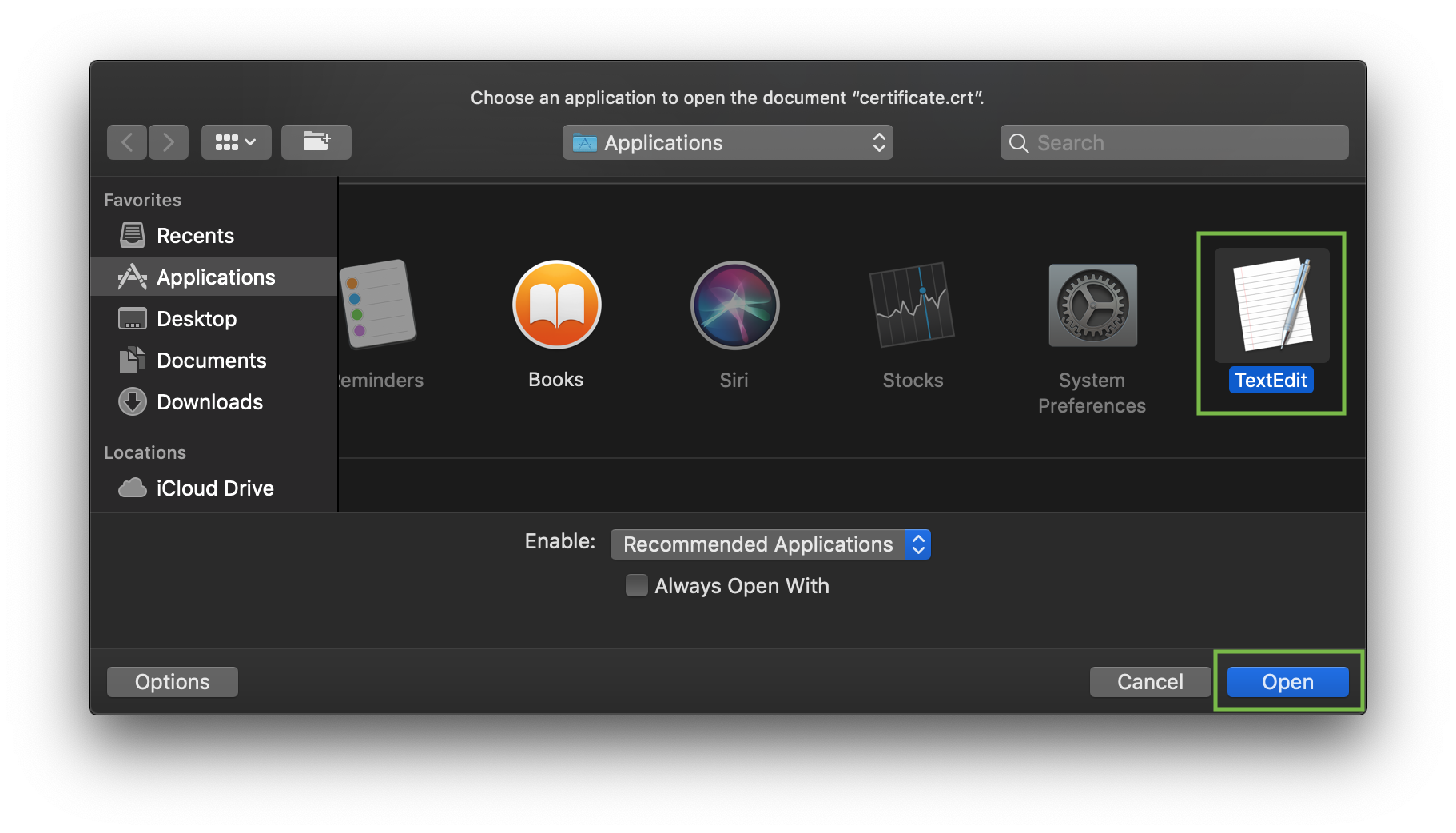
Per verificare il contenuto dei file SSL sul tuo PC o Mac, puoi trascinarli e rilasciarli su Notepad (se usi Windows) o aprirli con TextModifica (se usi macSistema Operativo).
Windows:
macSistema Operativo:
Premi il tasto "Control" e clicca sul file:
Ad esempio, vediamo come creare un file useo il comeo cat. Puoi creare file sul server e incollare i contenuti inserendo il seguente comeo:
cat >> filename
Ad esempio, creiamo il file del certificato sul server:
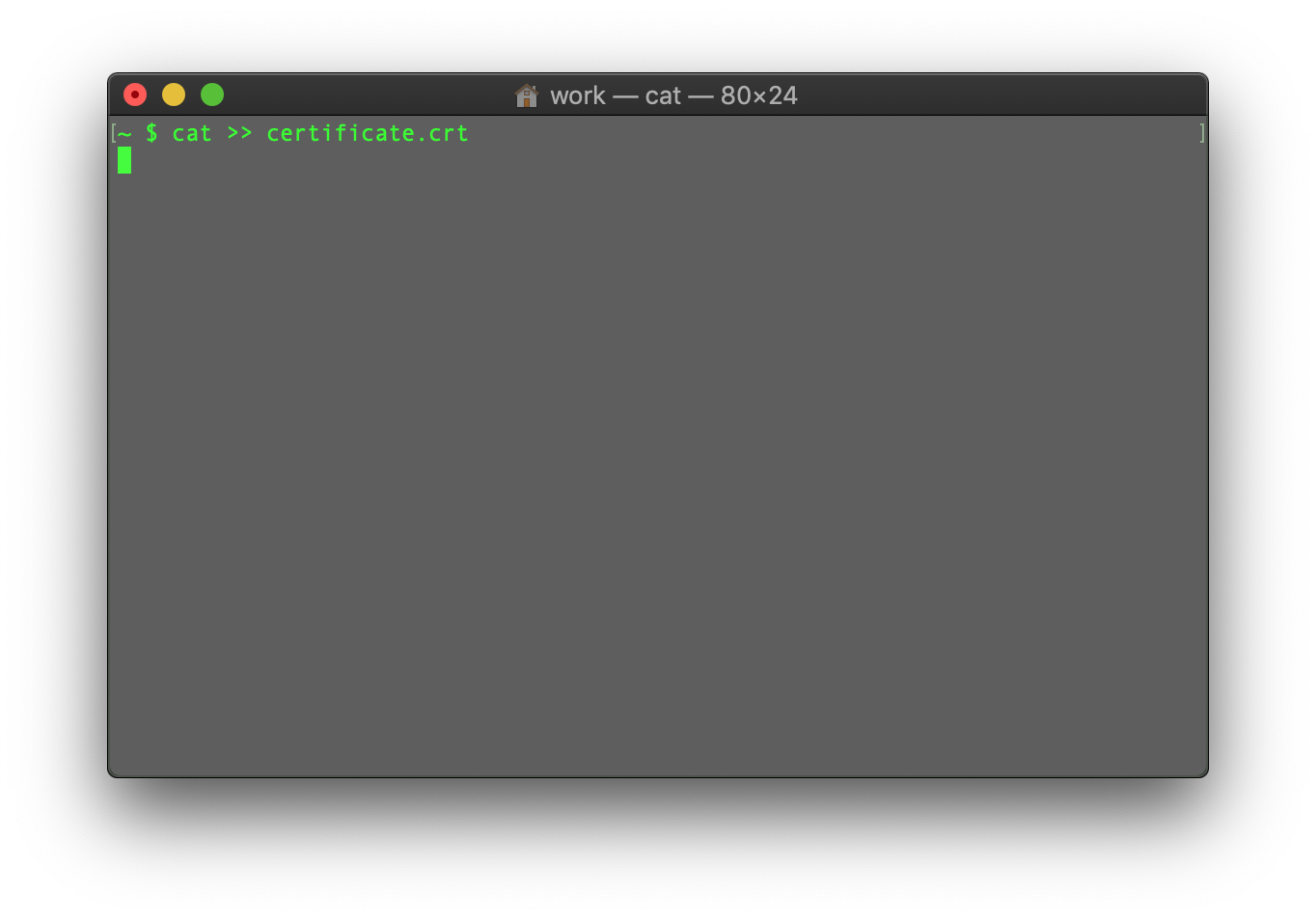
Queo il comeo è inserito, incolla il codice del certificato nel terminale/client SSH.
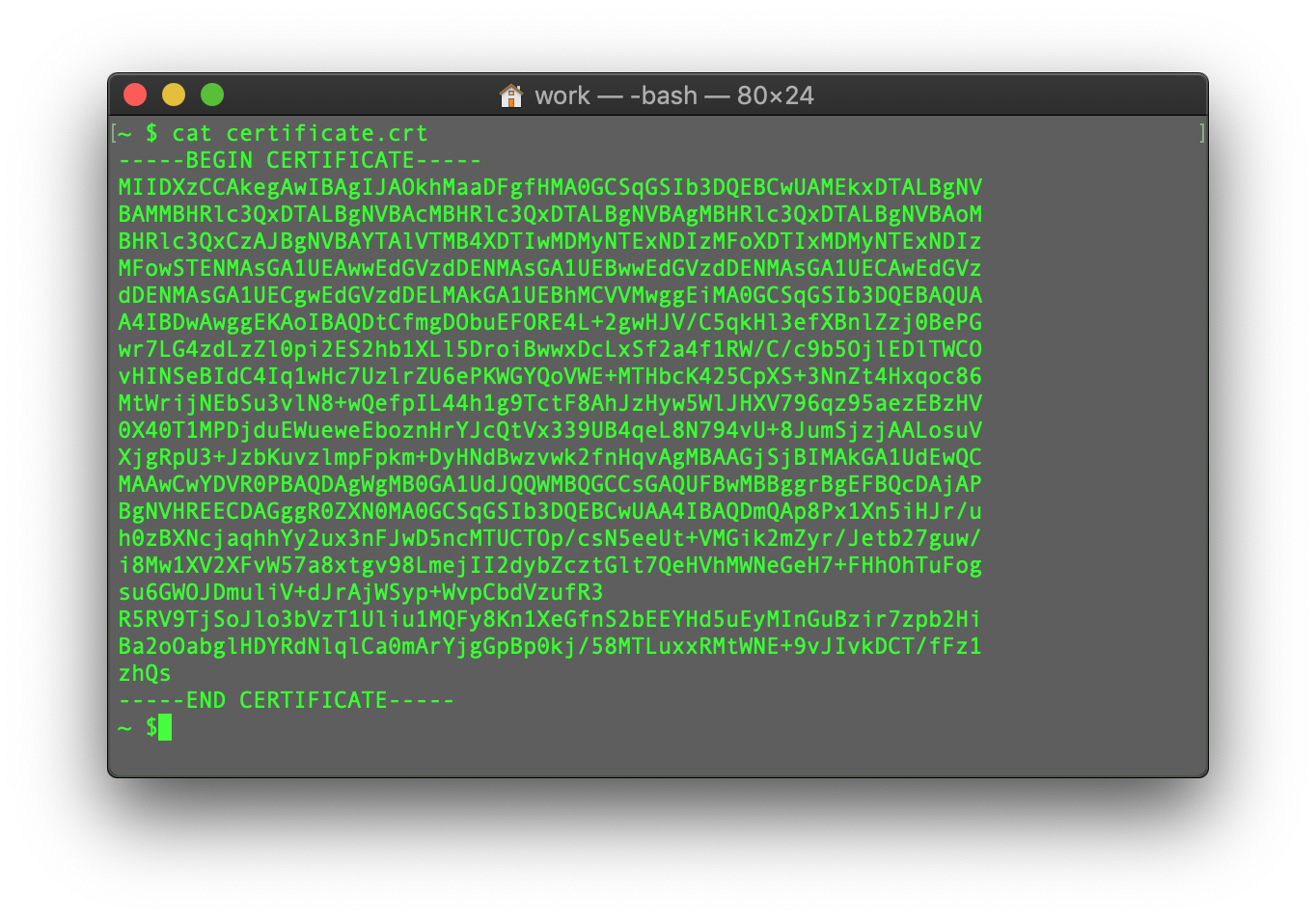
Assicurati che non ci siano righe vuote alla fine e premi CTRL+D per salvare il file.
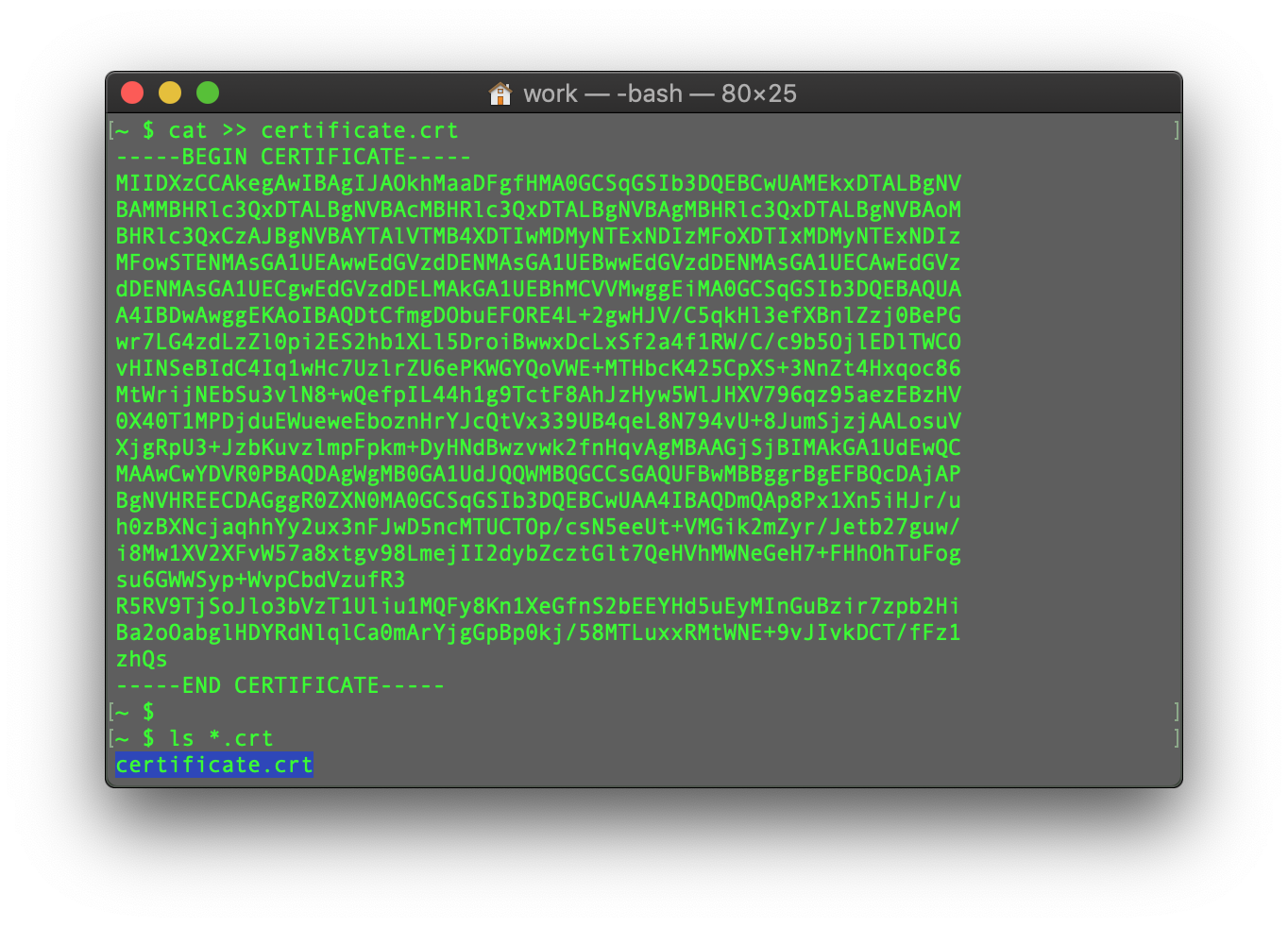
Puoi verificare il contenuto del comeo appena creato digiteo il comeo seguente:
cat filename
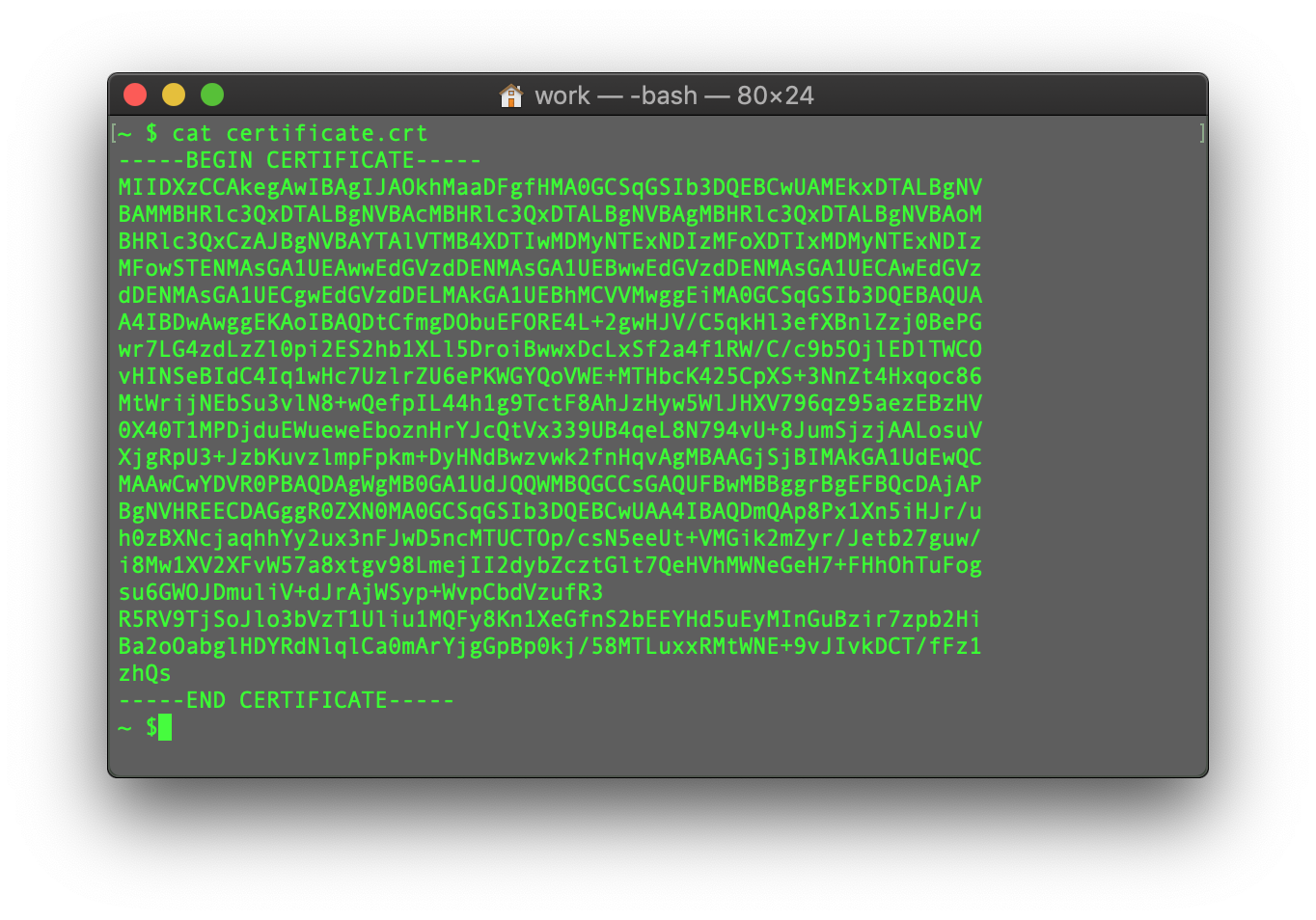
Puoi ripetere il processo con il file CA Bundle e il file Chiave privata (se il codice CSR e la chiave privata sono stati generati in un altro luogo, non su questo server, e devi spostare manualmente la chiave privata sul server).
Questa guida fonisce una panoamica sull'installazione del certificato SSL sul server web Apache, uno dei server web più popolari.
Dato che esistono due versioni del server web Apache ("httpd" per distribuzioni Linux basate su RHEL e "apache2" per distribuzioni Linux basate su Debian), trattiamo l'installazione del certificato SSL per entrambi.
Per l'installazione SSL su entrambi, sono necessari i seguenti file:
- Certificato SSL - un file in fomato PEM (le estensioni usuali sono .pem, .crt, .txt) che può essere scaricato dal tuo account NiceNic o dall'email ricevuta da Sectigo CA.
- Chiave privata - un codice (o un file contenente il codice, le estensioni usuali sono .key, .pem, .txt) generato insieme al codice CSR utilizzato per l'attivazione SSL. Se è stata generata sul server, sarà situata nella stessa cartella in cui è stato eseguito il comeo di generazione, a meno che non sia stata specificata manualmente una posizione diversa.
- CA Bundle - un file con diversi altri codici di certificati (certificati intermedi e root della catena di fiducia SSL) fonito insieme al file del certificato SSL nella tua email da Sectigo e nel tuo account NiceNic. Può essere scaricato anche qui.
Se hai una distro Linux basata su RHEL (CentSistema Operativo, RedHat, ecc.), vai qui: Installazione del certificato SSL su httpd.
Se non sei sicuro di quale distro Linux hai o quale versione di Apache viene utilizzata, esegui uno dei seguenti comei:
httpd -S o apachectl -S
(httpd è un pacchetto Apache per le distro Linux basate su RHEL, mentre apachectl è per i sistemi basati su Debian).
Se appare il messaggio "Comeo non trovato", prova un'altra opzione. Il comeo che ti darà un output con i dettagli della configurazione del server determinerà la tua distro e il tipo di Apache. Una volta identificato il tipo, procedi alla guida di installazione corispondente.
Caricamento dei file SSL sul server
Prima di iniziare l'installazione, i file del certificato devono essere caricati sul server. Esistono diversi modi per caricare file SSL sul server. In questa guida, menzioniamo i due metodi più popolari: FTP e caricamento manuale tramite SSH.
1. FTP
Il protocollo FTP può essere utilizzato per trasferire i file al server.
Si consiglia di posizionare i file del certificato nella stessa directoy, in modo da non perderli. Ad esempio, puoi posizionarli nella seguente posizione: /etc/ssl
Se riscontri problemi durante la connessione FTP o il caricamento dei file, consulta la nostra gamma di guide FTP.
2. Caricamento manuale via SSH
Puoi creare manualmente un file sul tuo server e incollare i contenuti necessari del certificato SSL tramite SSH.
Queo sei connesso al server via SSH, naviga nella posizione in cui il certificato verrà caricato. Consigliamo di raccogliere tutti i file in una directoy per non perderli. Ad esempio, puoi posizionarli nella seguente posizione: /etc/ssl
Dopo, devi creare un file vuoto. Solitamente, i comei cat tuofilename, touch tuofilename, nano tuofilename o vim tuofilename possono essere usati per questo scopo.
Una volta creato il file vuoto e aperto per la modifica, copia i contenuti del file SSL dal tuo computer locale e incollali nel file aperto. Assicurati di salvare il file queo hai terminato.
Per verificare il contenuto dei file SSL sul tuo PC o Mac, puoi trascinarli e rilasciarli su Notepad (se usi Windows) o aprirli con TextModifica (se usi macSistema Operativo).
Windows:
macSistema Operativo:
Premi il tasto "Control" e clicca sul file:
Ad esempio, vediamo come creare un file useo il comeo cat. Puoi creare file sul server e incollare i contenuti inserendo il seguente comeo:
cat >> filename
Ad esempio, creiamo il file del certificato sul server:
Queo il comeo è inserito, incolla il codice del certificato nel terminale/client SSH.
Assicurati che non ci siano righe vuote alla fine e premi CTRL+D per salvare il file.
Puoi verificare il contenuto del comeo appena creato digiteo il comeo seguente:
cat filename
Puoi ripetere il processo con il file CA Bundle e il file Chiave privata (se il codice CSR e la chiave privata sono stati generati in un altro luogo, non su questo server, e devi spostare manualmente la chiave privata sul server).
Hai bisogno di aiuto? Siamo sempre a tua disposizione.
Invia una Richiesta









- Nomi a Dominio
- Registratiing Domini
- Rivendita Domini
- Prezzi dei domini
- Ricerca Whois
- I nostri prodotti
- Server Dedicato
- Server cloud
- Certificati SSL
- Email aziendale
- Profilo aziendale
- Chi siamo - NiceNIC
- Novità Domini
- Metodo di pagamento
- Accordi
- Assistenza Clienti
- Centro assistenza
- Invia una Richiesta
- Contattaci
- Segnala Abuso
Copyright © 2006-2026 NICENIC INTERNATIONAL GROUP CO., LIMITED Tutti i diritti riservati