


X
התקנת תעודת SSL על Apache
מדריך זה מספק סקירה כללית של התקנת תעודת SSL על שרת האינטרנט Apache, אחד משרתי האינטרנט הפופולריים ביותר.
מאחר שקיימות שתי גרסאות של שרת האינטרנט Apache ("httpd" עבור הפצות לינוקס מבוססות RHEL ו-"apache2" עבור הפצות לינוקס מבוססות Debian), המכסה כוללת התקנת תעודת SSL לשתיהן.
להתקנת SSL על שתי הגרסאות, נדרשים הקבצים הבאים:
אם יש לך הפצת לינוקס מבוססת RHEL (כגון Cent????? ?????, RedHat וכו'), עבור לכאן: התקנת תעודת SSL על httpd.
אם אינך בטוח איזו הפצת לינוקס יש לך או איזו גרסת Apache משמשת, הפעל אחת מהפקודות הבאות:
httpd -S או apachectl -S
(httpd הוא חבילת Apache עבור הפצות לינוקס מבוססות RHEL, ואילו apachectl הוא עבור מערכות מבוססות Debian).
אם מוצגת הודעת "Comm? not found", נסה אפשרות אחרת. הפקודה שתספק פרטי הגדרת השרת תקבע את סוג ההפצה וה-Apache שלך. ברגע שתדע איזה סוג יש לך, עבור למדריך ההתקנה המתאים.
העלאת קבצי SSL לשרת
לפני תחילת ההתקנה, יש להעלות את קבצי התעודה לשרת. קיימות מספר דרכים להעלאת קבצי SSL לשרת. במדריך זה נזכיר את שתי השיטות הפופולריות ביותר: FTP והעלאה ידנית דרך SSH.
1. FTP
פרוטוקול FTP יכול לשמש להעברת קבצים אל השרת.
מומלץ למקם את קבצי התעודה באותה תיקייה, כדי לא לאבד אותם. לדוגמה, ניתן למקם אותם במיקום הבא: /etc/ssl
אם אתה נתקל בבעיות במהלך חיבור ה-FTP או בהעלאת הקבצים, עיין במגוון מדריכי ה-FTP שלנו.
2. העלאה ידנית דרך SSH
ניתן ליצור קובץ ידנית בשרת ולהדביק את תוכן ה-SSL הנדרש דרך SSH.
כאשר מחוברים לשרת דרך SSH, נווט אל המקום שבו התעודה תועלה. אנו ממליצים לאסוף את כל הקבצים בתיקייה אחת, כדי לא לאבד אותם. לדוגמה, ניתן למקם אותם במיקום הבא: /etc/ssl
לאחר מכן, יש ליצור קובץ ריק. בדרך כלל, ניתן להשתמש בפקודות cat ???filename, touch ???filename, nano ???filename או vim ???filename למטרה זו.
לאחר יצירת הקובץ הריק ופתיחתו לעריכה, נא להעתיק את תוכן קובץ ה-SSL מהמחשב המשרדי שלך ולהדביקו בתוך הקובץ הפתוח. וודא לשמור את הקובץ בסיום.
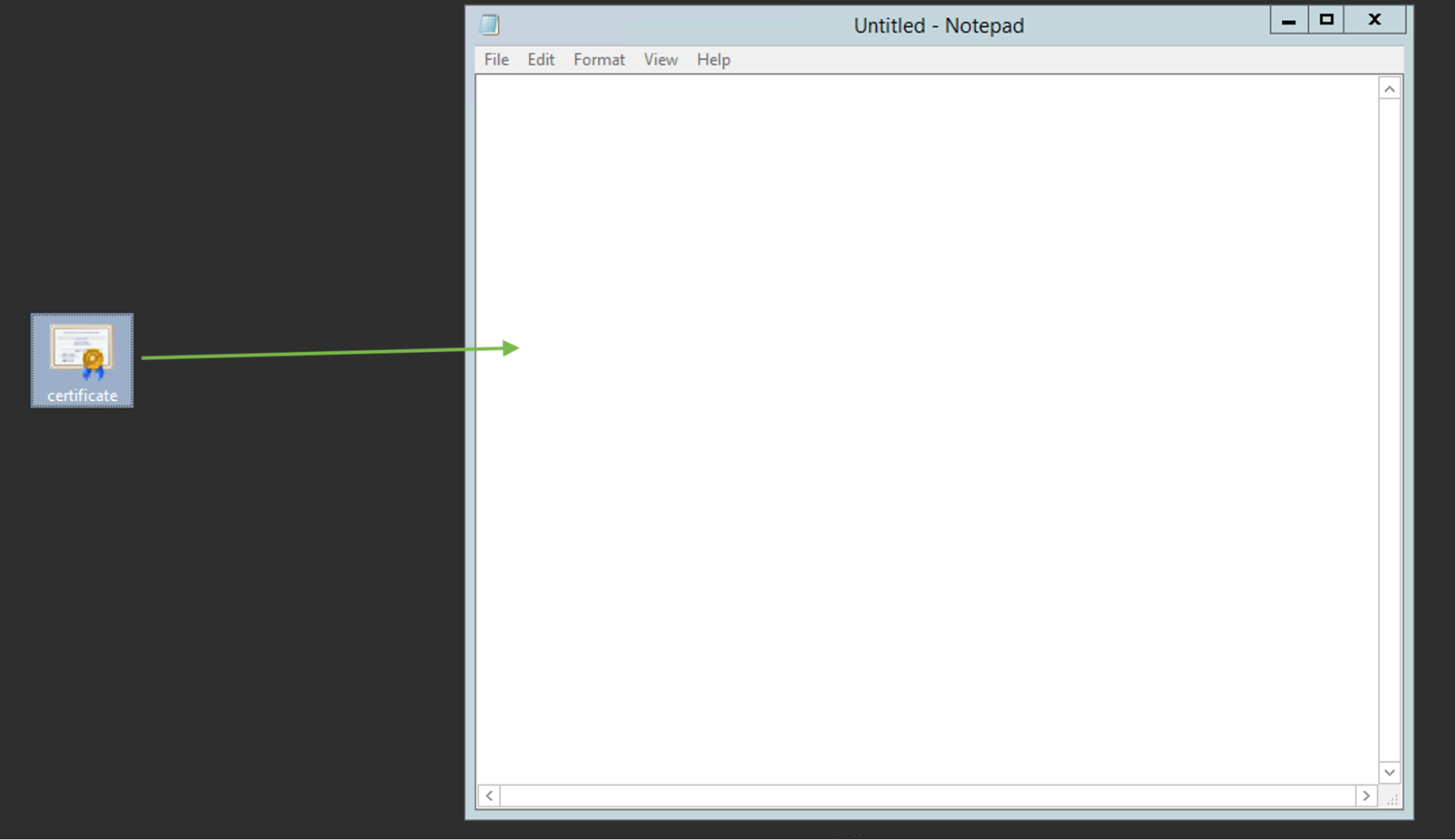
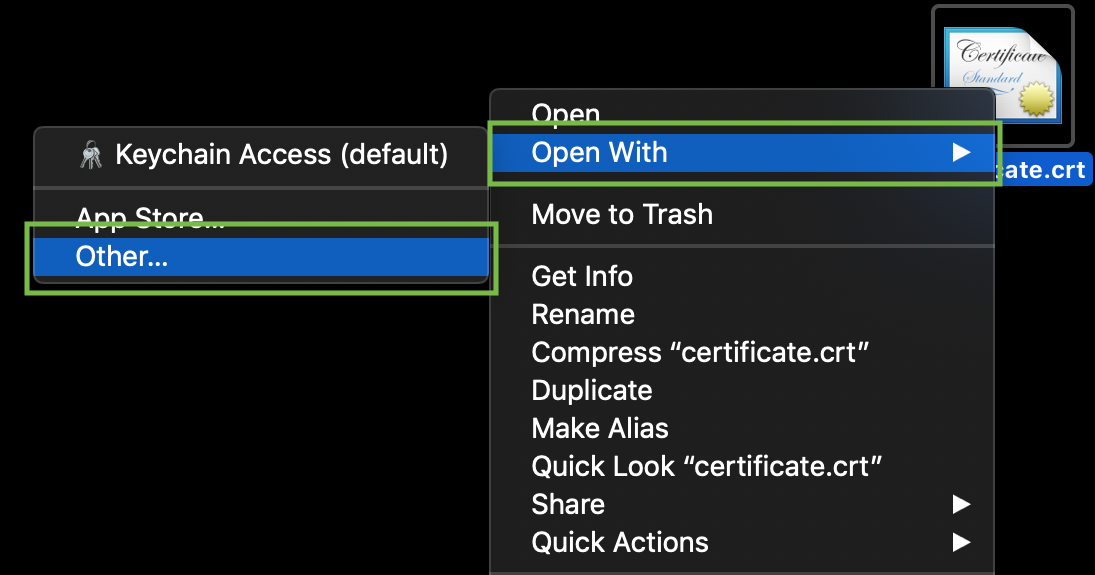
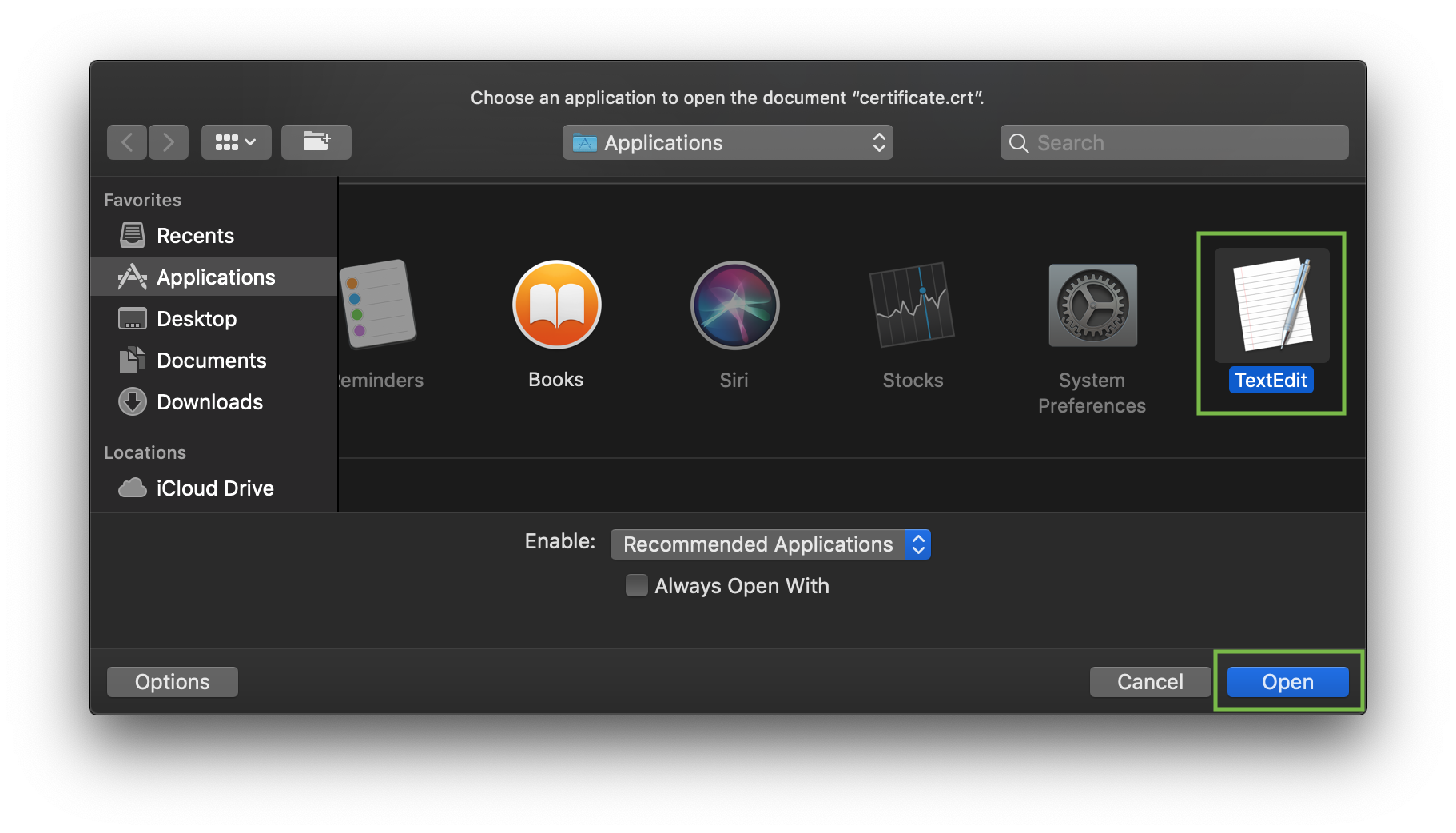
כדי לבדוק את תוכן קבצי ה-SSL במחשב ה-PC או ה-Mac שלך, ניתן לגרור ולשחרר אותם ל-??tepad (אם ב-Windows) או לפתוח אותם באמצעות Text????? (אם ב-mac????? ?????).
Windows:
mac????? ?????:
לחץ על מקש "Control" וקליק על הקובץ:
לדוגמה, נבחן יצירת קובץ באמצעות הפקודה cat. ניתן ליצור קבצים בשרת ולהדביק לתוכם תוכן על ידי הזנת הפקודה הבאה:
cat >> filename
לדוגמה, ניצור את קובץ התעודה שלנו על השרת:
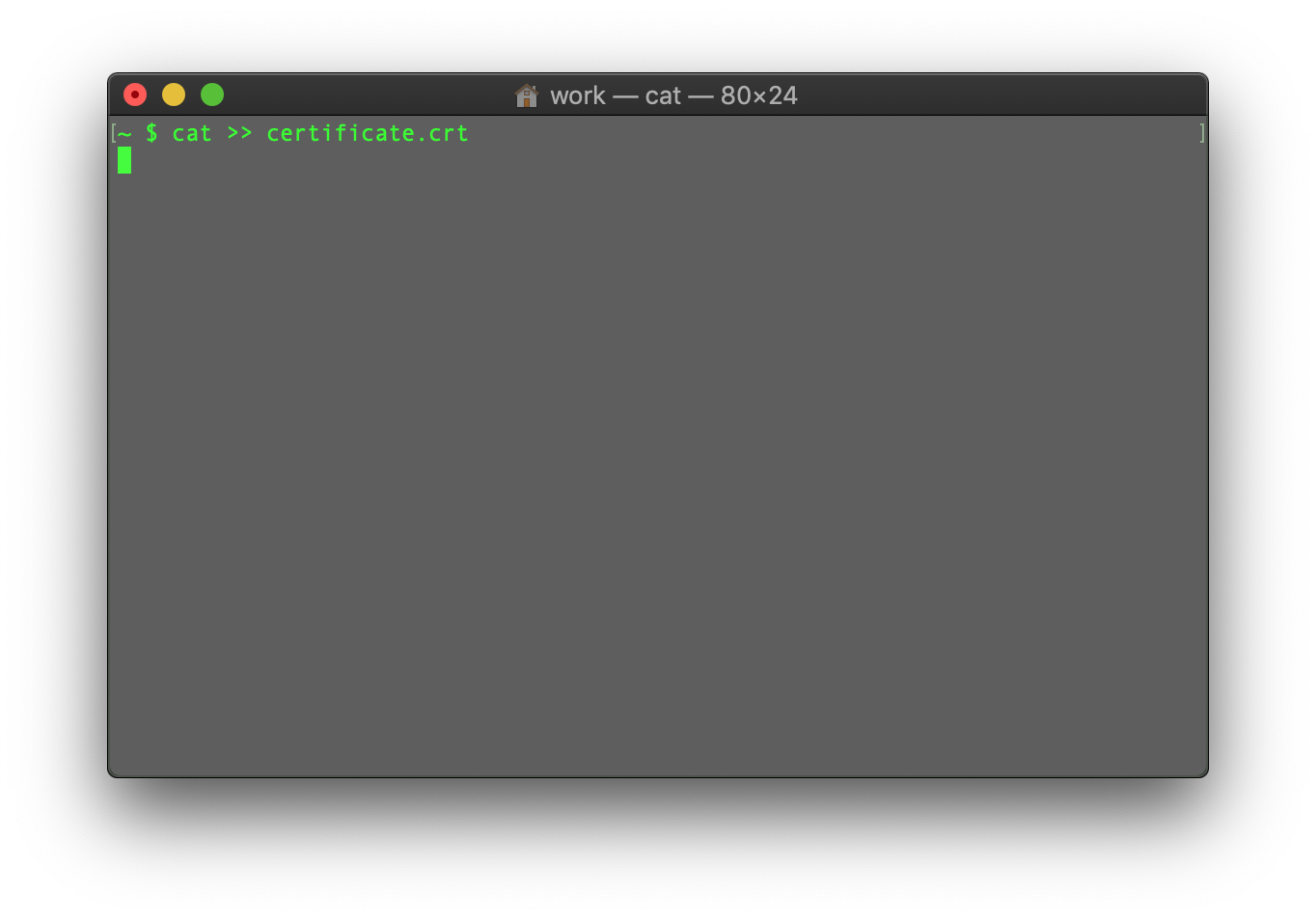
כאשר הפקודה מוזנת, הדבק את קוד התעודה בטרמינל/לקוח ה-SSH.
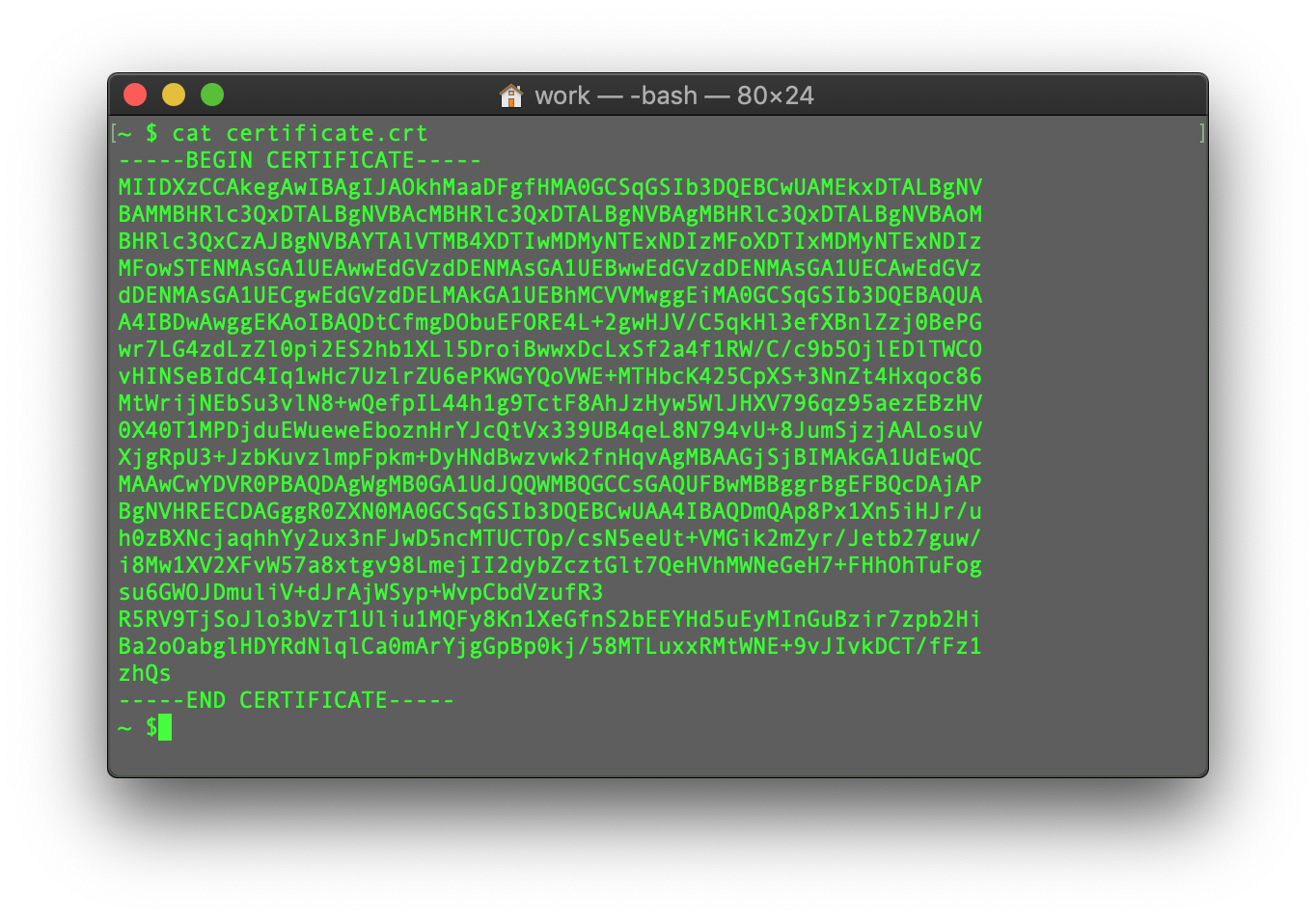
ודא שאין שורה ריקה בסוף ולחץ CTRL+D כדי לשמור את הקובץ.
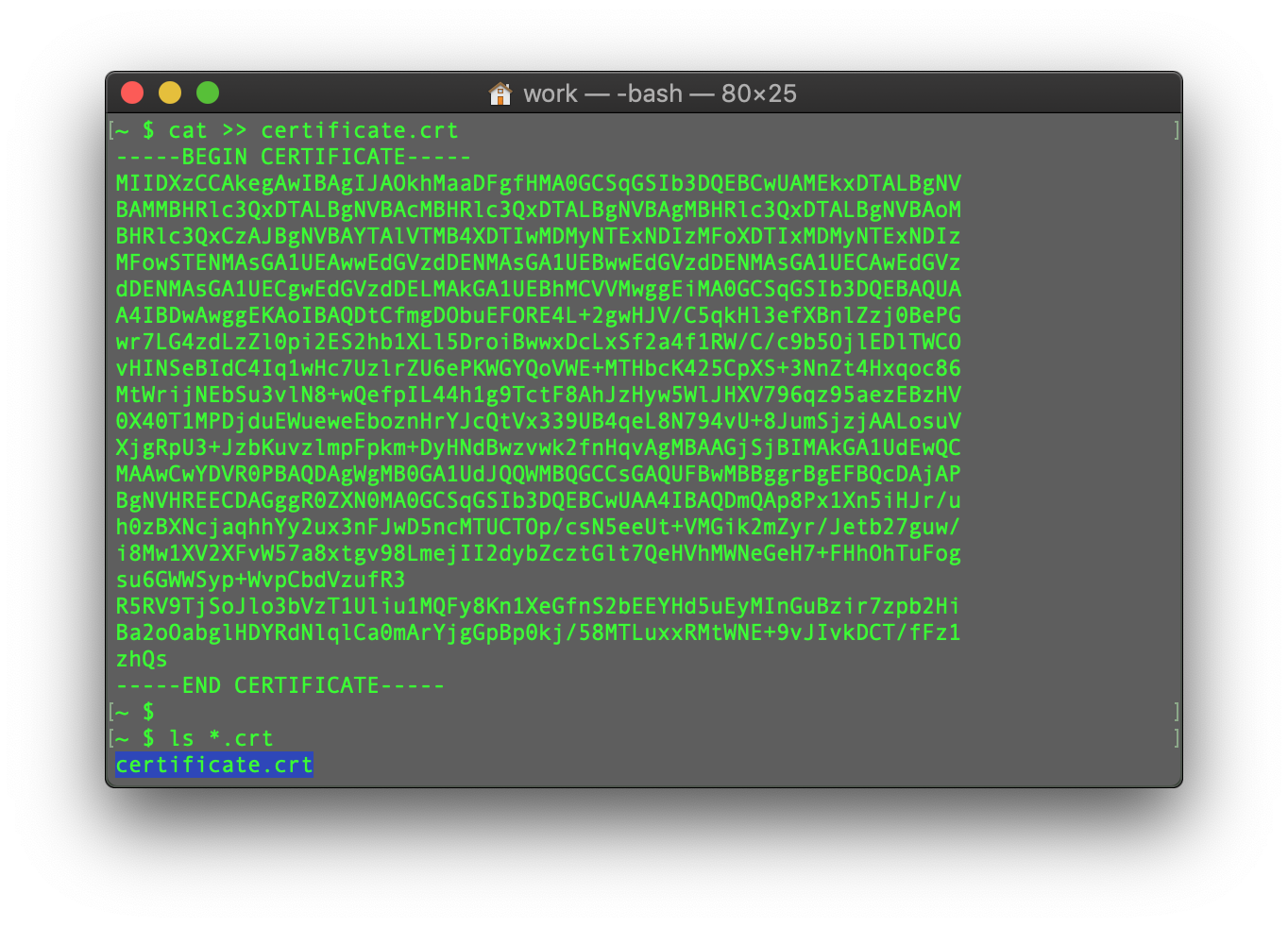
ניתן לבדוק את תוכן הקובץ החדש שנוצר על ידי הקלדת הפקודה הבאה:
cat filename
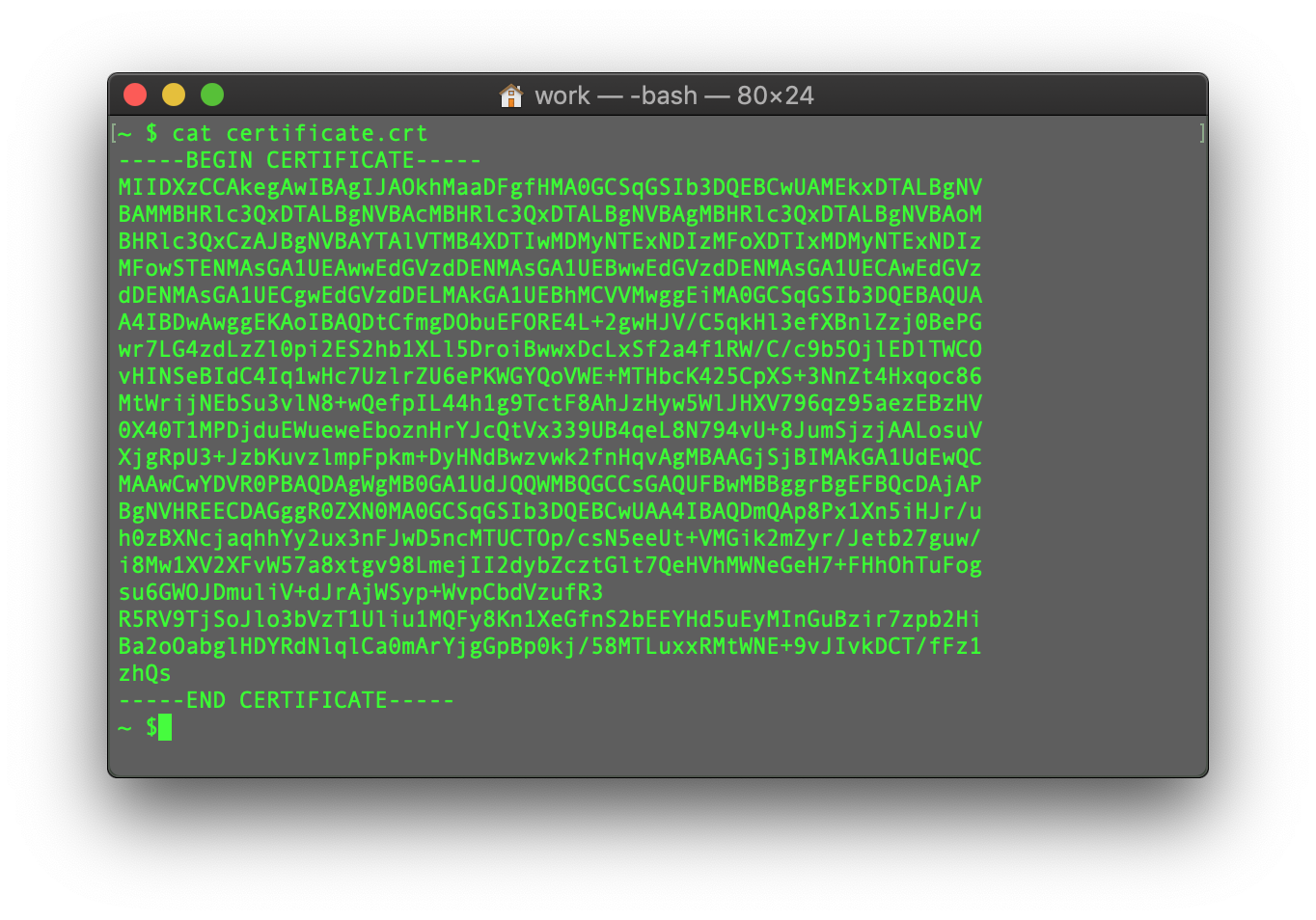
ניתן לחזור על התהליך עם קובץ CA Bundle וקובץ המפתח הפרטי (אם קוד ה-CSR והמפתח הפרטי נוצרו במקום אחר, לא על השרת הזה, ויש להעביר ידנית את המפתח הפרטי לשרת).
מדריך זה מספק סקירה כללית של התקנת תעודת SSL על שרת האינטרנט Apache, אחד משרתי האינטרנט הפופולריים ביותר.
מאחר שקיימות שתי גרסאות של שרת האינטרנט Apache ("httpd" עבור הפצות לינוקס מבוססות RHEL ו-"apache2" עבור הפצות לינוקס מבוססות Debian), המכסה כוללת התקנת תעודת SSL לשתיהן.
להתקנת SSL על שתי הגרסאות, נדרשים הקבצים הבאים:
- תעודת SSL - קובץ מפורמט PEM (סיומות נפוצות הן .pem, .crt, .txt) שניתן להוריד מחשבון NiceNic שלך או מהאימייל שקיבלת מ-Sectigo CA.
- מפתח פרטי - קוד (או קובץ עם הקוד, הסיומות הנפוצות הן .key, .pem, .txt) שנוצר יחד עם קוד ה-CSR ששימש להפעלת ה-SSL. אם נוצר בשרת, יימצא באותה תיקייה שבה הופעלה הפקודה ליצירתו, אלא אם צוין מיקום שונה ידנית.
- CA Bundle - קובץ המכיל מספר קודי תעודות נוספים (תעודות ביניים ותעודות שורש של שרשרת האמון של ה-SSL) שנמסרו יחד עם קובץ תעודת ה-SSL באימייל שלך מ-Sectigo ובחשבון ה-NiceNic שלך. ניתן גם להוריד אותו כאן.
אם יש לך הפצת לינוקס מבוססת RHEL (כגון Cent????? ?????, RedHat וכו'), עבור לכאן: התקנת תעודת SSL על httpd.
אם אינך בטוח איזו הפצת לינוקס יש לך או איזו גרסת Apache משמשת, הפעל אחת מהפקודות הבאות:
httpd -S או apachectl -S
(httpd הוא חבילת Apache עבור הפצות לינוקס מבוססות RHEL, ואילו apachectl הוא עבור מערכות מבוססות Debian).
אם מוצגת הודעת "Comm? not found", נסה אפשרות אחרת. הפקודה שתספק פרטי הגדרת השרת תקבע את סוג ההפצה וה-Apache שלך. ברגע שתדע איזה סוג יש לך, עבור למדריך ההתקנה המתאים.
העלאת קבצי SSL לשרת
לפני תחילת ההתקנה, יש להעלות את קבצי התעודה לשרת. קיימות מספר דרכים להעלאת קבצי SSL לשרת. במדריך זה נזכיר את שתי השיטות הפופולריות ביותר: FTP והעלאה ידנית דרך SSH.
1. FTP
פרוטוקול FTP יכול לשמש להעברת קבצים אל השרת.
מומלץ למקם את קבצי התעודה באותה תיקייה, כדי לא לאבד אותם. לדוגמה, ניתן למקם אותם במיקום הבא: /etc/ssl
אם אתה נתקל בבעיות במהלך חיבור ה-FTP או בהעלאת הקבצים, עיין במגוון מדריכי ה-FTP שלנו.
2. העלאה ידנית דרך SSH
ניתן ליצור קובץ ידנית בשרת ולהדביק את תוכן ה-SSL הנדרש דרך SSH.
כאשר מחוברים לשרת דרך SSH, נווט אל המקום שבו התעודה תועלה. אנו ממליצים לאסוף את כל הקבצים בתיקייה אחת, כדי לא לאבד אותם. לדוגמה, ניתן למקם אותם במיקום הבא: /etc/ssl
לאחר מכן, יש ליצור קובץ ריק. בדרך כלל, ניתן להשתמש בפקודות cat ???filename, touch ???filename, nano ???filename או vim ???filename למטרה זו.
לאחר יצירת הקובץ הריק ופתיחתו לעריכה, נא להעתיק את תוכן קובץ ה-SSL מהמחשב המשרדי שלך ולהדביקו בתוך הקובץ הפתוח. וודא לשמור את הקובץ בסיום.
כדי לבדוק את תוכן קבצי ה-SSL במחשב ה-PC או ה-Mac שלך, ניתן לגרור ולשחרר אותם ל-??tepad (אם ב-Windows) או לפתוח אותם באמצעות Text????? (אם ב-mac????? ?????).
Windows:
mac????? ?????:
לחץ על מקש "Control" וקליק על הקובץ:
לדוגמה, נבחן יצירת קובץ באמצעות הפקודה cat. ניתן ליצור קבצים בשרת ולהדביק לתוכם תוכן על ידי הזנת הפקודה הבאה:
cat >> filename
לדוגמה, ניצור את קובץ התעודה שלנו על השרת:
כאשר הפקודה מוזנת, הדבק את קוד התעודה בטרמינל/לקוח ה-SSH.
ודא שאין שורה ריקה בסוף ולחץ CTRL+D כדי לשמור את הקובץ.
ניתן לבדוק את תוכן הקובץ החדש שנוצר על ידי הקלדת הפקודה הבאה:
cat filename
ניתן לחזור על התהליך עם קובץ CA Bundle וקובץ המפתח הפרטי (אם קוד ה-CSR והמפתח הפרטי נוצרו במקום אחר, לא על השרת הזה, ויש להעביר ידנית את המפתח הפרטי לשרת).
???? ????? ????? ???? ??? ??????.
??? ????









- ???? ??????
- ????ing ????????
- ????? ????????
- ????? ????????
- ????? Whois
- ??????? ????
- ??? ??????
- ??? ???
- ?????? SSL
- ???? ???????? ????
- ?????? ?????
- ????? NiceNIC
- ????? ????????
- ????? ?????
- ??????
- ????? ??????
- ???? ????
- ??? ????
- ??? ???
- ???? ?? ????? ????
?????? ?????? © 2006-2026 ???? NICENIC INTERNATIONAL GROUP CO., LIMITED ?? ??????? ??????