


X
Apache-да SSL сертификатын орнату
Бұл нұсқаулық ең танымал веб-серверлердің бірі болып табылатын Apache веб-серверіне SSL сертификатын орнату туралы жалпы мәлімет береді.
Apache веб-серверінің екі нұсқасы бар («httpd» - RHEL негізіндегі Linux таралымдары үшін және «apache2» - Debian негізіндегі Linux таралымдары үшін), сондықтан біз SSL сертификатын орнатудың екеуі үшін де нұсқауларды қарастырамыз.
Екеуіне де SSL орнату үшін келесі файлдар қажет:
Егер сізде RHEL негізіндегі Linux таралымы (CentЖ?йе, RedHat және т.б.) болса, мұнда өтіңіз: httpd-де SSL сертификатын орнату.
Қандай Linux таралымы бар екенін немесе қандай нұсқадағы Apache қолданылып жатқанын білмесеңіз, келесі командалардың бірін орындаңыз:
httpd -S немесе apachectl -S
(httpd RHEL негізіндегі Linux таралымдары үшін Apache пакеті, ал apachectl Debian негізіндегі жүйелер үшін).
Егер «Commж?не not found» (Команда табылмады) деген хабар шықса, басқа опцияны қолданып көріңіз. Сервер баптаулары туралы нәтиже беретін команда сіздің таралымыңызды және Apache түріңізді анықтайды. Қандай түр екенін анықтағаннан кейін тиісті орнату нұсқаулығына өтіңіз.
SSL файлдарын серверге жүктеу
Орнатуды бастамас бұрын, сертификат файлдары серверге жүктелуі керек. SSL файлдарын серверге жүктеудің бірнеше әдістері бар. Бұл нұсқаулықта екі ең танымал әдісті атап өтеміз: FTP және SSH арқылы қолмен жүктеу.
1. FTP
FTP протоколын файлдарды серверге тасымалдау үшін пайдалануға болады.
Файлдарды жоғалтпау үшін сертификат файлдарын бірдей каталогқа орналастыру ұсынылады. Мысалы, оларды мына орынға қоюға болады: /etc/ssl
FTP қосылуы немесе файл жүктеу кезінде қиындықтар туындаса, FTP бойынша біздің нұсқаулықтарымызды қараңыз.
2. SSH арқылы қолмен жүктеу
Серверде файлды қолмен жасап, қажетті SSL мазмұнын SSH арқылы қоюға болады.
SSH арқылы серверге қосылғанда, сертификат жүктелетін орынға өтіңіз. Барлық файлдарды бір каталогта жинауды ұсынамыз, сонда оларды жоғалтпайсыз. Мысалы, оларды мына орынға қоюға болады: /etc/ssl
Содан кейін, бос файл жасау қажет. Әдетте, мұндай командалар пайдаланылады: cat с?зд??filename, touch с?зд??filename, nano с?зд??filename немесе vim с?зд??filename.
Бос файл жасалып, редакциялауға ашылғаннан кейін, SSL файл мазмұнын жергілікті машинаңыздан көшіріп алып, ашылған файлға қойыңыз. Аяқтағаннан соң файлды сақтауды ұмытпаңыз.
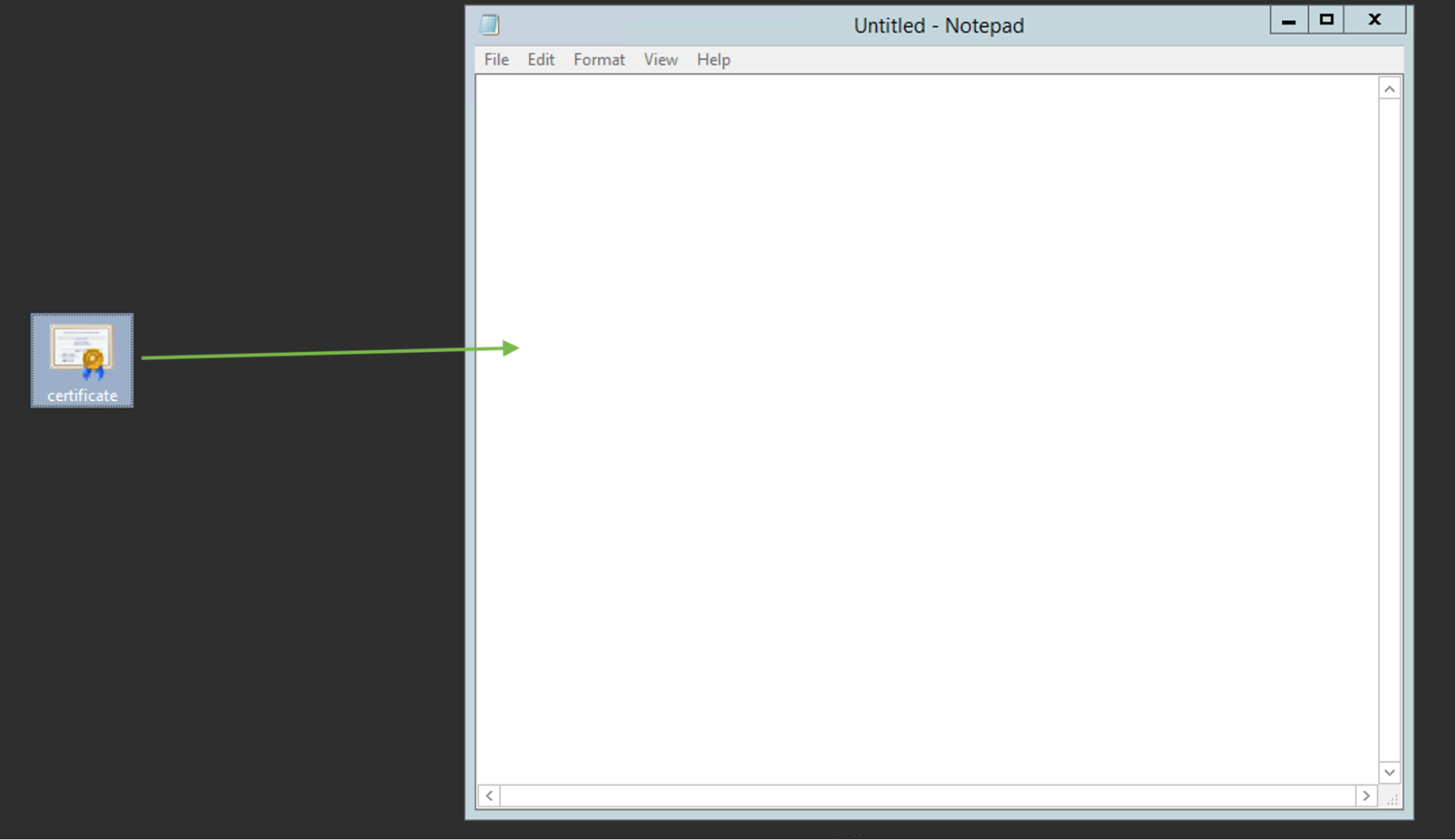
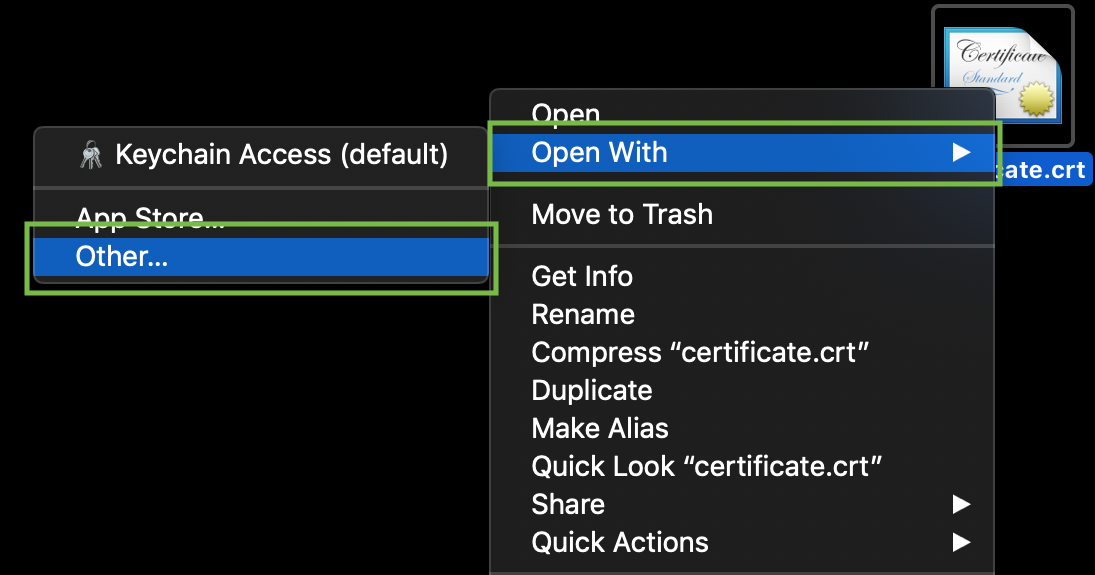
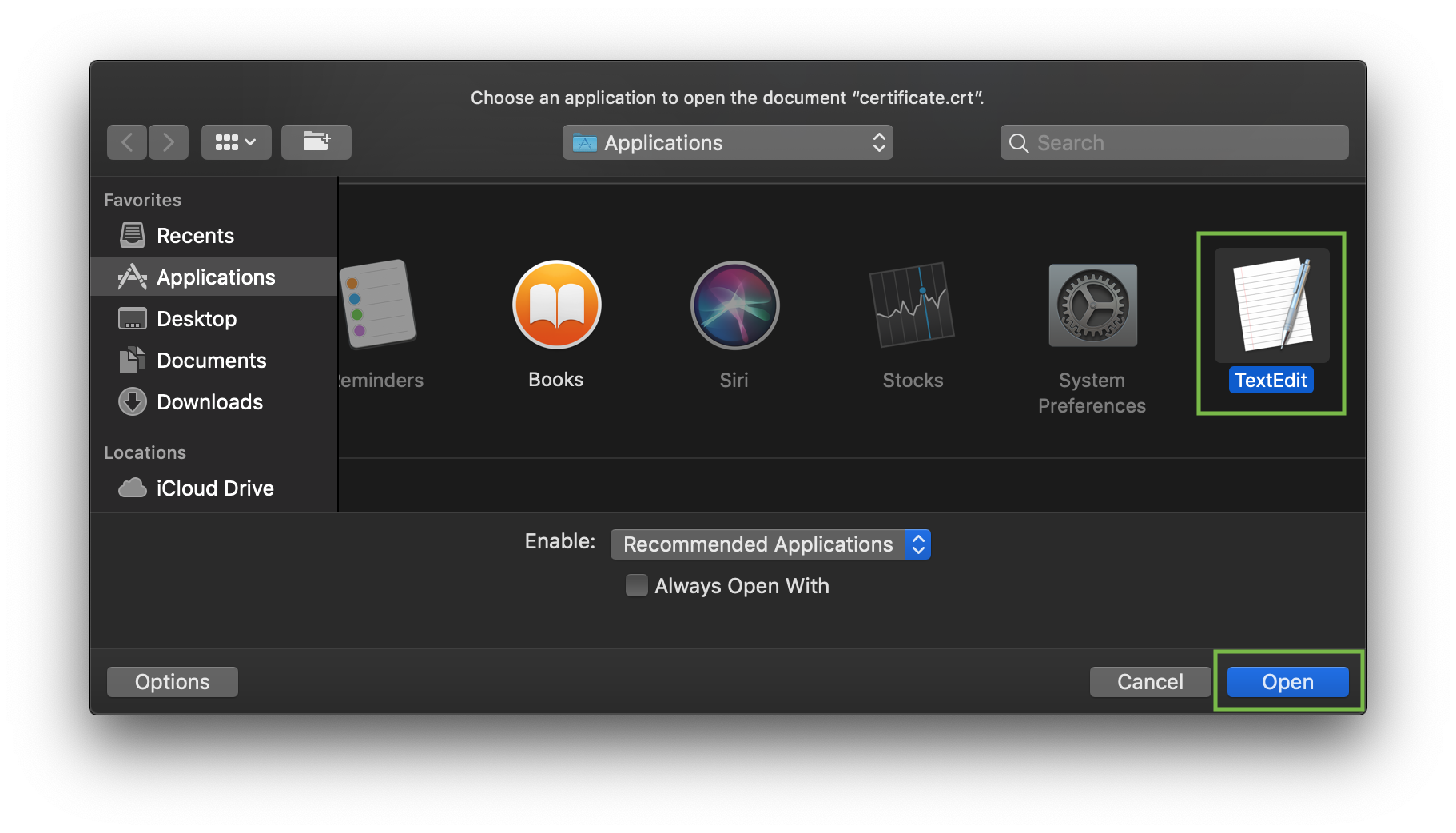
SSL файлдарының мазмұнын PC немесе Mac жүйесінде көру үшін, оларды Жо?tepad-қа (Windows үшін) апарып тастауға немесе Text??деу (macЖ?йе үшін) арқылы ашуға болады.
Windows:
macЖ?йе:
«Control» пернесін басып, файлға басыңыз:
Мысал ретінде, cat командасы арқылы файл жасауға қарайық. Серверде файл жасап, оған мазмұнын қою үшін келесі команданы енгізуге болады:
cat >> filename
Мысалы, серверде сертификат файлы жасайық:
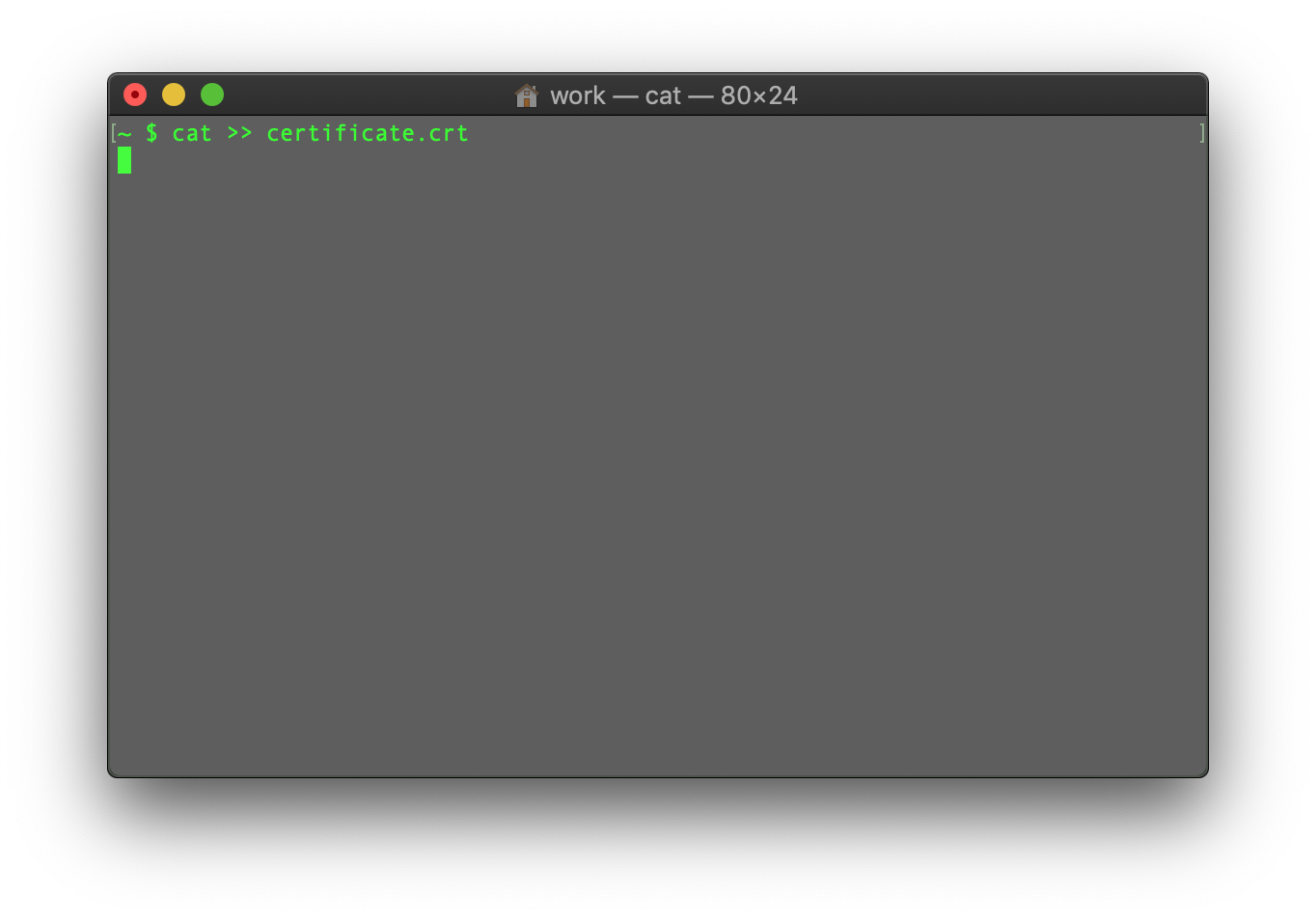
Команда енгізілгеннен кейін, сертификат кодын терминалға/SSH клиентіне қойыңыз.
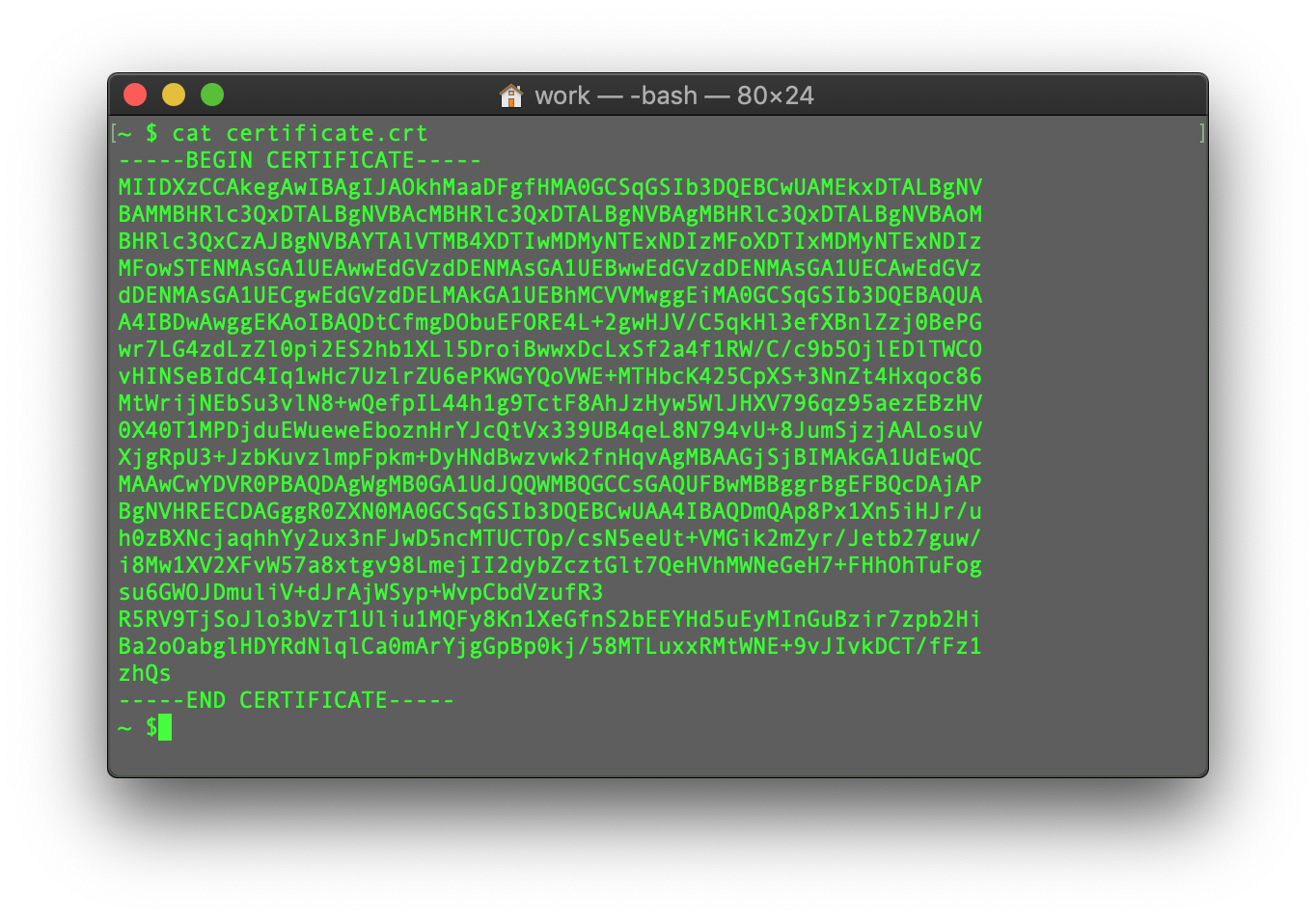
Соңында бос жол болмағанына көз жеткізіп, файлды сақтау үшін CTRL+D пернелерін басыңыз.
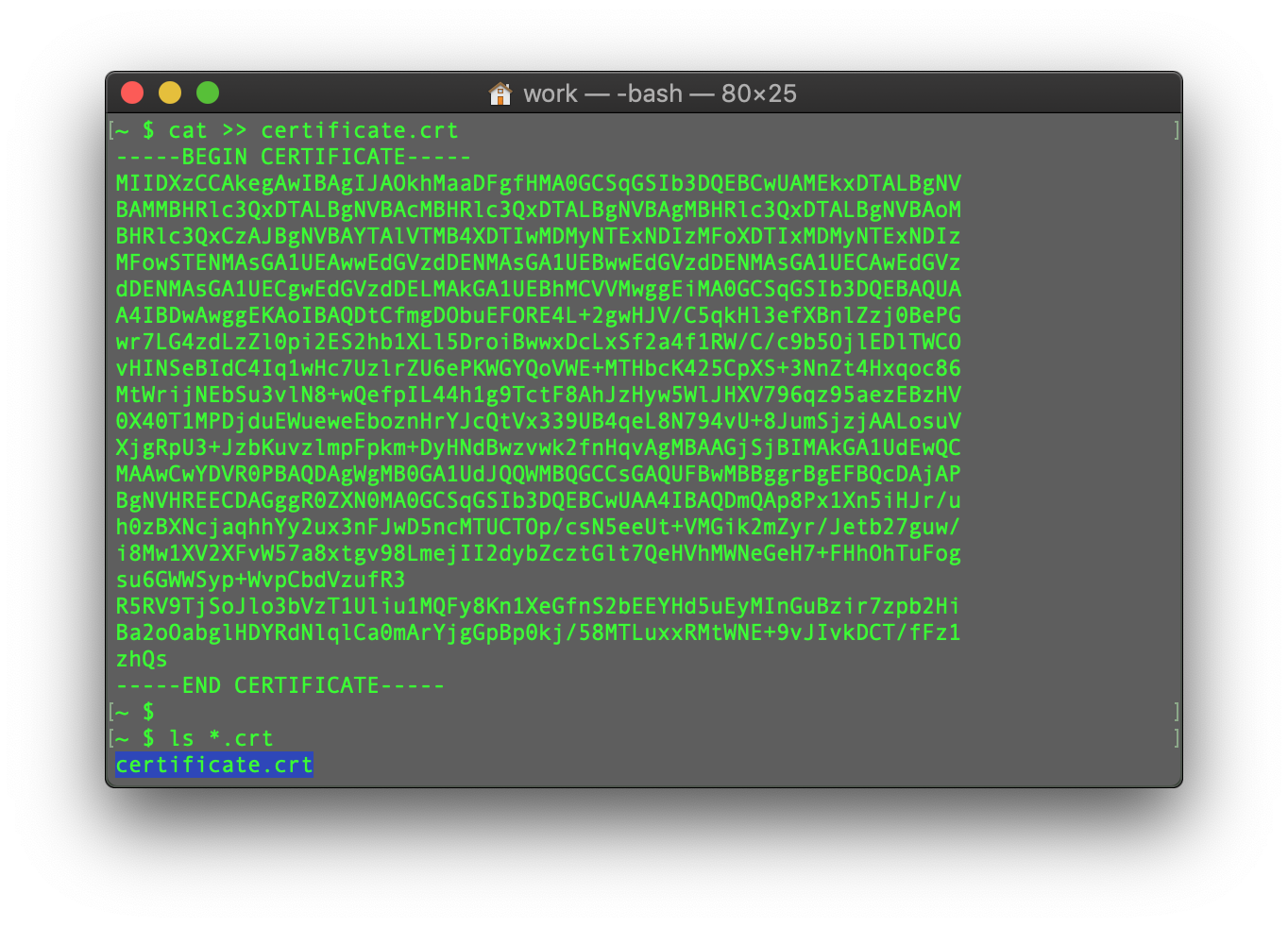
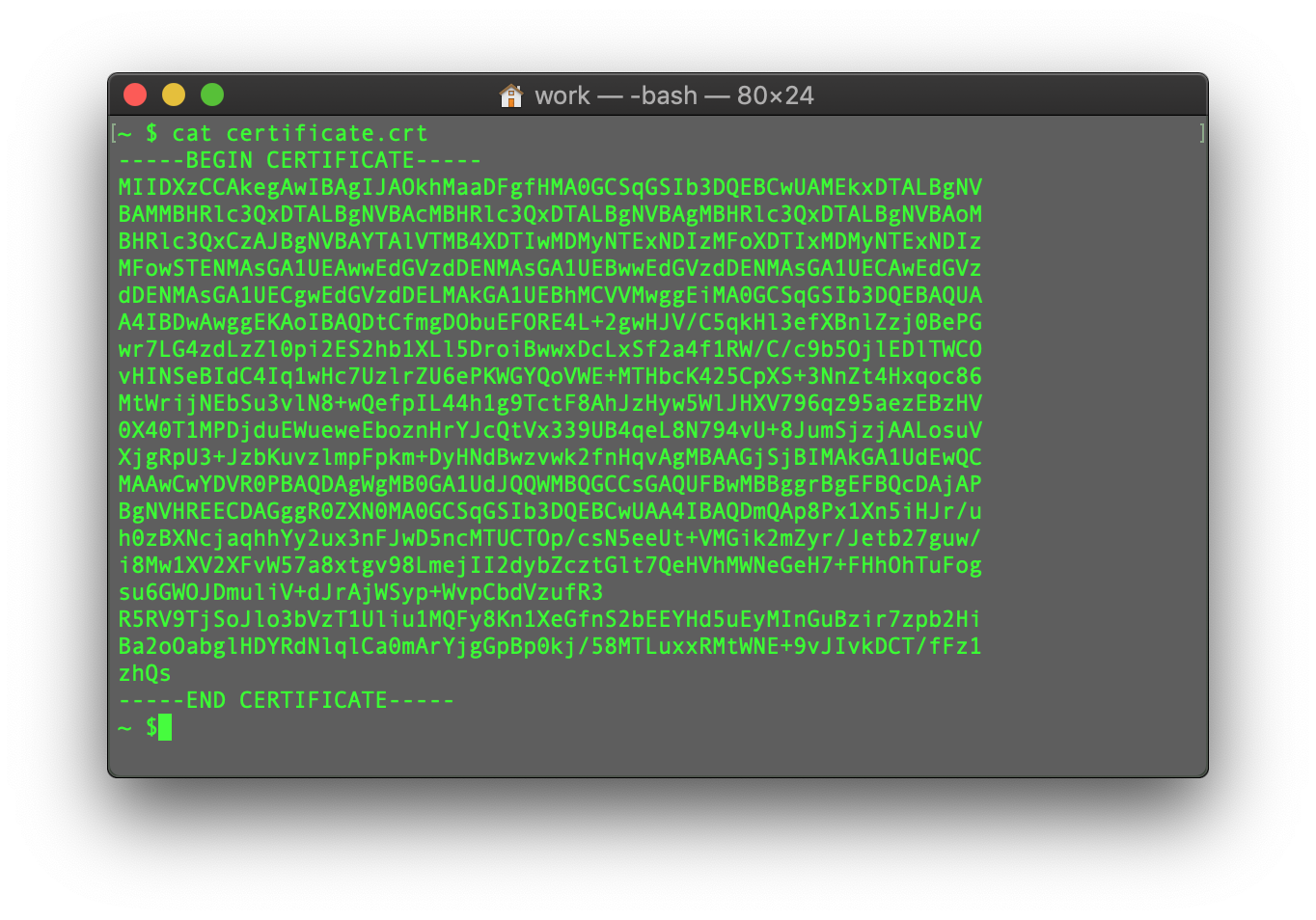
Жаңа жасалған файл мазмұнын көру үшін келесі команданы теріңіз:
cat filename
CSR коды және Жеке кілт басқа жерде жасалған болса және Жеке кілтті серверге қолмен көшіру қажет болса, осы процесті CA Bundle файлы және Жеке кілт файлы үшін қайталауға болады.
Бұл нұсқаулық ең танымал веб-серверлердің бірі болып табылатын Apache веб-серверіне SSL сертификатын орнату туралы жалпы мәлімет береді.
Apache веб-серверінің екі нұсқасы бар («httpd» - RHEL негізіндегі Linux таралымдары үшін және «apache2» - Debian негізіндегі Linux таралымдары үшін), сондықтан біз SSL сертификатын орнатудың екеуі үшін де нұсқауларды қарастырамыз.
Екеуіне де SSL орнату үшін келесі файлдар қажет:
- SSL сертификаты – PEM форматындағы файл (әдеттегі кеңейтімдері .pem, .crt, .txt) оны NiceNic аккаунтыңыздан немесе Sectigo CA-дан алған электрондық поштаңыздан жүктеп алуға болады.
- Жеке кілт – SSL активациясы үшін қолданылған CSR кодының генерациялануымен бірге жасалған код (немесе осы кілтпен файл, кеңейтімдері әдетте .key, .pem, .txt). Егер ол серверде жасалған болса, ол генерациялау командасы орындалған сол қалтада орналасады, егер басқа орын қолмен көрсетілмесе.
- CA пакеті – бірнеше басқа сертификат кодтары (аралық және SSL сенім тізбегінің түпкі сертификаттары) бар файл, оны SSL сертификатының файлымен бірге Sectigo-дан электрондық поштаңыз бен NiceNic аккаунтыңыздан аласыз. Сондай-ақ, оны мұнда жүктеуге болады.
Егер сізде RHEL негізіндегі Linux таралымы (CentЖ?йе, RedHat және т.б.) болса, мұнда өтіңіз: httpd-де SSL сертификатын орнату.
Қандай Linux таралымы бар екенін немесе қандай нұсқадағы Apache қолданылып жатқанын білмесеңіз, келесі командалардың бірін орындаңыз:
httpd -S немесе apachectl -S
(httpd RHEL негізіндегі Linux таралымдары үшін Apache пакеті, ал apachectl Debian негізіндегі жүйелер үшін).
Егер «Commж?не not found» (Команда табылмады) деген хабар шықса, басқа опцияны қолданып көріңіз. Сервер баптаулары туралы нәтиже беретін команда сіздің таралымыңызды және Apache түріңізді анықтайды. Қандай түр екенін анықтағаннан кейін тиісті орнату нұсқаулығына өтіңіз.
SSL файлдарын серверге жүктеу
Орнатуды бастамас бұрын, сертификат файлдары серверге жүктелуі керек. SSL файлдарын серверге жүктеудің бірнеше әдістері бар. Бұл нұсқаулықта екі ең танымал әдісті атап өтеміз: FTP және SSH арқылы қолмен жүктеу.
1. FTP
FTP протоколын файлдарды серверге тасымалдау үшін пайдалануға болады.
Файлдарды жоғалтпау үшін сертификат файлдарын бірдей каталогқа орналастыру ұсынылады. Мысалы, оларды мына орынға қоюға болады: /etc/ssl
FTP қосылуы немесе файл жүктеу кезінде қиындықтар туындаса, FTP бойынша біздің нұсқаулықтарымызды қараңыз.
2. SSH арқылы қолмен жүктеу
Серверде файлды қолмен жасап, қажетті SSL мазмұнын SSH арқылы қоюға болады.
SSH арқылы серверге қосылғанда, сертификат жүктелетін орынға өтіңіз. Барлық файлдарды бір каталогта жинауды ұсынамыз, сонда оларды жоғалтпайсыз. Мысалы, оларды мына орынға қоюға болады: /etc/ssl
Содан кейін, бос файл жасау қажет. Әдетте, мұндай командалар пайдаланылады: cat с?зд??filename, touch с?зд??filename, nano с?зд??filename немесе vim с?зд??filename.
Бос файл жасалып, редакциялауға ашылғаннан кейін, SSL файл мазмұнын жергілікті машинаңыздан көшіріп алып, ашылған файлға қойыңыз. Аяқтағаннан соң файлды сақтауды ұмытпаңыз.
SSL файлдарының мазмұнын PC немесе Mac жүйесінде көру үшін, оларды Жо?tepad-қа (Windows үшін) апарып тастауға немесе Text??деу (macЖ?йе үшін) арқылы ашуға болады.
Windows:
macЖ?йе:
«Control» пернесін басып, файлға басыңыз:
Мысал ретінде, cat командасы арқылы файл жасауға қарайық. Серверде файл жасап, оған мазмұнын қою үшін келесі команданы енгізуге болады:
cat >> filename
Мысалы, серверде сертификат файлы жасайық:
Команда енгізілгеннен кейін, сертификат кодын терминалға/SSH клиентіне қойыңыз.
Соңында бос жол болмағанына көз жеткізіп, файлды сақтау үшін CTRL+D пернелерін басыңыз.
Жаңа жасалған файл мазмұнын көру үшін келесі команданы теріңіз:
cat filename
CSR коды және Жеке кілт басқа жерде жасалған болса және Жеке кілтті серверге қолмен көшіру қажет болса, осы процесті CA Bundle файлы және Жеке кілт файлы үшін қайталауға болады.
К?мек керек пе? Б?з ?р?ашан с?зд?? ?ызмет???здем?з.
Тапсырма ж?беру









- Домен атаулары
- Т?ркелуing Домендер
- Домен ?айта сатушысы
- Домен ба?алары
- Whois ?здеу
- Б?зд?? ?н?мдер
- Арнал?ан сервер
- Б?лтты сервер
- SSL сертификаттары
- К?с?би электронды? пошта
- Компания туралы
- NiceNIC туралы
- Домен жа?алы?тары
- Т?лем ?д?с?
- Кел?с?мшарттар
- Клиенттерге ?олдау
- К?мек орталы?ы
- Тапсырма ж?беру
- Б?збен байланысу
- ?ана?аттанбаушылы?ты хабарлау
Авторлы? ???ы? © 2006-2026 NICENIC INTERNATIONAL GROUP CO., LIMITED Барлы? ???ы?тар ?ор?ал?ан