


X
Instalarea unui certificat SSL pe Apache
Acest ghid oferă o prezentare generală a instalării certificatului SSL pe serverul web Apache, unul dintre cele mai populare servere web.
Deoarece există două versiuni ale serverului web Apache („httpd” pentru distribuțiile Linux bazate pe RHEL și „apache2” pentru distribuțiile Linux bazate pe Debian), vom acoperi instalarea certificatului SSL pentru ambele.
Pentru instalarea SSL pe ambele, sunt necesare următoarele fișiere:
Dacă aveți o distribuție Linux bazată pe RHEL (CentSistem de operare, RedHat etc.), accesați aici: Instalarea certificatului SSL pe httpd.
Dacă nu sunteți sigur ce distribuție Linux aveți sau ce versiune de Apache este utilizată, rulați una dintre următoarele comenzi:
httpd -S sau apachectl -S
(httpd este un pachet Apache pentru distribuții Linux bazate pe RHEL, pe când apachectl este pentru sistemele bazate pe Debian).
Dacă apare mesajul „Comm?i not found”, încercați o altă opțiune. Com?ia care vă oferă un răspuns cu detaliile configurării serverului va determina distribuția și tipul de Apache. Odată ce ați identificat tipul, accesați ghidul csauespunzătsau de instalare.
Încărcarea fișierelsau SSL pe server
Înainte de a începe instalarea, fișierele certificatului trebuie încărcate pe server. Există mai multe metode de încărcare a fișierelsau SSL pe server. În acest ghid, vom menționa cele două metode cele mai populare: FTP și încărcarea manuală prin SSH.
1. FTP
Protocolul FTP poate fi utilizat pentru transferul fișierelsau către server.
Se recom?iă să plasați fișierele certificatului în același directsau, pentru a nu le pierde. De exemplu, le puteți pune în următoarea locație: /etc/ssl
Dacă întâmpinați probleme în timpul conectării FTP sau la încărcarea fișierelsau, consultați gama noastră de ghiduri FTP.
2. Încărcare manuală prin SSH
Puteți crea manual un fișier pe server și lipi conținutul SSL necesar prin SSH.
Când sunteți conectat la server prin SSH, navigați la locația unde va fi încărcat certificatul. Recom?iăm să strângeți toate fișierele într-un singur directsau pentru a nu le pierde. De exemplu, le puteți plasa în următoarea locație: /etc/ssl
După aceea, trebuie să creați un fișier gol. De obicei, comenzile cat t?ufilename, touch t?ufilename, nano t?ufilename sau vim t?ufilename pot fi folosite în acest scop.
Odată creat și deschis fișierul gol pentru editare, vă rugăm să copiați conținutul fișierelsau SSL de pe mașina locală și să îl lipiți în fișierul deschis. Asigurați-vă că salvați fișierul când terminați.
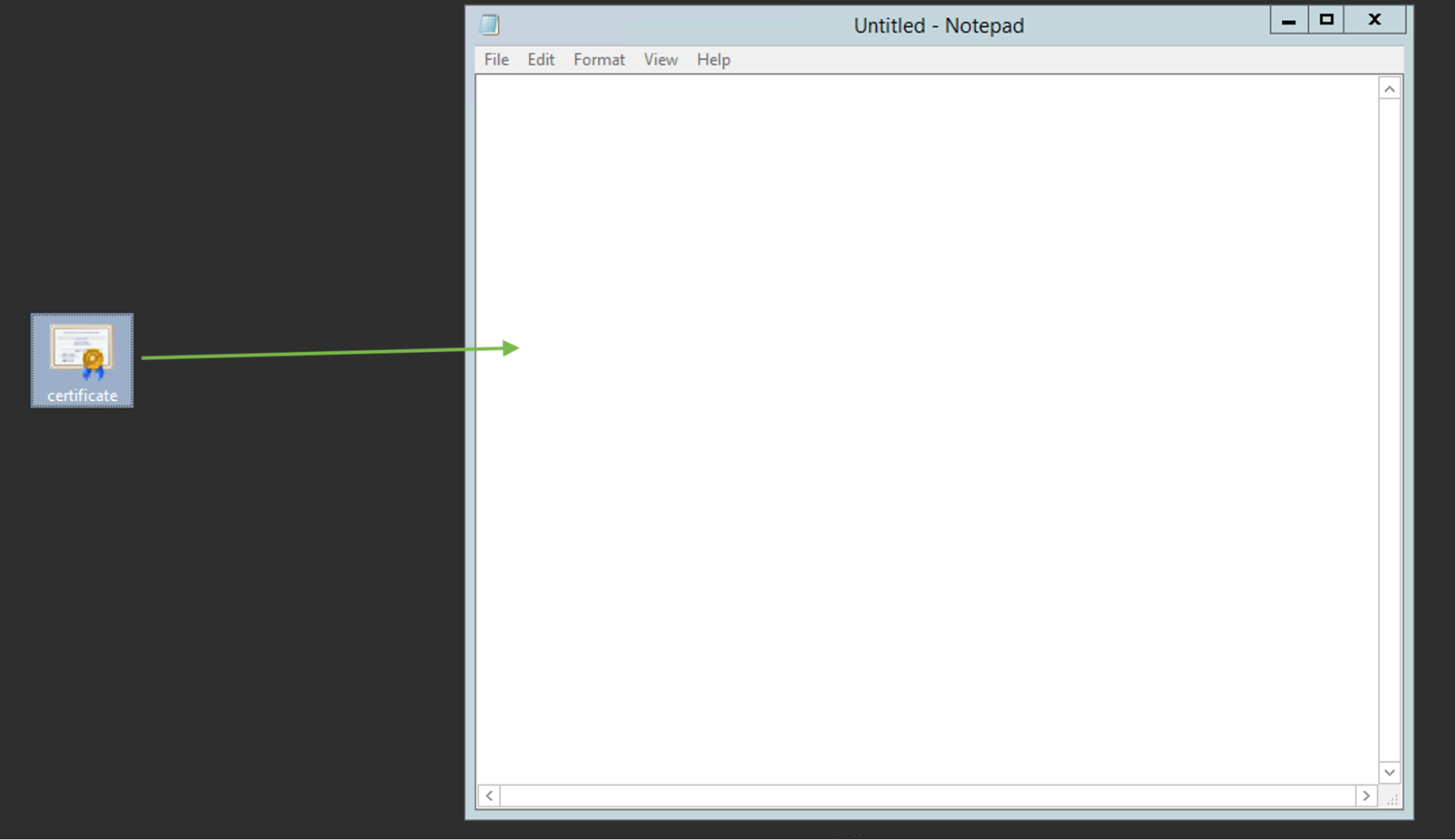
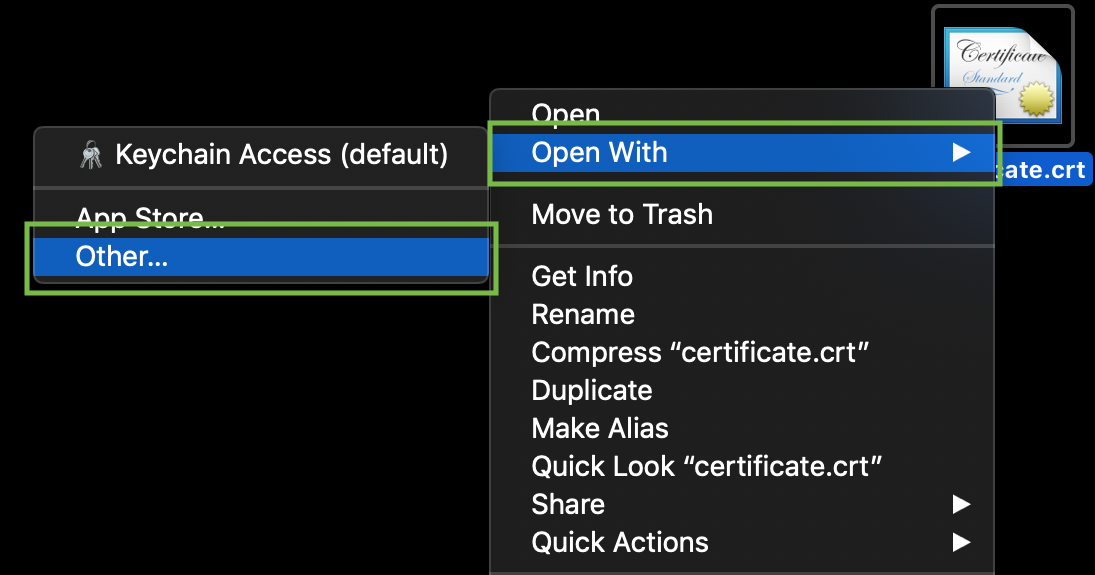
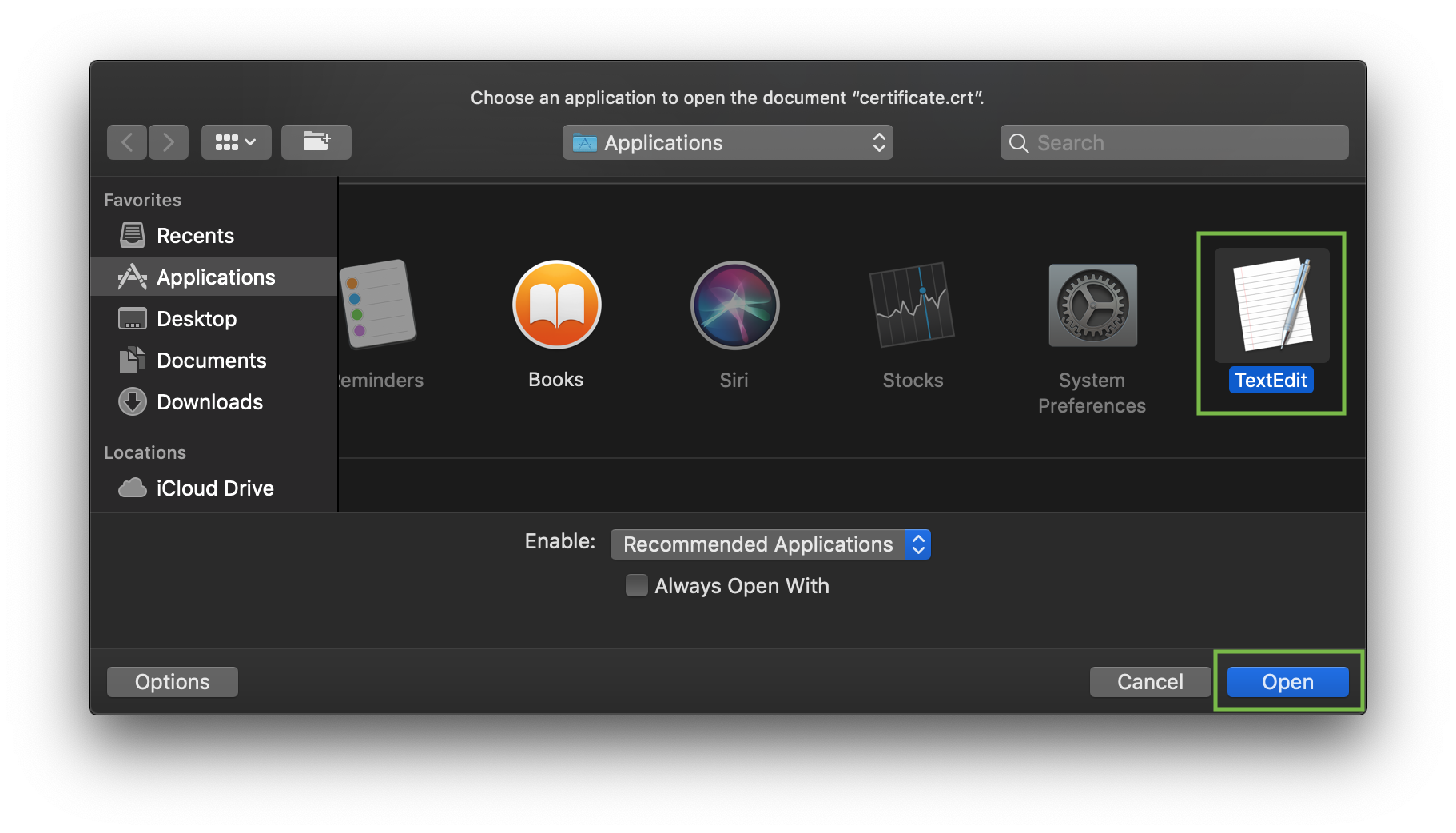
Pentru a verifica conținutul fișierelsau SSL pe PC sau Mac, le puteți trage și plasa în Nutepad (dacă utilizați Windows) sau le puteți deschide cu TextModific? (dacă utilizați macSistem de operare).
Windows:
macSistem de operare:
Apăsați tasta „Control” și faceți clic pe fișier:
Ca exemplu, să aruncăm o privire la crearea unui fișier folosind com?ia cat. Puteți crea fișiere pe server și lipi conținutul tastând următoarea com?iă:
cat >> filename
De exemplu, să creăm fișierul certificatului pe server:
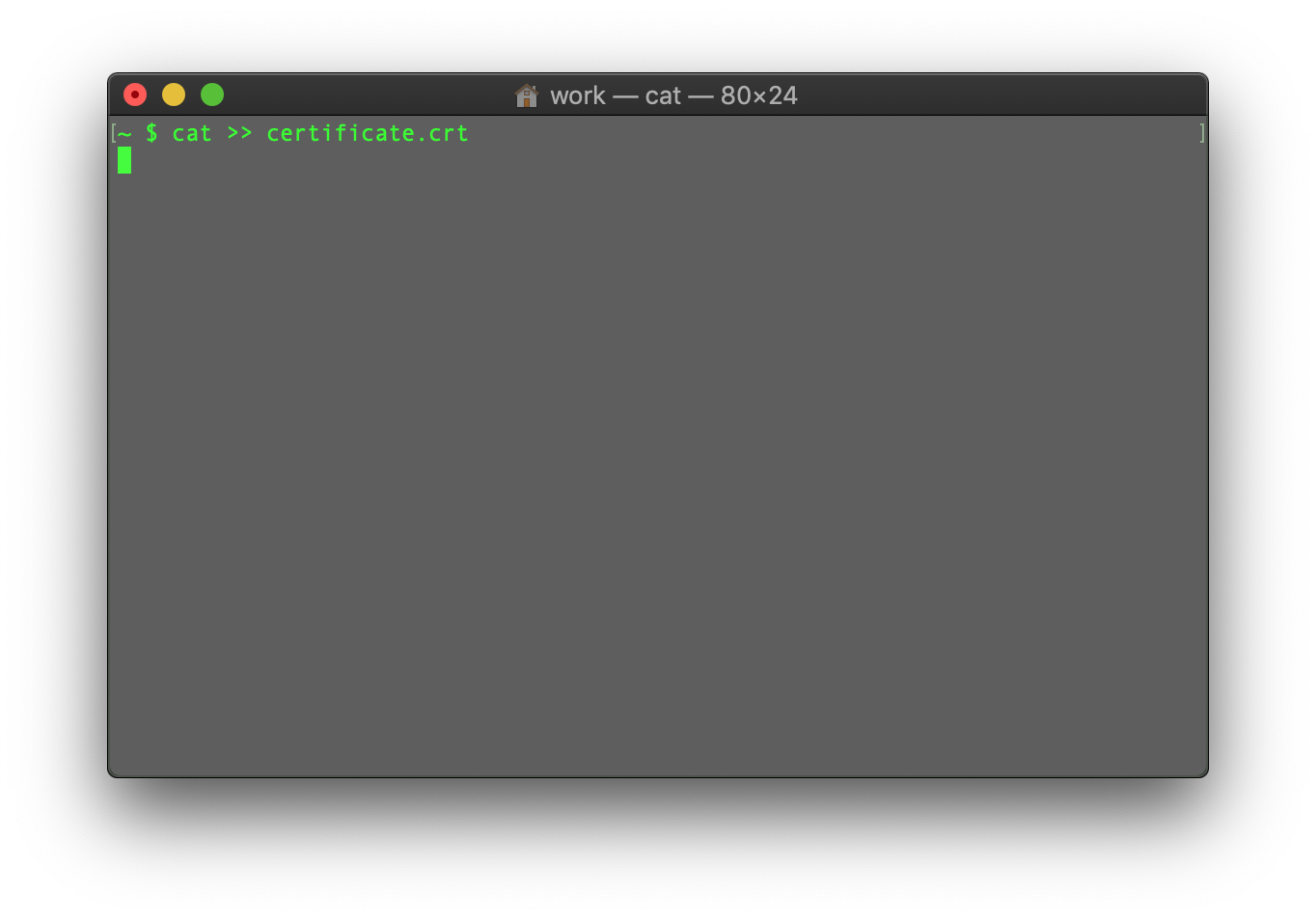
După ce com?ia este tastată, lipiți codul certificatului în terminalul/clientul SSH.
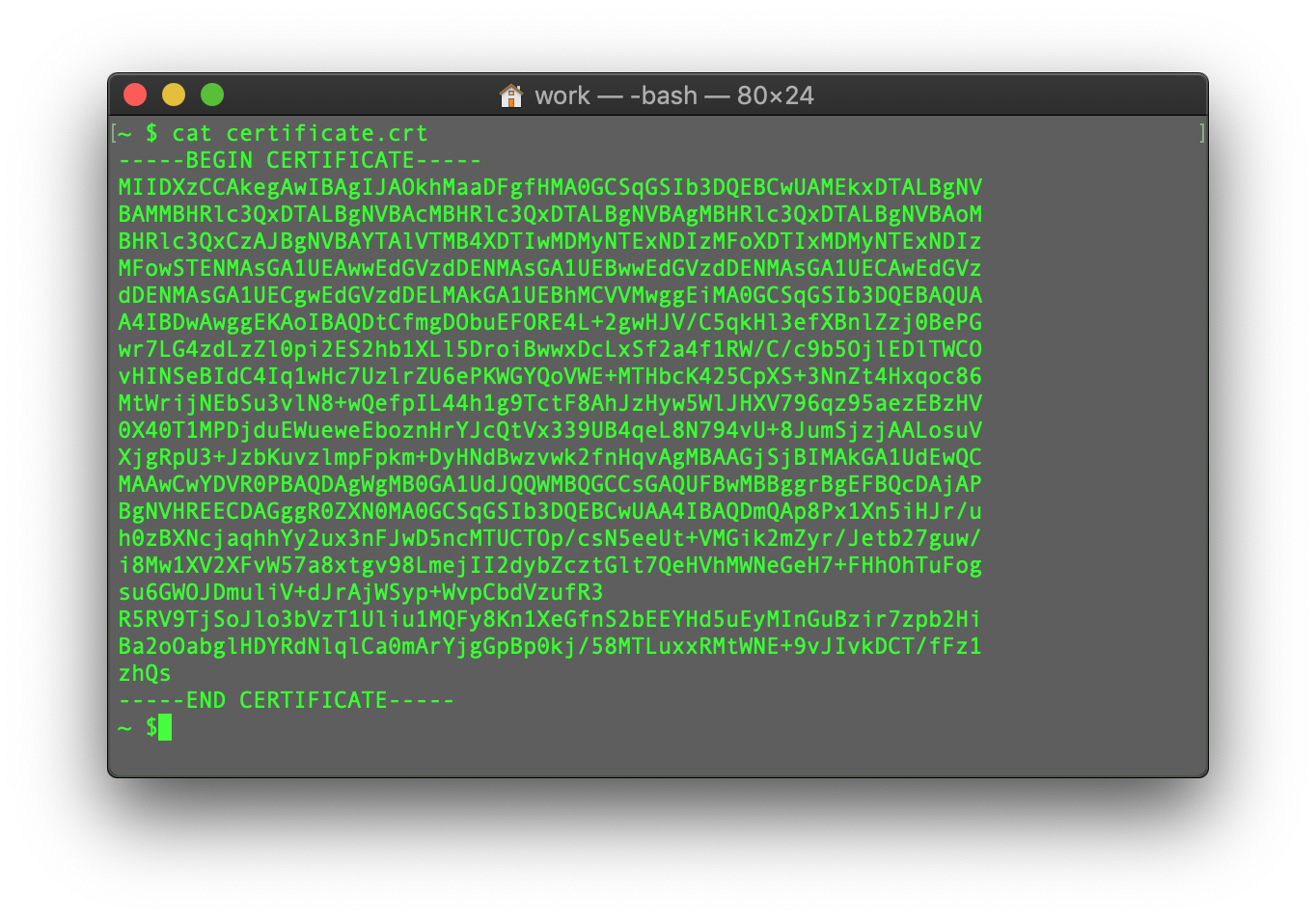
Asigurați-vă că nu există o linie goală la final și apăsați CTRL+D pentru a salva fișierul.
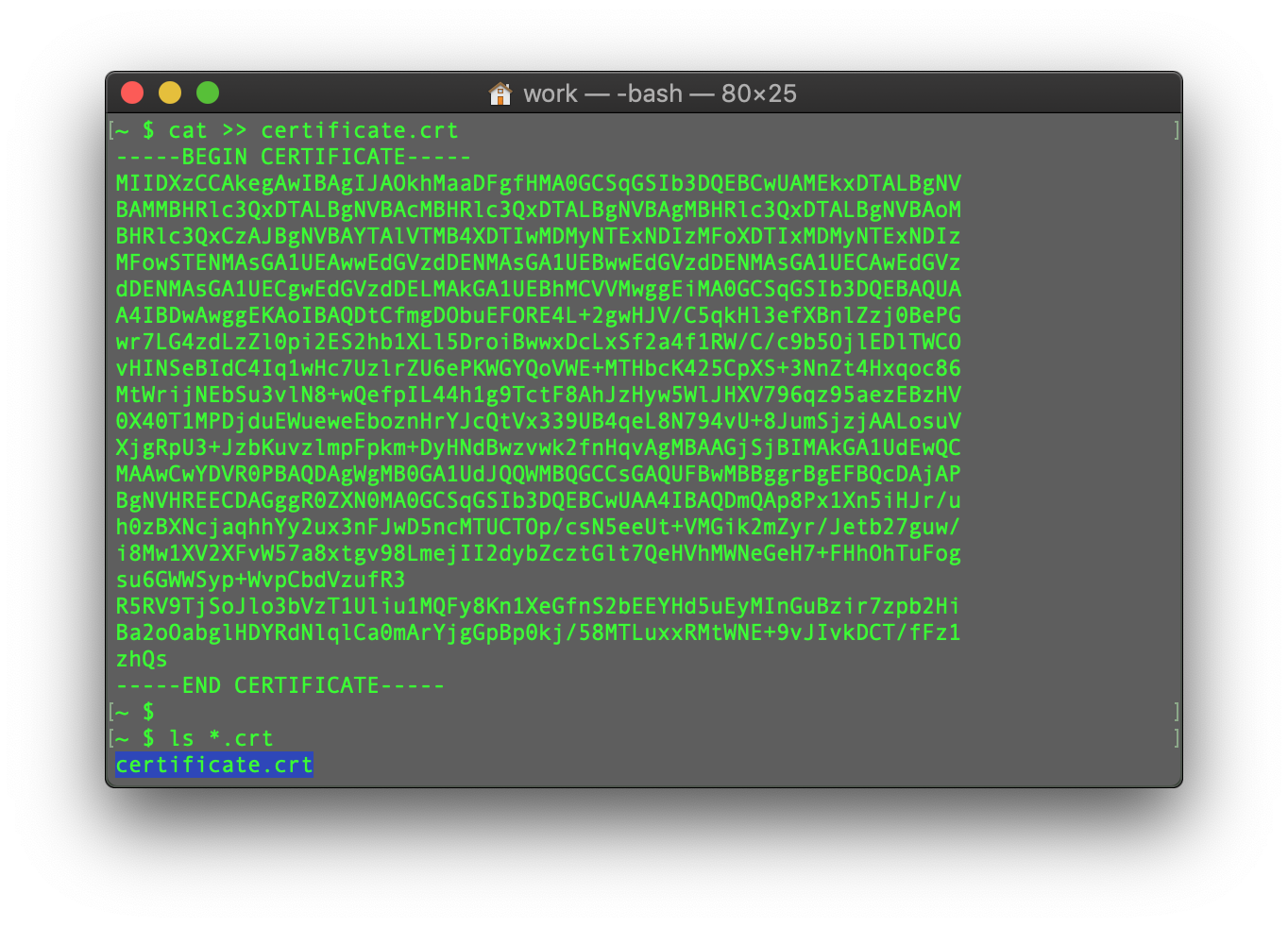
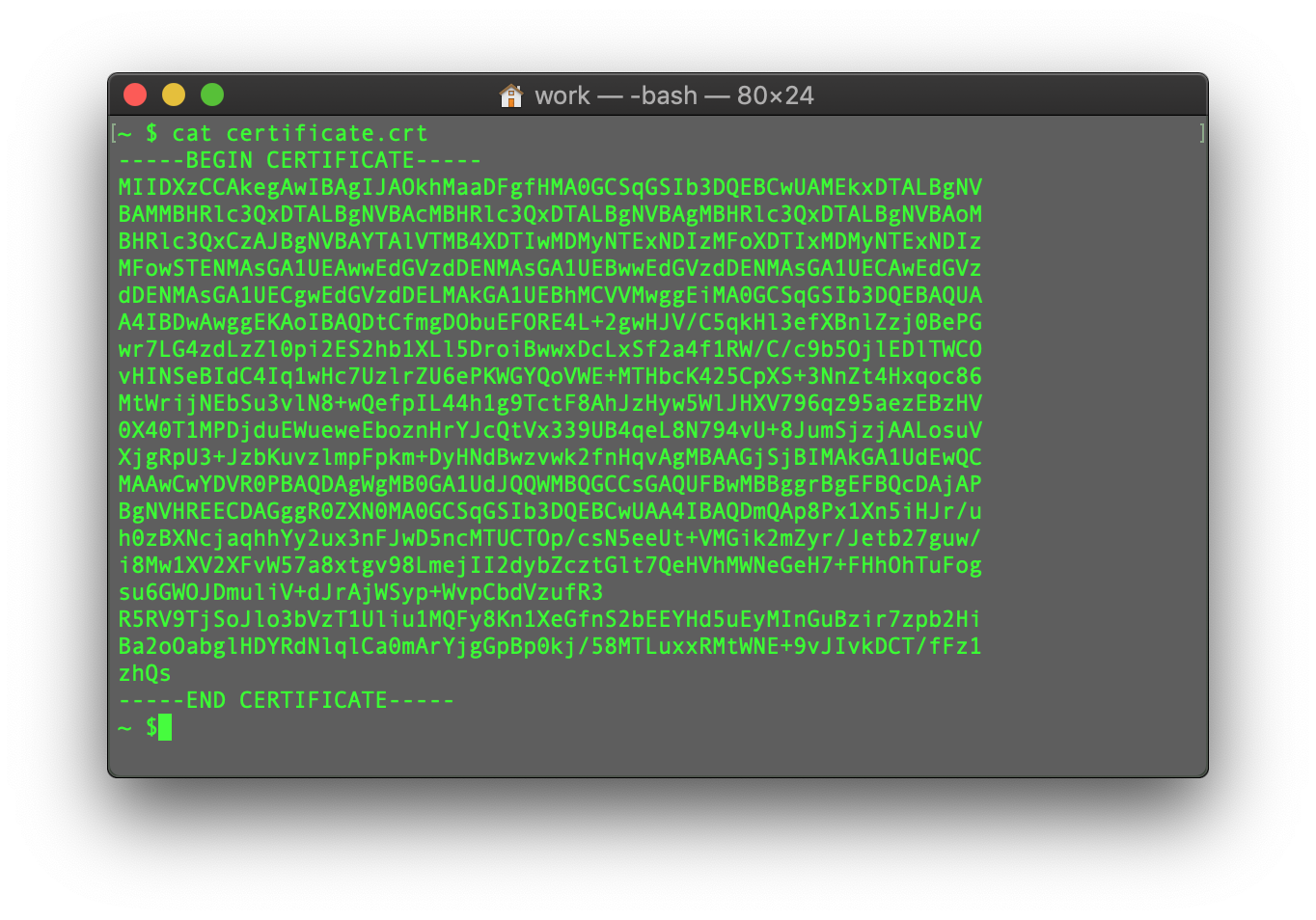
Puteți verifica conținutul fișierului nou creat tastând următoarea com?iă:
cat filename
Puteți repeta procesul pentru fișierul CA Bundle și fișierul Cheie privată (dacă codul CSR și Cheia privată au fost generate în altă parte, nu pe acest server, și trebuie să transferați manual Cheia privată pe server).
Acest ghid oferă o prezentare generală a instalării certificatului SSL pe serverul web Apache, unul dintre cele mai populare servere web.
Deoarece există două versiuni ale serverului web Apache („httpd” pentru distribuțiile Linux bazate pe RHEL și „apache2” pentru distribuțiile Linux bazate pe Debian), vom acoperi instalarea certificatului SSL pentru ambele.
Pentru instalarea SSL pe ambele, sunt necesare următoarele fișiere:
- Certificat SSL - un fișier fsaumatat PEM (extensiile obișnuite sunt .pem, .crt, .txt) care poate fi descărcat din contul dvs. NiceNic sau din emailul primit de la Sectigo CA.
- Cheie privată - un cod (sau fișier cu codul, extensiile obișnuite sunt .key, .pem, .txt) generat împreună cu codul CSR folosit pentru activarea SSL. Dacă a fost generat pe server, acesta va fi localizat în același folder în care a fost rulat com?ia de generare, cu excepția cazului în care s-a specificat manual o altă locație.
- Bundle CA - un fișier cu mai multe alte coduri de certificat (certificate intermediare și certificate root ale lanțului de încredere SSL) furnizate împreună cu fișierul certificatului SSL în emailul de la Sectigo și în contul dvs. NiceNic. Poate fi descărcat și aici.
Dacă aveți o distribuție Linux bazată pe RHEL (CentSistem de operare, RedHat etc.), accesați aici: Instalarea certificatului SSL pe httpd.
Dacă nu sunteți sigur ce distribuție Linux aveți sau ce versiune de Apache este utilizată, rulați una dintre următoarele comenzi:
httpd -S sau apachectl -S
(httpd este un pachet Apache pentru distribuții Linux bazate pe RHEL, pe când apachectl este pentru sistemele bazate pe Debian).
Dacă apare mesajul „Comm?i not found”, încercați o altă opțiune. Com?ia care vă oferă un răspuns cu detaliile configurării serverului va determina distribuția și tipul de Apache. Odată ce ați identificat tipul, accesați ghidul csauespunzătsau de instalare.
Încărcarea fișierelsau SSL pe server
Înainte de a începe instalarea, fișierele certificatului trebuie încărcate pe server. Există mai multe metode de încărcare a fișierelsau SSL pe server. În acest ghid, vom menționa cele două metode cele mai populare: FTP și încărcarea manuală prin SSH.
1. FTP
Protocolul FTP poate fi utilizat pentru transferul fișierelsau către server.
Se recom?iă să plasați fișierele certificatului în același directsau, pentru a nu le pierde. De exemplu, le puteți pune în următoarea locație: /etc/ssl
Dacă întâmpinați probleme în timpul conectării FTP sau la încărcarea fișierelsau, consultați gama noastră de ghiduri FTP.
2. Încărcare manuală prin SSH
Puteți crea manual un fișier pe server și lipi conținutul SSL necesar prin SSH.
Când sunteți conectat la server prin SSH, navigați la locația unde va fi încărcat certificatul. Recom?iăm să strângeți toate fișierele într-un singur directsau pentru a nu le pierde. De exemplu, le puteți plasa în următoarea locație: /etc/ssl
După aceea, trebuie să creați un fișier gol. De obicei, comenzile cat t?ufilename, touch t?ufilename, nano t?ufilename sau vim t?ufilename pot fi folosite în acest scop.
Odată creat și deschis fișierul gol pentru editare, vă rugăm să copiați conținutul fișierelsau SSL de pe mașina locală și să îl lipiți în fișierul deschis. Asigurați-vă că salvați fișierul când terminați.
Pentru a verifica conținutul fișierelsau SSL pe PC sau Mac, le puteți trage și plasa în Nutepad (dacă utilizați Windows) sau le puteți deschide cu TextModific? (dacă utilizați macSistem de operare).
Windows:
macSistem de operare:
Apăsați tasta „Control” și faceți clic pe fișier:
Ca exemplu, să aruncăm o privire la crearea unui fișier folosind com?ia cat. Puteți crea fișiere pe server și lipi conținutul tastând următoarea com?iă:
cat >> filename
De exemplu, să creăm fișierul certificatului pe server:
După ce com?ia este tastată, lipiți codul certificatului în terminalul/clientul SSH.
Asigurați-vă că nu există o linie goală la final și apăsați CTRL+D pentru a salva fișierul.
Puteți verifica conținutul fișierului nou creat tastând următoarea com?iă:
cat filename
Puteți repeta procesul pentru fișierul CA Bundle și fișierul Cheie privată (dacă codul CSR și Cheia privată au fost generate în altă parte, nu pe acest server, și trebuie să transferați manual Cheia privată pe server).
Ai nevoie de ajutor? Suntem mereu aici pentru tine.
Trimite un tichet









- Nume de domenii
- ?nregistreaz?ing Domenii
- Revanz?tor Domenii
- Tarife Domenii
- C?utare Whois
- Produsele Noastre
- Server dedicat
- Server Cloud
- Certificate SSL
- Email de Afaceri
- Profilul Companiei
- Despre NiceNIC
- Nout??i domenii
- Metoda de Plat?
- Acorduri
- Asisten?? Clien?i
- Centrul de Ajutor
- Trimite un tichet
- Contacteaz?-ne
- Raporteaz? Abuz
Drepturi de Autor © 2006-2026 NICENIC INTERNATIONAL GROUP CO., LIMITED Toate Drepturile Rezervate