


X
نصب گواهی SSL روی آپاچی
این راهنما مرور کلی بر نصب گواهی SSL روی وبسرور آپاچی، یکی از محبوبترین وبسرورها، ارائه میدهد.
از آنجا که دو نسخه از وبسرور آپاچی وجود دارد ("httpd" برای توزیعهای لینوکس مبتنی بر RHEL و "apache2" برای توزیعهای لینوکس مبتنی بر دبیان)، نصب گواهی SSL را برای هر دو پوشش میدهیم.
برای نصب SSL روی هر دو، فایلهای زیر مورد نیاز هستند:
اگر توزیع لینوکس شما مبتنی بر RHEL است (مانند Cent??????????، RedHat و غیره)، به اینجا بروید: نصب گواهی SSL روی httpd.
اگر اطمینان ندارید کدام توزیع لینوکس را دارید یا کدام نسخه آپاچی استفاده میشود، یکی از دستورات زیر را اجرا کنید:
httpd -S یا apachectl -S
(httpd یک بسته آپاچی برای توزیعهای لینوکس مبتنی بر RHEL است، در حالی که apachectl برای سیستمهای مبتنی بر دبیان است).
اگر پیام "Comm? not found" نشان داده شد، گزینه دیگر را امتحان کنید. دستوری که خروجی با جزئیات تنظیمات سرور را به شما بدهد، نوع توزیع و نسخه آپاچی شما را تعیین میکند. پس از مشخص شدن نوع، به راهنمای نصب مربوطه بروید.
بارگذاری فایلهای SSL روی سرور
قبل از شروع نصب، فایلهای گواهی باید روی سرور بارگذاری شوند. روشهای مختلفی برای بارگذاری فایلهای SSL روی سرور وجود دارد. در این راهنما، دو روش محبوب را ذکر خواهیم کرد: FTP و بارگذاری دستی از طریق SSH.
1. FTP
پروتکل FTP میتواند برای انتقال فایلها به سرور استفاده شود.
توصیه میشود فایلهای گواهی را در یک پوشه قرار دهید تا آنها را گم نکنید. برای مثال، میتوانید آنها را در مسیر زیر قرار دهید: /etc/ssl
اگر در اتصال FTP یا بارگذاری فایل مشکلی داشتید، به مجموعه راهنماهای FTP ما مراجعه کنید.
2. بارگذاری دستی از طریق SSH
میتوانید روی سرور خود فایل ایجاد کرده و محتوای لازم SSL را از طریق SSH در آن قرار دهید.
زمانی که از طریق SSH به سرور متصل شدید، به مکانی که قرار است گواهی بارگذاری شود بروید. توصیه میکنیم همه فایلها را در یک پوشه جمعآوری کنید تا گم نشوند. برای مثال، میتوانید آنها را در مسیر زیر قرار دهید: /etc/ssl
پس از آن، باید یک فایل خالی بسازید. معمولاً دستورات cat ???filename, touch ???filename, nano ???filename یا vim ???filename برای این کار استفاده میشوند.
وقتی فایل خالی ساخته و برای ویرایش باز شد، لطفاً محتوای فایل SSL را از کامپیوتر محلی خود کپی کرده و داخل فایل باز شده الصاق کنید. هنگام اتمام، حتما فایل را ذخیره کنید.
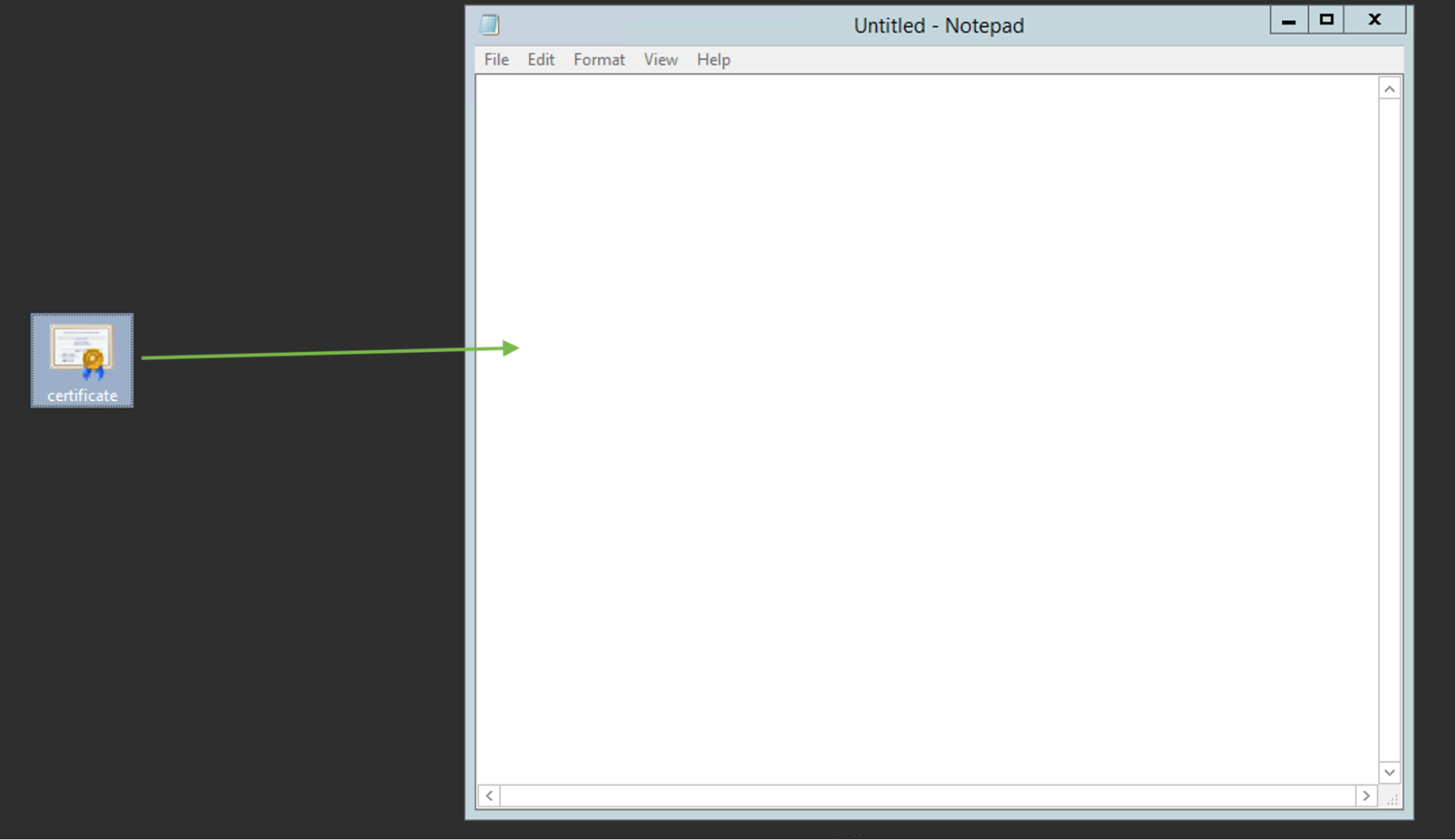
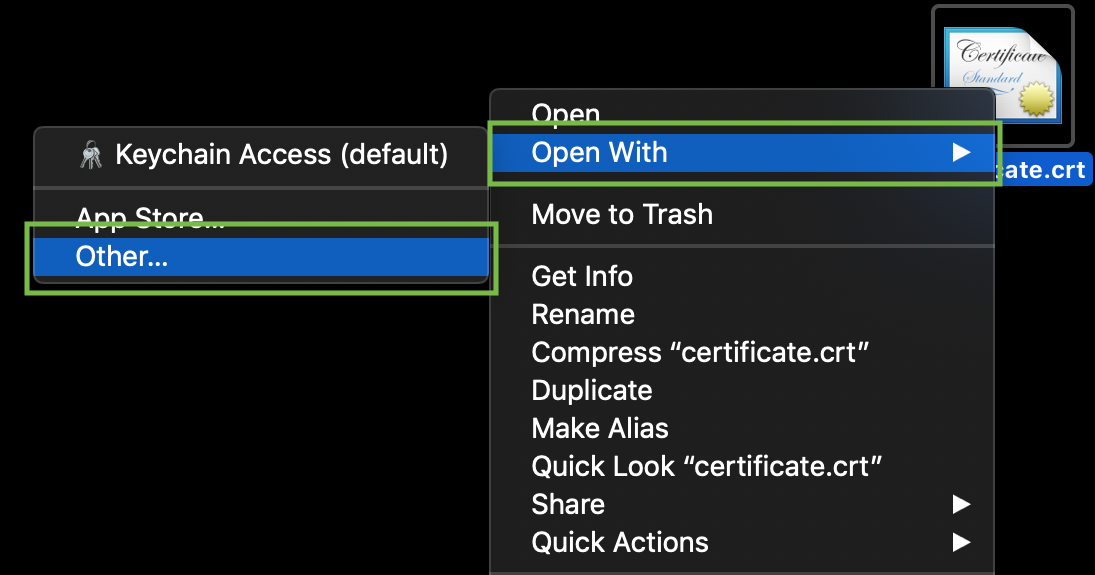
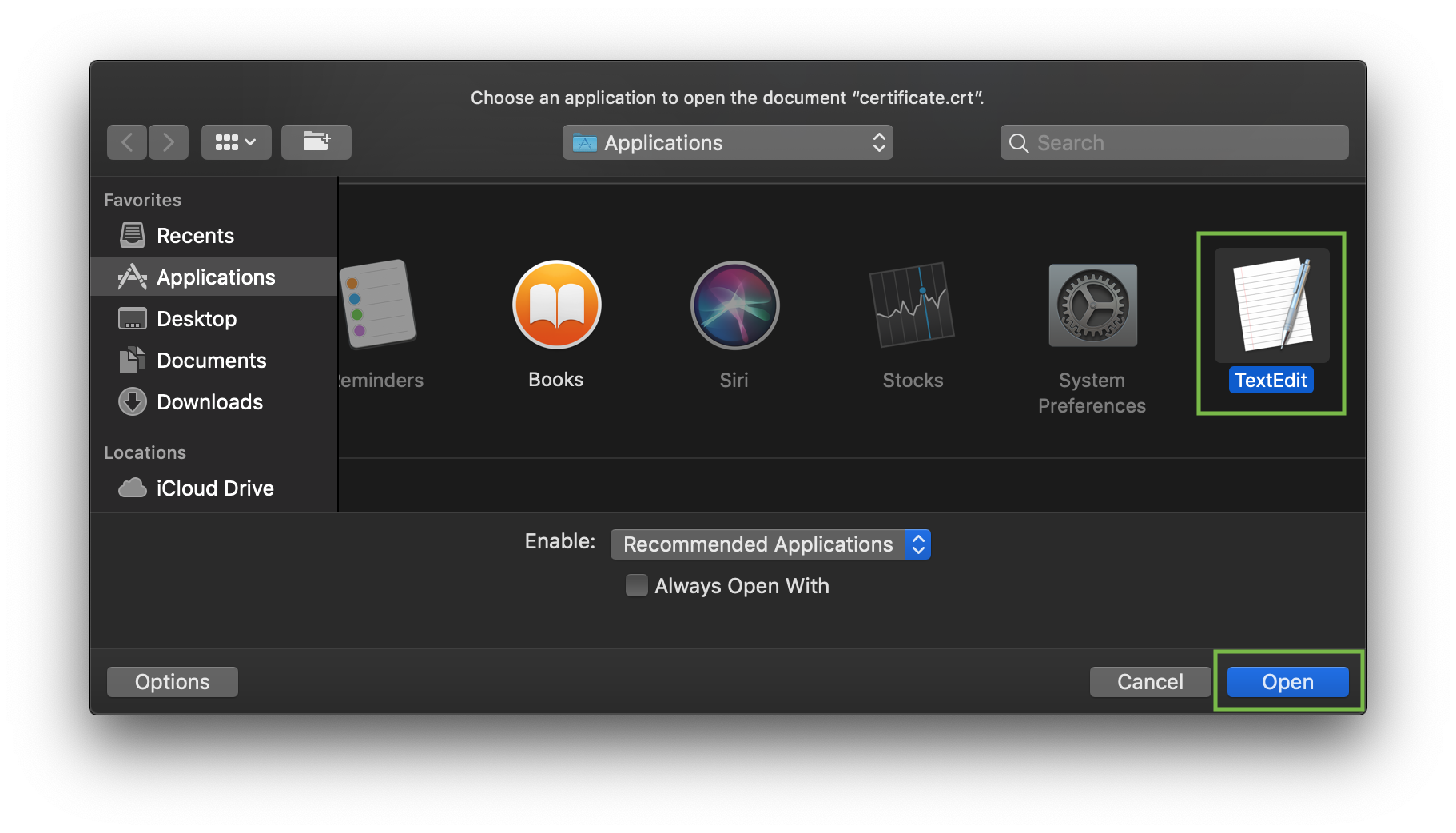
برای بررسی محتوای فایلهای SSL روی رایانه یا مک خود، میتوانید آنها را روی ???tepad بکشید و رها کنید (اگر ویندوز دارید) یا با Text????? باز کنید (اگر mac?????????? دارید).
ویندوز:
mac??????????:
کلید "Control" را نگه داشته و روی فایل کلیک کنید:
برای مثال، بیایید نگاهی به ایجاد فایل با دستور cat بیندازیم. میتوانید با وارد کردن دستور زیر، فایلها را روی سرور ایجاد کرده و محتوا را وارد کنید:
cat >> filename
مثلاً، بیایید فایل گواهی خود را روی سرور ایجاد کنیم:
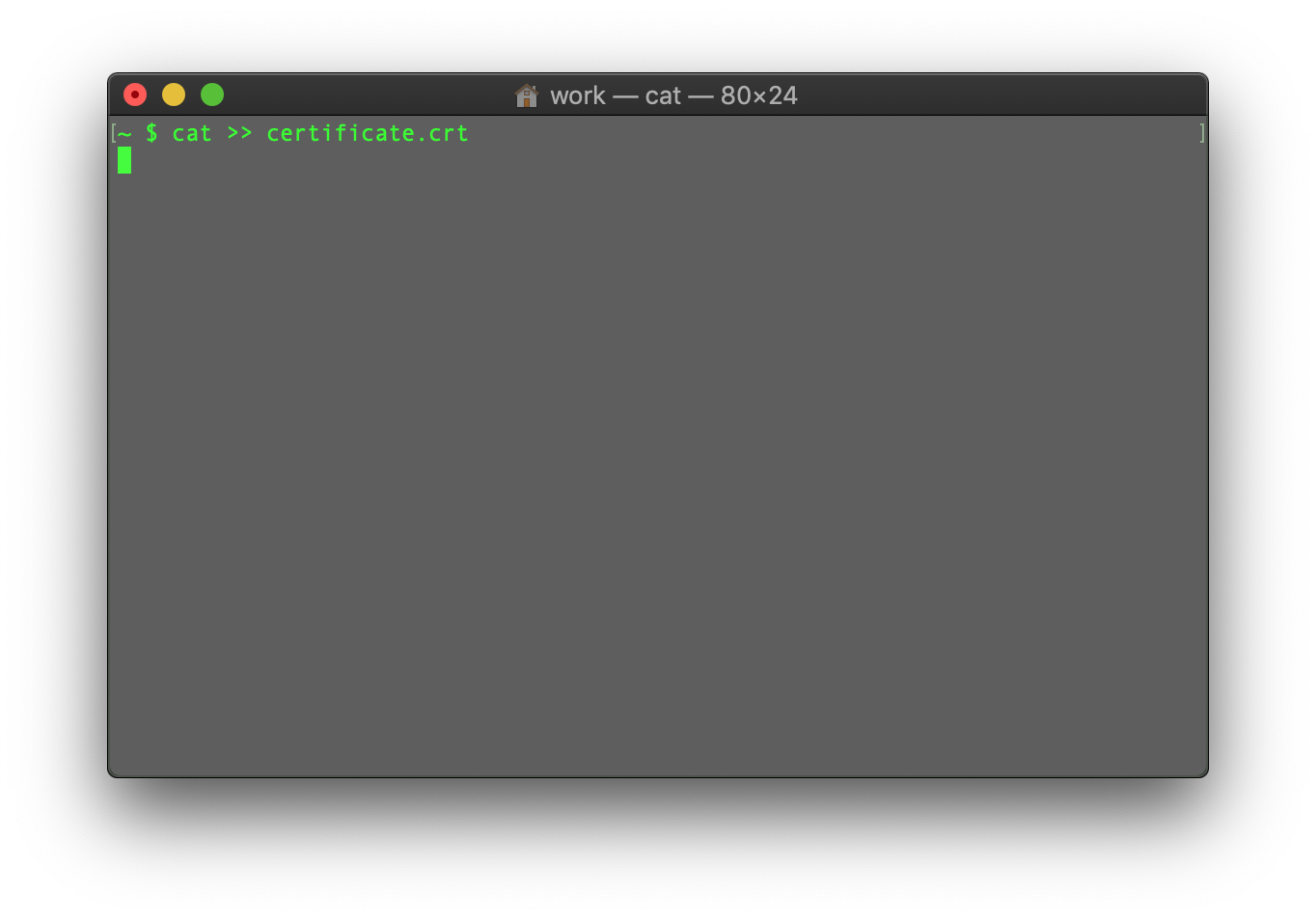
وقتی دستور وارد شد، کد گواهی را در ترمینال/کلاینت SSH الصاق کنید.
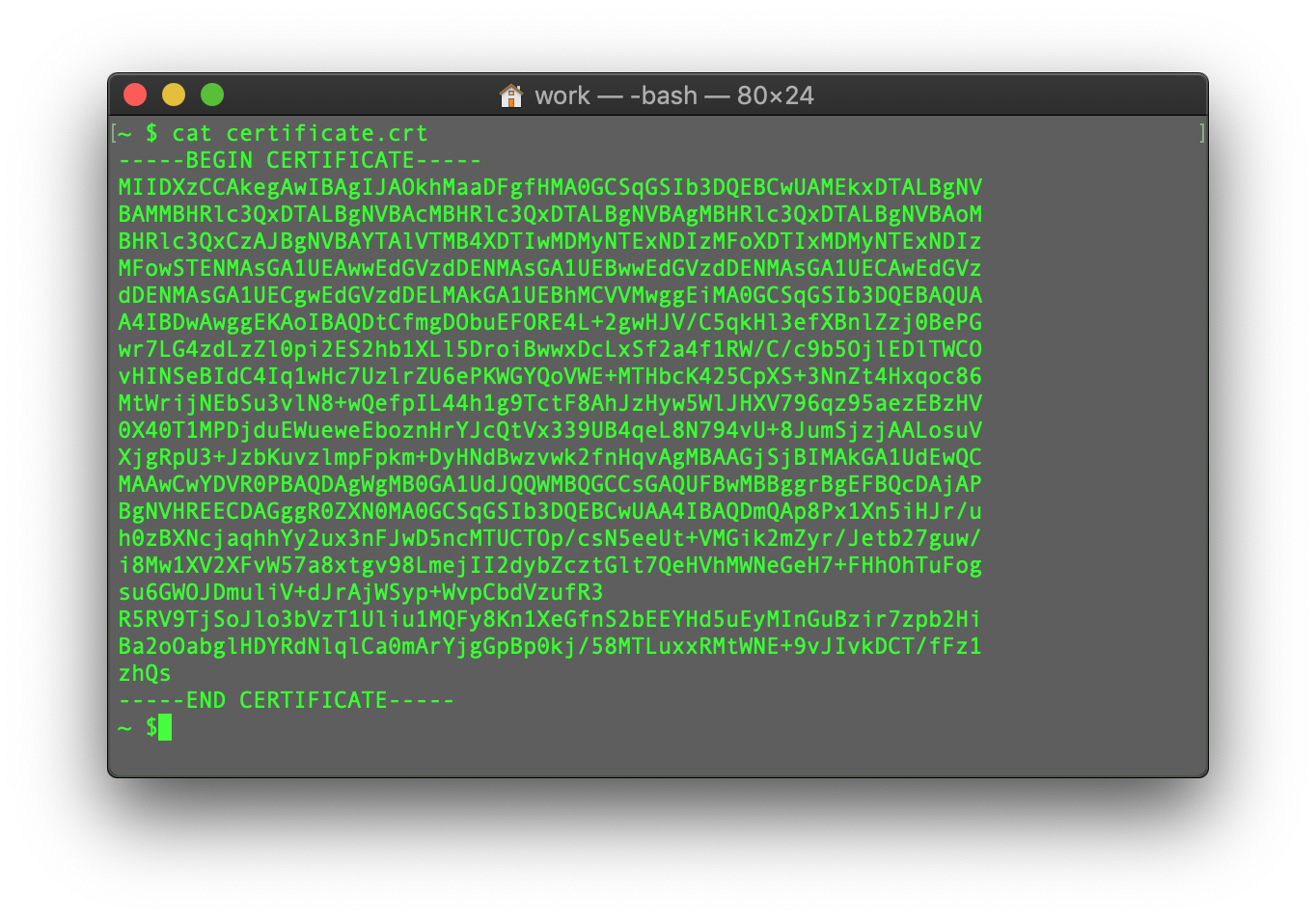
مطمئن شوید خط خالی در انتها وجود ندارد و برای ذخیره فایل کلید CTRL+D را فشار دهید.
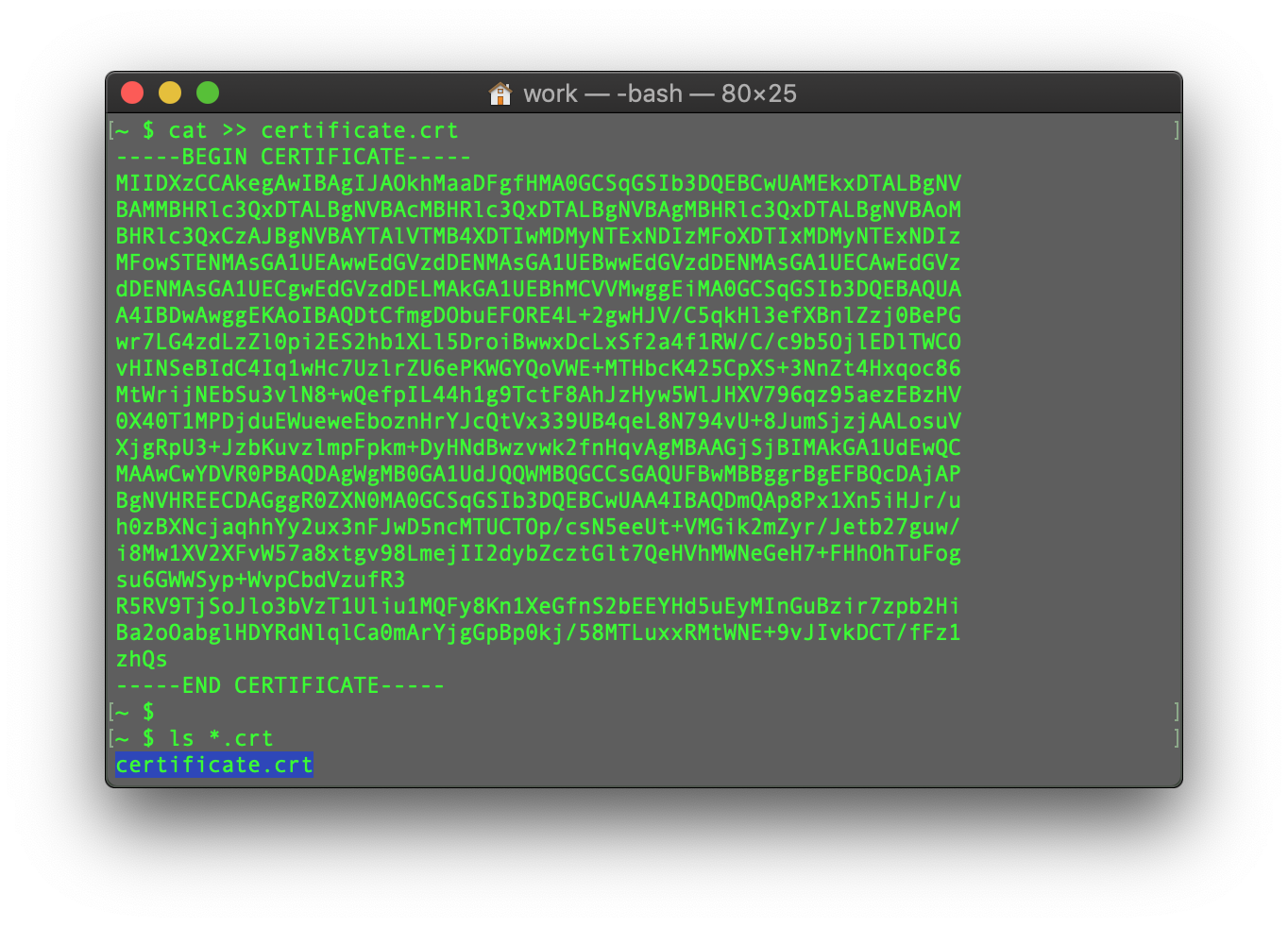
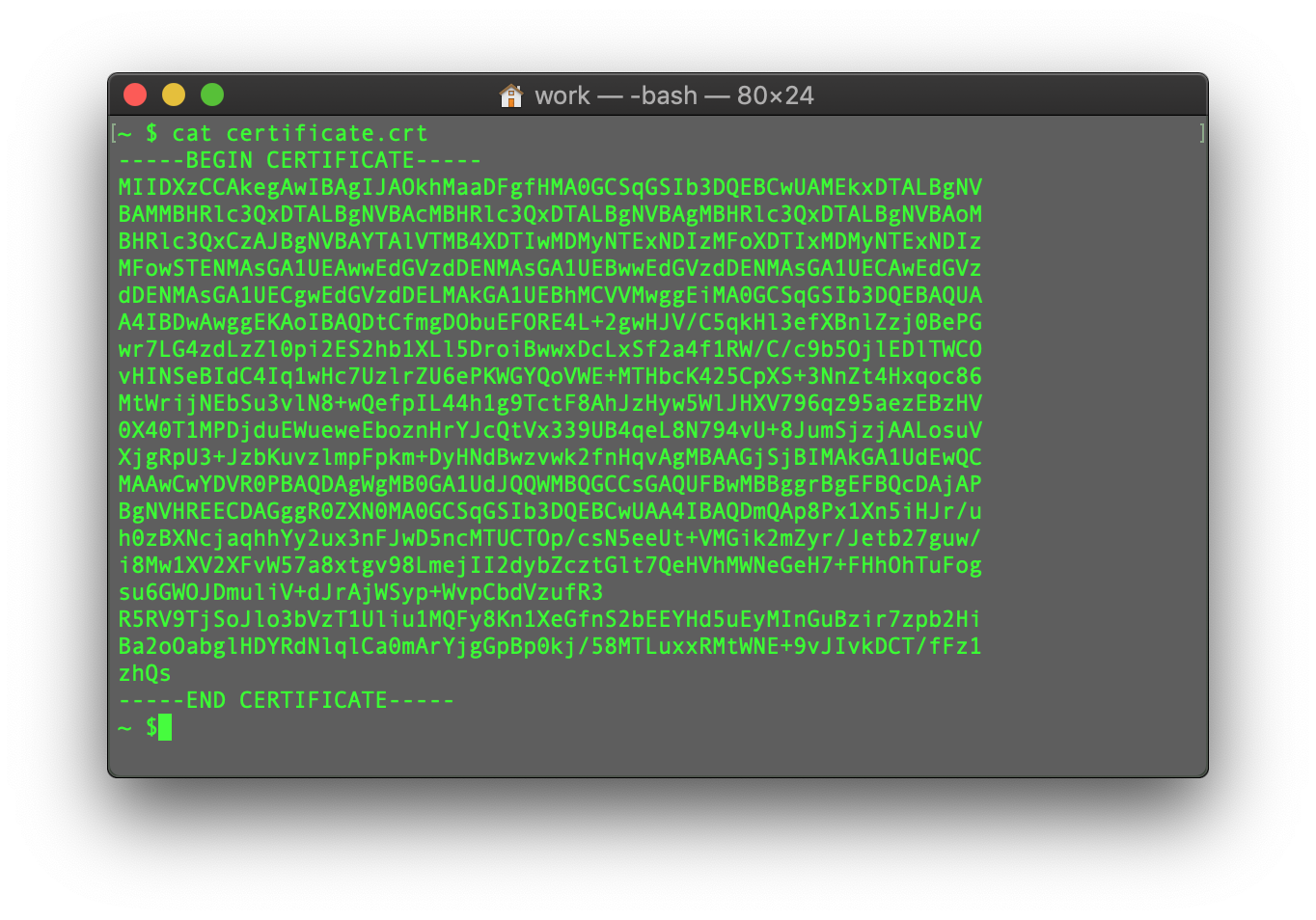
میتوانید با وارد کردن دستور زیر، محتوای فایل تازه ایجاد شده را بررسی کنید:
cat filename
ممکن است این روند را با فایل باندل CA و فایل کلید خصوصی تکرار کنید (اگر کد CSR و کلید خصوصی در جایی دیگر غیر از این سرور ایجاد شدهاند و نیاز است کلید خصوصی را به صورت دستی روی سرور منتقل کنید).
این راهنما مرور کلی بر نصب گواهی SSL روی وبسرور آپاچی، یکی از محبوبترین وبسرورها، ارائه میدهد.
از آنجا که دو نسخه از وبسرور آپاچی وجود دارد ("httpd" برای توزیعهای لینوکس مبتنی بر RHEL و "apache2" برای توزیعهای لینوکس مبتنی بر دبیان)، نصب گواهی SSL را برای هر دو پوشش میدهیم.
برای نصب SSL روی هر دو، فایلهای زیر مورد نیاز هستند:
- گواهی SSL - یک فایل با فرمت PEM (پسوندهای معمولی شامل .pem، .crt، .txt) که میتوانید از حساب کاربری NiceNic خود یا از ایمیلی که از Sectigo CA دریافت کردهاید دانلود کنید.
- کلید خصوصی - یک کد (یا فایلی با آن کد، پسوندهای معمولی شامل .key، .pem، .txt) که همراه با کد CSR تولید شده است که برای فعالسازی SSL استفاده میشود. اگر روی سرور تولید شده باشد، در همان پوشهای قرار دارد که دستور تولید در آن اجرا شده است، مگر اینکه مکان دیگری به صورت دستی مشخص شده باشد.
- باندل CA - فایلی حاوی چندین کد گواهی دیگر (گواهیهای میانی و ریشه زنجیره اعتماد SSL) که همراه با فایل گواهی SSL در ایمیل از Sectigo و در حساب کاربری NiceNic شما ارائه میشود. همچنین میتوانید آن را از اینجا دانلود کنید.
اگر توزیع لینوکس شما مبتنی بر RHEL است (مانند Cent??????????، RedHat و غیره)، به اینجا بروید: نصب گواهی SSL روی httpd.
اگر اطمینان ندارید کدام توزیع لینوکس را دارید یا کدام نسخه آپاچی استفاده میشود، یکی از دستورات زیر را اجرا کنید:
httpd -S یا apachectl -S
(httpd یک بسته آپاچی برای توزیعهای لینوکس مبتنی بر RHEL است، در حالی که apachectl برای سیستمهای مبتنی بر دبیان است).
اگر پیام "Comm? not found" نشان داده شد، گزینه دیگر را امتحان کنید. دستوری که خروجی با جزئیات تنظیمات سرور را به شما بدهد، نوع توزیع و نسخه آپاچی شما را تعیین میکند. پس از مشخص شدن نوع، به راهنمای نصب مربوطه بروید.
بارگذاری فایلهای SSL روی سرور
قبل از شروع نصب، فایلهای گواهی باید روی سرور بارگذاری شوند. روشهای مختلفی برای بارگذاری فایلهای SSL روی سرور وجود دارد. در این راهنما، دو روش محبوب را ذکر خواهیم کرد: FTP و بارگذاری دستی از طریق SSH.
1. FTP
پروتکل FTP میتواند برای انتقال فایلها به سرور استفاده شود.
توصیه میشود فایلهای گواهی را در یک پوشه قرار دهید تا آنها را گم نکنید. برای مثال، میتوانید آنها را در مسیر زیر قرار دهید: /etc/ssl
اگر در اتصال FTP یا بارگذاری فایل مشکلی داشتید، به مجموعه راهنماهای FTP ما مراجعه کنید.
2. بارگذاری دستی از طریق SSH
میتوانید روی سرور خود فایل ایجاد کرده و محتوای لازم SSL را از طریق SSH در آن قرار دهید.
زمانی که از طریق SSH به سرور متصل شدید، به مکانی که قرار است گواهی بارگذاری شود بروید. توصیه میکنیم همه فایلها را در یک پوشه جمعآوری کنید تا گم نشوند. برای مثال، میتوانید آنها را در مسیر زیر قرار دهید: /etc/ssl
پس از آن، باید یک فایل خالی بسازید. معمولاً دستورات cat ???filename, touch ???filename, nano ???filename یا vim ???filename برای این کار استفاده میشوند.
وقتی فایل خالی ساخته و برای ویرایش باز شد، لطفاً محتوای فایل SSL را از کامپیوتر محلی خود کپی کرده و داخل فایل باز شده الصاق کنید. هنگام اتمام، حتما فایل را ذخیره کنید.
برای بررسی محتوای فایلهای SSL روی رایانه یا مک خود، میتوانید آنها را روی ???tepad بکشید و رها کنید (اگر ویندوز دارید) یا با Text????? باز کنید (اگر mac?????????? دارید).
ویندوز:
mac??????????:
کلید "Control" را نگه داشته و روی فایل کلیک کنید:
برای مثال، بیایید نگاهی به ایجاد فایل با دستور cat بیندازیم. میتوانید با وارد کردن دستور زیر، فایلها را روی سرور ایجاد کرده و محتوا را وارد کنید:
cat >> filename
مثلاً، بیایید فایل گواهی خود را روی سرور ایجاد کنیم:
وقتی دستور وارد شد، کد گواهی را در ترمینال/کلاینت SSH الصاق کنید.
مطمئن شوید خط خالی در انتها وجود ندارد و برای ذخیره فایل کلید CTRL+D را فشار دهید.
میتوانید با وارد کردن دستور زیر، محتوای فایل تازه ایجاد شده را بررسی کنید:
cat filename
ممکن است این روند را با فایل باندل CA و فایل کلید خصوصی تکرار کنید (اگر کد CSR و کلید خصوصی در جایی دیگر غیر از این سرور ایجاد شدهاند و نیاز است کلید خصوصی را به صورت دستی روی سرور منتقل کنید).
???? ?? ??? ?????? ?? ????? ?? ???? ??? ?????.
????? ????









- ??????? ?????
- ??? ???ing ????????
- ???????? ?????
- ???? ?????
- ?????? Whois
- ??????? ??
- ???? ???????
- ???? ????
- ?????????????? SSL
- ????? ?????
- ??????? ????
- ?????? NiceNIC
- ????? ?????
- ??? ??????
- ?????????????
- ???????? ?????
- ???? ??????
- ????? ????
- ???? ?? ??
- ????? ????
?? ??? © 2006-2026 ???? ?????????? NiceNIC ????? ???? ???? ????? ???