-

- NiceNIC – Лесно за регистрация, сигурно за притежание
- Отворете билет за поддръжка


X
Инсталиране на SSL сертификат на Apache
Това ръководство предоставя обзор на инсталирането на SSL сертификат на уеб сървъра Apache, един от най-популярните уеб сървъри.
Тъй като има две версии на уеб сървъра Apache („httpd“ за базирани на RHEL Linux дистрибуции и „apache2“ за базирани на Debian Linux дистрибуции), ние разглеждаме инсталацията на SSL сертификат за двете.
За инсталиране на SSL и за двата, са необходими следните файлове:
Ако имате базирана на RHEL Linux дистрибуция (CentОС, RedHat и др.), посетете тук: Инсталиране на SSL сертификат на httpd.
Ако не сте сигурни коя Linux дистрибуция имате или коя версия на Apache се използва, изпълнете една от следните команди:
httpd -S или apachectl -S
(httpd е пакет на Apache за базирани на RHEL системи, докато apachectl е за базирани на Debian системи).
Ако се покаже съобщение „Командата не е намерена“, опитайте другата опция. Командата, която ви дава изход с детайли за конфигурацията на сървъра, ще определи вашата дистрибуция и типа Apache. След като разберете кой тип използвате, преминете към съответното ръководство за инсталация.
Качване на SSL файлове на сървъра
Преди да започнете инсталацията, файловете с сертификати трябва да бъдат качени на сървъра. Има няколко начина за качване на SSL файлове на сървъра. В това ръководство ще споменем двата най-популярни метода: FTP и ръчно качване чрез SSH.
1. FTP
FTP протоколът може да се използва за прехвърляне на файлове към сървъра.
Препоръчително е файловете с сертификати да бъдат поставени в една и съща директория, за да не ги загубите. Например, можете да ги сложите в следното място: /etc/ssl
Ако срещнете проблеми при FTP връзката или качването на файлове, разгледайте нашата гама от FTP ръководства.
2. Ръчно качване чрез SSH
Можете ръчно да създадете файл на сървъра си и да поставите необходимото SSL съдържание чрез SSH.
Когато сте свързани със сървъра чрез SSH, отидете до местоположението, където сертификатът ще бъде качен. Препоръчваме да съберете всички файлове в една директория, за да не ги изгубите. Например, можете да ги поставите в следното място: /etc/ssl
След това трябва да създадете празен файл. Обикновено, командите cat вашияfilename, touch вашияfilename, nano вашияfilename или vim вашияfilename могат да се използват за тази цел.
След като празният файл е създаден и отворен за редактиране, моля копирайте съдържанието на SSL файла от вашия локален компютър и го поставете в отворения файл. Уверете се, че сте запазили файла след това.
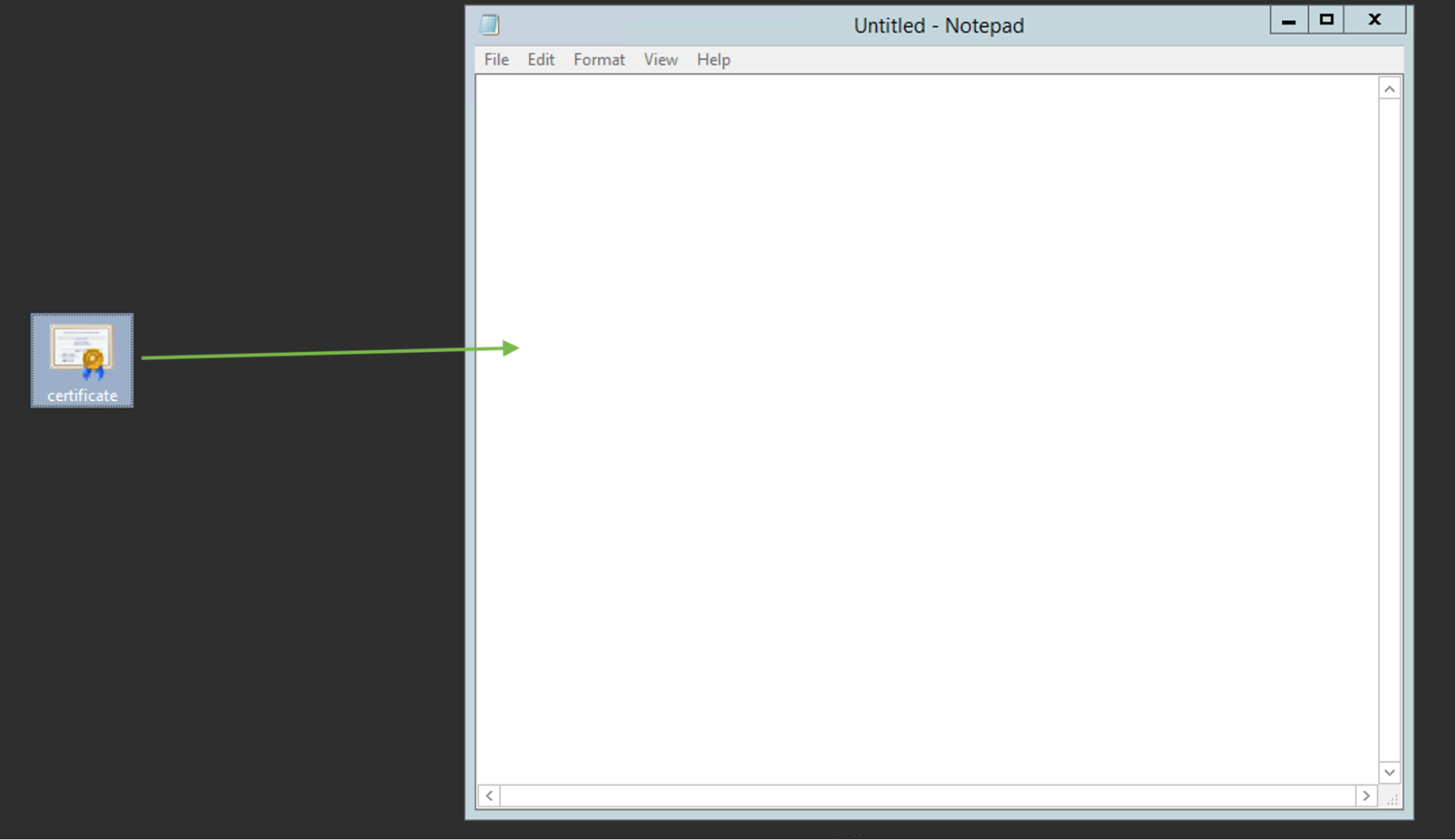
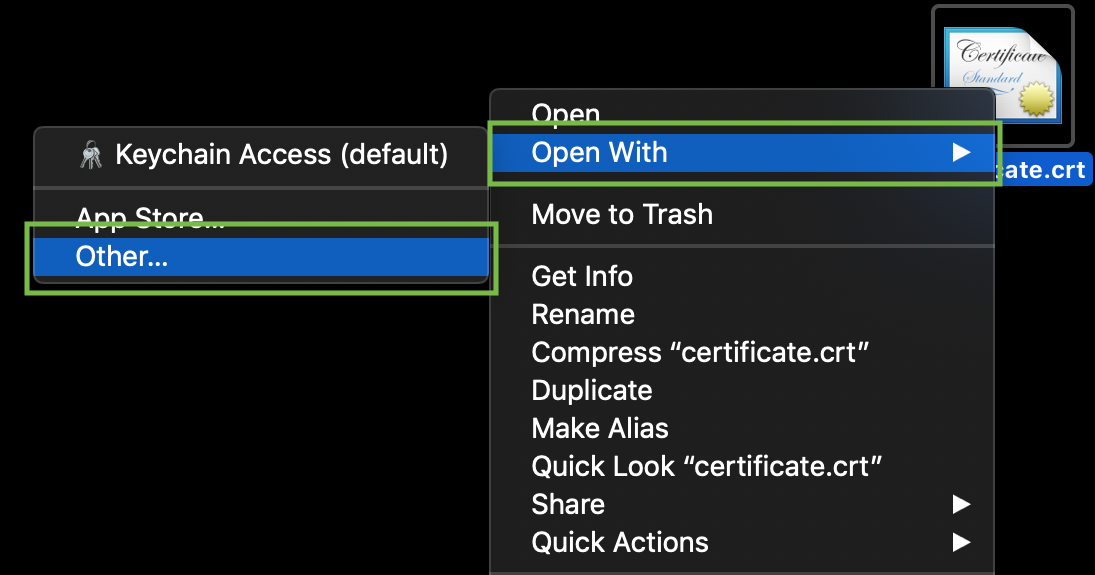
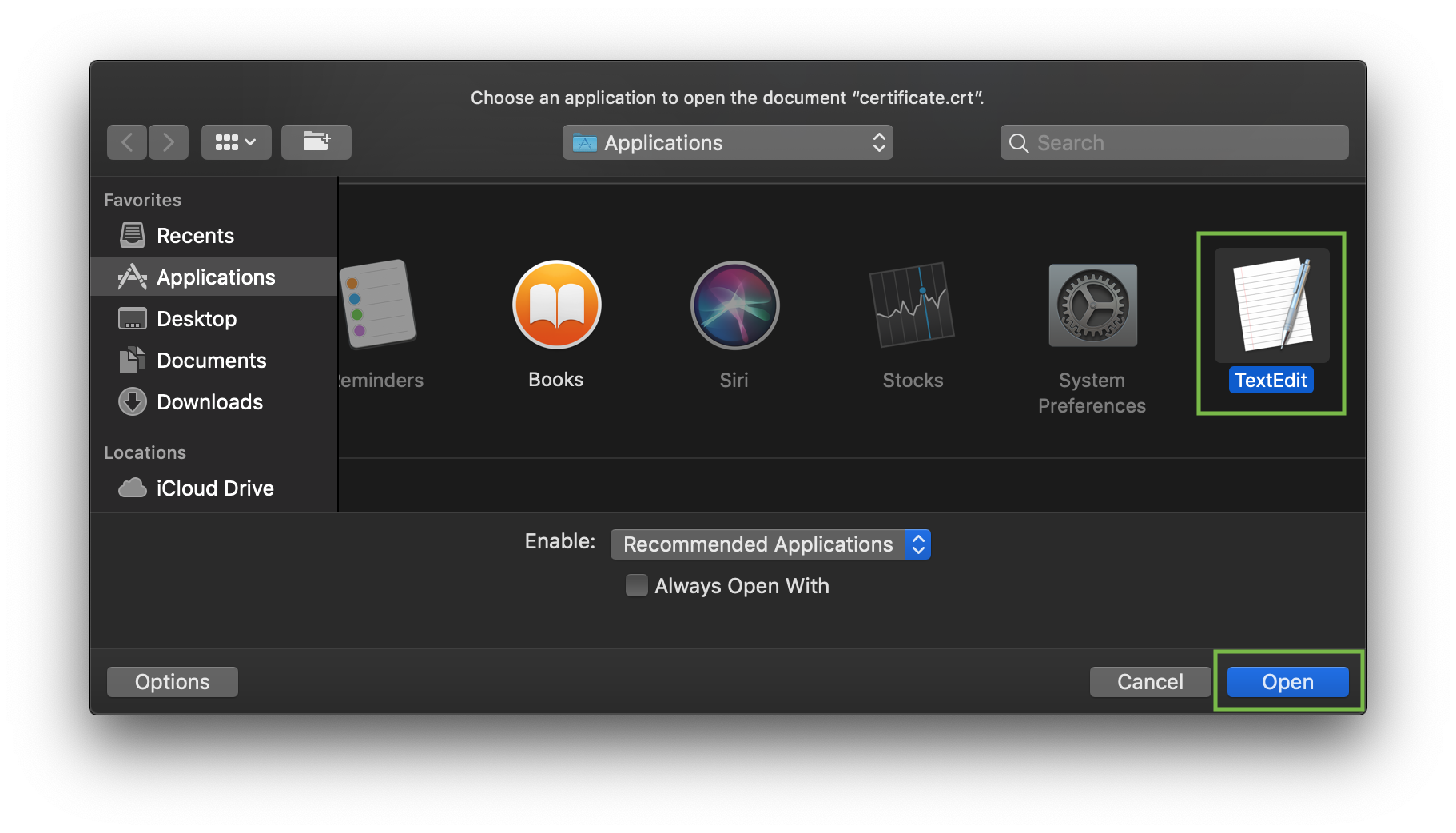
За да проверите съдържанието на SSL файловете на вашия PC или Mac, можете да ги плъзнете и пуснете в Неtepad (ако сте на Windows) или да ги отворите с TextРедактиране (ако сте на macОС).
Windows:
macОС:
Натиснете клавиша „Control“ и кликнете върху файла:
Като пример, нека разгледаме създаването на файл чрез командата cat. Можете да създадете файлове на сървъра и да поставите съдържание, като изпълните следната команда:
cat >> filename
Например, нека създадем нашия файлов сертификат на сървъра:
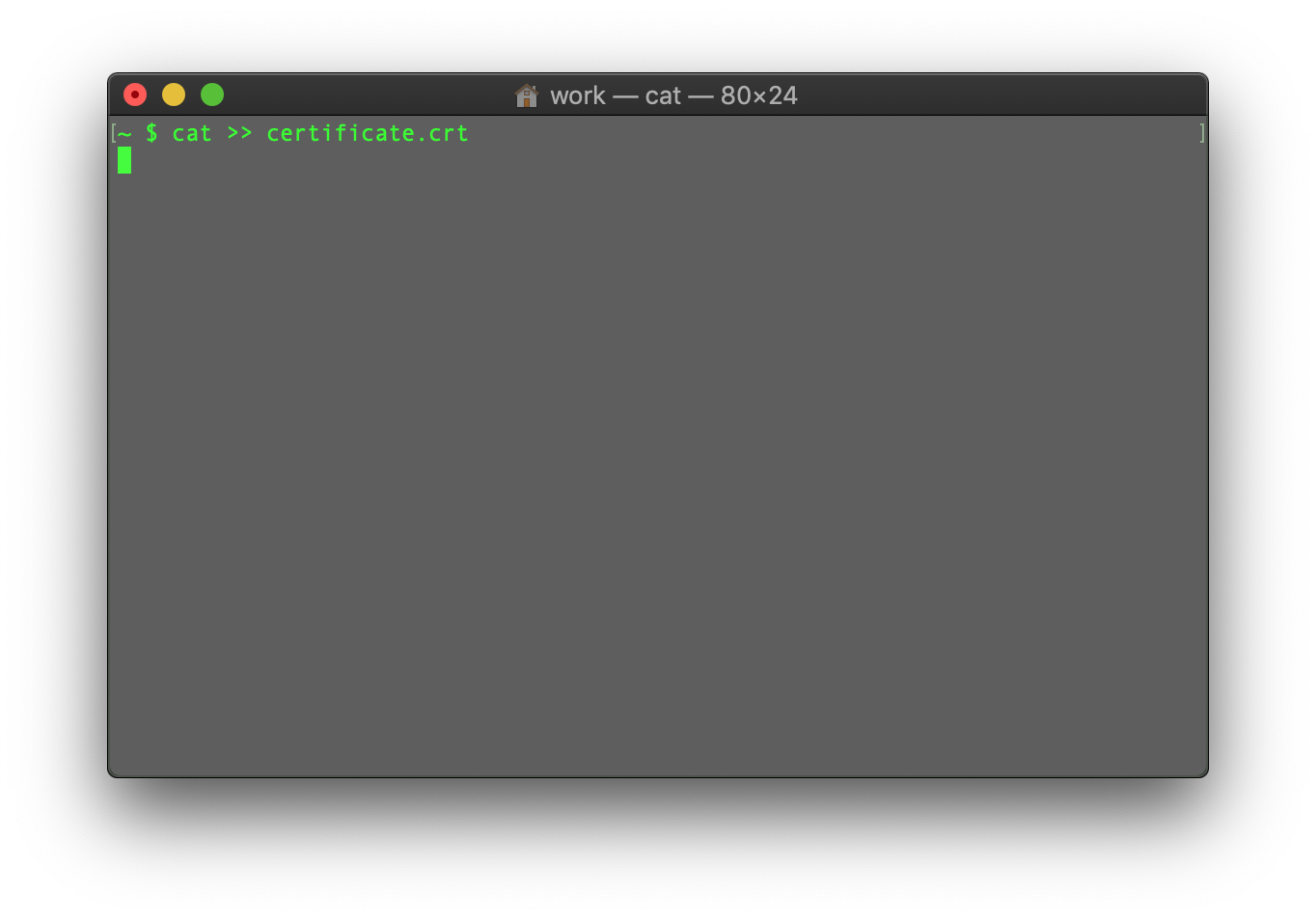
Когато въведете командата, поставете кода на сертификата в терминала/SSH клиента.
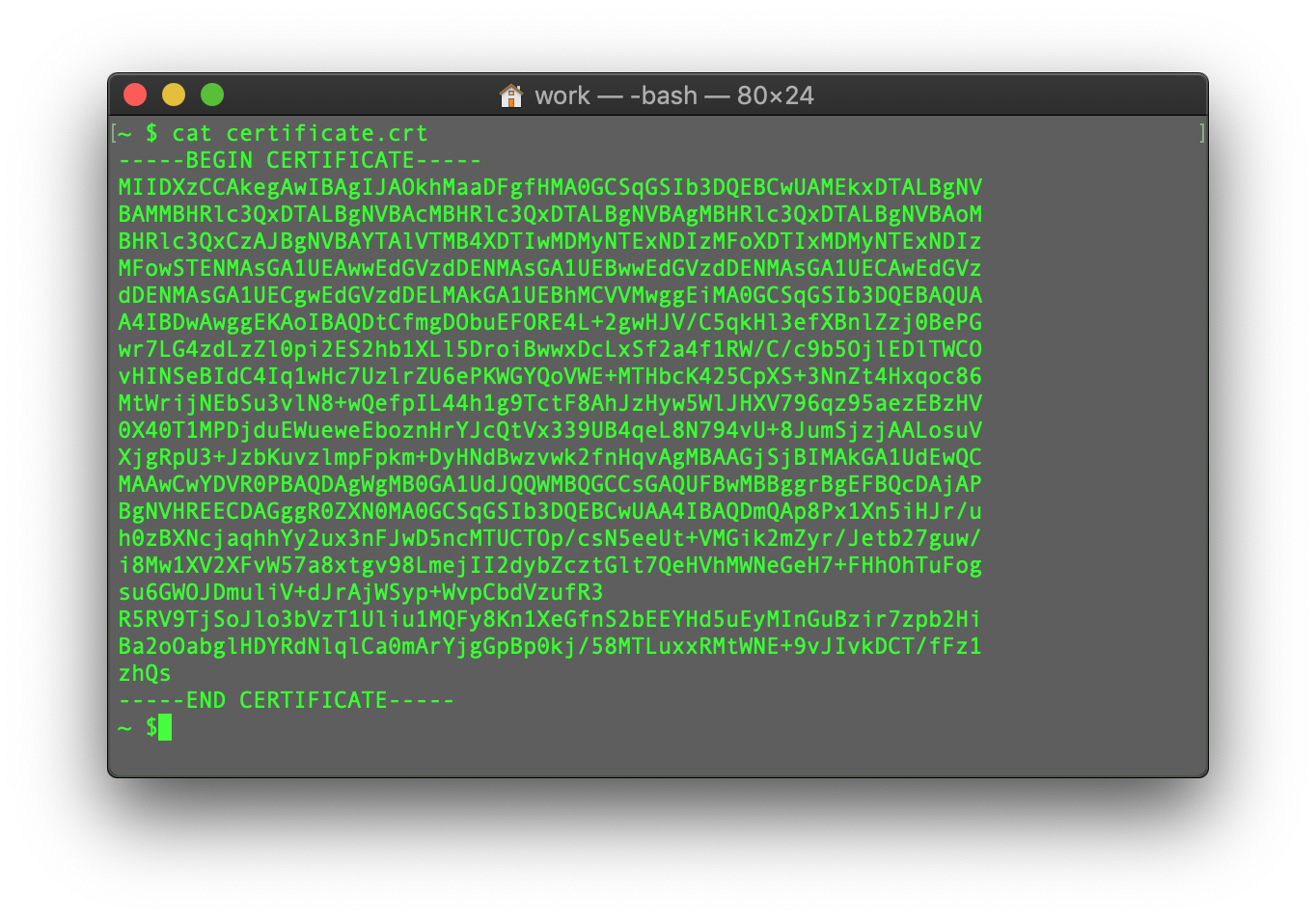
Уверете се, че няма празен ред в края, и натиснете CTRL+D, за да запазите файла.
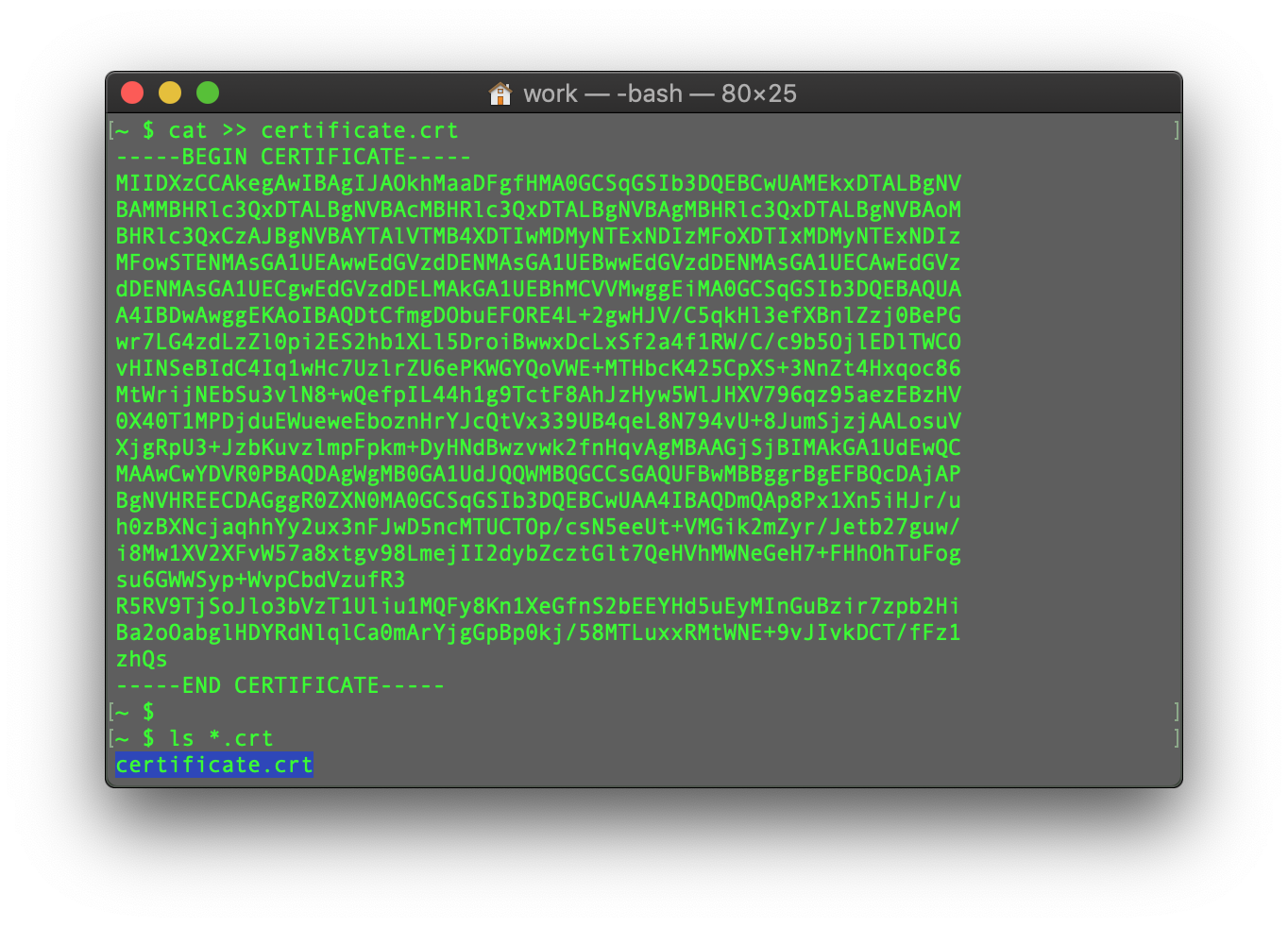
Можете да проверите съдържанието на новосъздадения файл като напишете следната команда:
cat filename
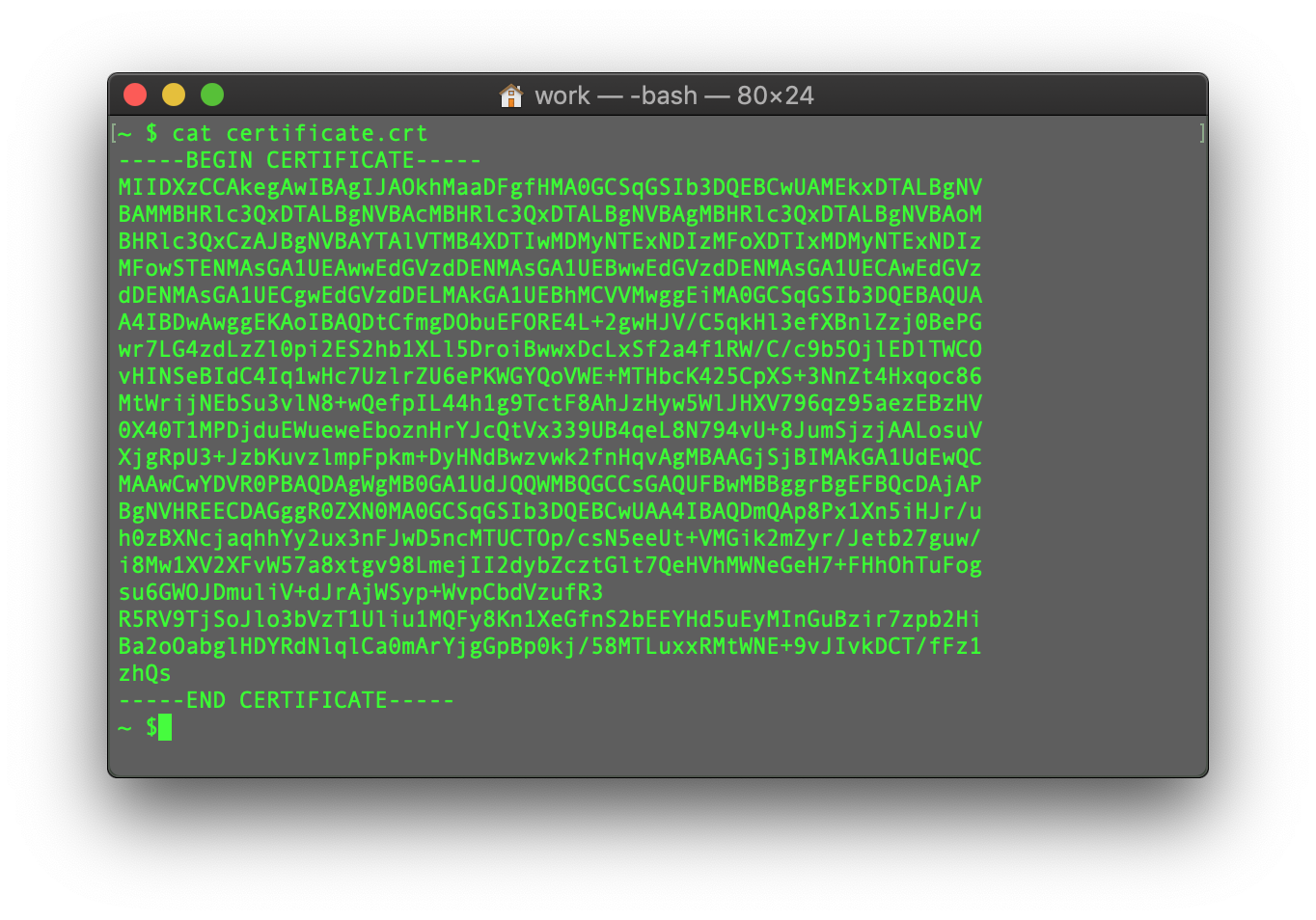
Можете да повторите процеса с файла CA Bundle и файла с частния ключ (ако CSR кодът и частният ключ са генерирани на друго място, не на този сървър, и трябва да преместите частния ключ на сървъра ръчно).
Това ръководство предоставя обзор на инсталирането на SSL сертификат на уеб сървъра Apache, един от най-популярните уеб сървъри.
Тъй като има две версии на уеб сървъра Apache („httpd“ за базирани на RHEL Linux дистрибуции и „apache2“ за базирани на Debian Linux дистрибуции), ние разглеждаме инсталацията на SSL сертификат за двете.
За инсталиране на SSL и за двата, са необходими следните файлове:
- SSL сертификат - файл във формат PEM (обичайните разширения са .pem, .crt, .txt), който може да бъде изтеглен от вашия акаунт в NiceNic или от имейла, който сте получили от Sectigo CA.
- Частен ключ - код (или файл с кода, обичайни разширения .key, .pem, .txt), който се генерира заедно с CSR кода, използван за активиране на SSL. Ако е генериран на сървъра, той ще се намира в същата папка, в която е изпълнена командата за генериране, освен ако не е посочено друго място ръчно.
- CA пакет - файл с няколко други кодове на сертификати (междинни и коренови сертификати от SSL веригата на доверие), предоставени заедно с файла на SSL сертификата в имейла от Sectigo и във вашия акаунт в NiceNic. Той също може да бъде изтеглен тук.
Ако имате базирана на RHEL Linux дистрибуция (CentОС, RedHat и др.), посетете тук: Инсталиране на SSL сертификат на httpd.
Ако не сте сигурни коя Linux дистрибуция имате или коя версия на Apache се използва, изпълнете една от следните команди:
httpd -S или apachectl -S
(httpd е пакет на Apache за базирани на RHEL системи, докато apachectl е за базирани на Debian системи).
Ако се покаже съобщение „Командата не е намерена“, опитайте другата опция. Командата, която ви дава изход с детайли за конфигурацията на сървъра, ще определи вашата дистрибуция и типа Apache. След като разберете кой тип използвате, преминете към съответното ръководство за инсталация.
Качване на SSL файлове на сървъра
Преди да започнете инсталацията, файловете с сертификати трябва да бъдат качени на сървъра. Има няколко начина за качване на SSL файлове на сървъра. В това ръководство ще споменем двата най-популярни метода: FTP и ръчно качване чрез SSH.
1. FTP
FTP протоколът може да се използва за прехвърляне на файлове към сървъра.
Препоръчително е файловете с сертификати да бъдат поставени в една и съща директория, за да не ги загубите. Например, можете да ги сложите в следното място: /etc/ssl
Ако срещнете проблеми при FTP връзката или качването на файлове, разгледайте нашата гама от FTP ръководства.
2. Ръчно качване чрез SSH
Можете ръчно да създадете файл на сървъра си и да поставите необходимото SSL съдържание чрез SSH.
Когато сте свързани със сървъра чрез SSH, отидете до местоположението, където сертификатът ще бъде качен. Препоръчваме да съберете всички файлове в една директория, за да не ги изгубите. Например, можете да ги поставите в следното място: /etc/ssl
След това трябва да създадете празен файл. Обикновено, командите cat вашияfilename, touch вашияfilename, nano вашияfilename или vim вашияfilename могат да се използват за тази цел.
След като празният файл е създаден и отворен за редактиране, моля копирайте съдържанието на SSL файла от вашия локален компютър и го поставете в отворения файл. Уверете се, че сте запазили файла след това.
За да проверите съдържанието на SSL файловете на вашия PC или Mac, можете да ги плъзнете и пуснете в Неtepad (ако сте на Windows) или да ги отворите с TextРедактиране (ако сте на macОС).
Windows:
macОС:
Натиснете клавиша „Control“ и кликнете върху файла:
Като пример, нека разгледаме създаването на файл чрез командата cat. Можете да създадете файлове на сървъра и да поставите съдържание, като изпълните следната команда:
cat >> filename
Например, нека създадем нашия файлов сертификат на сървъра:
Когато въведете командата, поставете кода на сертификата в терминала/SSH клиента.
Уверете се, че няма празен ред в края, и натиснете CTRL+D, за да запазите файла.
Можете да проверите съдържанието на новосъздадения файл като напишете следната команда:
cat filename
Можете да повторите процеса с файла CA Bundle и файла с частния ключ (ако CSR кодът и частният ключ са генерирани на друго място, не на този сървър, и трябва да преместите частния ключ на сървъра ръчно).
Имате нужда от помощ? Винаги сме насреща.
Отворете билет за поддръжка









- Нашите продукти
- Специализиран сървър
- Облачен сървър
- SSL сертификати
- Бизнес имейл
- Профил на компанията
- За NiceNIC
- Новини за домейни
- Начин на плащане
- Споразумения
- Поддръжка на клиенти
- Център за помощ
- Отворете билет за поддръжка
- Свържете се с нас
- Съобщи за злоупотреба
Авторски права © 2006-2026 NICENIC INTERNATIONAL GROUP CO., LIMITED Всички права запазени