


X
Εγκατάσταση πιστοποιητικού SSL στον Apache
Αυτός ο οδηγός παρέχει μια επισκόπηση της εγκατάστασης πιστοποιητικού SSL στον διακομιστή ιστού Apache, έναν από τους πιο δημοφιλείς διακομιστές ιστού.
Επειδή υπάρχουν δύο εκδόσεις του διακομιστή ιστού Apache ("httpd" για διανομές Linux βασισμένες σε RHEL και "apache2" για διανομές βασισμένες σε Debian), καλύπτουμε την εγκατάσταση πιστοποιητικού SSL και για τις δύο.
Για την εγκατάσταση SSL και των δύο, χρειάζονται τα ακόλουθα αρχεία:
Εάν έχετε μια διανομή Linux βασισμένη σε RHEL (CentΛΣ, RedHat κ.ά.), πηγαίνετε εδώ: Εγκατάσταση πιστοποιητικού SSL στον httpd.
Εάν δεν είστε βέβαιοι ποια διανομή Linux έχετε ή ποια έκδοση του Apache χρησιμοποιείται, εκτελέστε μία από τις ακόλουθες εντολές:
httpd -S ή apachectl -S
(το httpd είναι πακέτο Apache για διανομές Linux βασισμένες σε RHEL, ενώ το apachectl για συστήματα βασισμένα σε Debian).
Εάν εμφανιστεί το μήνυμα "Commκαι not found", δοκιμάστε την άλλη επιλογή. Η εντολή που σας δίνει έξοδο με λεπτομέρειες ρύθμισης του διακομιστή θα καθορίσει τη διανομή και τον τύπο Apache. Μόλις καταλάβετε ποιον τύπο έχετε, προχωρήστε στον αντίστοιχο οδηγό εγκατάστασης.
Αποστολή αρχείων SSL στον διακομιστή
Πριν ξεκινήσετε την εγκατάσταση, τα αρχεία πιστοποιητικών πρέπει να αποσταλούν στον διακομιστή. Υπάρχουν αρκετοί τρόποι να στείλετε αρχεία SSL στον διακομιστή. Σε αυτόν τον οδηγό, θα αναφέρουμε τις δύο πιο δημοφιλείς μεθόδους: FTP και χειροκίνητη αποστολή μέσω SSH.
1. FTP
Το πρωτόκολλο FTP μπορεί να χρησιμοποιηθεί για μεταφορά αρχείων στον διακομιστή.
Συνιστάται να τοποθετήσετε τα αρχεία πιστοποιητικών στον ίδιο φάκελο, για να μην τα χάσετε. Για παράδειγμα, μπορείτε να τα βάλετε στην εξής θέση: /etc/ssl
Εάν αντιμετωπίζετε προβλήματα κατά τη σύνδεση FTP ή την αποστολή αρχείων, δείτε τις οδηγίες μας για το FTP.
2. Χειροκίνητη αποστολή μέσω SSH
Μπορείτε να δημιουργήσετε χειροκίνητα ένα αρχείο στον διακομιστή σας και να επικολλήσετε το απαραίτητο περιεχόμενο SSL μέσω SSH.
Όταν συνδεθείτε στον διακομιστή μέσω SSH, πλοηγηθείτε στη θέση όπου θα ανέβει το πιστοποιητικό. Συνιστούμε να συγκεντρώσετε όλα τα αρχεία σε έναν φάκελο, για να μην τα χάσετε. Για παράδειγμα, μπορείτε να τα βάλετε στην εξής θέση: /etc/ssl
Μετά από αυτό, πρέπει να δημιουργήσετε ένα κενό αρχείο. Συνήθως, οι εντολές cat σα?filename, touch σα?filename, nano σα?filename ή vim σα?filename μπορούν να χρησιμοποιηθούν γι' αυτό το σκοπό.
Μόλις δημιουργηθεί και ανοιχτεί το κενό αρχείο για επεξεργασία, παρακαλώ αντιγράψτε το περιεχόμενο του αρχείου SSL από τον υπολογιστή σας και επικολλήστε το στο ανοιχτό αρχείο. Φροντίστε να αποθηκεύσετε το αρχείο μόλις τελειώσετε.
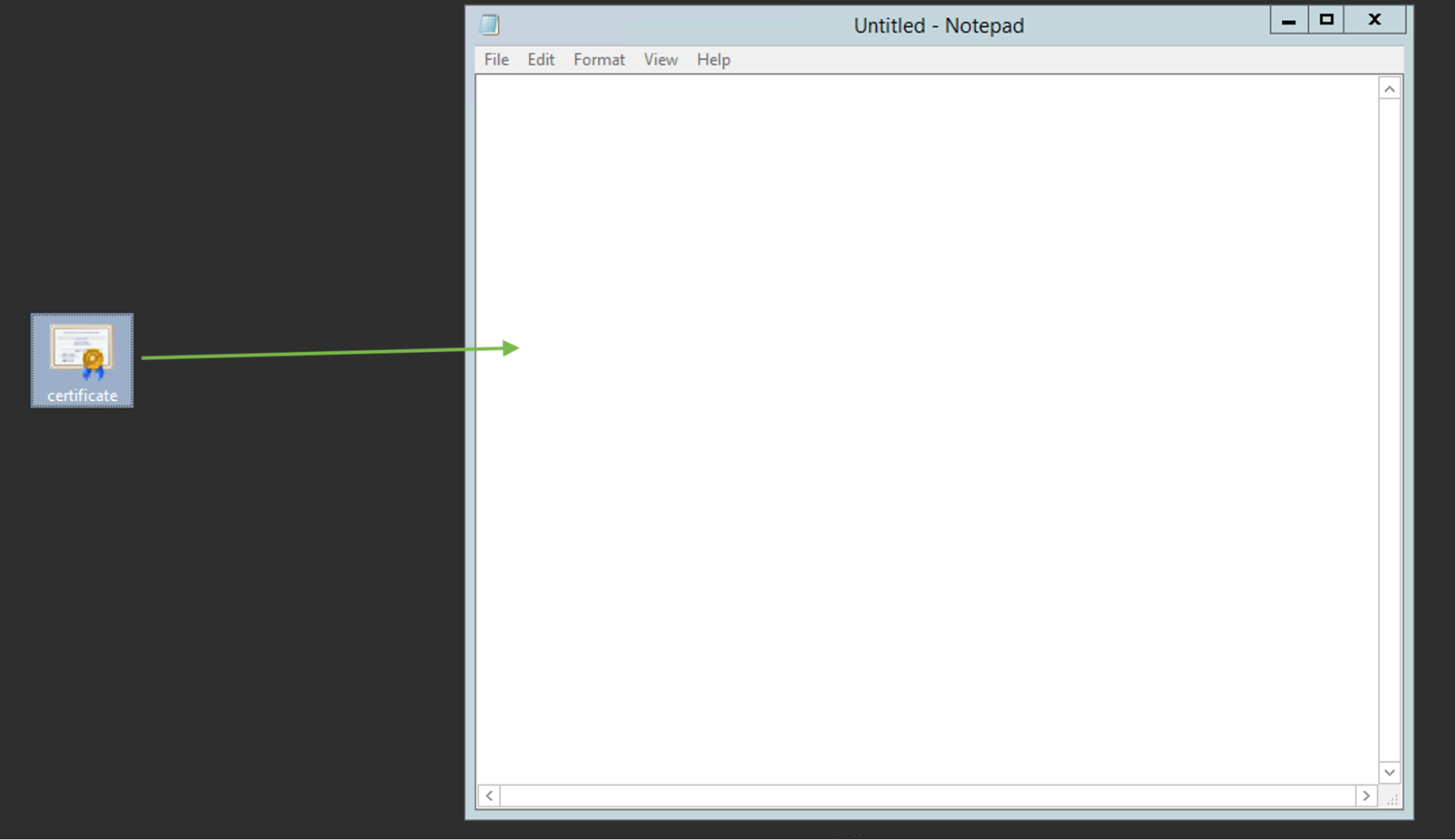
Για να ελέγξετε το περιεχόμενο των αρχείων SSL στον υπολογιστή σας PC ή Mac, μπορείτε να τα σύρετε και αφήσετε στο Σημειωματάριο (αν είστε σε Windows) ή να τα ανοίξετε με το TextΕπεξεργασ?α (αν είστε σε macΛΣ).
Windows:
macΛΣ:
Πατήστε το πλήκτρο "Control" και κάντε κλικ στο αρχείο:
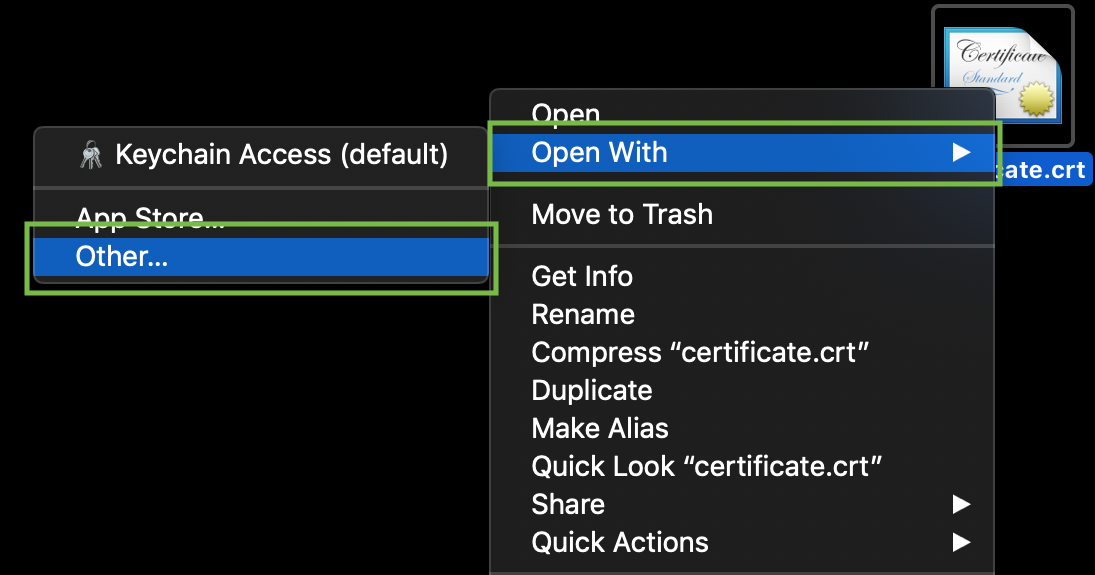
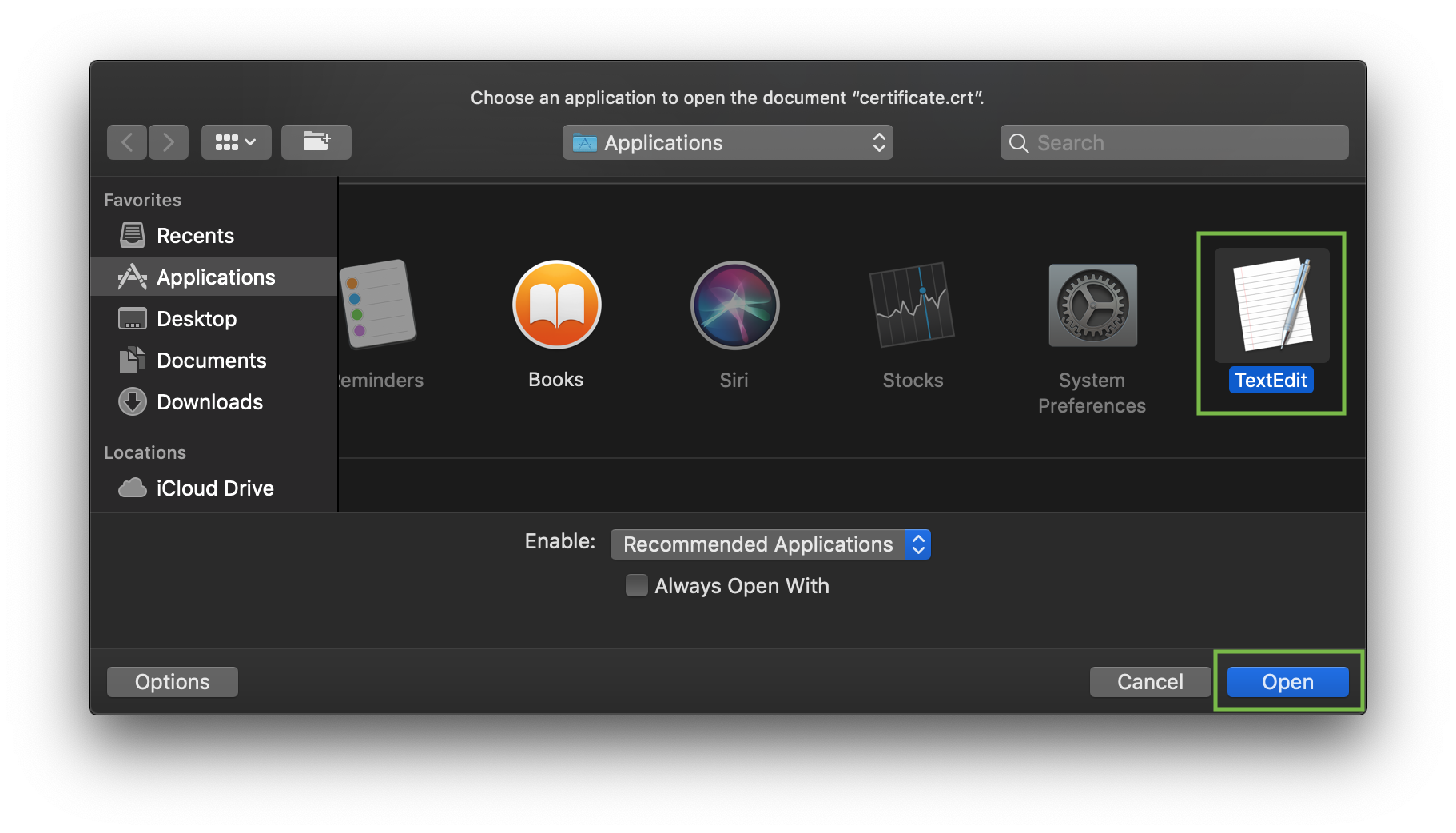
Για παράδειγμα, ας δούμε πώς να δημιουργήσουμε ένα αρχείο με την εντολή cat. Μπορείτε να δημιουργήσετε αρχεία στον διακομιστή και να επικολλήσετε περιεχόμενο πληκτρολογώντας την εξής εντολή:
cat >> filename
Για παράδειγμα, ας δημιουργήσουμε το αρχείο πιστοποιητικού μας στον διακομιστή:
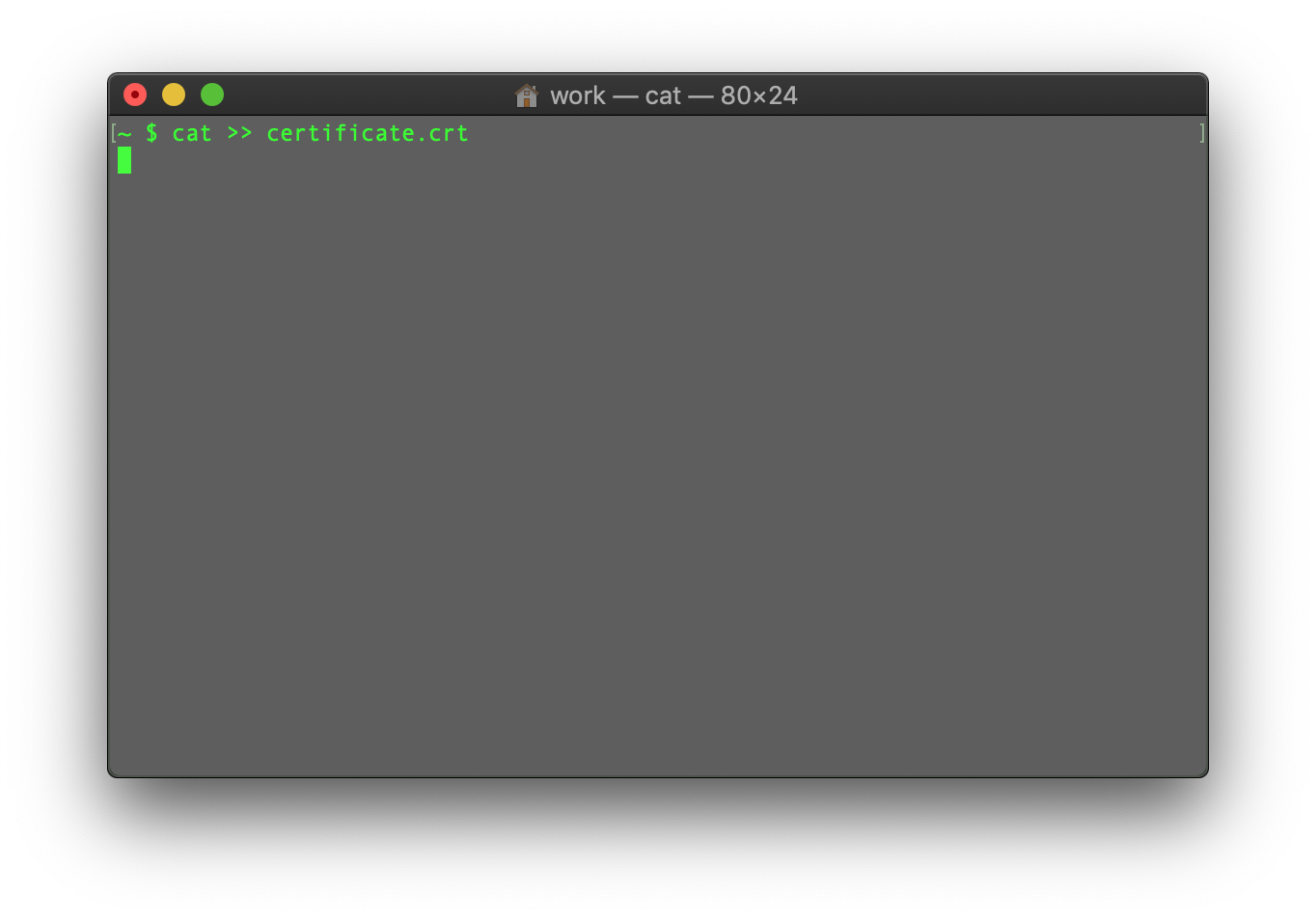
Όταν εισαχθεί η εντολή, επικολλήστε τον κωδικό πιστοποιητικού στο τερματικό/πελάτη SSH.
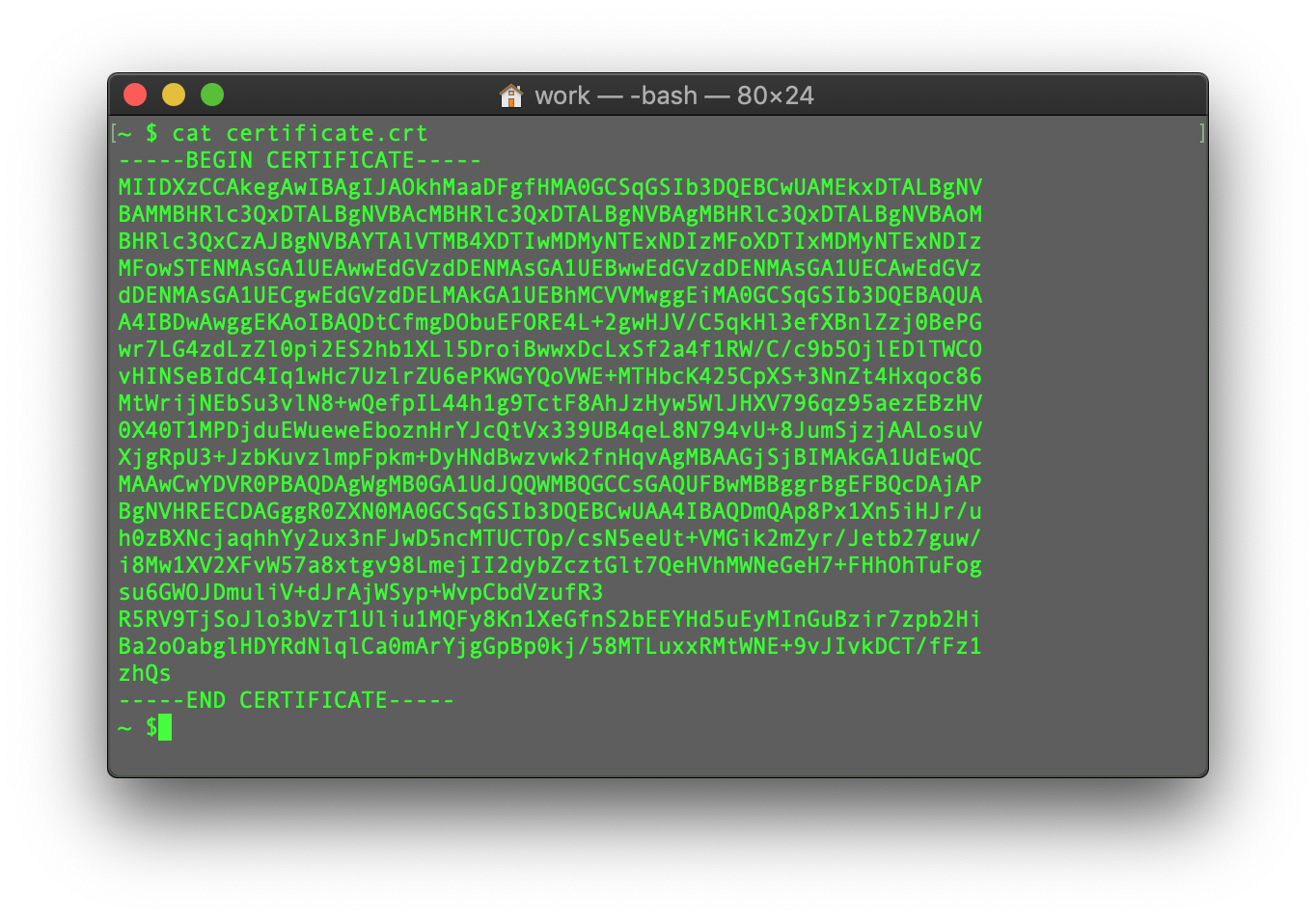
Βεβαιωθείτε ότι δεν υπάρχει κενή γραμμή στο τέλος και πατήστε CTRL+D για να αποθηκεύσετε το αρχείο.
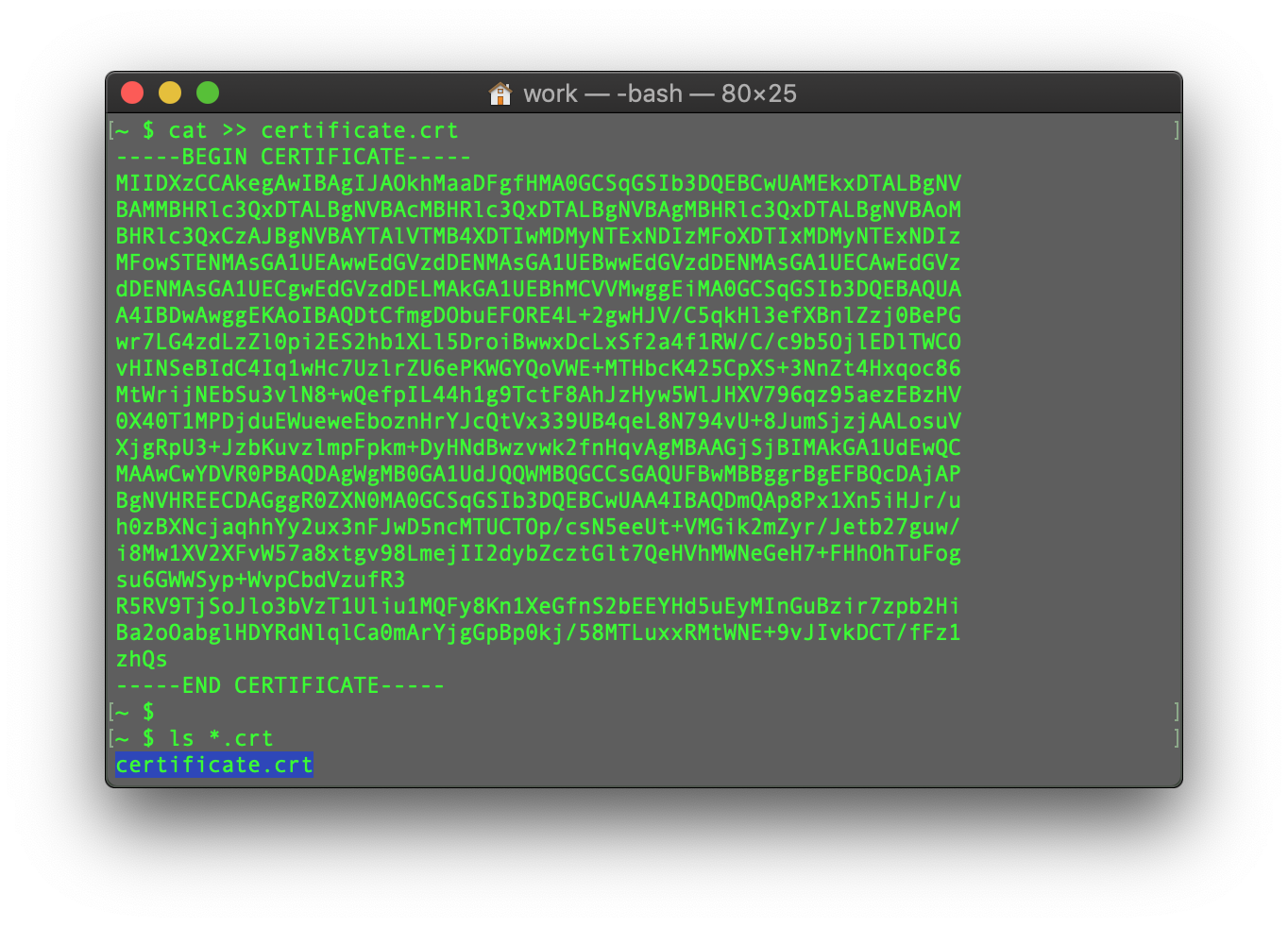
Μπορείτε να ελέγξετε το περιεχόμενο του νεοδημιουργημένου αρχείου πληκτρολογώντας την επόμενη εντολή:
cat filename
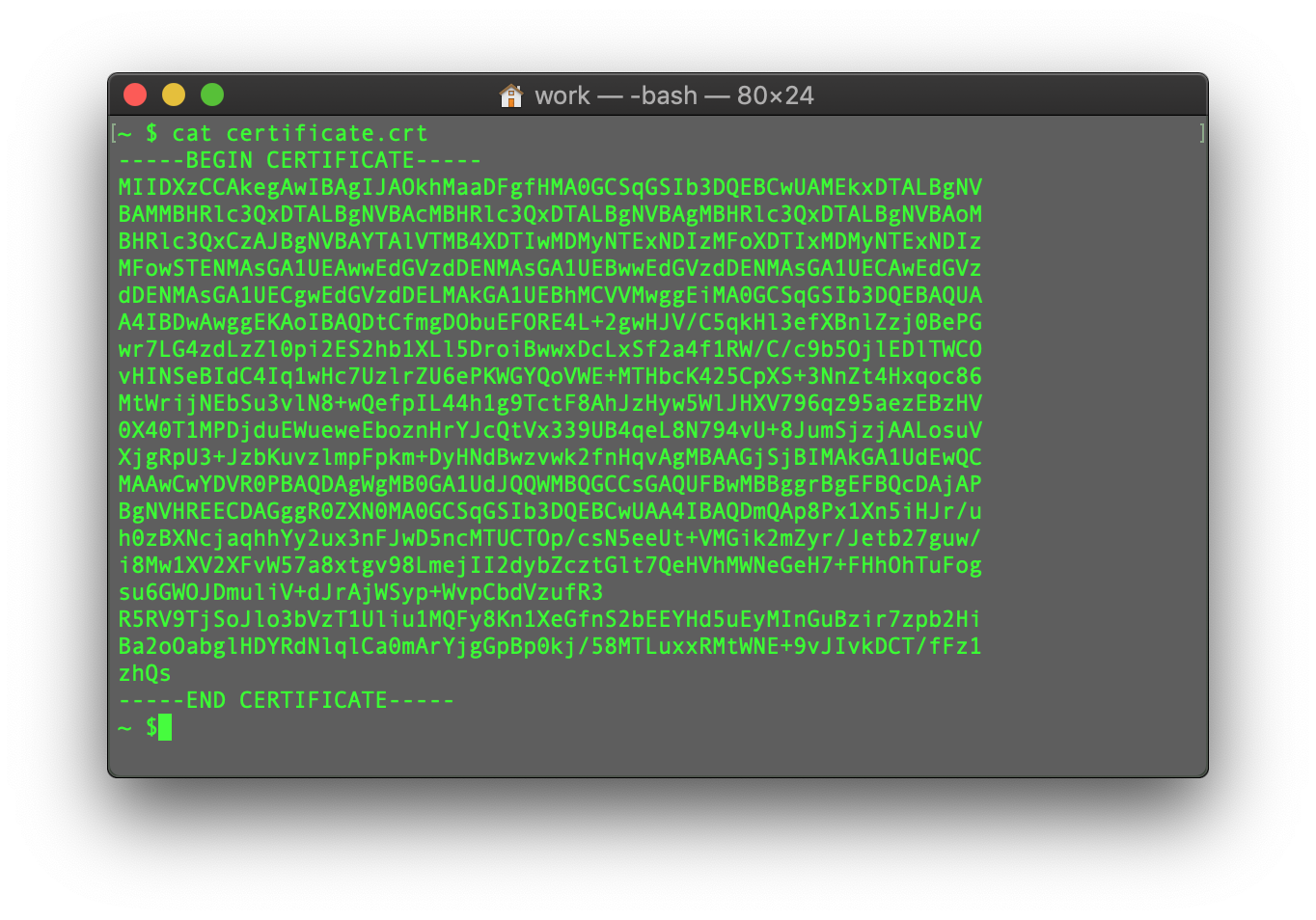
Μπορείτε να επαναλάβετε τη διαδικασία με το αρχείο CA Bundle και το αρχείο Ιδιωτικού κλειδιού (αν ο κωδικός CSR και το Ιδιωτικό κλειδί δημιουργήθηκαν σε κάποιο άλλο μέρος, όχι σε αυτόν τον διακομιστή, και χρειάζεται να μεταφέρετε το Ιδιωτικό κλειδί στο διακομιστή χειροκίνητα).
Αυτός ο οδηγός παρέχει μια επισκόπηση της εγκατάστασης πιστοποιητικού SSL στον διακομιστή ιστού Apache, έναν από τους πιο δημοφιλείς διακομιστές ιστού.
Επειδή υπάρχουν δύο εκδόσεις του διακομιστή ιστού Apache ("httpd" για διανομές Linux βασισμένες σε RHEL και "apache2" για διανομές βασισμένες σε Debian), καλύπτουμε την εγκατάσταση πιστοποιητικού SSL και για τις δύο.
Για την εγκατάσταση SSL και των δύο, χρειάζονται τα ακόλουθα αρχεία:
- Πιστοποιητικό SSL - ένα αρχείο σε μορφότυπο PEM (οι συνήθεις επεκτάσεις είναι .pem, .crt, .txt) το οποίο μπορεί να ληφθεί από τον λογαριασμό σας στο NiceNic ή από το email που λάβατε από την Sectigo CA.
- Ιδιωτικό κλειδί - ένας κωδικός (ή αρχείο με τον κωδικό, οι συνήθεις επεκτάσεις είναι .key, .pem, .txt) που δημιουργήθηκε μαζί με τον κωδικό CSR που χρησιμοποιήθηκε για την ενεργοποίηση του SSL. Εάν δημιουργήθηκε στον διακομιστή, θα βρίσκεται στον ίδιο φάκελο όπου εκτελέστηκε η εντολή δημιουργίας, εκτός αν ορίστηκε διαφορετική τοποθεσία χειροκίνητα.
- CA Bundle - ένα αρχείο με αρκετούς άλλους κωδικούς πιστοποιητικών (ενδιάμεσα και ριζικά πιστοποιητικά της αλυσίδας εμπιστοσύνης SSL) που παρέχεται μαζί με το αρχείο πιστοποιητικού SSL στο email σας από την Sectigo και στον λογαριασμό σας στο NiceNic. Μπορεί επίσης να ληφθεί εδώ.
Εάν έχετε μια διανομή Linux βασισμένη σε RHEL (CentΛΣ, RedHat κ.ά.), πηγαίνετε εδώ: Εγκατάσταση πιστοποιητικού SSL στον httpd.
Εάν δεν είστε βέβαιοι ποια διανομή Linux έχετε ή ποια έκδοση του Apache χρησιμοποιείται, εκτελέστε μία από τις ακόλουθες εντολές:
httpd -S ή apachectl -S
(το httpd είναι πακέτο Apache για διανομές Linux βασισμένες σε RHEL, ενώ το apachectl για συστήματα βασισμένα σε Debian).
Εάν εμφανιστεί το μήνυμα "Commκαι not found", δοκιμάστε την άλλη επιλογή. Η εντολή που σας δίνει έξοδο με λεπτομέρειες ρύθμισης του διακομιστή θα καθορίσει τη διανομή και τον τύπο Apache. Μόλις καταλάβετε ποιον τύπο έχετε, προχωρήστε στον αντίστοιχο οδηγό εγκατάστασης.
Αποστολή αρχείων SSL στον διακομιστή
Πριν ξεκινήσετε την εγκατάσταση, τα αρχεία πιστοποιητικών πρέπει να αποσταλούν στον διακομιστή. Υπάρχουν αρκετοί τρόποι να στείλετε αρχεία SSL στον διακομιστή. Σε αυτόν τον οδηγό, θα αναφέρουμε τις δύο πιο δημοφιλείς μεθόδους: FTP και χειροκίνητη αποστολή μέσω SSH.
1. FTP
Το πρωτόκολλο FTP μπορεί να χρησιμοποιηθεί για μεταφορά αρχείων στον διακομιστή.
Συνιστάται να τοποθετήσετε τα αρχεία πιστοποιητικών στον ίδιο φάκελο, για να μην τα χάσετε. Για παράδειγμα, μπορείτε να τα βάλετε στην εξής θέση: /etc/ssl
Εάν αντιμετωπίζετε προβλήματα κατά τη σύνδεση FTP ή την αποστολή αρχείων, δείτε τις οδηγίες μας για το FTP.
2. Χειροκίνητη αποστολή μέσω SSH
Μπορείτε να δημιουργήσετε χειροκίνητα ένα αρχείο στον διακομιστή σας και να επικολλήσετε το απαραίτητο περιεχόμενο SSL μέσω SSH.
Όταν συνδεθείτε στον διακομιστή μέσω SSH, πλοηγηθείτε στη θέση όπου θα ανέβει το πιστοποιητικό. Συνιστούμε να συγκεντρώσετε όλα τα αρχεία σε έναν φάκελο, για να μην τα χάσετε. Για παράδειγμα, μπορείτε να τα βάλετε στην εξής θέση: /etc/ssl
Μετά από αυτό, πρέπει να δημιουργήσετε ένα κενό αρχείο. Συνήθως, οι εντολές cat σα?filename, touch σα?filename, nano σα?filename ή vim σα?filename μπορούν να χρησιμοποιηθούν γι' αυτό το σκοπό.
Μόλις δημιουργηθεί και ανοιχτεί το κενό αρχείο για επεξεργασία, παρακαλώ αντιγράψτε το περιεχόμενο του αρχείου SSL από τον υπολογιστή σας και επικολλήστε το στο ανοιχτό αρχείο. Φροντίστε να αποθηκεύσετε το αρχείο μόλις τελειώσετε.
Για να ελέγξετε το περιεχόμενο των αρχείων SSL στον υπολογιστή σας PC ή Mac, μπορείτε να τα σύρετε και αφήσετε στο Σημειωματάριο (αν είστε σε Windows) ή να τα ανοίξετε με το TextΕπεξεργασ?α (αν είστε σε macΛΣ).
Windows:
macΛΣ:
Πατήστε το πλήκτρο "Control" και κάντε κλικ στο αρχείο:
Για παράδειγμα, ας δούμε πώς να δημιουργήσουμε ένα αρχείο με την εντολή cat. Μπορείτε να δημιουργήσετε αρχεία στον διακομιστή και να επικολλήσετε περιεχόμενο πληκτρολογώντας την εξής εντολή:
cat >> filename
Για παράδειγμα, ας δημιουργήσουμε το αρχείο πιστοποιητικού μας στον διακομιστή:
Όταν εισαχθεί η εντολή, επικολλήστε τον κωδικό πιστοποιητικού στο τερματικό/πελάτη SSH.
Βεβαιωθείτε ότι δεν υπάρχει κενή γραμμή στο τέλος και πατήστε CTRL+D για να αποθηκεύσετε το αρχείο.
Μπορείτε να ελέγξετε το περιεχόμενο του νεοδημιουργημένου αρχείου πληκτρολογώντας την επόμενη εντολή:
cat filename
Μπορείτε να επαναλάβετε τη διαδικασία με το αρχείο CA Bundle και το αρχείο Ιδιωτικού κλειδιού (αν ο κωδικός CSR και το Ιδιωτικό κλειδί δημιουργήθηκαν σε κάποιο άλλο μέρος, όχι σε αυτόν τον διακομιστή, και χρειάζεται να μεταφέρετε το Ιδιωτικό κλειδί στο διακομιστή χειροκίνητα).
Χρει?ζεστε βο?θεια; Ε?μαστε π?ντα εδ? για εσ??.
Υποβολ? Αιτ?ματο?









- Ον?ματα Τομ?α
- Καταχ?ρησηing Domains
- Μεταπωλητ?? Τομ?ων
- Τιμ?? domain
- Αναζ?τηση Whois
- Τα προ??ντα μα?
- Αφιερωμ?νο? Διακομιστ??
- Cloud Server
- Πιστοποιητικ? SSL
- Επαγγελματικ? Email
- Εταιρικ? προφ?λ
- Σχετικ? με τη NiceNIC
- Ειδ?σει? Domain
- Τρ?πο? πληρωμ??
- Συμφων?ε?
- Υποστ?ριξη Πελατ?ν
- Κ?ντρο Βο?θεια?
- Υποβολ? Αιτ?ματο?
- Επικοινων?στε μαζ? μα?
- Αναφορ? Κακοπο?ηση?
Πνευματικ? Δικαι?ματα © 2006-2026 NICENIC INTERNATIONAL GROUP CO., LIMITED ?λα τα δικαι?ματα διατηρο?νται