


X
نصب گواهی SSL بر روی IIS 7
هم نصب گواهی SSL و هم تولید کد CSR، در IIS 7، باید با استفاده از مدیر اینترنت اینفرمیشن سرویس انجام شوند.
برای این کار باید به آدرس زیر بروید:
1. شروع >> ابزارهای مدیریتی >> مدیر اینترنت اینفرمیشن سرویس (IIS) >> نام سرور >> روی گزینه گواهیهای سرور دوبار کلیک کنید.
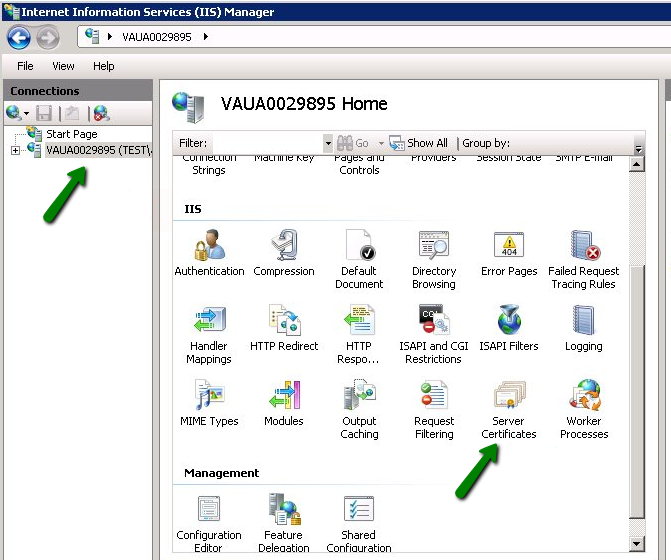
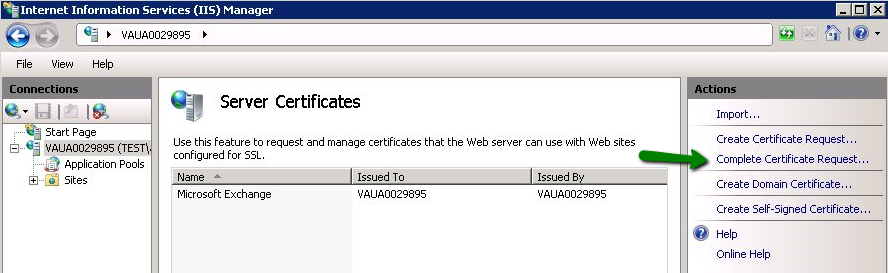
2. جادوگر درخواست کامل گواهی را باز کنید.
3. مکان فایل گواهی معتبر شده و نام دوستانه را در جادوگر درخواست کامل گواهی مشخص کنید. نام دوستانه بخشی از خود گواهی نیست، اما توسط مدیر سرور برای تمایز آسانتر گواهی میتواند استفاده شود.
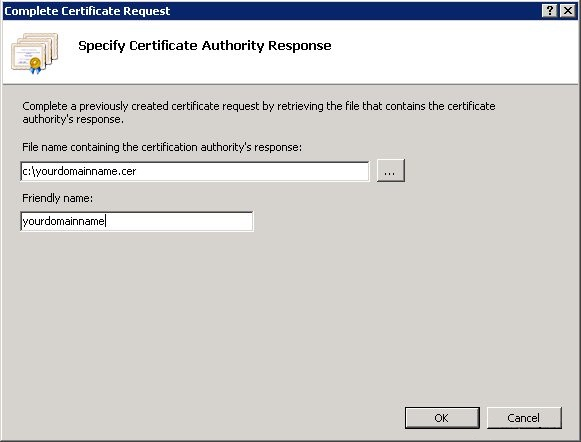
توجه: در این مرحله میتوانید از فایل .p7b یا .cer استفاده کنید.
اگر هنگام وارد کردن گواهی به سرور IIS7، خطای "درخواست گواهی مرتبط با این فایل گواهی یافت نشد. درخواست گواهی باید در کامپیوتری که ایجاد شده تکمیل شود" یا "مقدار برچسب ASN1 اشتباه است" دریافت کردید، لطفاً مقاله مرتبط را برای جزئیات بیشتر و راهحلهای ممکن بررسی کنید.
4. پس از اتمام بارگذاری گواهی، باید گواهی را به وبسایت متصل کنید:
از منوی اتصالات در سمت چپ، وبسایتی را که میخواهید گواهی را روی آن اعمال کنید، انتخاب کنید.
از زیرمنوی ویرایش سایت، گزینه اتصالات را انتخاب کنید:
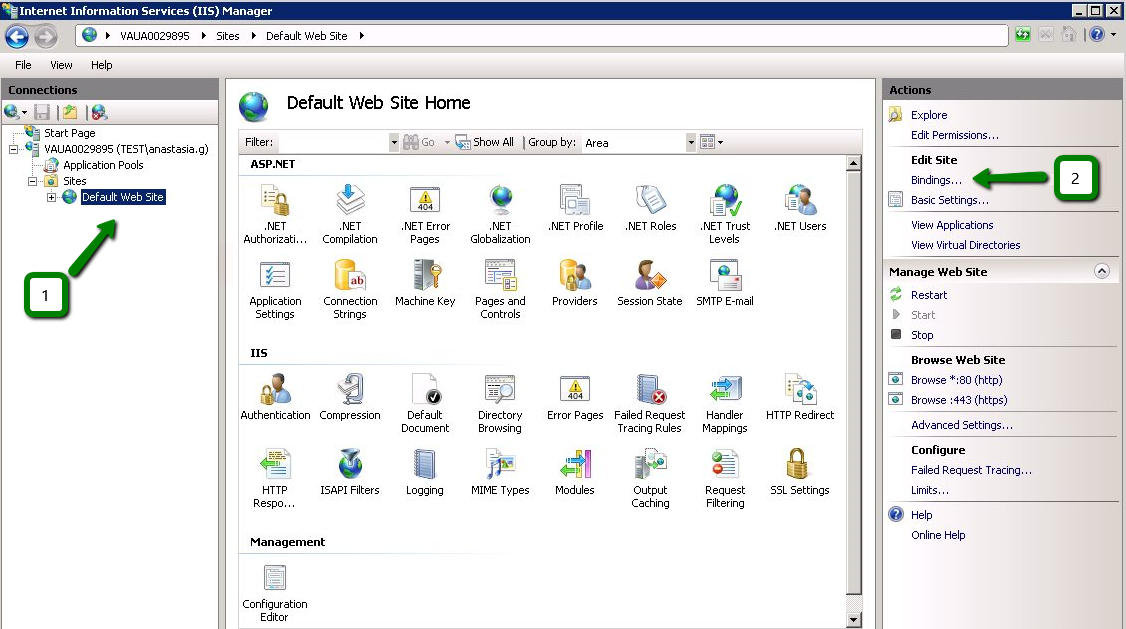
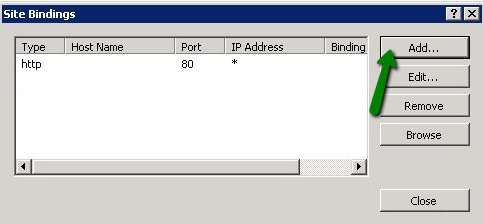
در پنجره اتصالات سایت، روی افزودن کلیک کنید. این پنجره افزودن اتصال سایت را باز میکند.
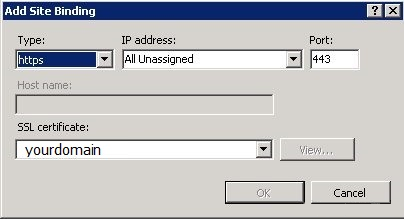
'نوع' = https؛ 'آدرس IP' = باید آدرس IP سایت یا ??? Unassigned باشد؛
'پورت' = 443؛ فیلد 'گواهی SSL' باید گواهی باشد که با استفاده از مراحل بالا نصب شده است.
برای ذخیره تغییرات، روی تأیید کلیک کنید.
(!) مهم اگر ورودی 'https' قبلاً فعال و قابل مشاهده در این بخش است، باید روی 'https' کلیک کنید تا انتخاب شود. سپس، روی ویرایش کلیک کنید و در بخش گواهی SSL، نام دوستانهای که قبلاً ایجاد شده است را انتخاب نمایید. برای ذخیره، روی تأیید کلیک کنید.
IIS7inst07
برای تکمیل نصب، در پنجره اتصالات وبسایت روی تأیید کلیک کنید.
همین بود!
هم نصب گواهی SSL و هم تولید کد CSR، در IIS 7، باید با استفاده از مدیر اینترنت اینفرمیشن سرویس انجام شوند.
برای این کار باید به آدرس زیر بروید:
1. شروع >> ابزارهای مدیریتی >> مدیر اینترنت اینفرمیشن سرویس (IIS) >> نام سرور >> روی گزینه گواهیهای سرور دوبار کلیک کنید.
2. جادوگر درخواست کامل گواهی را باز کنید.
3. مکان فایل گواهی معتبر شده و نام دوستانه را در جادوگر درخواست کامل گواهی مشخص کنید. نام دوستانه بخشی از خود گواهی نیست، اما توسط مدیر سرور برای تمایز آسانتر گواهی میتواند استفاده شود.
توجه: در این مرحله میتوانید از فایل .p7b یا .cer استفاده کنید.
اگر هنگام وارد کردن گواهی به سرور IIS7، خطای "درخواست گواهی مرتبط با این فایل گواهی یافت نشد. درخواست گواهی باید در کامپیوتری که ایجاد شده تکمیل شود" یا "مقدار برچسب ASN1 اشتباه است" دریافت کردید، لطفاً مقاله مرتبط را برای جزئیات بیشتر و راهحلهای ممکن بررسی کنید.
4. پس از اتمام بارگذاری گواهی، باید گواهی را به وبسایت متصل کنید:
از منوی اتصالات در سمت چپ، وبسایتی را که میخواهید گواهی را روی آن اعمال کنید، انتخاب کنید.
از زیرمنوی ویرایش سایت، گزینه اتصالات را انتخاب کنید:
در پنجره اتصالات سایت، روی افزودن کلیک کنید. این پنجره افزودن اتصال سایت را باز میکند.
'نوع' = https؛ 'آدرس IP' = باید آدرس IP سایت یا ??? Unassigned باشد؛
'پورت' = 443؛ فیلد 'گواهی SSL' باید گواهی باشد که با استفاده از مراحل بالا نصب شده است.
برای ذخیره تغییرات، روی تأیید کلیک کنید.
(!) مهم اگر ورودی 'https' قبلاً فعال و قابل مشاهده در این بخش است، باید روی 'https' کلیک کنید تا انتخاب شود. سپس، روی ویرایش کلیک کنید و در بخش گواهی SSL، نام دوستانهای که قبلاً ایجاد شده است را انتخاب نمایید. برای ذخیره، روی تأیید کلیک کنید.
IIS7inst07
برای تکمیل نصب، در پنجره اتصالات وبسایت روی تأیید کلیک کنید.
همین بود!
???? ?? ??? ?????? ?? ????? ?? ???? ??? ?????.
????? ????









- ??????? ?????
- ??? ???ing ????????
- ???????? ?????
- ???? ?????
- ?????? Whois
- ??????? ??
- ???? ???????
- ???? ????
- ?????????????? SSL
- ????? ?????
- ??????? ????
- ?????? NiceNIC
- ????? ?????
- ??? ??????
- ?????????????
- ???????? ?????
- ???? ??????
- ????? ????
- ???? ?? ??
- ????? ????
?? ??? © 2006-2026 ???? ?????????? NiceNIC ????? ???? ???? ????? ???