


X
Встановлення SSL-сертифіката на Apache
Цей посібник надає огляд встановлення SSL-сертифіката на веб-сервері Apache, одному з найпопулярніших веб-серверів.
Оскільки існують дві версії веб-сервера Apache ("httpd" для дистрибутивів Linux на базі RHEL та "apache2" для дистрибутивів на базі Debian), ми охоплюємо встановлення SSL-сертифіката для обох.
Для встановлення SSL на обох потрібні наступні файли:
Якщо у вас дистрибутив Linux на базі RHEL (CentОС, RedHat тощо), переходьте сюди: Встановлення SSL-сертифіката на httpd.
Якщо ви не впевнені, який у вас дистрибутив Linux або яка версія Apache використовується, виконайте одну з наступних команд:
httpd -S або apachectl -S
(httpd – пакет Apache для дистрибутивів на базі RHEL, а apachectl – для систем на базі Debian).
Якщо з’являється повідомлення "Comm? not found", спробуйте інший варіант. Команда, яка виведе інформацію про налаштування сервера, визначить ваш дистрибутив і тип Apache. Після того, як ви визначите свій тип, переходьте до відповідного посібника з встановлення.
Завантаження файлів SSL на сервер
Перед початком встановлення файли сертифіката слід завантажити на сервер. Існує кілька способів завантаження файлів SSL на сервер. У цьому посібнику ми розглянемо два найпопулярніші методи: FTP та ручне завантаження через SSH.
1. FTP
Протокол FTP можна використовувати для передачі файлів на сервер.
Рекомендується розміщувати файли сертифіката в одному каталозі, щоб не втратити їх. Наприклад, їх можна розмістити за адресою: /etc/ssl
Якщо у вас виникають проблеми з підключенням через FTP або завантаженням файлів, перегляньте наші численні посібники з FTP.
2. Ручне завантаження через SSH
Ви можете вручну створити файл на сервері і вставити необхідний вміст SSL через SSH.
Підключившись до сервера через SSH, перейдіть у каталог, куди буде завантажено сертифікат. Рекомендуємо зібрати всі файли в одному каталозі, щоб не втратити їх. Наприклад, їх можна розмістити за адресою: /etc/ssl
Потім потрібно створити порожній файл. Зазвичай для цього можна використовувати команди cat вашfilename, touch вашfilename, nano вашfilename або vim вашfilename.
Після створення та відкриття порожнього файлу для редагування скопіюйте вміст файлу SSL з вашого локального комп’ютера і вставте у відкритий файл. Не забудьте зберегти файл після завершення.
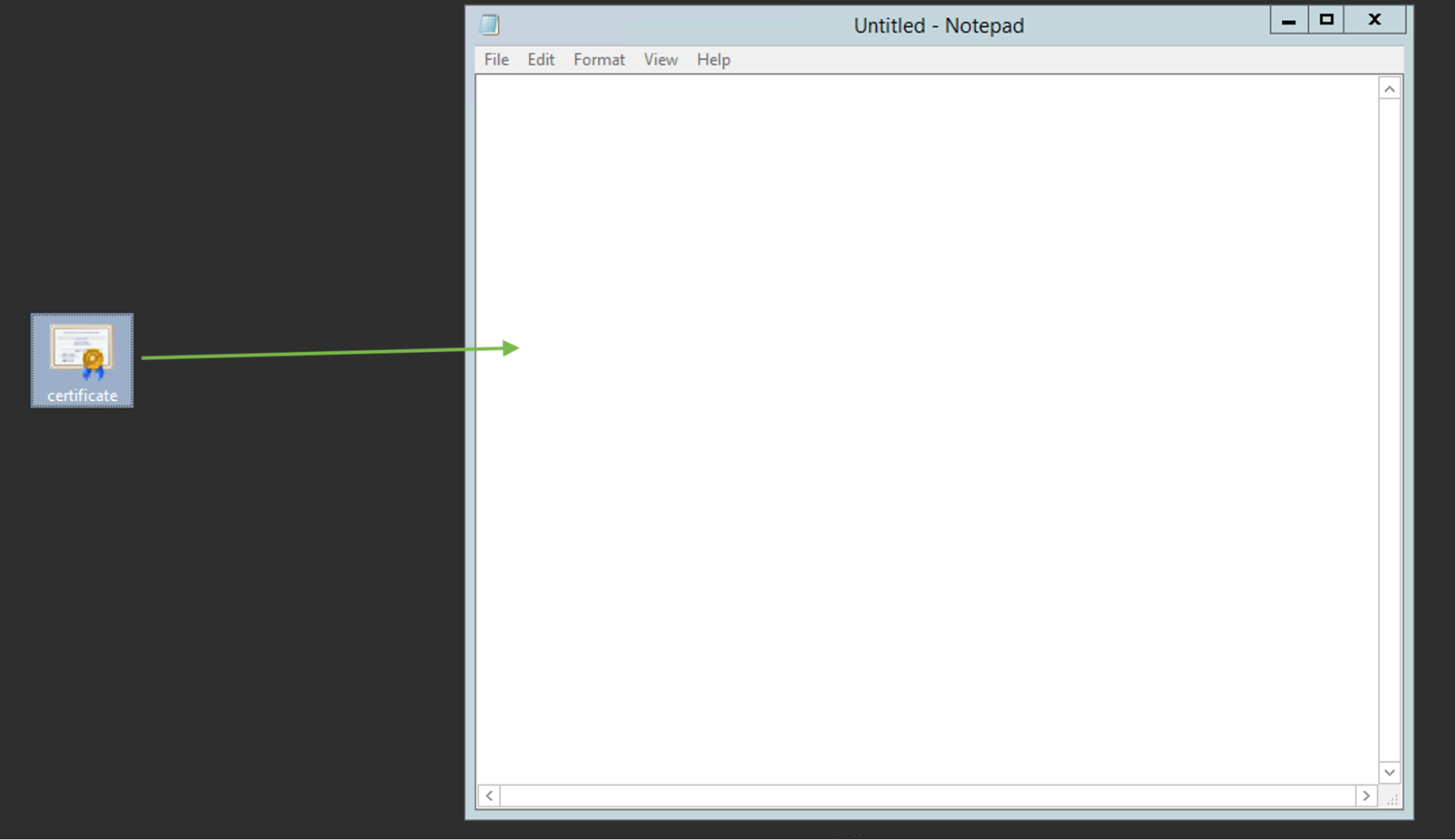
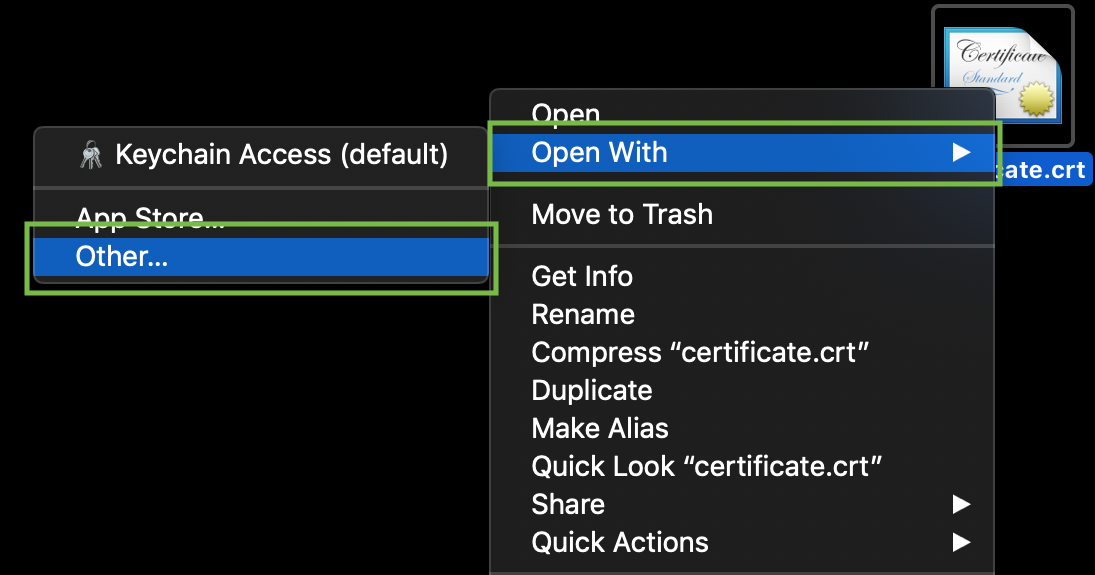
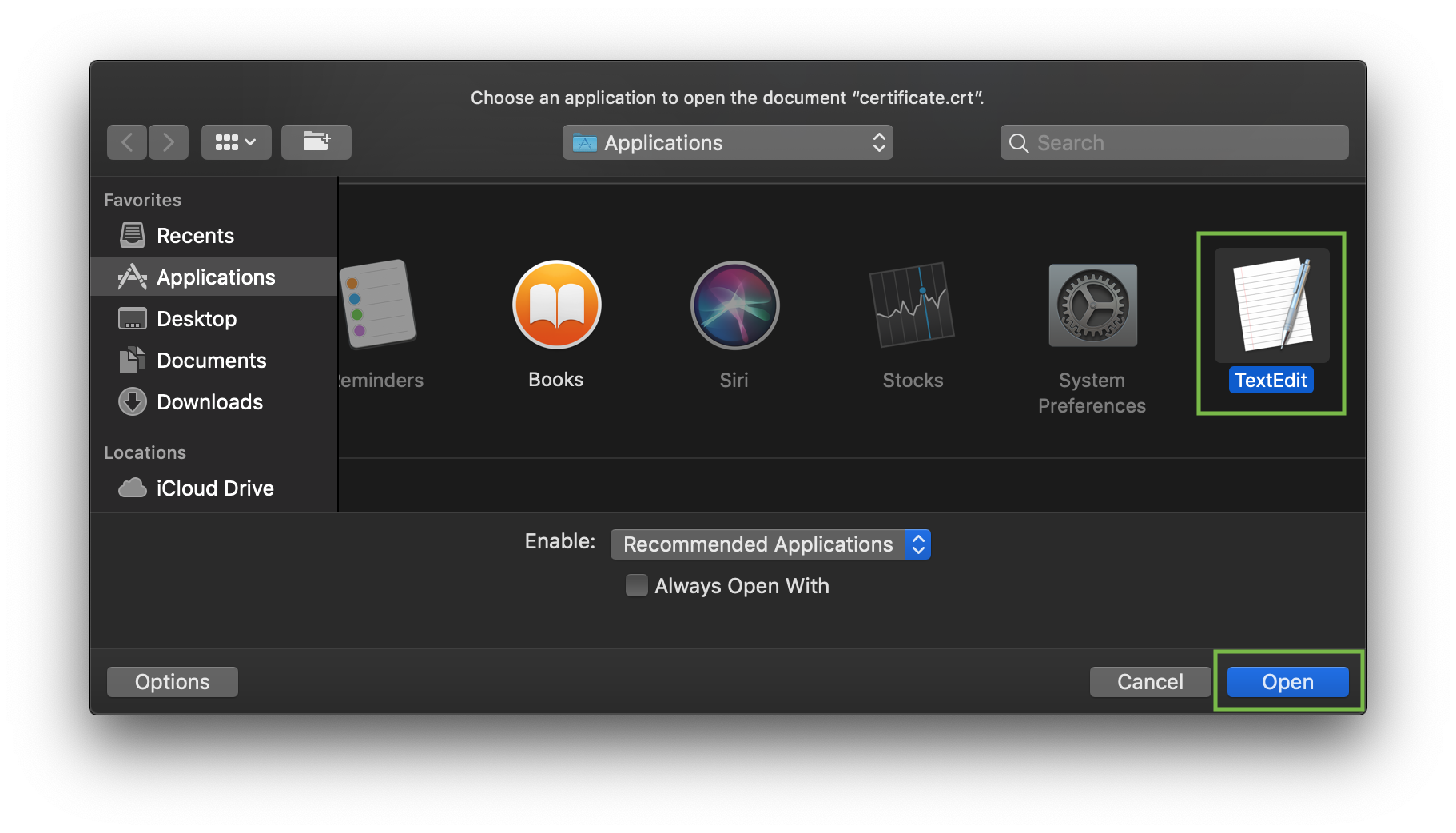
Щоб перевірити вміст файлів SSL на вашому ПК або Mac, ви можете перетягнути їх у Н?tepad (якщо у Windows) або відкрити через TextРедагувати (якщо на macОС).
Windows:
macОС:
Натисніть клавішу "Control" і клікайте на файл:
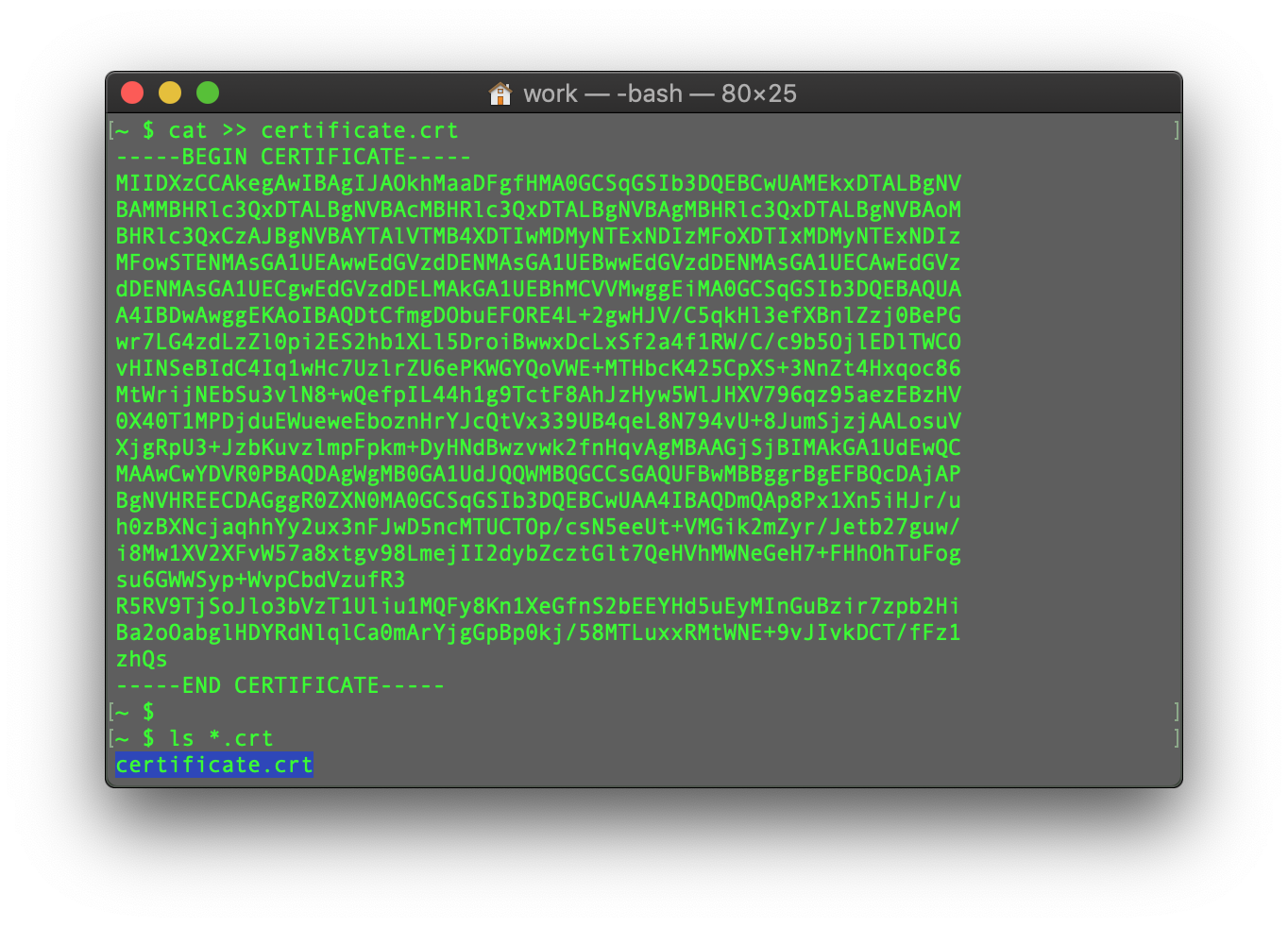
Як приклад, розглянемо створення файлу за допомогою команди cat. Ви можете створювати файли на сервері і вставляти вміст, вводячи таку команду:
cat >> filename
Наприклад, створимо наш файл сертифіката на сервері:
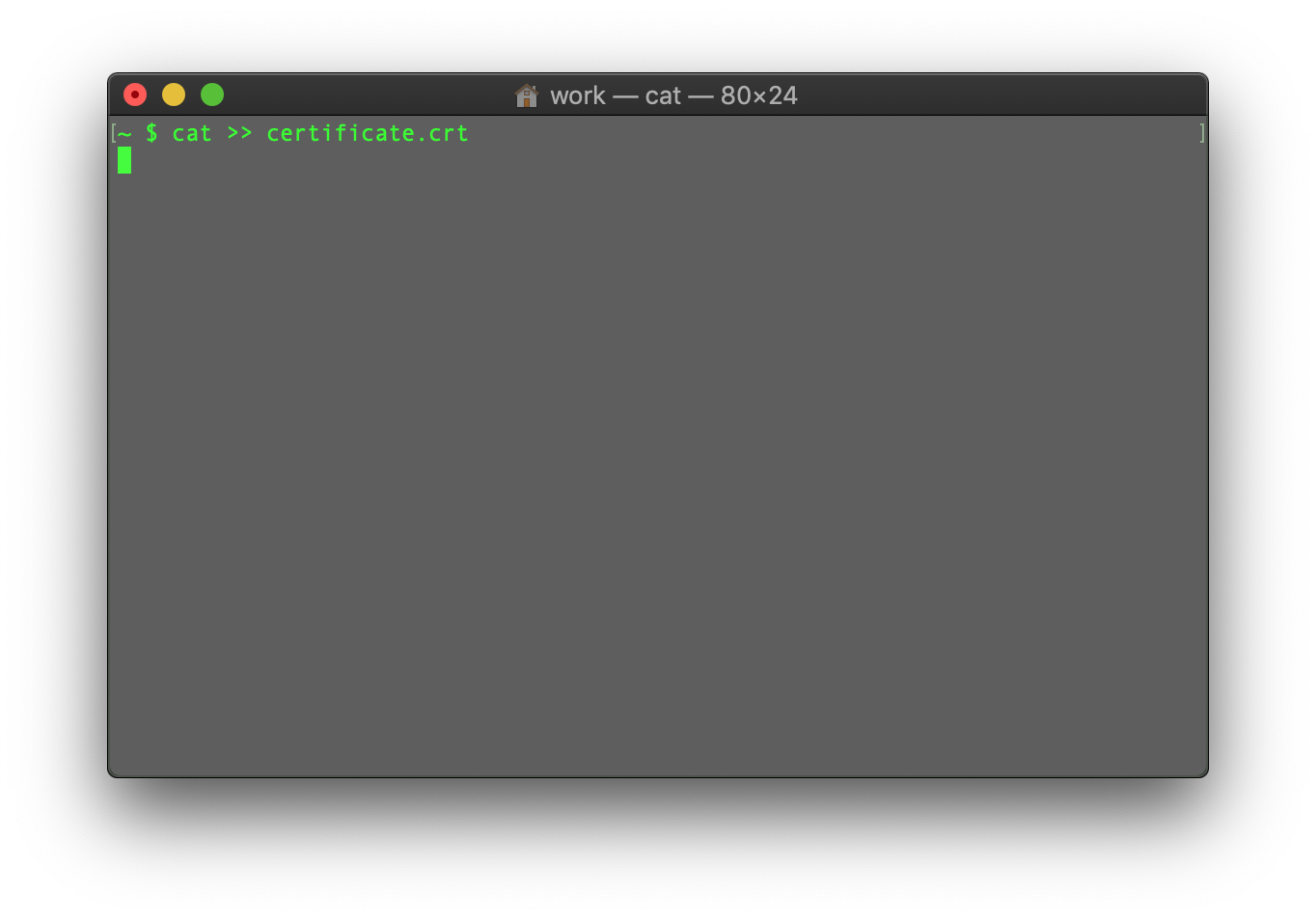
Після введення команди вставте код сертифіката у термінал/SSH клієнт.
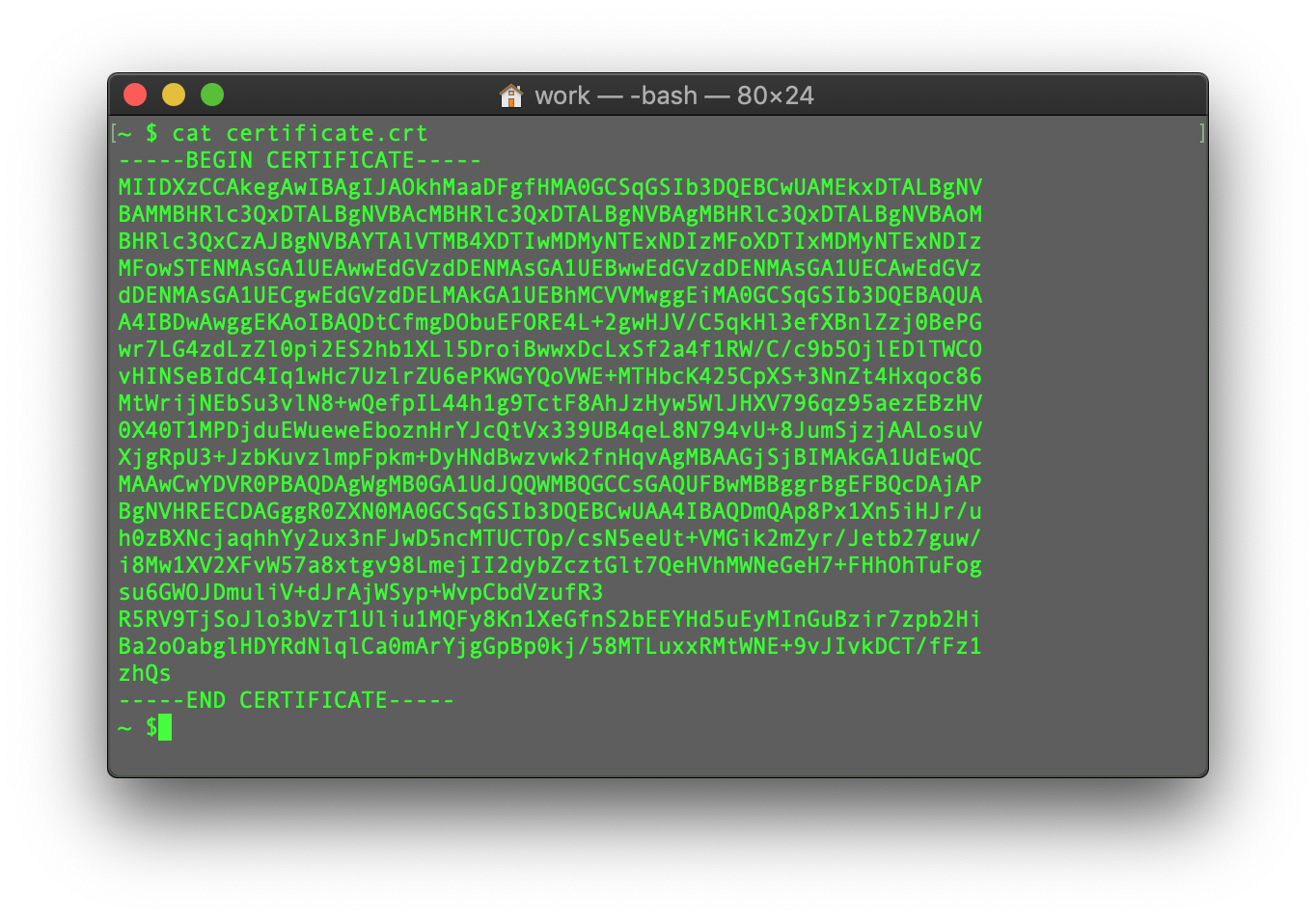
Переконайтеся, що в кінці немає порожнього рядка, і натисніть CTRL+D для збереження файлу.
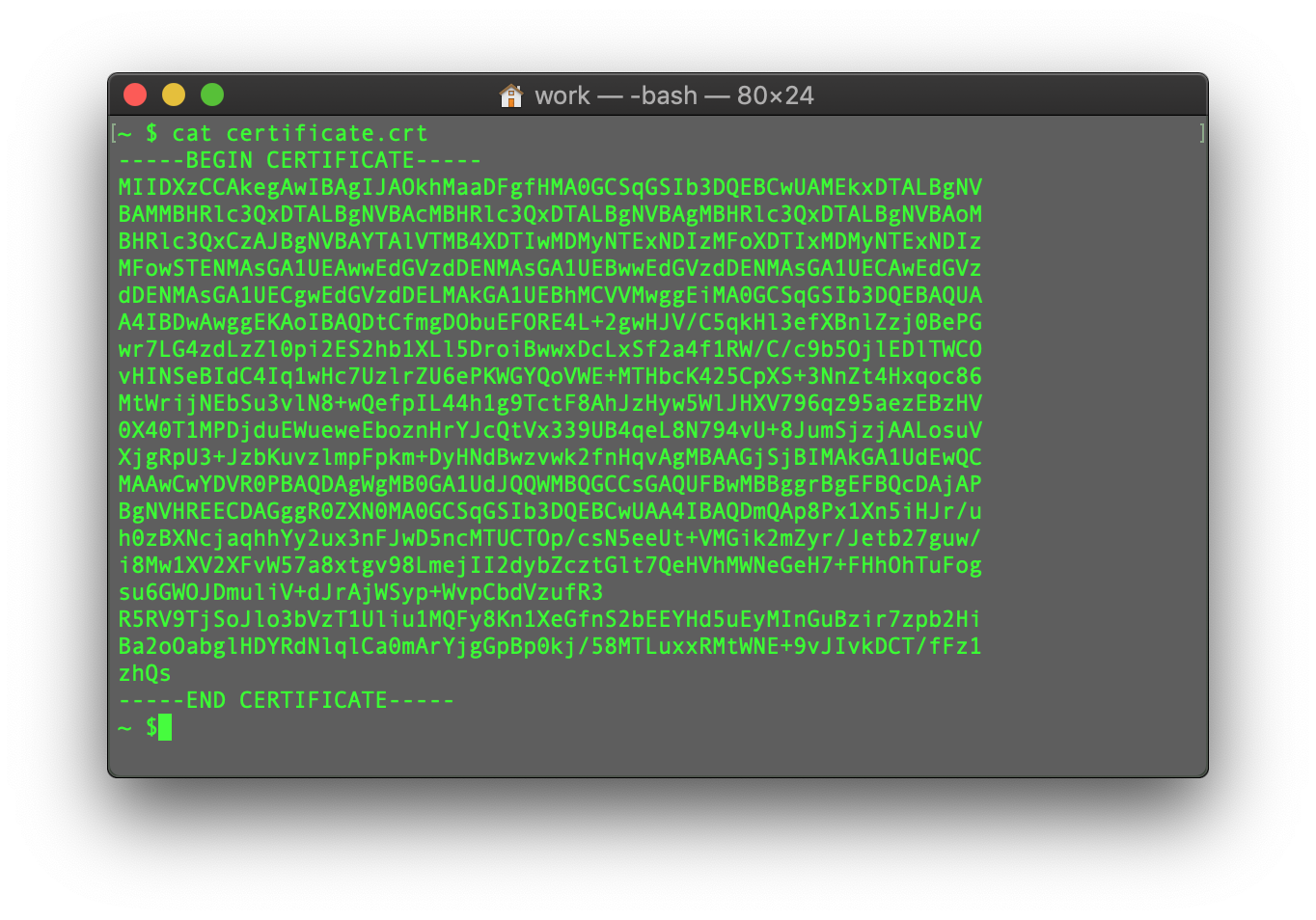
Ви можете перевірити вміст новоствореного файлу, виконавши наступну команду:
cat filename
Процес можна повторити з файлом CA Bundle та файлом Приватного ключа (якщо код CSR і Приватний ключ були згенеровані в іншому місці, не на цьому сервері, і вам потрібно вручну перенести Приватний ключ на сервер).
Цей посібник надає огляд встановлення SSL-сертифіката на веб-сервері Apache, одному з найпопулярніших веб-серверів.
Оскільки існують дві версії веб-сервера Apache ("httpd" для дистрибутивів Linux на базі RHEL та "apache2" для дистрибутивів на базі Debian), ми охоплюємо встановлення SSL-сертифіката для обох.
Для встановлення SSL на обох потрібні наступні файли:
- SSL-сертифікат – файл у форматі PEM (звичайні розширення .pem, .crt, .txt), який можна завантажити зі свого облікового запису NiceNic або з електронної пошти, отриманої від Sectigo CA.
- Приватний ключ – код (або файл з кодом, звичайні розширення .key, .pem, .txt), який генерується разом із кодом CSR, що використовується для активації SSL. Якщо він був згенерований на сервері, він буде знаходитися в тій же папці, в якій була виконана команда генерації, якщо не було вказано інше розташування вручну.
- CA Bundle – файл із кількома іншими кодами сертифікатів (проміжні та кореневі сертифікати SSL ланцюга довіри), які надаються разом із файлом SSL-сертифіката в електронному листі від Sectigo та у вашому обліковому записі NiceNic. Його також можна завантажити тут.
Якщо у вас дистрибутив Linux на базі RHEL (CentОС, RedHat тощо), переходьте сюди: Встановлення SSL-сертифіката на httpd.
Якщо ви не впевнені, який у вас дистрибутив Linux або яка версія Apache використовується, виконайте одну з наступних команд:
httpd -S або apachectl -S
(httpd – пакет Apache для дистрибутивів на базі RHEL, а apachectl – для систем на базі Debian).
Якщо з’являється повідомлення "Comm? not found", спробуйте інший варіант. Команда, яка виведе інформацію про налаштування сервера, визначить ваш дистрибутив і тип Apache. Після того, як ви визначите свій тип, переходьте до відповідного посібника з встановлення.
Завантаження файлів SSL на сервер
Перед початком встановлення файли сертифіката слід завантажити на сервер. Існує кілька способів завантаження файлів SSL на сервер. У цьому посібнику ми розглянемо два найпопулярніші методи: FTP та ручне завантаження через SSH.
1. FTP
Протокол FTP можна використовувати для передачі файлів на сервер.
Рекомендується розміщувати файли сертифіката в одному каталозі, щоб не втратити їх. Наприклад, їх можна розмістити за адресою: /etc/ssl
Якщо у вас виникають проблеми з підключенням через FTP або завантаженням файлів, перегляньте наші численні посібники з FTP.
2. Ручне завантаження через SSH
Ви можете вручну створити файл на сервері і вставити необхідний вміст SSL через SSH.
Підключившись до сервера через SSH, перейдіть у каталог, куди буде завантажено сертифікат. Рекомендуємо зібрати всі файли в одному каталозі, щоб не втратити їх. Наприклад, їх можна розмістити за адресою: /etc/ssl
Потім потрібно створити порожній файл. Зазвичай для цього можна використовувати команди cat вашfilename, touch вашfilename, nano вашfilename або vim вашfilename.
Після створення та відкриття порожнього файлу для редагування скопіюйте вміст файлу SSL з вашого локального комп’ютера і вставте у відкритий файл. Не забудьте зберегти файл після завершення.
Щоб перевірити вміст файлів SSL на вашому ПК або Mac, ви можете перетягнути їх у Н?tepad (якщо у Windows) або відкрити через TextРедагувати (якщо на macОС).
Windows:
macОС:
Натисніть клавішу "Control" і клікайте на файл:
Як приклад, розглянемо створення файлу за допомогою команди cat. Ви можете створювати файли на сервері і вставляти вміст, вводячи таку команду:
cat >> filename
Наприклад, створимо наш файл сертифіката на сервері:
Після введення команди вставте код сертифіката у термінал/SSH клієнт.
Переконайтеся, що в кінці немає порожнього рядка, і натисніть CTRL+D для збереження файлу.
Ви можете перевірити вміст новоствореного файлу, виконавши наступну команду:
cat filename
Процес можна повторити з файлом CA Bundle та файлом Приватного ключа (якщо код CSR і Приватний ключ були згенеровані в іншому місці, не на цьому сервері, і вам потрібно вручну перенести Приватний ключ на сервер).
Потр?бна допомога? Ми завжди готов? вам допомогти.
В?дправити запит









- Наш? продукти
- Вид?лений сервер
- Хмарний сервер
- SSL-сертиф?кати
- Д?лова електронна пошта
- Проф?ль компан??
- Про NiceNIC
- Новини домен?в
- Спос?б оплати
- Угоди
- П?дтримка кл??нт?в
- Центр допомоги
- В?дправити запит
- Зв’язатися з нами
- Пов?домити про зловживання
Авторське право © 2006-2026 NICENIC INTERNATIONAL GROUP CO., LIMITED Вс? права захищен?