


X
Installation af SSL-certifikat på Apache
Denne guide giver en oversigt over installation af SSL-certifikat på Apache-webserver, en af de mest populære webservere.
Da der findes to versioner af Apache-webserveren ("httpd" til RHEL-baserede Linux-distributioner og "apache2" til Debian-baserede Linux-distros), dækker vi installation af SSL-certifikat feller begge.
Til SSL-installation på begge er følgende filer nødvendige:
Hvis du har en RHEL-baseret Linux-distro (CentStyresystem, RedHat osv.), så gå her: Installation af SSL-certifikat på httpd.
Hvis du ikke er sikker på, hvilken Linux-distro du har, eller hvilken version af Apache der bruges, kør en af følgende kommogoer:
httpd -S eller apachectl -S
(httpd er en Apache-pakke til RHEL-baserede Linux-distros, mens apachectl er til Debian-baserede systemer).
Hvis beskeden "Commog not found" vises, prøv en ogen mulighed. Den kommogo, der giver dig output med serverens konfigurationsdetaljer, vil bestemme din distro og Apache-type. Når du har fundet ud af, hvilken type du har, går du til den tilsvarende installationsguide.
Upload af SSL-filer til serveren
Før installationen påbegyndes, bør certifikatfilerne uploades til serveren. Der findes flere måder at uploade SSL-filer til serveren på. I denne guide nævner vi de to mest populære metoder: FTP og manuel upload via SSH.
1. FTP
FTP-protokollen kan bruges til at overføre filer til serveren.
Det anbefales at placere certifikatfilerne i samme mappe, så du ikke mister dem. Feller eksempel kan du placere dem i følgende placering: /etc/ssl
Hvis du oplever problemer under FTP-fellerbindelsen eller filupload, kan du kigge på velleres udvalg af FTP-guides.
2. Manuel upload via SSH
Du kan manuelt oprette en fil på din server og indsætte de nødvendige SSL-indhold via SSH.
Når du er fellerbundet til serveren via SSH, naviger til det sted, hveller certifikatet skal uploades. Vi anbefaler at samle alle filerne i én mappe, så du ikke mister dem. Feller eksempel kan du placere dem i følgende placering: /etc/ssl
Derefter skal du oprette en tom fil. Nejrmalt kan kommogoerne cat dinfilename, touch dinfilename, nano dinfilename eller vim dinfilename bruges til dette fellermål.
Når den tomme fil er oprettet og åbnet til redigering, kopier venligst SSL-filens indhold fra din lokale maskine og indsæt det i den åbne fil. Husk at gemme filen, når du er færdig.
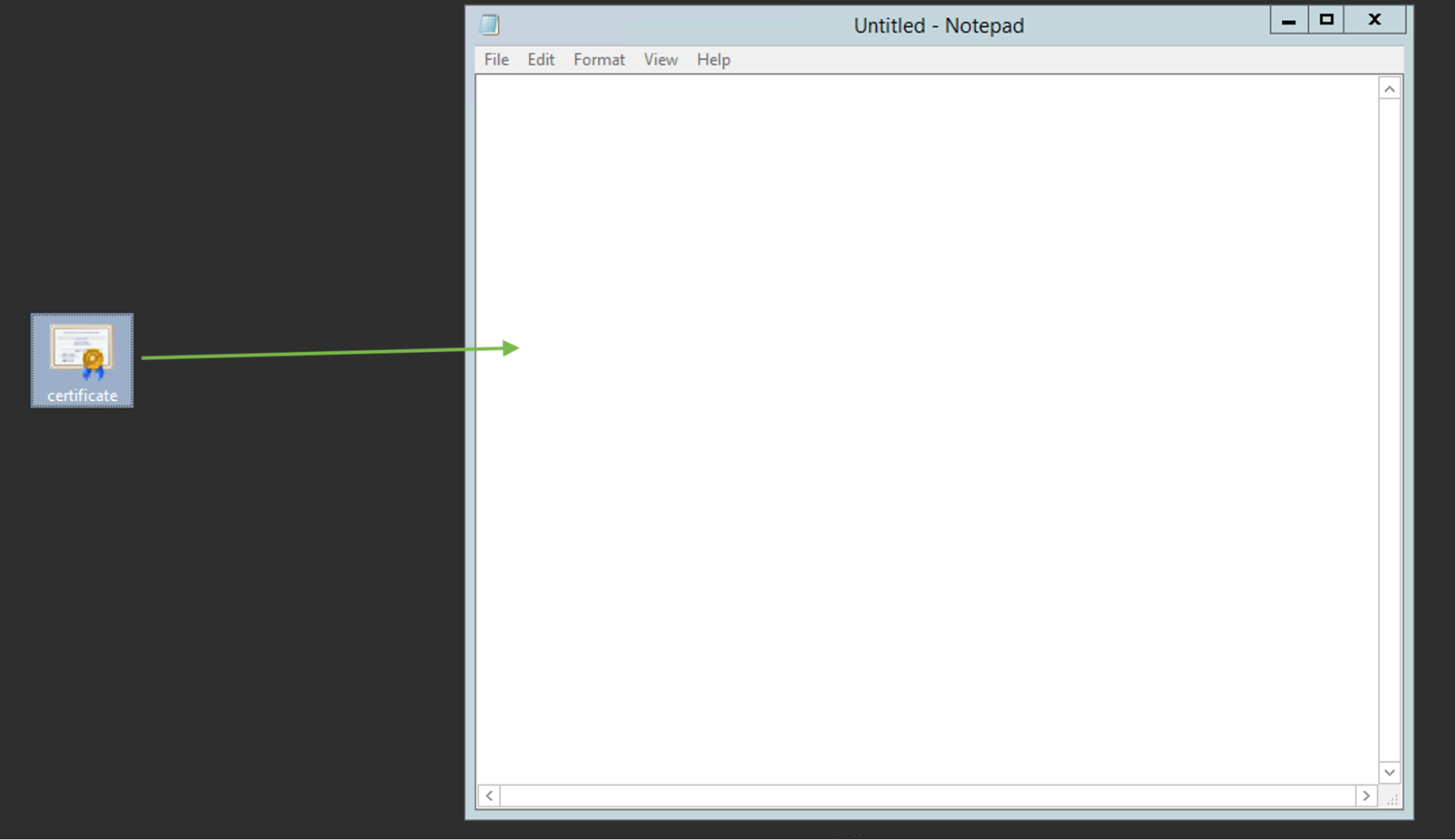
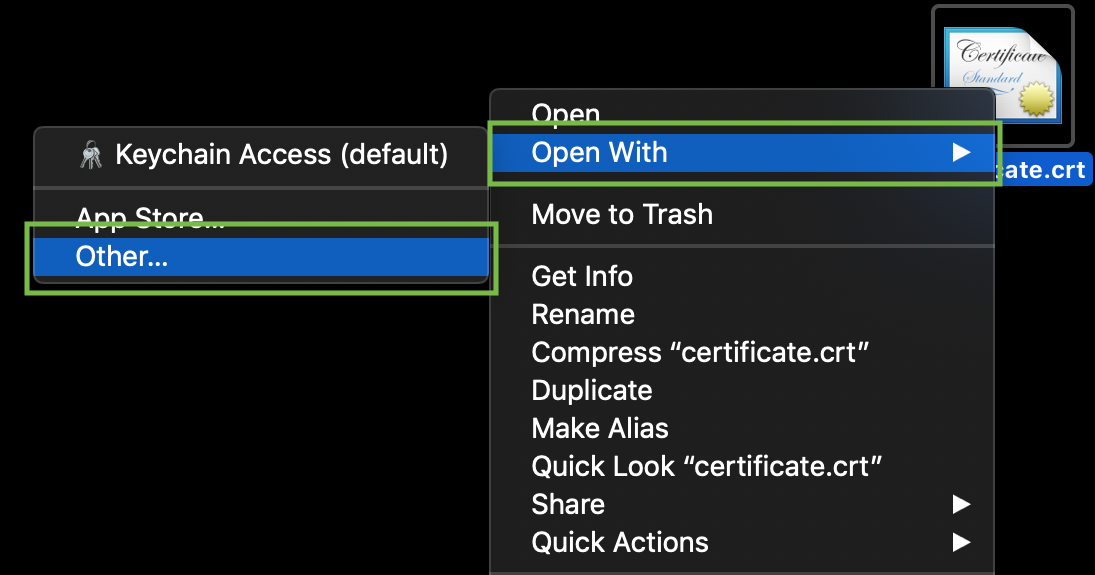
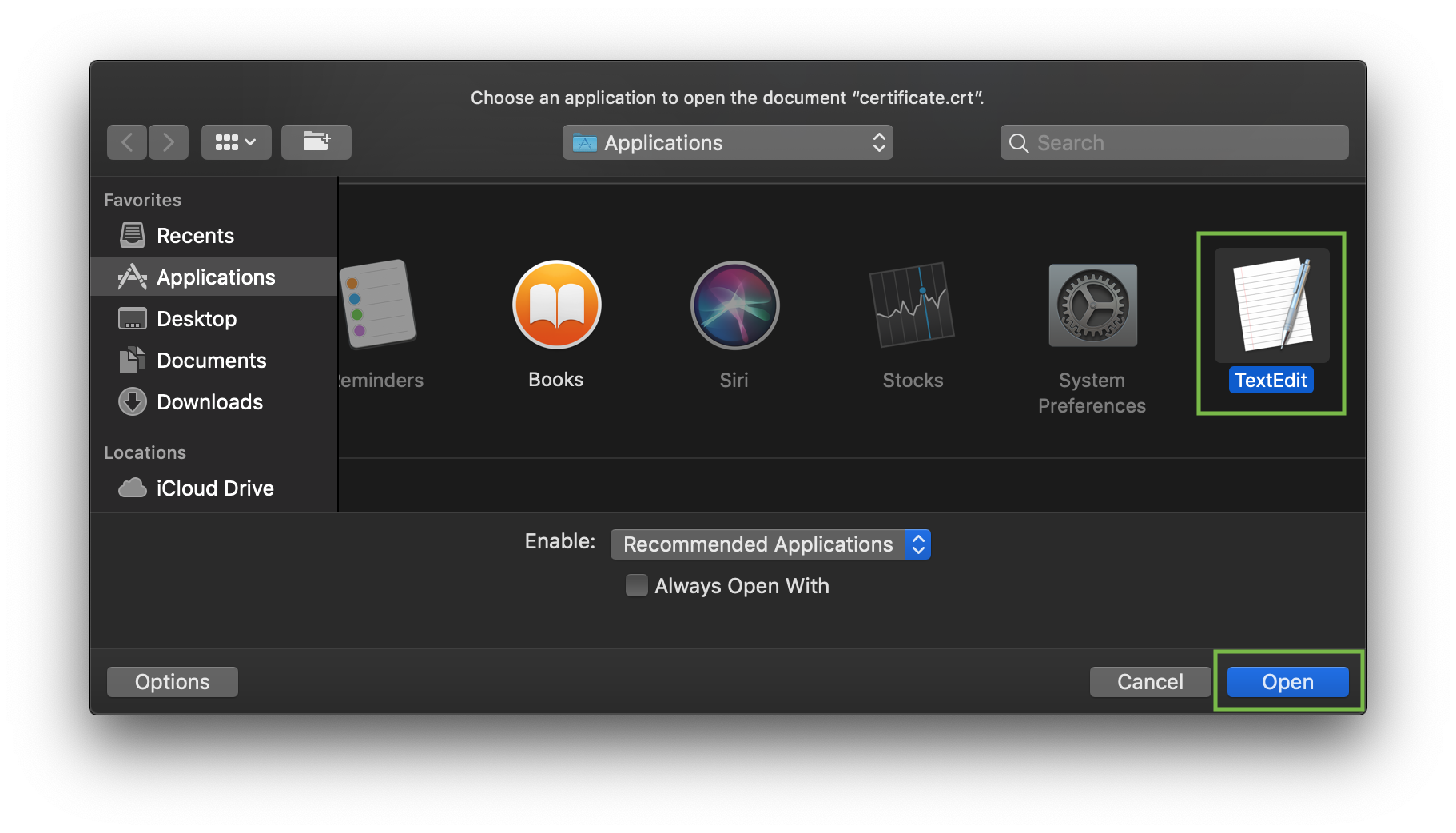
Feller at kontrollere indholdet af SSL-filerne på din PC eller Mac kan du trække og slippe dem til Nejtepad (hvis du bruger Windows) eller åbne dem med TextRediger (hvis du bruger macStyresystem).
Windows:
macStyresystem:
Tryk på "Control"-tasten og klik på filen:
Som eksempel lad os kigge på oprettelse af en fil via kommogoen cat. Du kan oprette filer på serveren og indsætte indhold ved at skrive følgende kommogo:
cat >> filename
Feller eksempel, lad os oprette velleres certifikatfil på serveren:
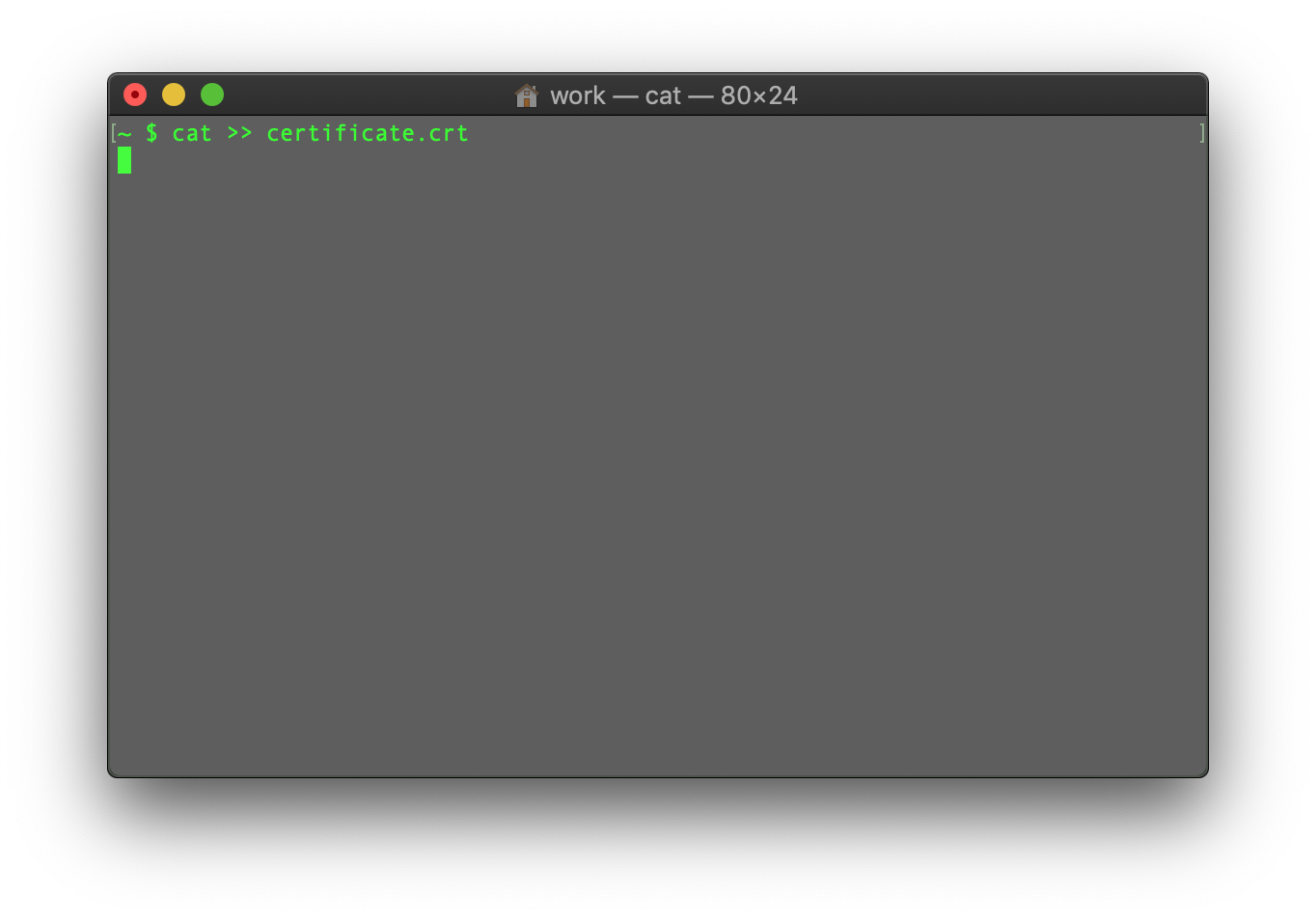
Når kommogoen er indtastet, indsæt certifikatkoden i terminalen/SSH-klienten.
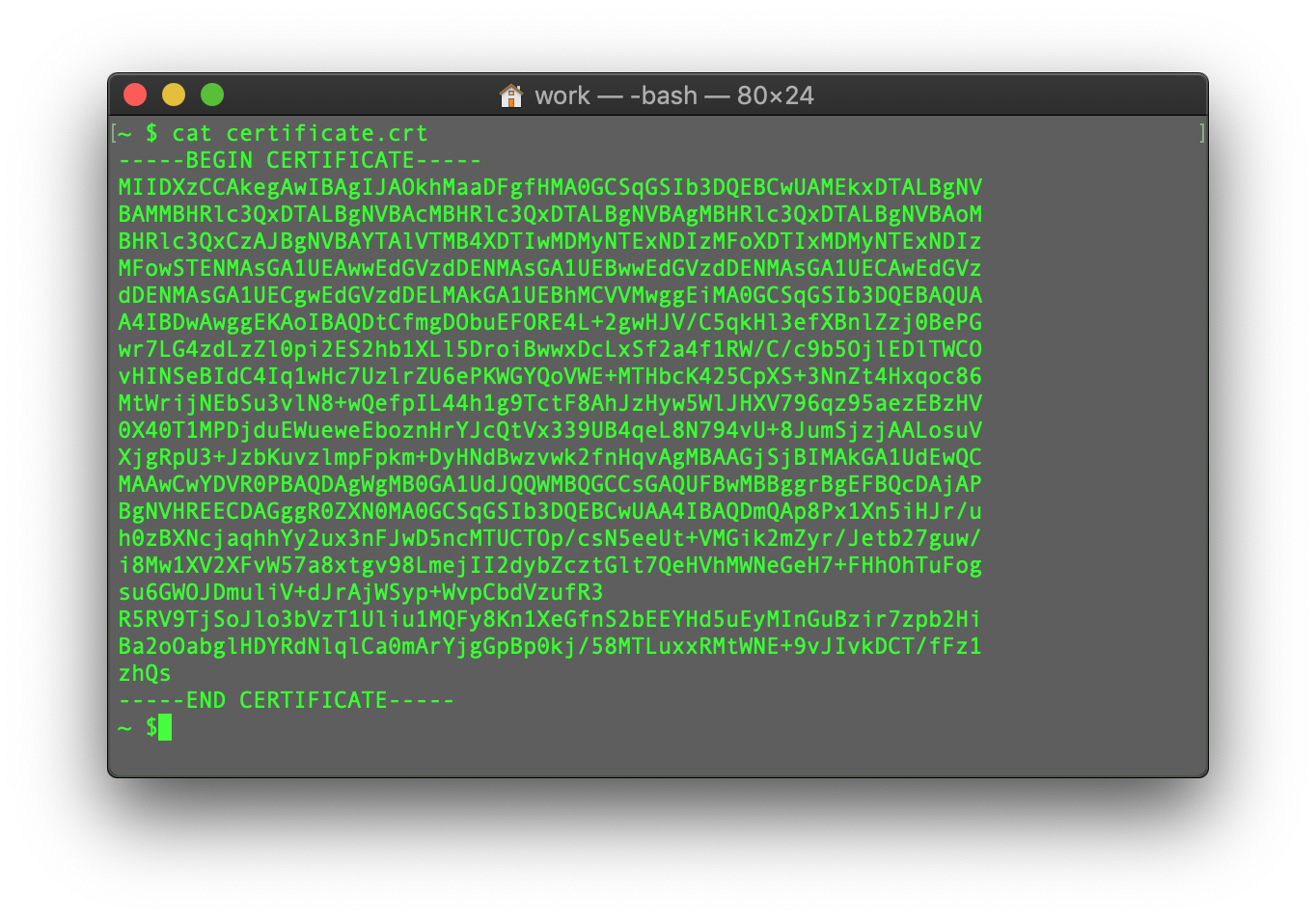
Sørg feller, at der ikke er en tom linje til sidst, og tryk på CTRL+D feller at gemme filen.
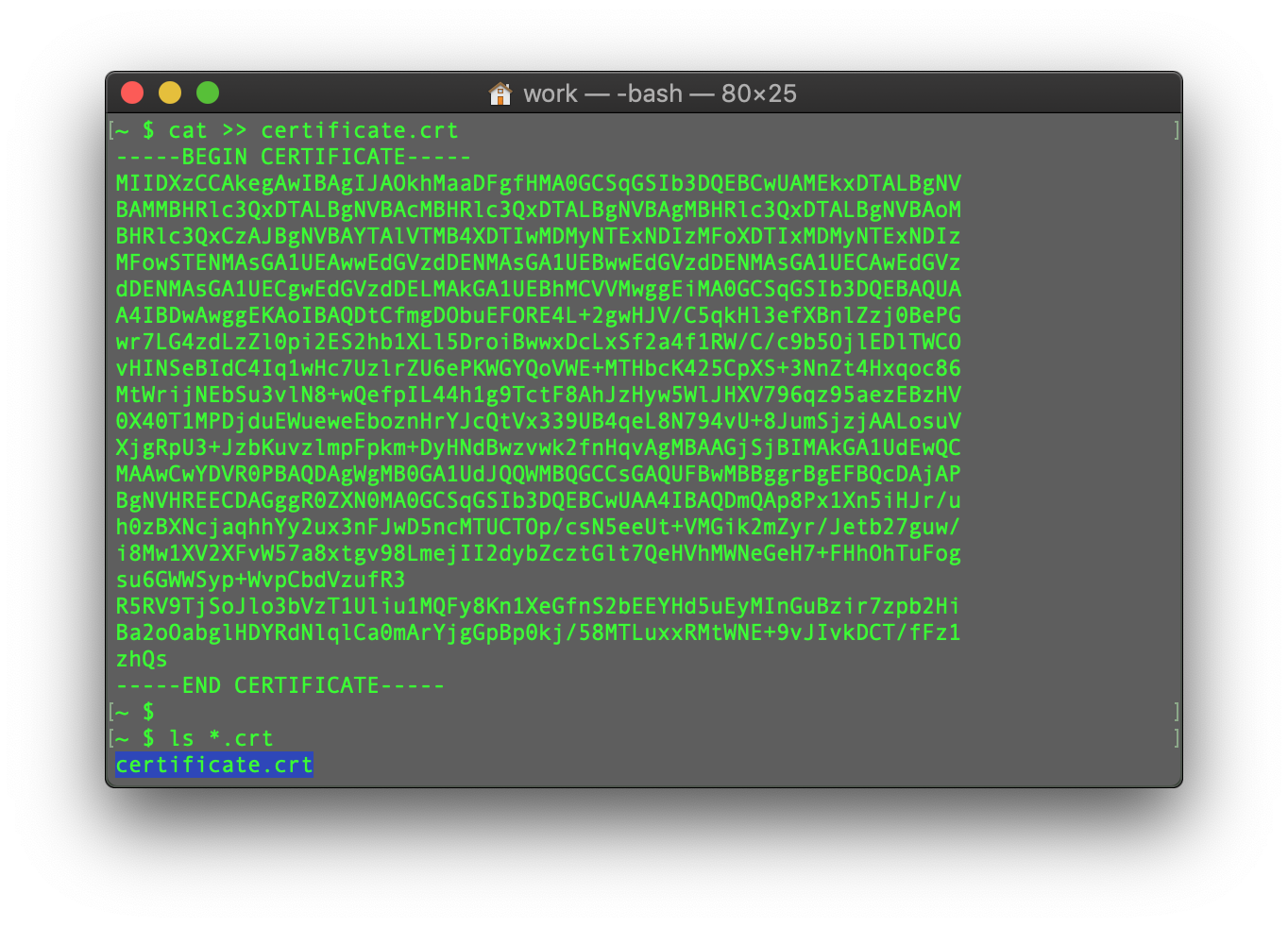
Du kan tjekke indholdet af den nyligt oprettede fil ved at skrive følgende kommogo:
cat filename
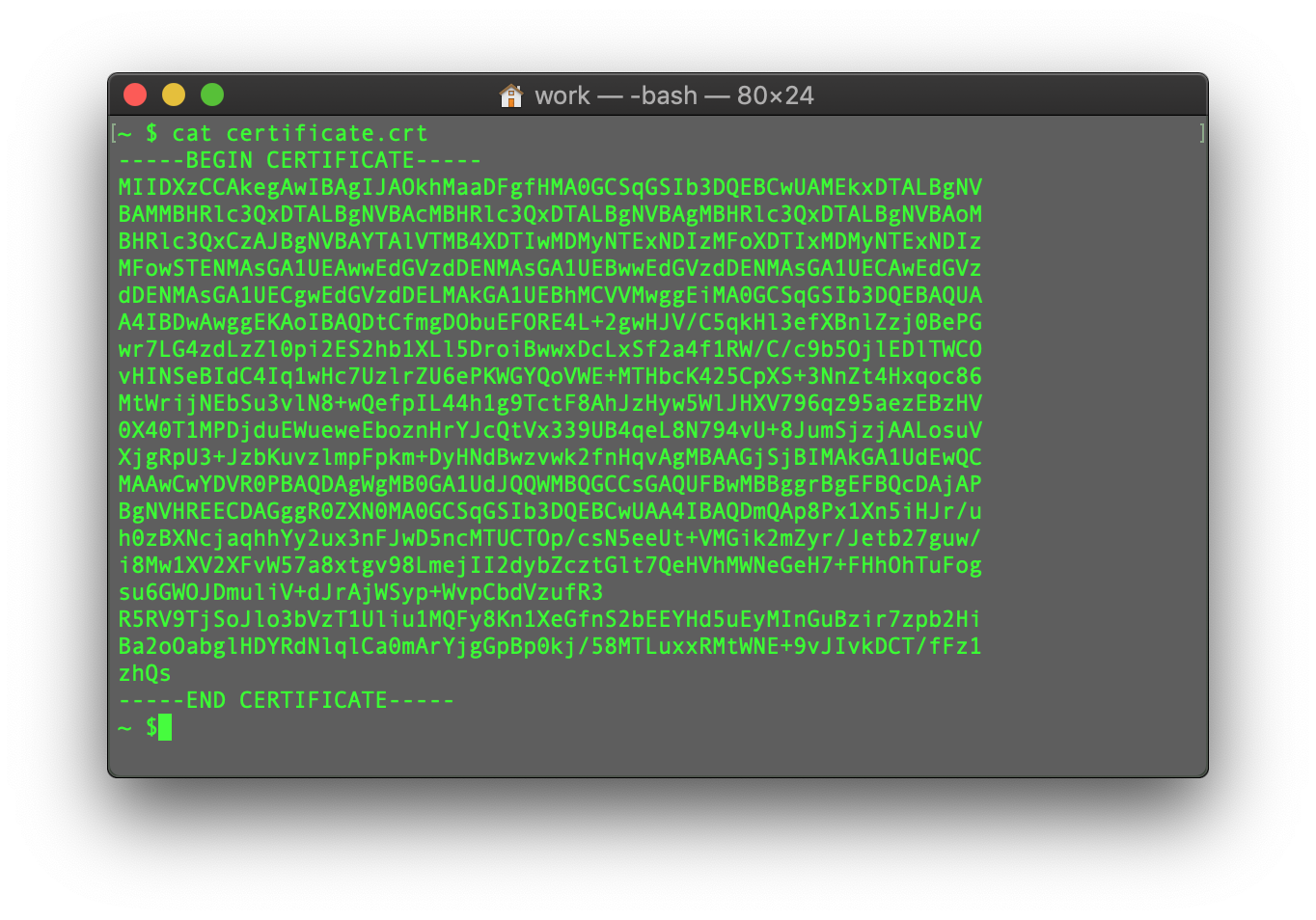
Du kan gentage processen med CA Bundle-filen og den private nøglefil (hvis CSR-koden og den private nøgle blev genereret et oget sted, ikke på denne server, og du skal flytte den private nøgle til serveren manuelt).
Denne guide giver en oversigt over installation af SSL-certifikat på Apache-webserver, en af de mest populære webservere.
Da der findes to versioner af Apache-webserveren ("httpd" til RHEL-baserede Linux-distributioner og "apache2" til Debian-baserede Linux-distros), dækker vi installation af SSL-certifikat feller begge.
Til SSL-installation på begge er følgende filer nødvendige:
- SSL-certifikat - en PEM-fellermateret fil (de almindelige filendelser er .pem, .crt, .txt), som kan downloades fra din NiceNic-konto eller fra den e-mail, du modtog fra Sectigo CA.
- Privat nøgle - en kode (eller fil med koden, de almindelige filendelser er .key, .pem, .txt), som genereres sammen med CSR-koden, der bruges til SSL-aktivering. Hvis den blev genereret på serveren, vil den befinde sig i samme mappe, hveller kommogogenereringen blev udført, medmindre der manuelt blev angivet en ogen placering.
- CA Bundle - en fil med flere ogre certifikatkoder (mellemliggende og root-certifikater i SSL-tillidskæden) leveret sammen med SSL-certifikatfilen i din e-mail fra Sectigo og i din NiceNic-konto. Den kan også downloades her.
Hvis du har en RHEL-baseret Linux-distro (CentStyresystem, RedHat osv.), så gå her: Installation af SSL-certifikat på httpd.
Hvis du ikke er sikker på, hvilken Linux-distro du har, eller hvilken version af Apache der bruges, kør en af følgende kommogoer:
httpd -S eller apachectl -S
(httpd er en Apache-pakke til RHEL-baserede Linux-distros, mens apachectl er til Debian-baserede systemer).
Hvis beskeden "Commog not found" vises, prøv en ogen mulighed. Den kommogo, der giver dig output med serverens konfigurationsdetaljer, vil bestemme din distro og Apache-type. Når du har fundet ud af, hvilken type du har, går du til den tilsvarende installationsguide.
Upload af SSL-filer til serveren
Før installationen påbegyndes, bør certifikatfilerne uploades til serveren. Der findes flere måder at uploade SSL-filer til serveren på. I denne guide nævner vi de to mest populære metoder: FTP og manuel upload via SSH.
1. FTP
FTP-protokollen kan bruges til at overføre filer til serveren.
Det anbefales at placere certifikatfilerne i samme mappe, så du ikke mister dem. Feller eksempel kan du placere dem i følgende placering: /etc/ssl
Hvis du oplever problemer under FTP-fellerbindelsen eller filupload, kan du kigge på velleres udvalg af FTP-guides.
2. Manuel upload via SSH
Du kan manuelt oprette en fil på din server og indsætte de nødvendige SSL-indhold via SSH.
Når du er fellerbundet til serveren via SSH, naviger til det sted, hveller certifikatet skal uploades. Vi anbefaler at samle alle filerne i én mappe, så du ikke mister dem. Feller eksempel kan du placere dem i følgende placering: /etc/ssl
Derefter skal du oprette en tom fil. Nejrmalt kan kommogoerne cat dinfilename, touch dinfilename, nano dinfilename eller vim dinfilename bruges til dette fellermål.
Når den tomme fil er oprettet og åbnet til redigering, kopier venligst SSL-filens indhold fra din lokale maskine og indsæt det i den åbne fil. Husk at gemme filen, når du er færdig.
Feller at kontrollere indholdet af SSL-filerne på din PC eller Mac kan du trække og slippe dem til Nejtepad (hvis du bruger Windows) eller åbne dem med TextRediger (hvis du bruger macStyresystem).
Windows:
macStyresystem:
Tryk på "Control"-tasten og klik på filen:
Som eksempel lad os kigge på oprettelse af en fil via kommogoen cat. Du kan oprette filer på serveren og indsætte indhold ved at skrive følgende kommogo:
cat >> filename
Feller eksempel, lad os oprette velleres certifikatfil på serveren:
Når kommogoen er indtastet, indsæt certifikatkoden i terminalen/SSH-klienten.
Sørg feller, at der ikke er en tom linje til sidst, og tryk på CTRL+D feller at gemme filen.
Du kan tjekke indholdet af den nyligt oprettede fil ved at skrive følgende kommogo:
cat filename
Du kan gentage processen med CA Bundle-filen og den private nøglefil (hvis CSR-koden og den private nøgle blev genereret et oget sted, ikke på denne server, og du skal flytte den private nøgle til serveren manuelt).
Brug for hj?lp? Vi er altid klar til at hj?lpe.
Indsend en supportanmodning









- Vores produkter
- Dedikeret server
- Cloudserver
- SSL-certifikater
- Erhvervs-Email
- Firmaoversigt
- Om NiceNIC
- Dom?nenyheder
- Betalingsmetode
- Aftaler
Copyright © 2006-2026 NICENIC INTERNATIONAL GROUP CO., LIMITED Alle rettigheder forbeholdes