


Управление DNS-записями
Как изменить ваши DNS-записи, если ваш домен использует наши серверы имен.
Шаг за шагом:
1. Войдите в свой аккаунт.
2. Нажмите на название домена в разделе "Мои продукты"
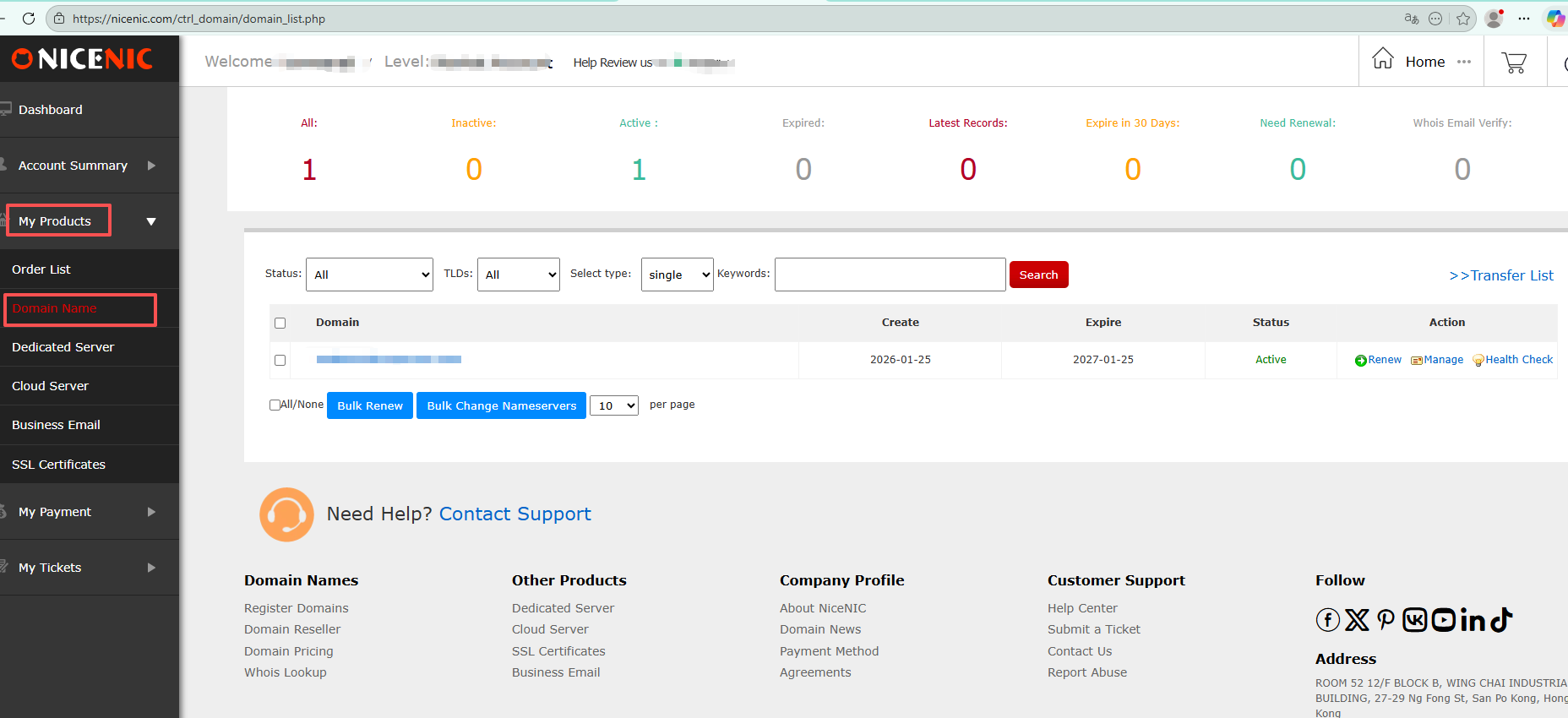
3. Нажмите на доменное имя, для которого хотите изменить DNS-записи.
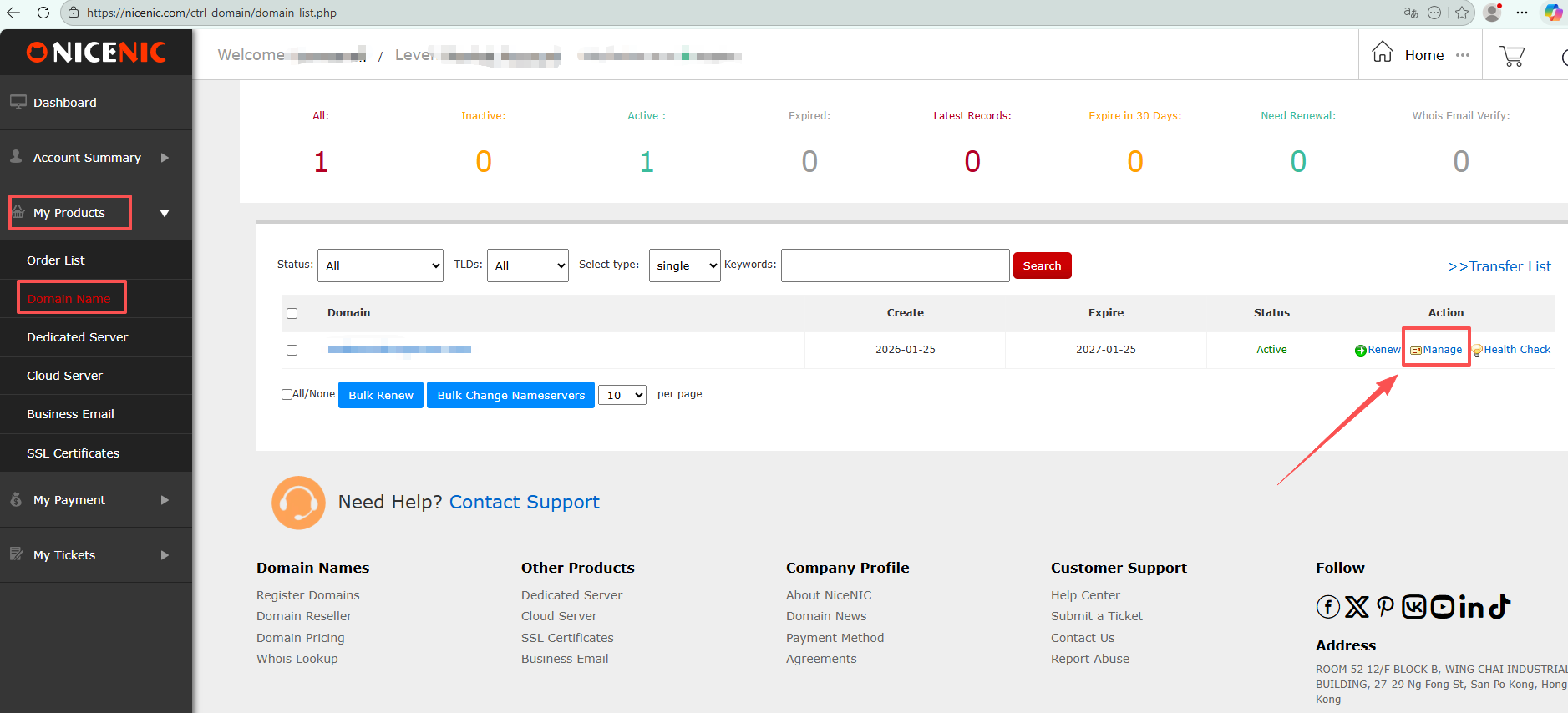
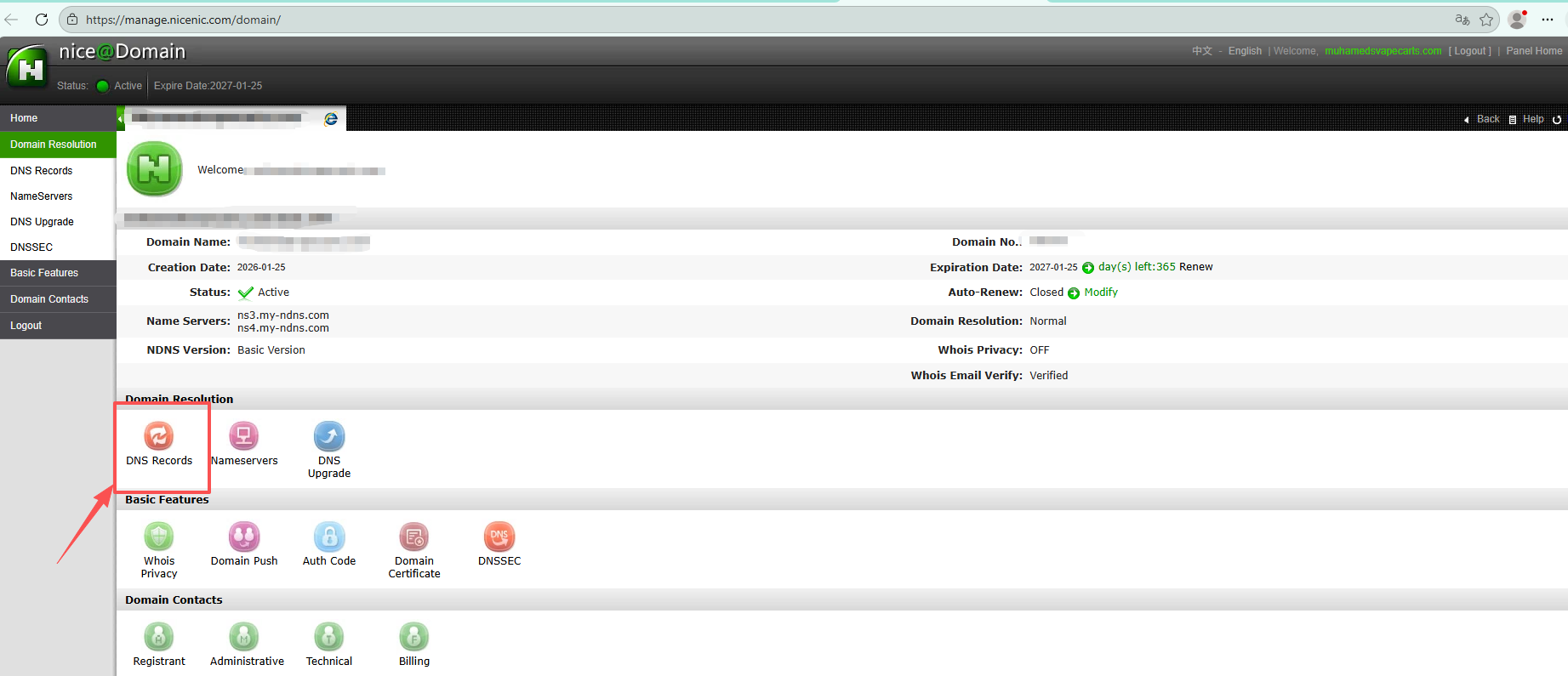
4. Нажмите "DNS-записи"
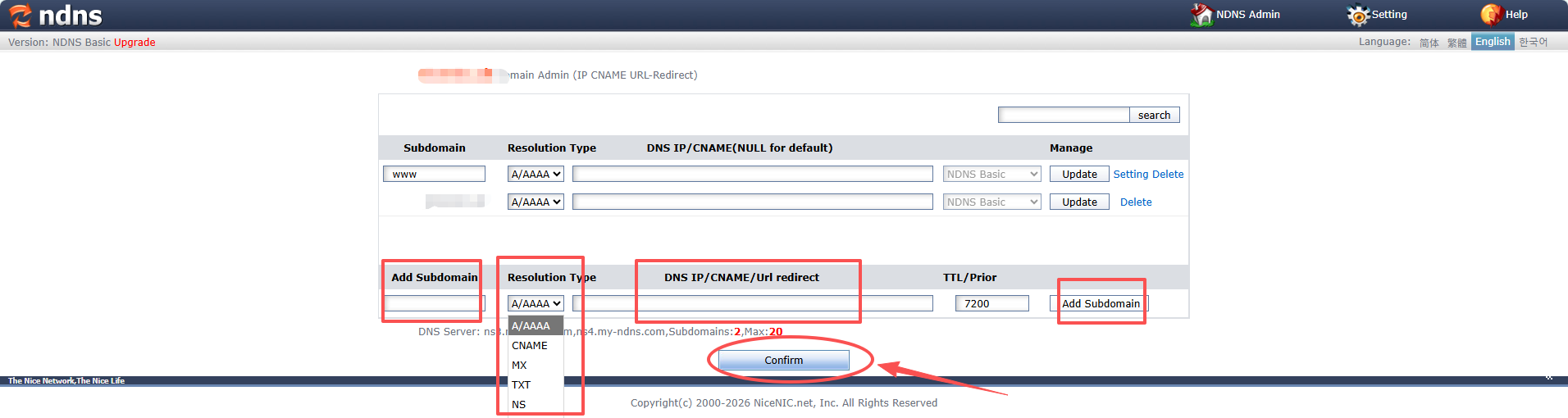
5. Добавьте необходимые DNS-записи
1) Нажмите на самую левую колонку, чтобы добавить поддомен
2) Выберите тип разрешения во второй колонке
3) Заполните DNS IP/CNAME/URL перенаправление в третьей колонке
4) Нажмите на самую правую колонку, чтобы добавить поддомен
5) Наконец, нажмите кнопку "Подтвердить" внизу, чтобы сохранить настройки DNS
Изменение A/AAAA записи, также называемой записью IP-адреса.
Теплое напоминание: не включайте полное имя вашего домена в поле поддомена.
Например, если вы хотите создать sub.ТвойДоменное имя.yourdomain, просто введите "sub" в поле поддомена.
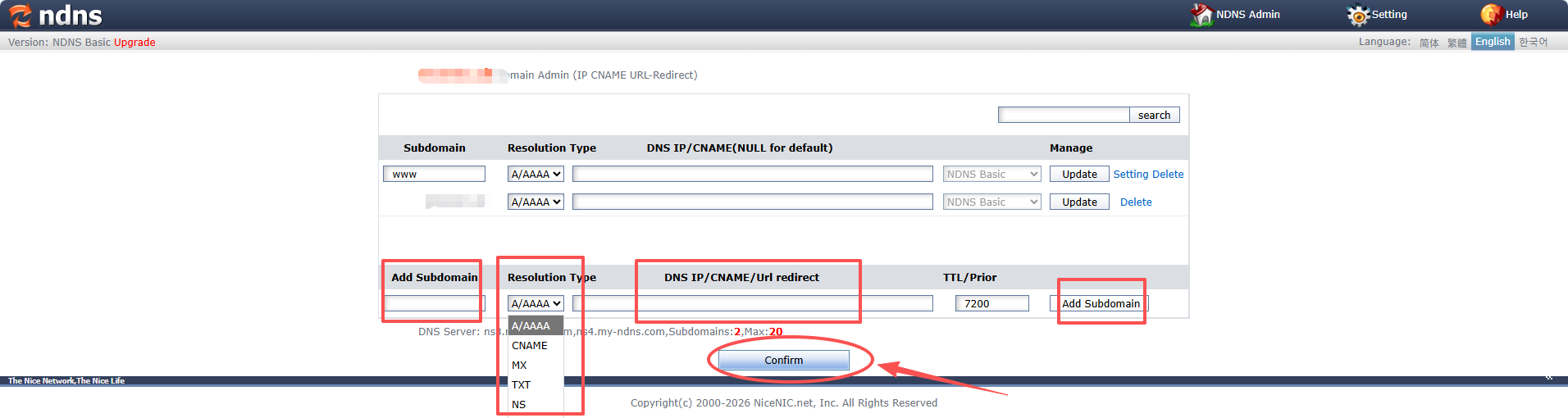
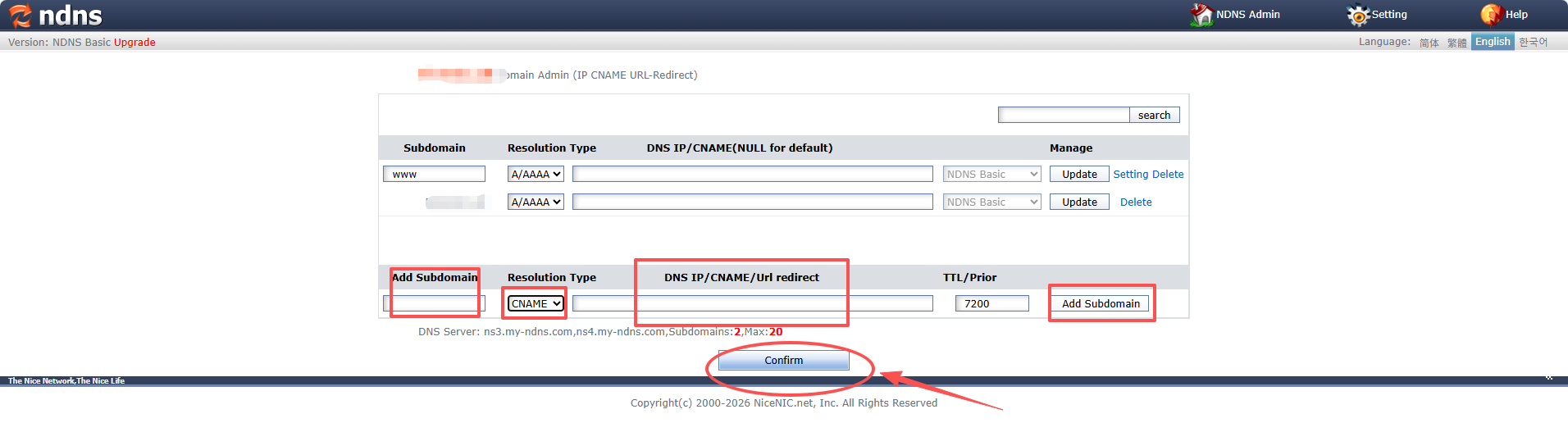
Изменение CNAME записи, также называемой записью псевдонима
Пример:
Поддомен: blog
Тип: CNAME
Значение: ТвойДоменное имя.com
Это означает, что когда кто-то посетит blog.ТвойДоменное имя.yourdomain, он будет перенаправлен на ТвойДоменное имя.com
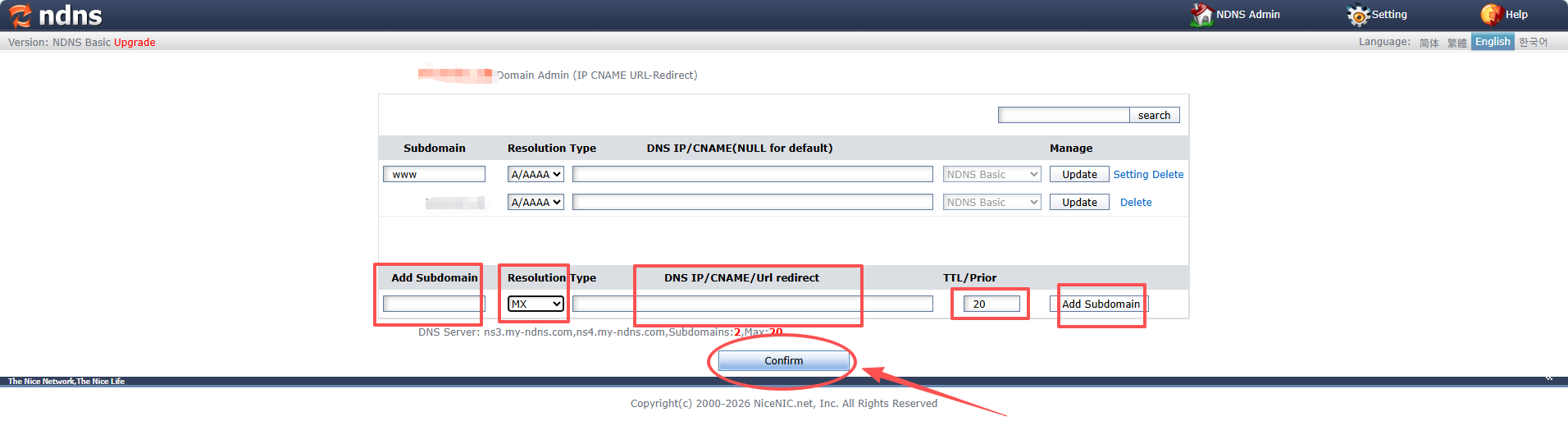
Изменение MX записи, также называемой записью маршрутизации почты
Пример:
Тип: MX
Приоритет: 10 (Приоритет помогает определить, какой почтовый сервер использовать, если их несколько)
Значение: mx.Твойemailserver.youremailserver
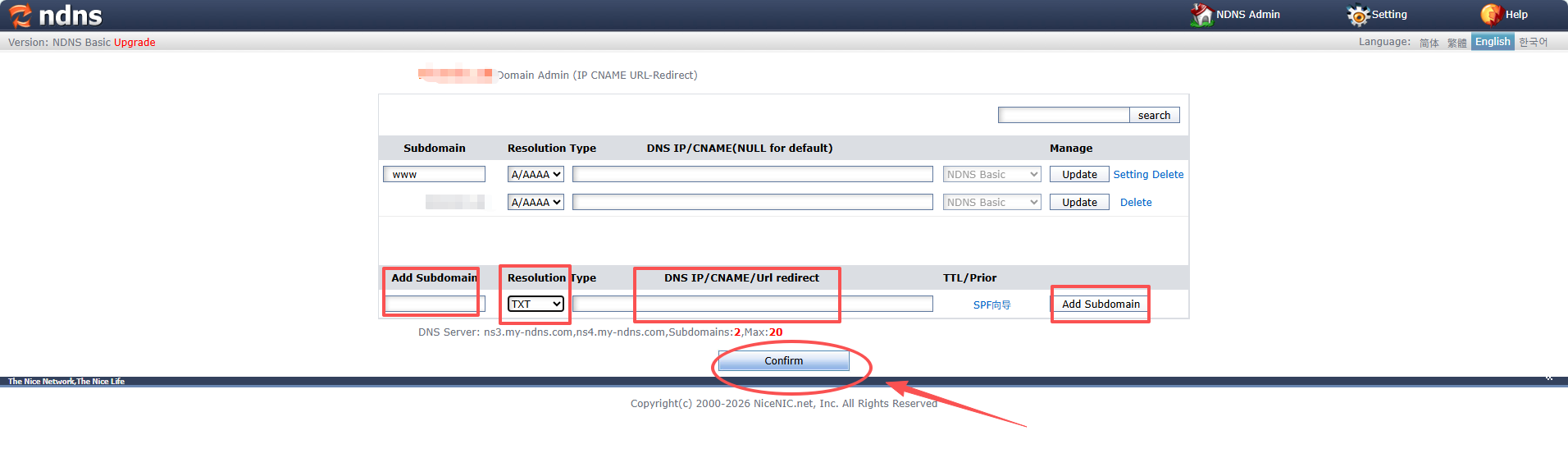
Изменение TXT записи
Пример:
Тип: TXT
Значение: "v=spf1 include:_spf.Твойemailserver.youremailserver ~all"









- Доменные имена
- Регистрацияing Доменами
- Доменные реселлеры
- Цены на домены
- Проверка Whois
- Компания
- О NiceNIC
- Новости доменов
- Способы оплаты
- Соглашения
- Поддержка клиентов
- Центр помощи
- Отправить запрос
- Свяжитесь с нами
- Сообщить об абузе