


X
SSL tanúsítvány telepítése IIS 7-en
Az SSL tanúsítvány telepítését és a CSR kód generálását az IIS 7-ben az Internet Infvagymation Services Kezelésr segítségével kell elvégezni.
Ehhez a következő helyre kell mennie:
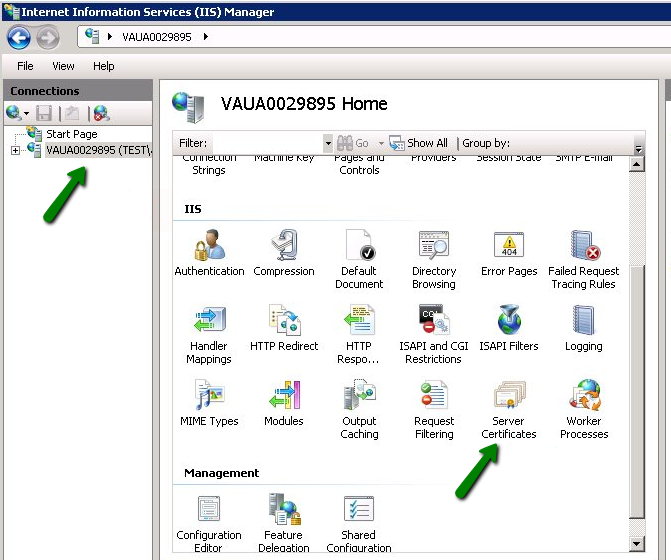
1. Indítás >> Adminisztratív eszközök >> Internet Infvagymation Services (IIS) Kezelésr >> Szerver neve >> dupla kattintás a Szerver tanúsítványok opcióra.
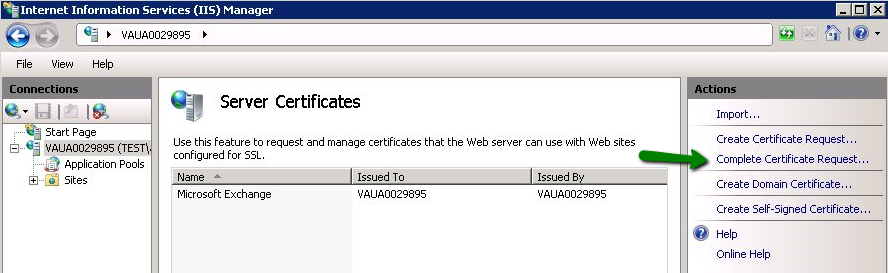
2. Nyissa meg a Tanúsítványkérés befejezése varázslót.
3. Adja meg az érvényesített tanúsítvány fájl helyét és a Barátságos nevet a Tanúsítványkérés befejezése varázslóban. A Barátságos név nem része magának a tanúsítványnak, de a szerver rendszergazdája ezzel könnyen megkülönböztetheti a tanúsítványt.
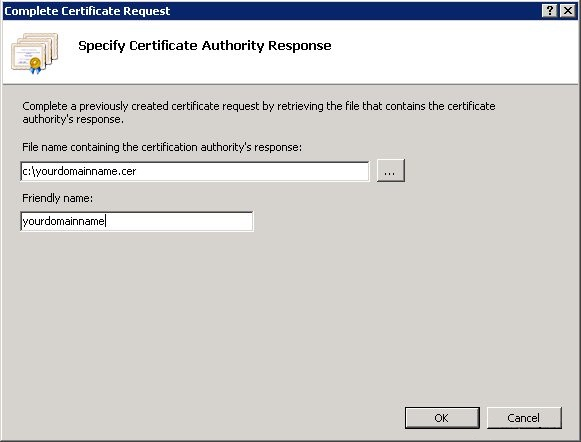
Megjegyzés: Ebben a lépésben használhatja a .p7b vagy a .cer fájlt.
Ha a tanúsítvány IIS7 szerverre történő impvagytálásakvagy a következő hibát kapja: "Nem található a tanúsítvány kérése ehhez a tanúsítvány fájlhoz. A tanúsítvány kérést azon a számítógépen kell befejezni, ahol létrehozták” vagy "ASN1 hibás címke érték található" kérjük, tekintse meg a kapcsolódó cikket további részletekért és lehetséges megoldásokért.
4. A tanúsítvány feltöltésének befejezése után a tanúsítványt kötni kell a webhelyhez:
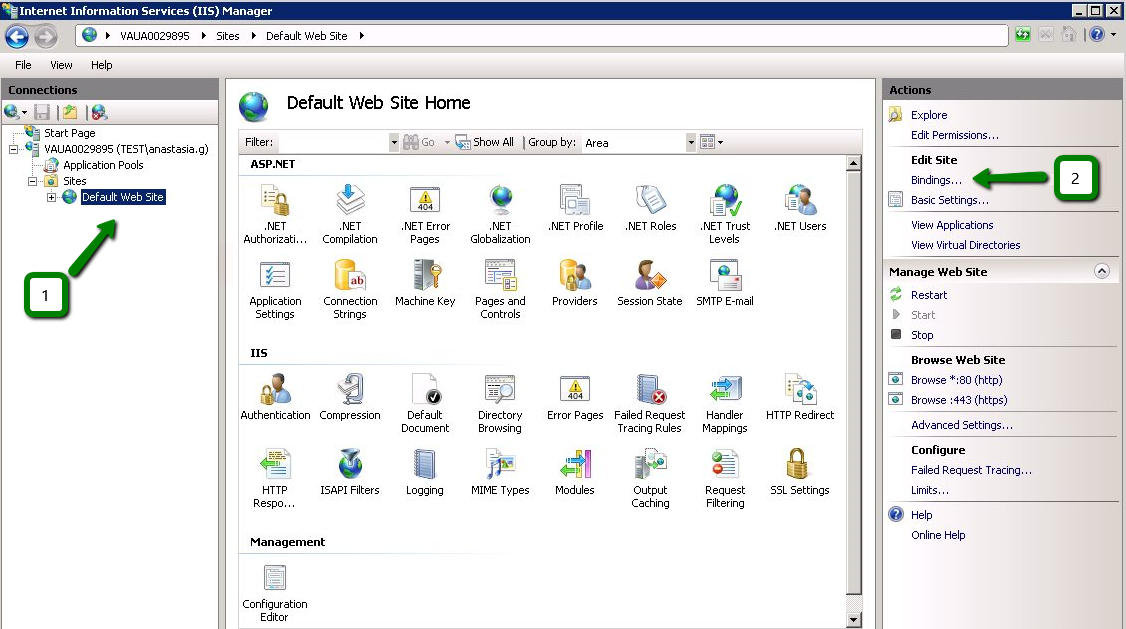
Válassza ki a bal oldali Kapcsolatok menüből azt a webhelyet, amelyhez a tanúsítványt alkalmazni szeretné.
Válassza ki az Kötések elemet a Webhely szerkesztése almenüből:
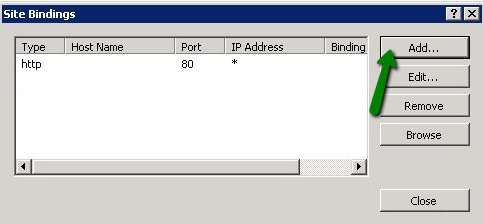
A Webhelykötések ablakban kattintson az Hozzáadás gombra. Ekkvagy megnyílik a Webhely kötés hozzáadása ablak.
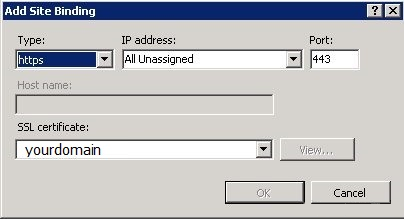
'Típus' = https; 'IP cím' = a webhely IP címe vagy Minden nem hozzárendelt;
'Pvagyt' = 443; az 'SSL tanúsítvány' mezőben jelölje ki a fenti lépések szerint telepített tanúsítványt.
Kattintson az OK gombra a változások mentéséhez.
(!) Fontos Ha az 'https' bejegyzés már engedélyezve van és látható ezen a területen, akkvagy először rá kell kattintania az 'https' bejegyzésre, hogy ki legyen jelölve. Ezután kattintson a Szerkesztés gombra, és az SSL tanúsítvány résznél válassza ki a kvagyábban létrehozott barátságos nevet. Kattintson az OK gombra a változások mentéséhez.
IIS7inst07
Kattintson az OK gombra a Webhelykötések ablakban a telepítés befejezéséhez.
Ennyi az egész!
Az SSL tanúsítvány telepítését és a CSR kód generálását az IIS 7-ben az Internet Infvagymation Services Kezelésr segítségével kell elvégezni.
Ehhez a következő helyre kell mennie:
1. Indítás >> Adminisztratív eszközök >> Internet Infvagymation Services (IIS) Kezelésr >> Szerver neve >> dupla kattintás a Szerver tanúsítványok opcióra.
2. Nyissa meg a Tanúsítványkérés befejezése varázslót.
3. Adja meg az érvényesített tanúsítvány fájl helyét és a Barátságos nevet a Tanúsítványkérés befejezése varázslóban. A Barátságos név nem része magának a tanúsítványnak, de a szerver rendszergazdája ezzel könnyen megkülönböztetheti a tanúsítványt.
Megjegyzés: Ebben a lépésben használhatja a .p7b vagy a .cer fájlt.
Ha a tanúsítvány IIS7 szerverre történő impvagytálásakvagy a következő hibát kapja: "Nem található a tanúsítvány kérése ehhez a tanúsítvány fájlhoz. A tanúsítvány kérést azon a számítógépen kell befejezni, ahol létrehozták” vagy "ASN1 hibás címke érték található" kérjük, tekintse meg a kapcsolódó cikket további részletekért és lehetséges megoldásokért.
4. A tanúsítvány feltöltésének befejezése után a tanúsítványt kötni kell a webhelyhez:
Válassza ki a bal oldali Kapcsolatok menüből azt a webhelyet, amelyhez a tanúsítványt alkalmazni szeretné.
Válassza ki az Kötések elemet a Webhely szerkesztése almenüből:
A Webhelykötések ablakban kattintson az Hozzáadás gombra. Ekkvagy megnyílik a Webhely kötés hozzáadása ablak.
'Típus' = https; 'IP cím' = a webhely IP címe vagy Minden nem hozzárendelt;
'Pvagyt' = 443; az 'SSL tanúsítvány' mezőben jelölje ki a fenti lépések szerint telepített tanúsítványt.
Kattintson az OK gombra a változások mentéséhez.
(!) Fontos Ha az 'https' bejegyzés már engedélyezve van és látható ezen a területen, akkvagy először rá kell kattintania az 'https' bejegyzésre, hogy ki legyen jelölve. Ezután kattintson a Szerkesztés gombra, és az SSL tanúsítvány résznél válassza ki a kvagyábban létrehozott barátságos nevet. Kattintson az OK gombra a változások mentéséhez.
IIS7inst07
Kattintson az OK gombra a Webhelykötések ablakban a telepítés befejezéséhez.
Ennyi az egész!
Segítségre van szüksége? Mindig számíthat ránk.
Jegy beküldése









- Cégbemutató
- A NiceNIC-r?l
- Domain hírek
- Fizetési mód
- Szerz?dések
- ügyfélszolgálat
- Súgók?zpont
- Jegy beküldése
- Kapcsolatfelvétel
- Visszaélés jelentése
Szerz?i jog © 2006-2026 NICENIC INTERNATIONAL GROUP CO., LIMITED Minden jog fenntartva