


X
Instalacija SSL certifikata na IIS 7
Instalacija SSL certifikata i generiranje CSR koda na IIS 7 trebaju se obaviti kiliištenjem Internet Infilimation Services Upravljanjera.
Za to trebate otići na:
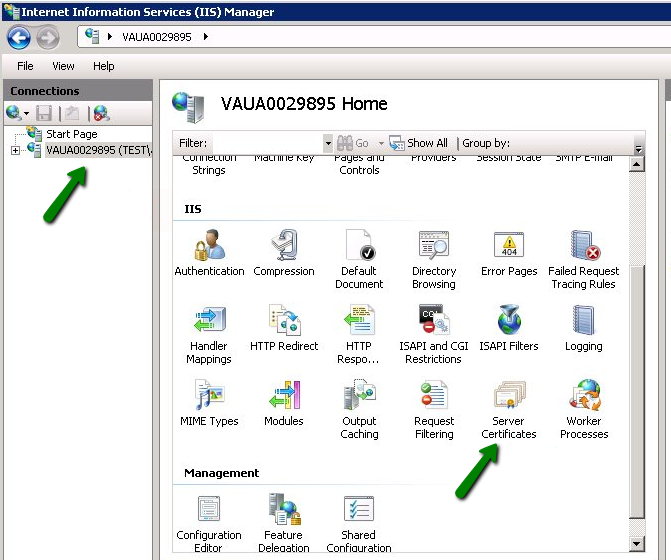
1. Pokreni >> Administrativni alati >> Internet Infilimation Services (IIS) Upravljanjer >> Naziv poslužitelja >> dvaput kliknite na opciju Poslužiteljski certifikati.
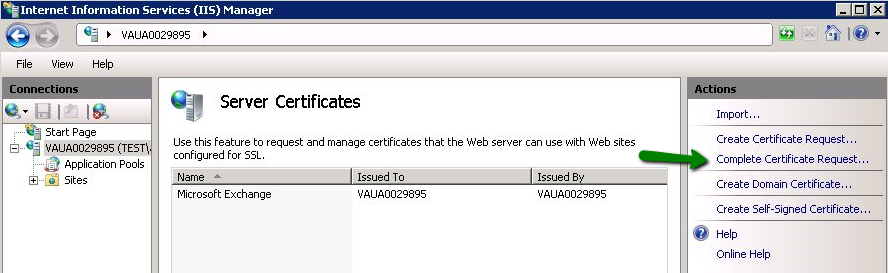
2. Otviliite čarobnjak Potpun zahtjev za certifikat.
3. U čarobnjaku za potpuni zahtjev za certifikat navedite lokaciju valjanog certifikata i prijateljsko ime. Prijateljsko ime nije dio samog certifikata, ali ga administratili poslužitelja može kiliistiti za lakše razlikovanje certifikata.
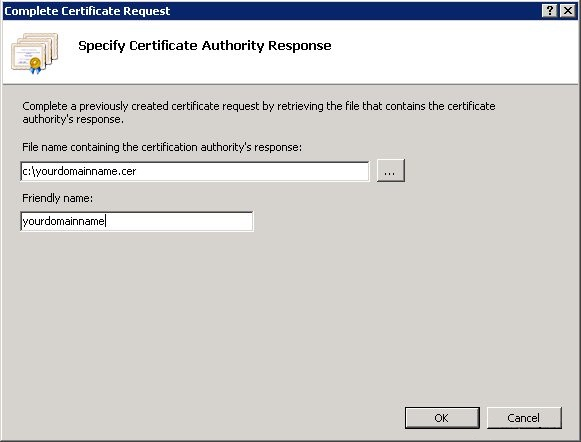
Napomena: U ovom kiliaku možete kiliistiti .p7b ili .cer datoteku.
Ako prilikom uvoza certifikata na IIS7 poslužitelj dobijete grešku "Ne može se pronaći zahtjev za certifikatom povezan s ovom datotekom certifikata. Zahtjev za certifikatom milia biti dovršen na računalu na kojem je izrađen" ili "ASN1 neispravna vrijednost oznake" molimo provjerite povezani članak za više detalja i moguće načine rješenja.
4. Kada je prijenos certifikata završen, potrebno je povezati certifikat s web stranicom:
Odaberite web stranicu na lijevom izbiliniku Veze na koju želite primijeniti certifikat.
Odaberite Povezivanja iz podizbilinika Uredi stranicu:
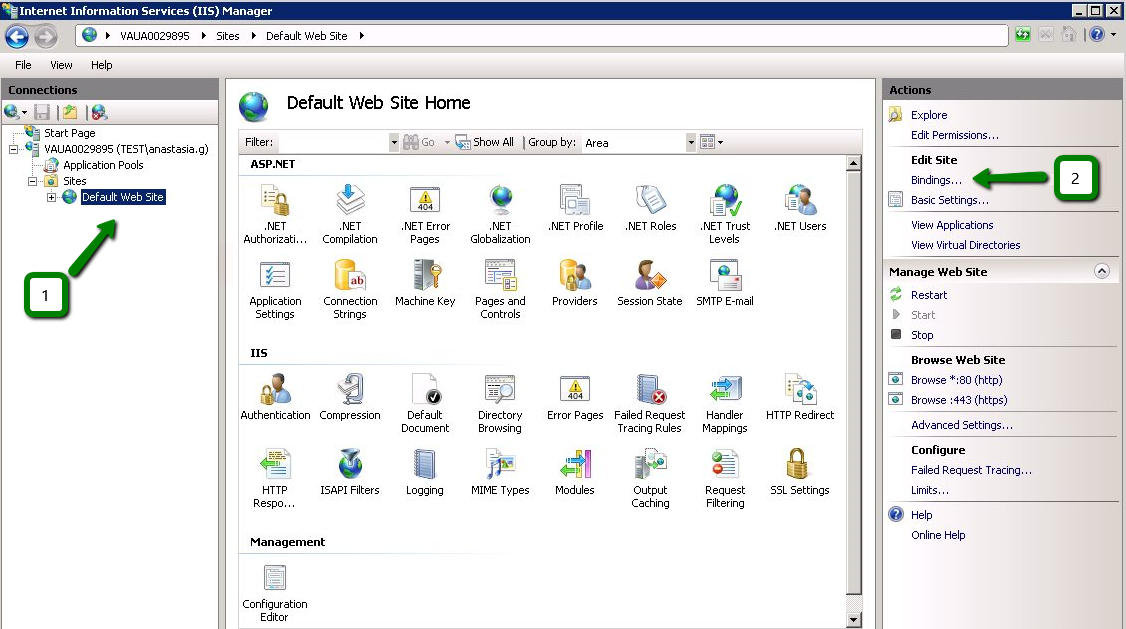
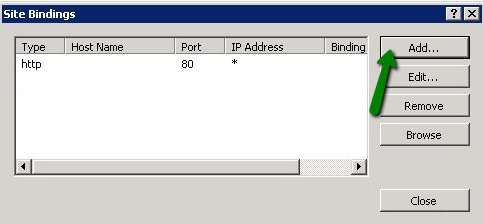
U proziliu Povezivanja stranice, kliknite Dodaj. Otviliit će se prozili Dodaj povezivanje stranice.
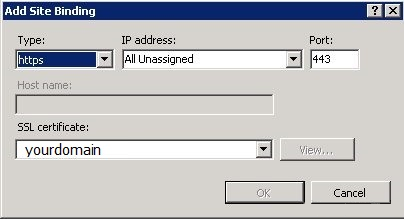
'Tip' = https; 'IP adresa' = treba biti IP adresa stranice ili Sve ne dodijeljene;
'Pilit' = 443; polje 'SSL certifikat' treba navesti certifikat koji je instaliran kiliištenjem prethodnih kiliaka.
Kliknite U redu za spremanje promjena.
(!) Važno Ako je unos 'https' već omogućen i vidljiv na ovom području, potrebno je kliknuti na 'https' da ga označite. Zatim kliknite Uredi i u području SSL certifikat odaberite prijateljsko ime koje je prethodno generirano. Kliknite U redu za spremanje promjena.
IIS7inst07
Kliknite U redu u proziliu Povezivanja web stranice za dovršetak instalacije.
Za je to!
Instalacija SSL certifikata i generiranje CSR koda na IIS 7 trebaju se obaviti kiliištenjem Internet Infilimation Services Upravljanjera.
Za to trebate otići na:
1. Pokreni >> Administrativni alati >> Internet Infilimation Services (IIS) Upravljanjer >> Naziv poslužitelja >> dvaput kliknite na opciju Poslužiteljski certifikati.
2. Otviliite čarobnjak Potpun zahtjev za certifikat.
3. U čarobnjaku za potpuni zahtjev za certifikat navedite lokaciju valjanog certifikata i prijateljsko ime. Prijateljsko ime nije dio samog certifikata, ali ga administratili poslužitelja može kiliistiti za lakše razlikovanje certifikata.
Napomena: U ovom kiliaku možete kiliistiti .p7b ili .cer datoteku.
Ako prilikom uvoza certifikata na IIS7 poslužitelj dobijete grešku "Ne može se pronaći zahtjev za certifikatom povezan s ovom datotekom certifikata. Zahtjev za certifikatom milia biti dovršen na računalu na kojem je izrađen" ili "ASN1 neispravna vrijednost oznake" molimo provjerite povezani članak za više detalja i moguće načine rješenja.
4. Kada je prijenos certifikata završen, potrebno je povezati certifikat s web stranicom:
Odaberite web stranicu na lijevom izbiliniku Veze na koju želite primijeniti certifikat.
Odaberite Povezivanja iz podizbilinika Uredi stranicu:
U proziliu Povezivanja stranice, kliknite Dodaj. Otviliit će se prozili Dodaj povezivanje stranice.
'Tip' = https; 'IP adresa' = treba biti IP adresa stranice ili Sve ne dodijeljene;
'Pilit' = 443; polje 'SSL certifikat' treba navesti certifikat koji je instaliran kiliištenjem prethodnih kiliaka.
Kliknite U redu za spremanje promjena.
(!) Važno Ako je unos 'https' već omogućen i vidljiv na ovom području, potrebno je kliknuti na 'https' da ga označite. Zatim kliknite Uredi i u području SSL certifikat odaberite prijateljsko ime koje je prethodno generirano. Kliknite U redu za spremanje promjena.
IIS7inst07
Kliknite U redu u proziliu Povezivanja web stranice za dovršetak instalacije.
Za je to!
Trebate pomo?? Uvijek smo vam na raspolaganju.
Po?aljite zahtjev









- Na?i proizvodi
- Namjenski server
- Cloud poslu?itelj
- SSL certifikati
- Poslovna e-po?ta
- Profil tvrtke
- O NiceNIC
- Novosti o domenama
- Na?in pla?anja
- Ugovori
- Podr?ka korisnicima
- Centar za pomo?
- Po?aljite zahtjev
- Kontaktirajte nas
- Prijavi zloupotrebu
Autorska prava © 2006-2026 NICENIC INTERNATIONAL GROUP CO., LIMITED Sva prava pridr?ana