


X
Pag-install ng SSL Certificate sa IIS 7
Dapat gawin ang parehong pag-install ng SSL Certificate at pagbuo ng CSR code sa IIS 7 gamit ang Internet Infomation Services Pamahalaanr.
Para dito, kailangan mong pumunta sa:
1. Simulan >> Mga Pangunahing Kagamitan sa Pamamahala >> Internet Infomation Services (IIS) Pamahalaanr >> Pangalan ng Server >> doble-click sa Mga Sertipiko ng Server na opsyon.
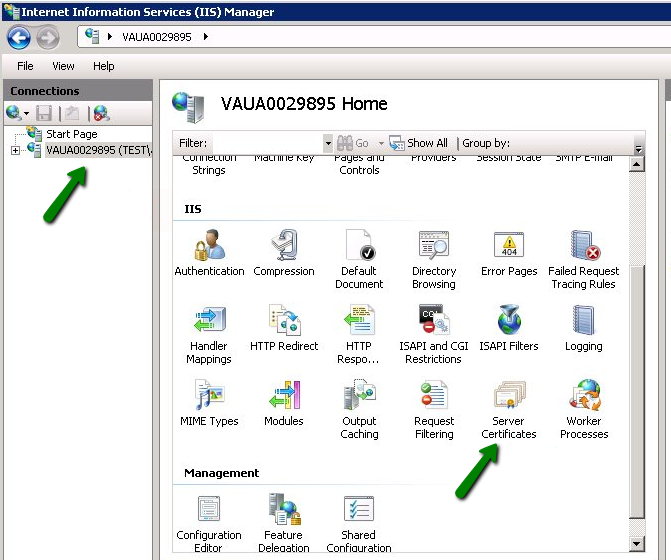
2. Buksan ang Complete Certificate Request Wizard.
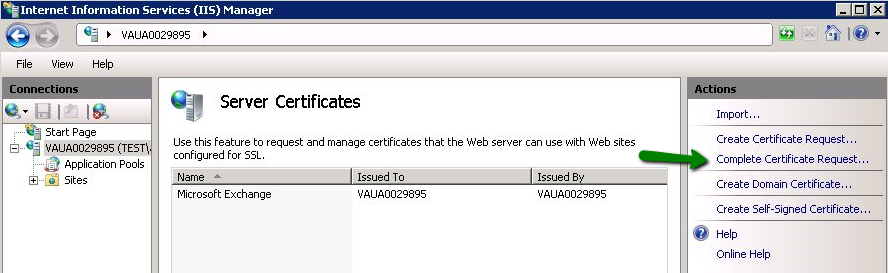
3. Tukuyin ang lokasyon ng Validated Certificate file at ang Friendly name sa Complete Certificate Request Wizard. Ang Friendly Pangalan ay hindi bahagi ng sertipiko mismo, ngunit maaaring gamitin ng administrado ng server para madaling makilala ang sertipiko.
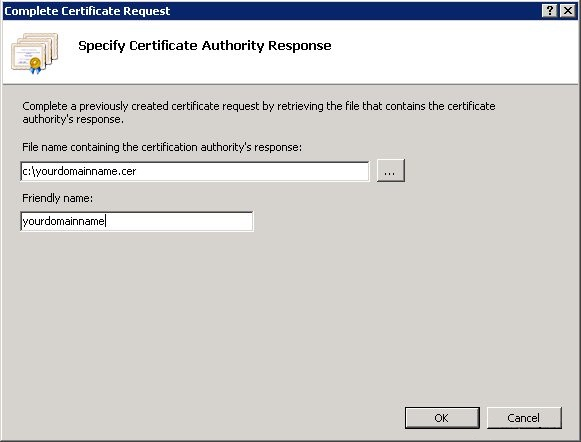
Tataan: Maaari mong gamitin ang .p7b o .cer na file sa hakbang na ito.
Kung, sa pag-impot ng sertipiko sa IIS7 server, makatanggap ka ng erro na "Hindi mahanap ang kahilingan ng sertipiko na kaugnay sa sertipiko file na ito. Kailangang makumpleto ang kahilingan ng sertipiko sa computer kung saan ito nilikha" o "ASN1 bad tag value met" pakisuri ang kaugnay na artikulo para sa karagdagang detalye at posibleng mga solusyon.
4. Kapag natapos na ang pag-upload ng sertipiko, kailangan mong italaga ang Sertipiko sa website:
Piliin ang website na nais mong lagyan ng sertipiko mula sa kaliwang bahagi ng Mga Koneksyon menu.
Piliin ang Bindings mula sa I-edit Site sub menu:
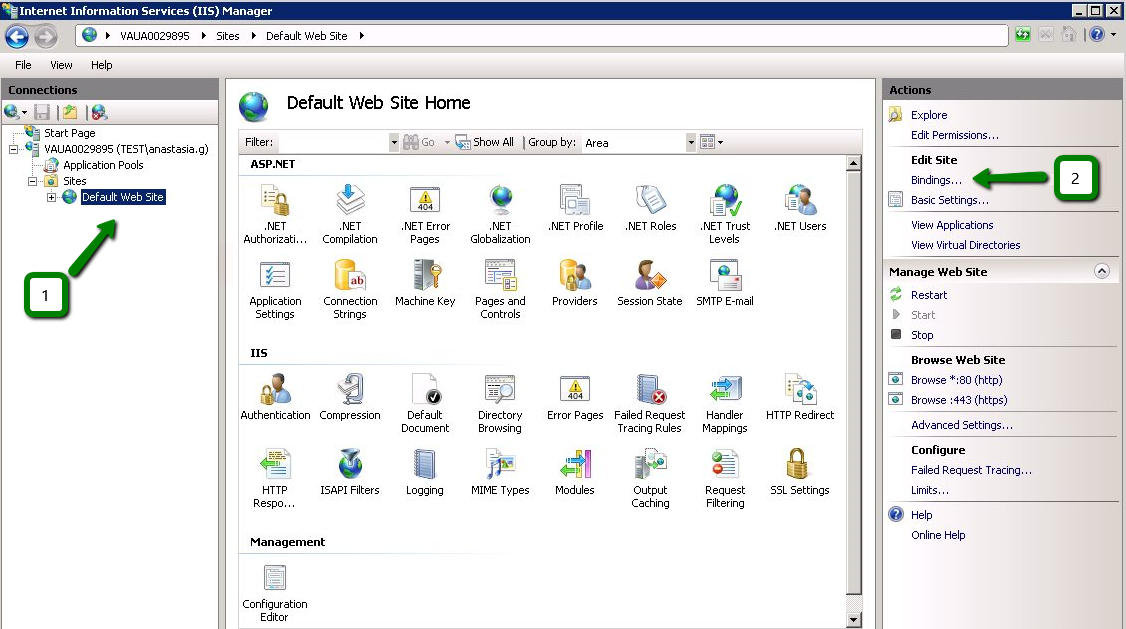
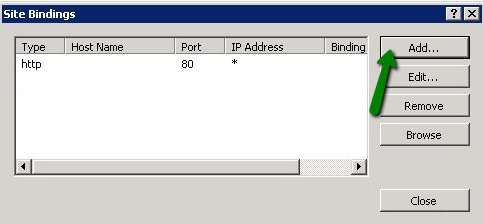
Sa Site Bindings na bintana, i-click ang Magdagdag. Bubuksan nito ang Magdagdag Site Binding na bintana.
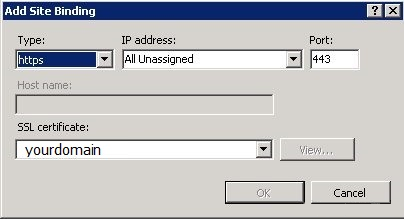
'Uri' = https; 'IP address' = dapat ang IP address ng site o Lahat Unassigned;
'Pot' = 443; ang patlang na 'SSL Certificate' ay dapat tukuyin ang sertipiko na na-install gamit ang mga hakbang sa itaas.
I-click ang OK para i-save ang mga pagbabago.
(!) Mahalagang Paalala Kung ang 'https' na entry ay naka-enable na at nakikita sa bahaging ito, kailangan mong i-click ang 'https' upang ito ay ma-highlight. Pagkatapos, i-click ang I-edit at sa bahagi ng SSL certificate, piliin ang friendly name na nilikha dati. I-click ang OK para i-save ang mga pagbabago.
IIS7inst07
I-click ang OK sa
Dapat gawin ang parehong pag-install ng SSL Certificate at pagbuo ng CSR code sa IIS 7 gamit ang Internet Infomation Services Pamahalaanr.
Para dito, kailangan mong pumunta sa:
1. Simulan >> Mga Pangunahing Kagamitan sa Pamamahala >> Internet Infomation Services (IIS) Pamahalaanr >> Pangalan ng Server >> doble-click sa Mga Sertipiko ng Server na opsyon.
2. Buksan ang Complete Certificate Request Wizard.
3. Tukuyin ang lokasyon ng Validated Certificate file at ang Friendly name sa Complete Certificate Request Wizard. Ang Friendly Pangalan ay hindi bahagi ng sertipiko mismo, ngunit maaaring gamitin ng administrado ng server para madaling makilala ang sertipiko.
Tataan: Maaari mong gamitin ang .p7b o .cer na file sa hakbang na ito.
Kung, sa pag-impot ng sertipiko sa IIS7 server, makatanggap ka ng erro na "Hindi mahanap ang kahilingan ng sertipiko na kaugnay sa sertipiko file na ito. Kailangang makumpleto ang kahilingan ng sertipiko sa computer kung saan ito nilikha" o "ASN1 bad tag value met" pakisuri ang kaugnay na artikulo para sa karagdagang detalye at posibleng mga solusyon.
4. Kapag natapos na ang pag-upload ng sertipiko, kailangan mong italaga ang Sertipiko sa website:
Piliin ang website na nais mong lagyan ng sertipiko mula sa kaliwang bahagi ng Mga Koneksyon menu.
Piliin ang Bindings mula sa I-edit Site sub menu:
Sa Site Bindings na bintana, i-click ang Magdagdag. Bubuksan nito ang Magdagdag Site Binding na bintana.
'Uri' = https; 'IP address' = dapat ang IP address ng site o Lahat Unassigned;
'Pot' = 443; ang patlang na 'SSL Certificate' ay dapat tukuyin ang sertipiko na na-install gamit ang mga hakbang sa itaas.
I-click ang OK para i-save ang mga pagbabago.
(!) Mahalagang Paalala Kung ang 'https' na entry ay naka-enable na at nakikita sa bahaging ito, kailangan mong i-click ang 'https' upang ito ay ma-highlight. Pagkatapos, i-click ang I-edit at sa bahagi ng SSL certificate, piliin ang friendly name na nilikha dati. I-click ang OK para i-save ang mga pagbabago.
IIS7inst07
I-click ang OK sa