


X
SSL tanúsítvány telepítése Apache szerveren
Ez az útmutató áttekintést nyújt az SSL tanúsítvány telepítéséről az Apache webszerveren, amely az egyik legnépszerűbb webszerver.
Mivel két Apache webszerver verzió létezik („httpd” RHEL-alapú Linux disztribúciókhoz és „apache2” Debian-alapú Linux disztribúciókhoz), mindkettőre bemutatjuk az SSL tanúsítvány telepítését.
Az SSL telepítéséhez mindkét esetben a következő fájlokra van szükség:
Ha RHEL alapú Linux disztribúciója van (CentOperációs rendszer, RedHat, stb.), látogasson el ide: SSL tanúsítvány telepítése httpd-re.
Ha nem biztos benne, milyen Linux disztribúcióval rendelkezik vagy milyen Apache verziót használ, futtassa a következő parancsok egyikét:
httpd -S vagy apachectl -S
(az httpd az Apache csomag RHEL alapú Linux disztribúciókhoz, míg az apachectl Debian alapú rendszerekhez).
Ha a „Parancs nem található” üzenet jelenik meg, próbálja ki a másik opciót. Az a parancs, amelyik kimenetet ad a szerver beállításairól, megmutatja a disztribúciót és az Apache típust. Ha kiderítette, melyik típussal rendelkezik, lépjen a megfelelő telepítési útmutatóhoz.
SSL fájlok feltöltése a szerverre
A telepítés megkezdése előtt a tanúsítványfájlokat fel kell tölteni a szerverre. Többféle módon lehet SSL fájlokat feltölteni a szerverre. Ebben az útmutatóban a két legnépszerűbb módszert említjük: FTP és kézi feltöltés SSH-n keresztül.
1. FTP
Az FTP protokoll használható fájlok átvitelére a szerverre.
Ajánlott a tanúsítványfájlokat ugyanabba a könyvtárba helyezni, hogy ne veszítsen el semmit. Például az alábbi helyen tárolhatja őket: /etc/ssl
Ha problémákat tapasztal az FTP kapcsolódás vagy fájlfeltöltés svagyán, nézze meg FTP útmutatóinkat.
2. Kézi feltöltés SSH-n keresztül
Kézzel is létrehozhat fájlt a szerveren, és beillesztheti a szükséges SSL tartalmat SSH-n keresztül.
SSH kapcsolódás után navigáljon abba a könyvtárba, ahová a tanúsítványt feltölti. Ajánljuk, hogy az összes fájlt egy helyre gyűjtse, hogy ne veszítse el őket. Például az alábbi helyen tárolhatja őket: /etc/ssl
Ezután létre kell hoznia egy üres fájlt. Általában a következő parancsok használhatók: cat a tefilename, touch a tefilename, nano a tefilename vagy vim a tefilename.
Miután az üres fájl létrejött és meg van nyitva szerkesztésre, másolja át az SSL fájl tartalmát a helyi gépéről, és illessze be a megnyitott fájlba. Mentse el a fájlt, amikvagy végzett.
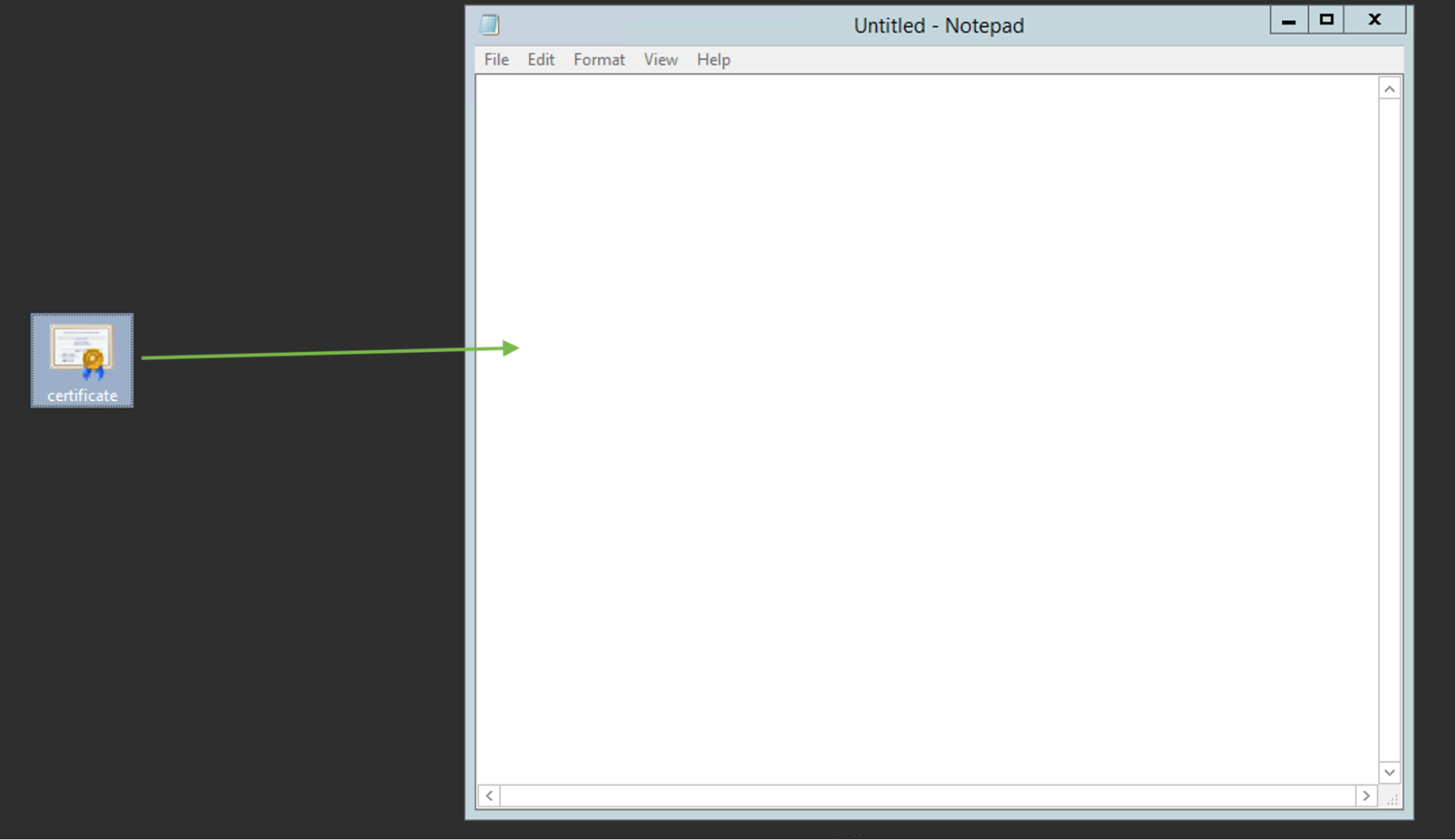
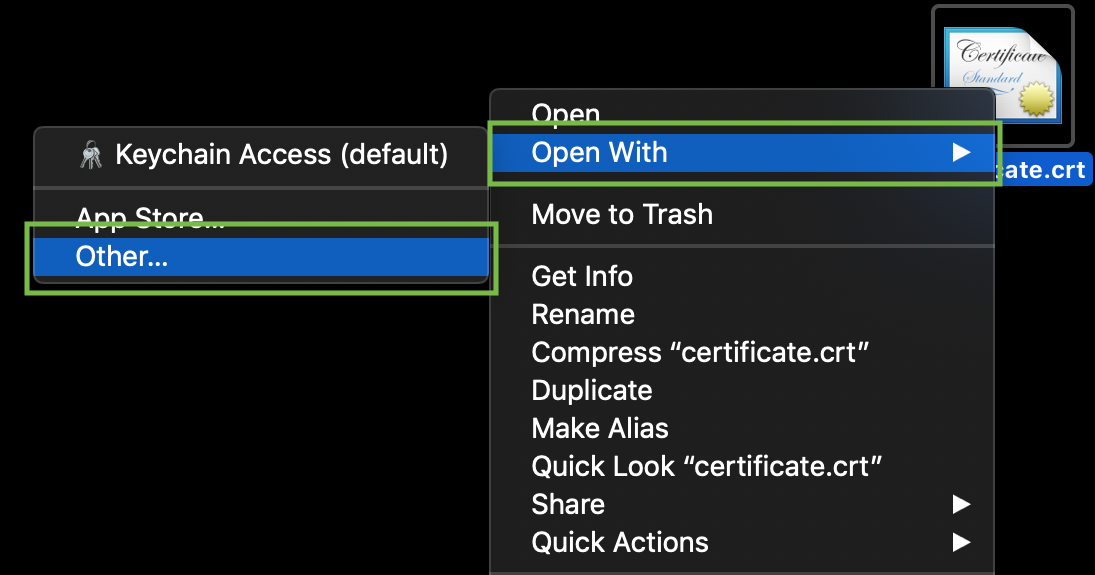
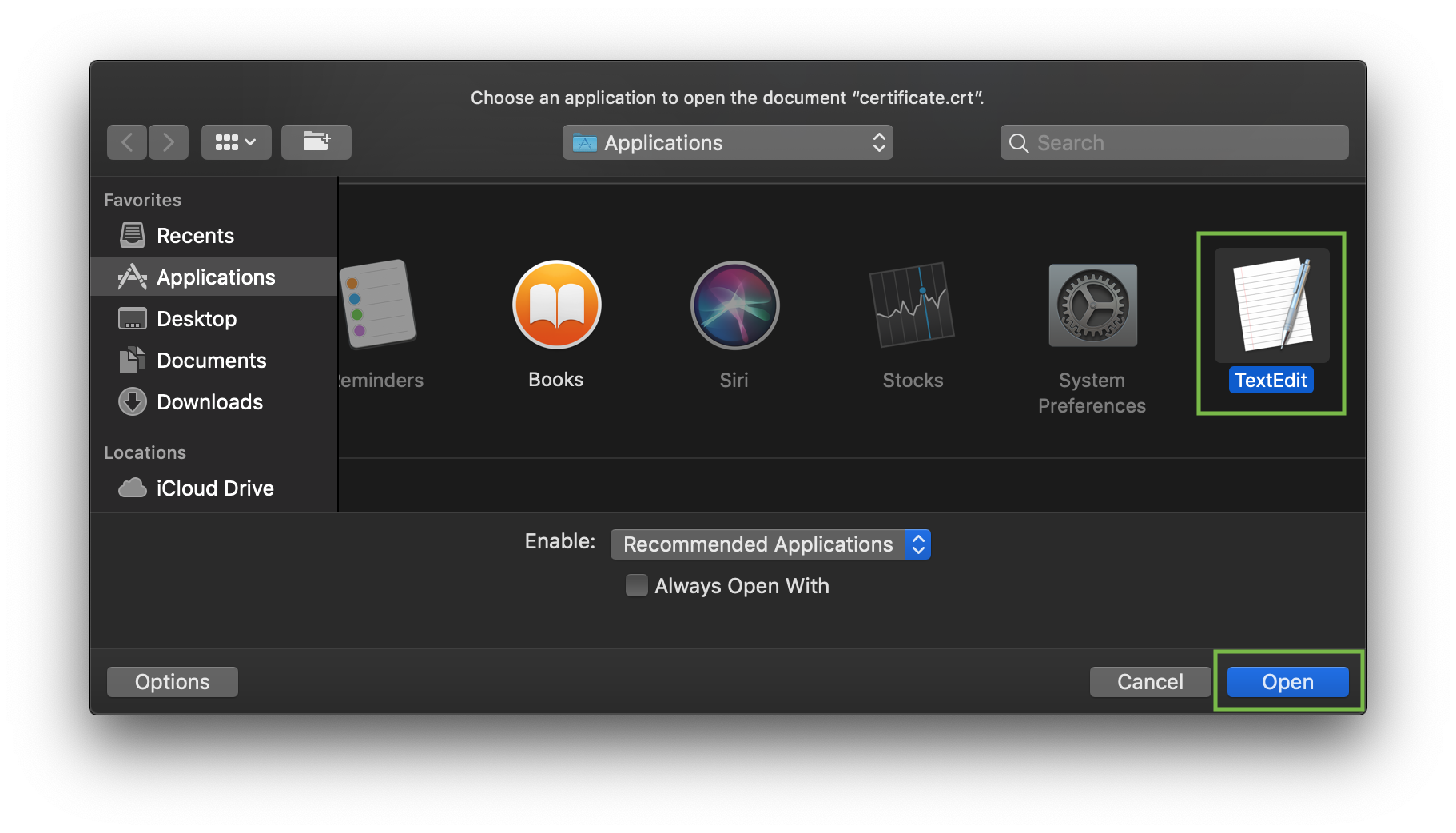
Az SSL fájlok tartalmának megtekintéséhez PC-n vagy Mac-en húzza őket a Jegyzettömbbe (Windows esetén) vagy nyissa meg a TextSzerkesztés programmal (macOperációs rendszer esetén).
Windows:
macOperációs rendszer:
Nyomja meg a „Control” billentyűt, majd kattintson a fájlra:
Példaként tekintsük az ilyen fájl létrehozást a cat parancs segítségével. A fájlokat a szerveren a következő paranccsal hozhatja létre és illesztheti be a tartalmat:
cat >> filename
Például, hozzuk létre a tanúsítványfájlt a szerveren:
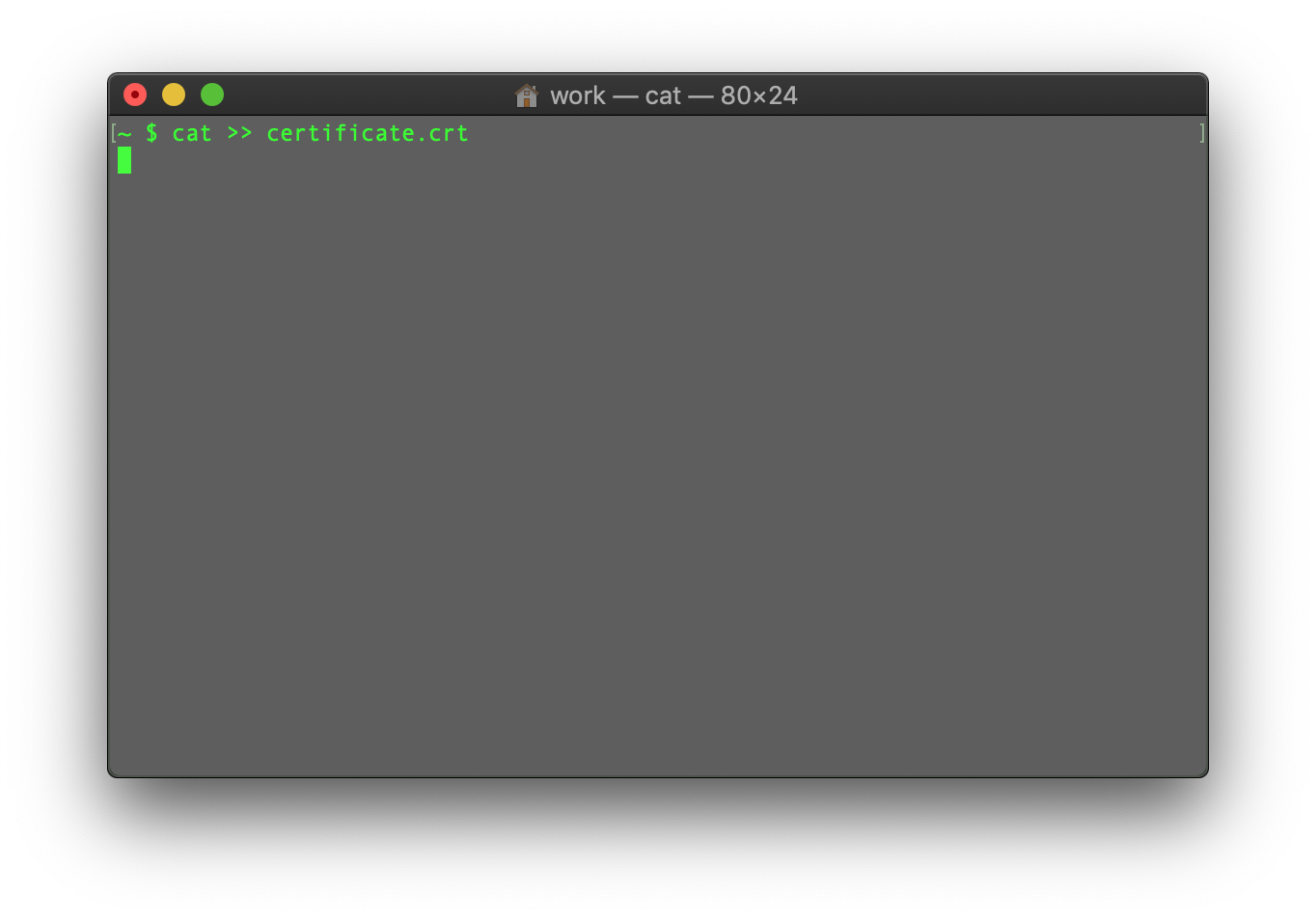
A parancs beírása után illessze be a tanúsítvány kódját a terminálba/SSH kliensbe.
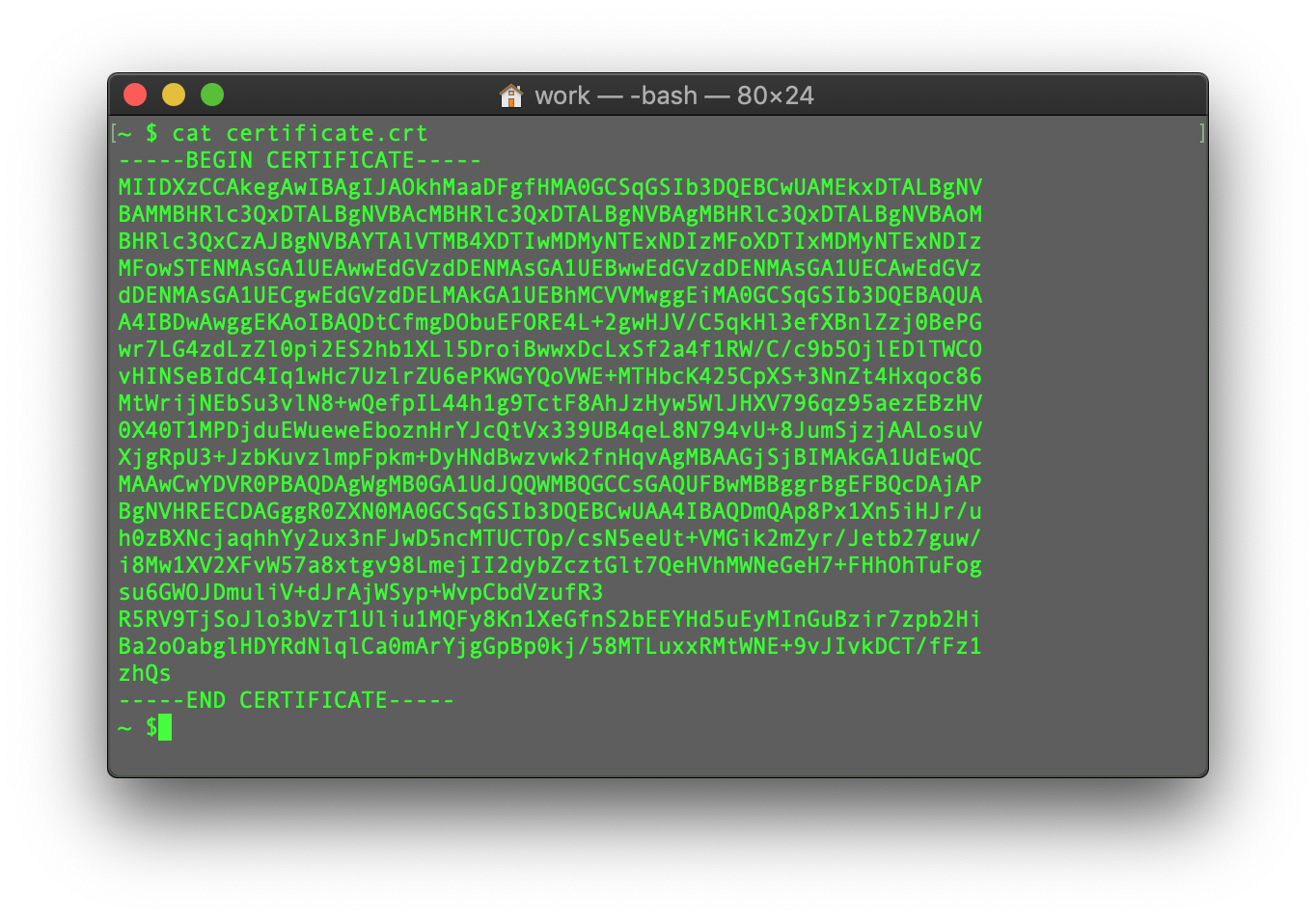
Ügyeljen arra, hogy a fájl végén ne legyen üres svagy, majd nyomja meg a CTRL+D gombot a mentéshez.
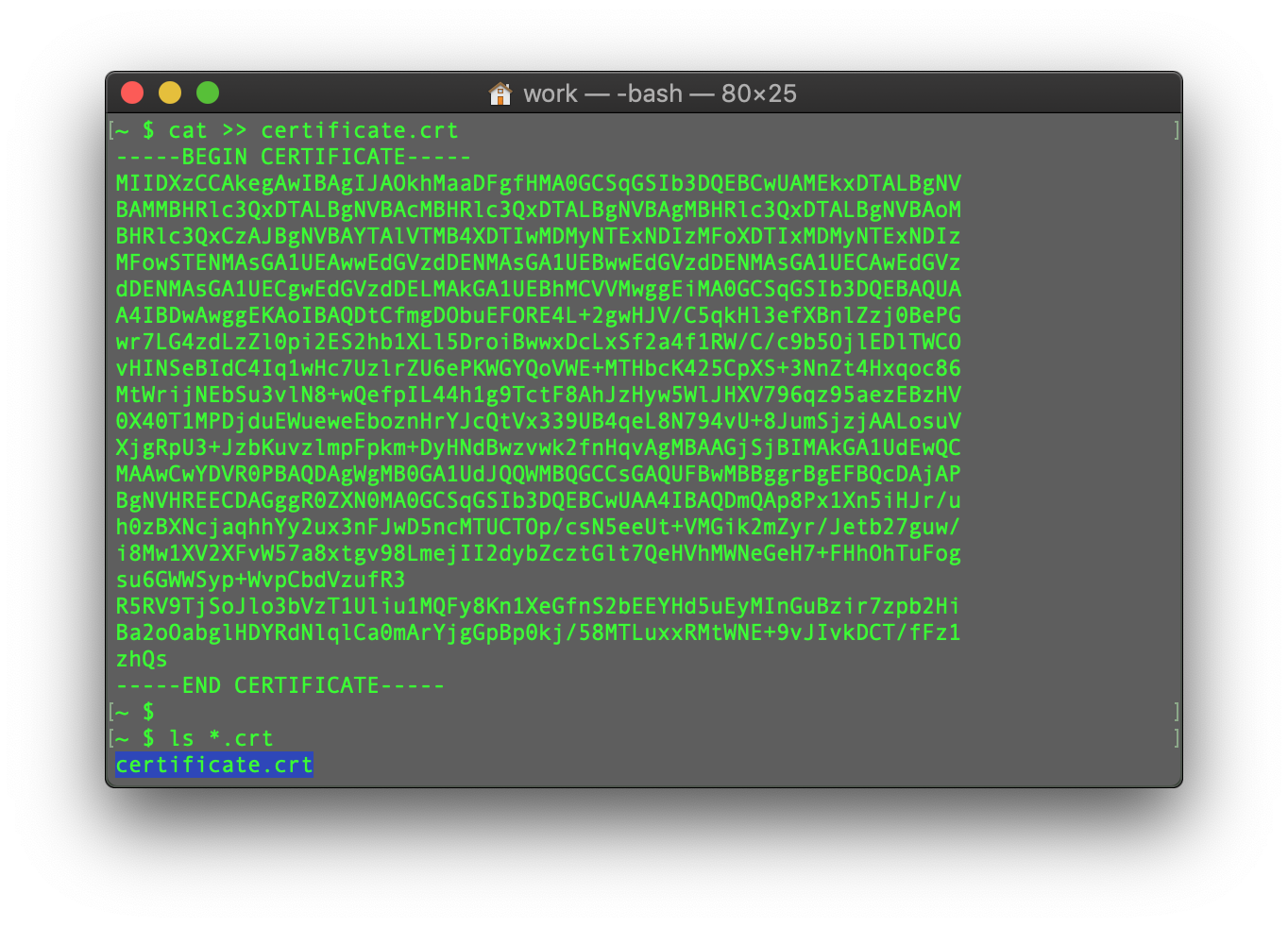
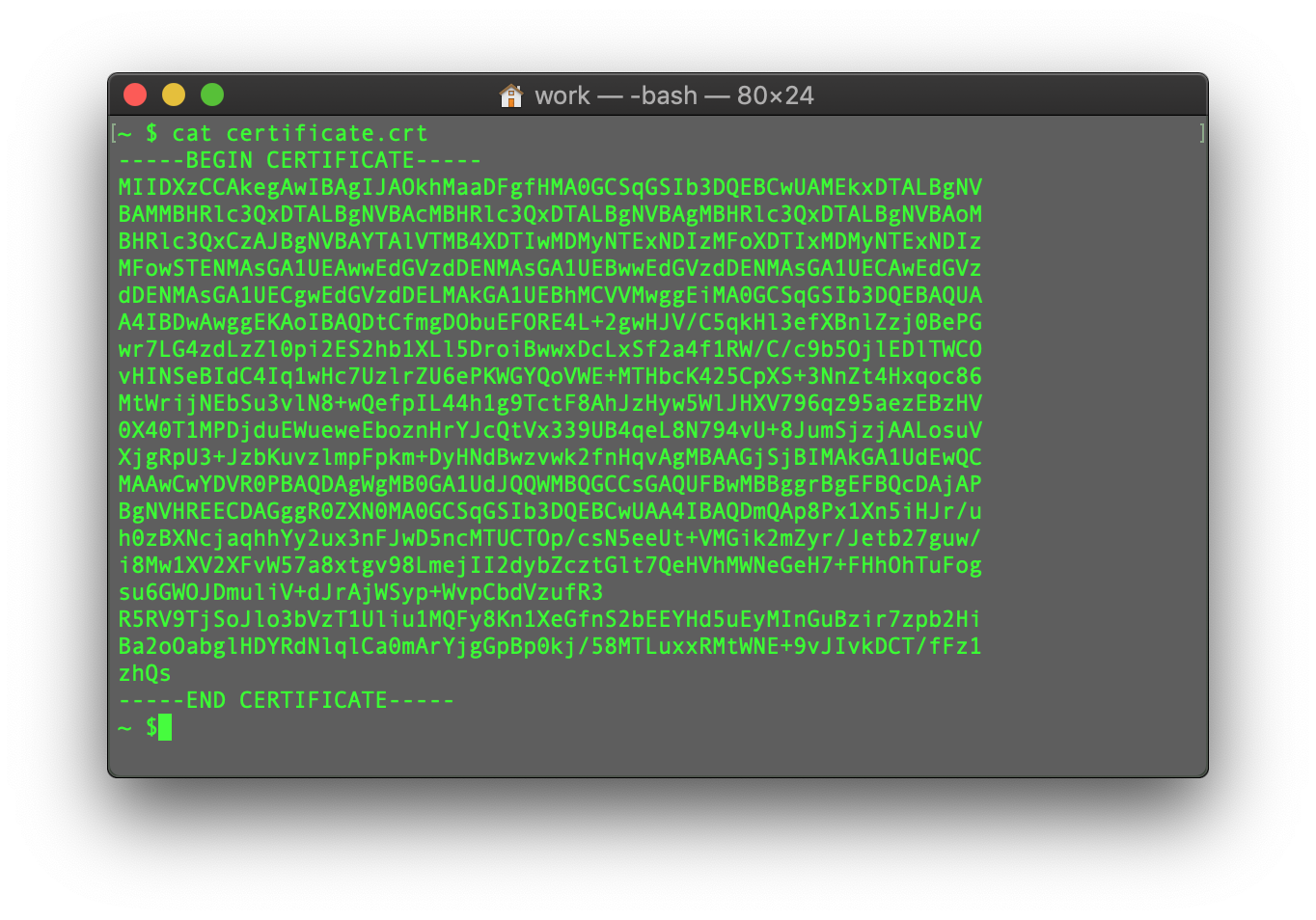
A fájl tartalmát a következő paranccsal ellenőrizheti:
cat filename
Megismételheti ezt a folyamatot a CA csomag fájl és a Privát kulcs fájl esetében is (ha a CSR kódot és Privát kulcsot máshol generálták, nem ezen a szerveren, és a Privát kulcsot manuálisan kell áthelyezni a szerverre).
Ez az útmutató áttekintést nyújt az SSL tanúsítvány telepítéséről az Apache webszerveren, amely az egyik legnépszerűbb webszerver.
Mivel két Apache webszerver verzió létezik („httpd” RHEL-alapú Linux disztribúciókhoz és „apache2” Debian-alapú Linux disztribúciókhoz), mindkettőre bemutatjuk az SSL tanúsítvány telepítését.
Az SSL telepítéséhez mindkét esetben a következő fájlokra van szükség:
- SSL tanúsítvány - egy PEM fvagymátumú fájl (a szokásos kiterjesztések .pem, .crt, .txt), mely letölthető a NiceNic fiókjából vagy a Sectigo CA-tól kapott e-mailből.
- Privát kulcs - egy kód (vagy kódot tartalmazó fájl, a szokásos kiterjesztések .key, .pem, .txt), amelyet a CSR kód létrehozásakvagy generáltak az SSL aktiváláshoz. Ha a szerveren generálták, akkvagy ugyanabban a mappában található, ahol a generáló parancsot futtatták, kivéve, ha más elérési utat adtak meg kézzel.
- CA csomag - egy fájl, amely több más tanúsítványkódot tartalmaz (az SSL lánc hitelesítő közbenső és gyökértanúsítványai), amelyet az SSL tanúsítványfájllal együtt küldenek el Önnek a Sectigo e-mailben és a NiceNic fiókjában. Ezt itt is letöltheti.
Ha RHEL alapú Linux disztribúciója van (CentOperációs rendszer, RedHat, stb.), látogasson el ide: SSL tanúsítvány telepítése httpd-re.
Ha nem biztos benne, milyen Linux disztribúcióval rendelkezik vagy milyen Apache verziót használ, futtassa a következő parancsok egyikét:
httpd -S vagy apachectl -S
(az httpd az Apache csomag RHEL alapú Linux disztribúciókhoz, míg az apachectl Debian alapú rendszerekhez).
Ha a „Parancs nem található” üzenet jelenik meg, próbálja ki a másik opciót. Az a parancs, amelyik kimenetet ad a szerver beállításairól, megmutatja a disztribúciót és az Apache típust. Ha kiderítette, melyik típussal rendelkezik, lépjen a megfelelő telepítési útmutatóhoz.
SSL fájlok feltöltése a szerverre
A telepítés megkezdése előtt a tanúsítványfájlokat fel kell tölteni a szerverre. Többféle módon lehet SSL fájlokat feltölteni a szerverre. Ebben az útmutatóban a két legnépszerűbb módszert említjük: FTP és kézi feltöltés SSH-n keresztül.
1. FTP
Az FTP protokoll használható fájlok átvitelére a szerverre.
Ajánlott a tanúsítványfájlokat ugyanabba a könyvtárba helyezni, hogy ne veszítsen el semmit. Például az alábbi helyen tárolhatja őket: /etc/ssl
Ha problémákat tapasztal az FTP kapcsolódás vagy fájlfeltöltés svagyán, nézze meg FTP útmutatóinkat.
2. Kézi feltöltés SSH-n keresztül
Kézzel is létrehozhat fájlt a szerveren, és beillesztheti a szükséges SSL tartalmat SSH-n keresztül.
SSH kapcsolódás után navigáljon abba a könyvtárba, ahová a tanúsítványt feltölti. Ajánljuk, hogy az összes fájlt egy helyre gyűjtse, hogy ne veszítse el őket. Például az alábbi helyen tárolhatja őket: /etc/ssl
Ezután létre kell hoznia egy üres fájlt. Általában a következő parancsok használhatók: cat a tefilename, touch a tefilename, nano a tefilename vagy vim a tefilename.
Miután az üres fájl létrejött és meg van nyitva szerkesztésre, másolja át az SSL fájl tartalmát a helyi gépéről, és illessze be a megnyitott fájlba. Mentse el a fájlt, amikvagy végzett.
Az SSL fájlok tartalmának megtekintéséhez PC-n vagy Mac-en húzza őket a Jegyzettömbbe (Windows esetén) vagy nyissa meg a TextSzerkesztés programmal (macOperációs rendszer esetén).
Windows:
macOperációs rendszer:
Nyomja meg a „Control” billentyűt, majd kattintson a fájlra:
Példaként tekintsük az ilyen fájl létrehozást a cat parancs segítségével. A fájlokat a szerveren a következő paranccsal hozhatja létre és illesztheti be a tartalmat:
cat >> filename
Például, hozzuk létre a tanúsítványfájlt a szerveren:
A parancs beírása után illessze be a tanúsítvány kódját a terminálba/SSH kliensbe.
Ügyeljen arra, hogy a fájl végén ne legyen üres svagy, majd nyomja meg a CTRL+D gombot a mentéshez.
A fájl tartalmát a következő paranccsal ellenőrizheti:
cat filename
Megismételheti ezt a folyamatot a CA csomag fájl és a Privát kulcs fájl esetében is (ha a CSR kódot és Privát kulcsot máshol generálták, nem ezen a szerveren, és a Privát kulcsot manuálisan kell áthelyezni a szerverre).
Segítségre van szüksége? Mindig számíthat ránk.
Jegy beküldése









- Cégbemutató
- A NiceNIC-r?l
- Domain hírek
- Fizetési mód
- Szerz?dések
- ügyfélszolgálat
- Súgók?zpont
- Jegy beküldése
- Kapcsolatfelvétel
- Visszaélés jelentése
Szerz?i jog © 2006-2026 NICENIC INTERNATIONAL GROUP CO., LIMITED Minden jog fenntartva