


X
অ্যাপাচির উপর SSL সার্টিফিকেট ইনস্টল করা
এই নির্দেশিকা অ্যাপাচি ওয়েব সার্ভারে SSL সার্টিফিকেট ইনস্টলেশনের একটি ওভারভিউ প্রদান করে, যা সবচেয়ে জনপ্রিয় ওয়েব সার্ভারগুলির একটি।
অ্যাপাচি ওয়েব সার্ভারের দুটি সংস্করণ রয়েছে ("httpd" RHEL-ভিত্তিক লিনাক্স ডিস্ট্রিবিউশনের জন্য এবং "apache2" ডেবিয়ান-ভিত্তিক লিনাক্স ডিস্ট্রোর জন্য), তাই আমরা দুটির জন্য SSL সার্টিফিকেট ইনস্টলেশন কভার করি।
উভয়ের SSL ইনস্টলেশনের জন্য নিচের ফাইলগুলি প্রয়োজন:
যদি আপনার RHEL-ভিত্তিক লিনাক্স ডিস্ট্রো থাকে (CentOS, RedHat, ইত্যাদি), তাহলে এখানে যান: httpd তে SSL সার্টিফিকেট ইনস্টলেশন।
আপনি নিশ্চিত না হলে কোন লিনাক্স ডিস্ট্রো ব্যবহার করছেন বা কোন অ্যাপাচি সংস্করণ চলছে, তাহলে নিচের কমান্ডগুলির একটি চালান:
httpd -S অথবা apachectl -S
(httpd হলো RHEL-ভিত্তিক লিনাক্স ডিস্ট্রোর জন্য অ্যাপাচির একটি প্যাকেজ, যেখানে apachectl হলো ডেবিয়ান-ভিত্তিক সিস্টেমের জন্য)।
যদি "Comm??? not found" মেসেজ দেখায়, অন্য একটি অপশন চেষ্টা করুন। যেই কমান্ড আপনাকে সার্ভার সেটআপের বিবরণ সহ আউটপুট দেয়, তা আপনার ডিস্ট্রো এবং অ্যাপাচির ধরন নির্ধারণ করবে। একবার যখন আপনি জানবেন কোন ধরন আছে, তখন সংশ্লিষ্ট ইনস্টলেশন গাইডে যান।
SSL ফাইল সার্ভারে আপলোড করা
ইনস্টলেশন শুরু করার আগে, সার্টিফিকেট ফাইলগুলি সার্ভারে আপলোড করা উচিত। সার্ভারে SSL ফাইল আপলোড করার কয়েকটি উপায় রয়েছে। এই গাইডে আমরা দুটি সবচেয়ে জনপ্রিয় পদ্ধতির কথা উল্লেখ করব: FTP এবং SSH এর মাধ্যমে ম্যানুয়াল আপলোড।
1. FTP
FTP প্রোটোকল ব্যবহার করে ফাইল সার্ভারে স্থানান্তর করা যায়।
আপনি সার্টিফিকেট ফাইলগুলো একই ডিরেক্টরিতে রাখার পরামর্শ দেওয়া হয়, যাতে তা হারিয়ে না যায়। উদাহরণস্বরূপ, আপনি এগুলোকে নিম্নলিখিত অবস্থানে রাখতে পারেন: /etc/ssl
যদি FTP সংযোগ বা ফাইল আপলোডে কোনো সমস্যা হয়, তাহলে আমাদের FTP গাইডের পরিধি দেখুন।
2. SSH এর মাধ্যমে ম্যানুয়াল আপলোড
আপনি সার্ভারে একটি ফাইল ম্যানুয়ালি তৈরি করতে পারেন এবং SSH এর মাধ্যমে প্রয়োজনীয় SSL বিষয়বস্তু পেস্ট করতে পারেন।
SSH এর মাধ্যমে সার্ভারে সংযুক্ত হলে, সার্টিফিকেট আপলোড করার অবস্থানে যান। আমরা পরামর্শ দিই সমস্ত ফাইল এক ডিরেক্টরিতে সংগ্রহ করার, যাতে তা হারিয়ে না যায়। উদাহরণস্বরূপ, আপনি এগুলোকে নিম্নলিখিত অবস্থানে রাখতে পারেন: /etc/ssl
তারপর, একটি খালি ফাইল তৈরি করতে হবে। সাধারণত, এই কাজের জন্য cat ?????filename, touch ?????filename, nano ?????filename অথবা vim ?????filename কমান্ড ব্যবহার করা হয়।
একবার খালি ফাইল তৈরি হয়ে এবং সম্পাদনার জন্য খোলা হলে, স্থানীয় কম্পিউটার থেকে SSL ফাইলের বিষয়বস্তু কপি করে ওই ফাইলে পেস্ট করুন। কাজ শেষ হলে ফাইলটি সেভ করা নিশ্চিত করুন।
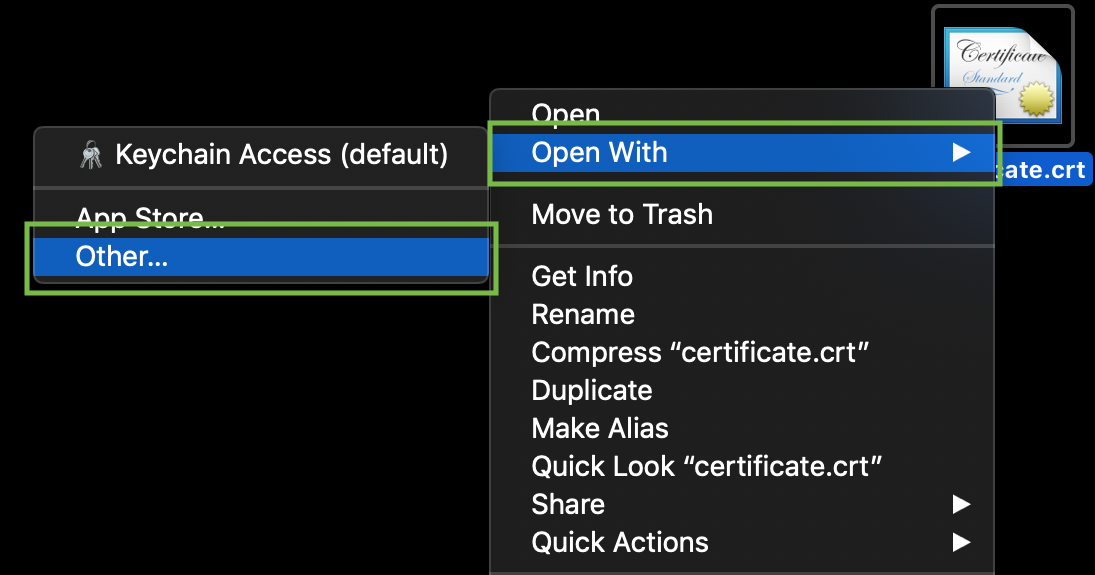
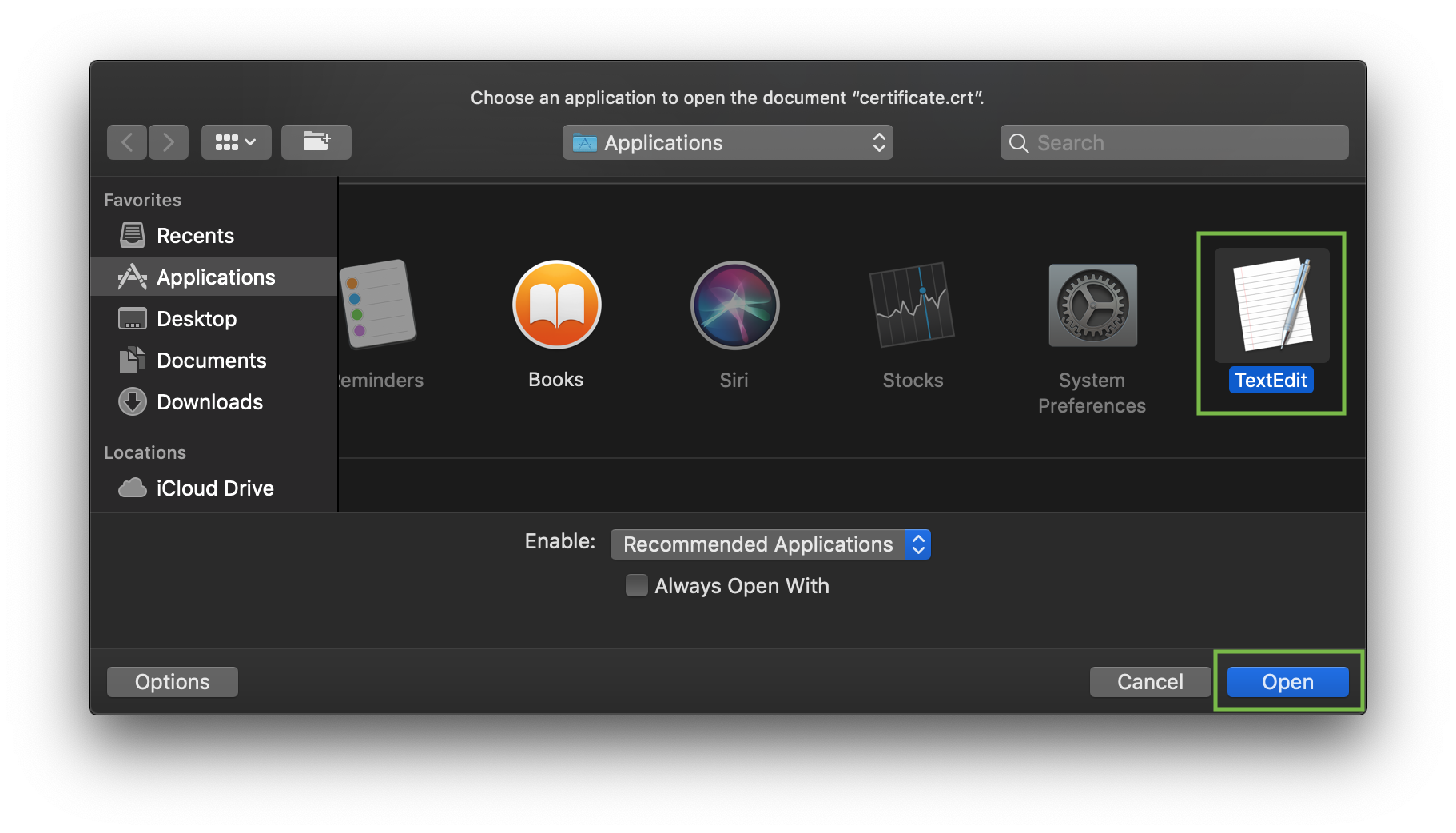
SSL ফাইলের বিষয়বস্তু আপনার পিসি বা ম্যাকে চেক করতে, আপনি ফাইলগুলো নোটপ্যাডে (যদি Windows হয়) ড্র্যাগ ও ড্রপ করতে পারেন বা Text???????? ???? ব্যবহার করে খুলতে পারেন (যদি macOS হয়)।
Windows:
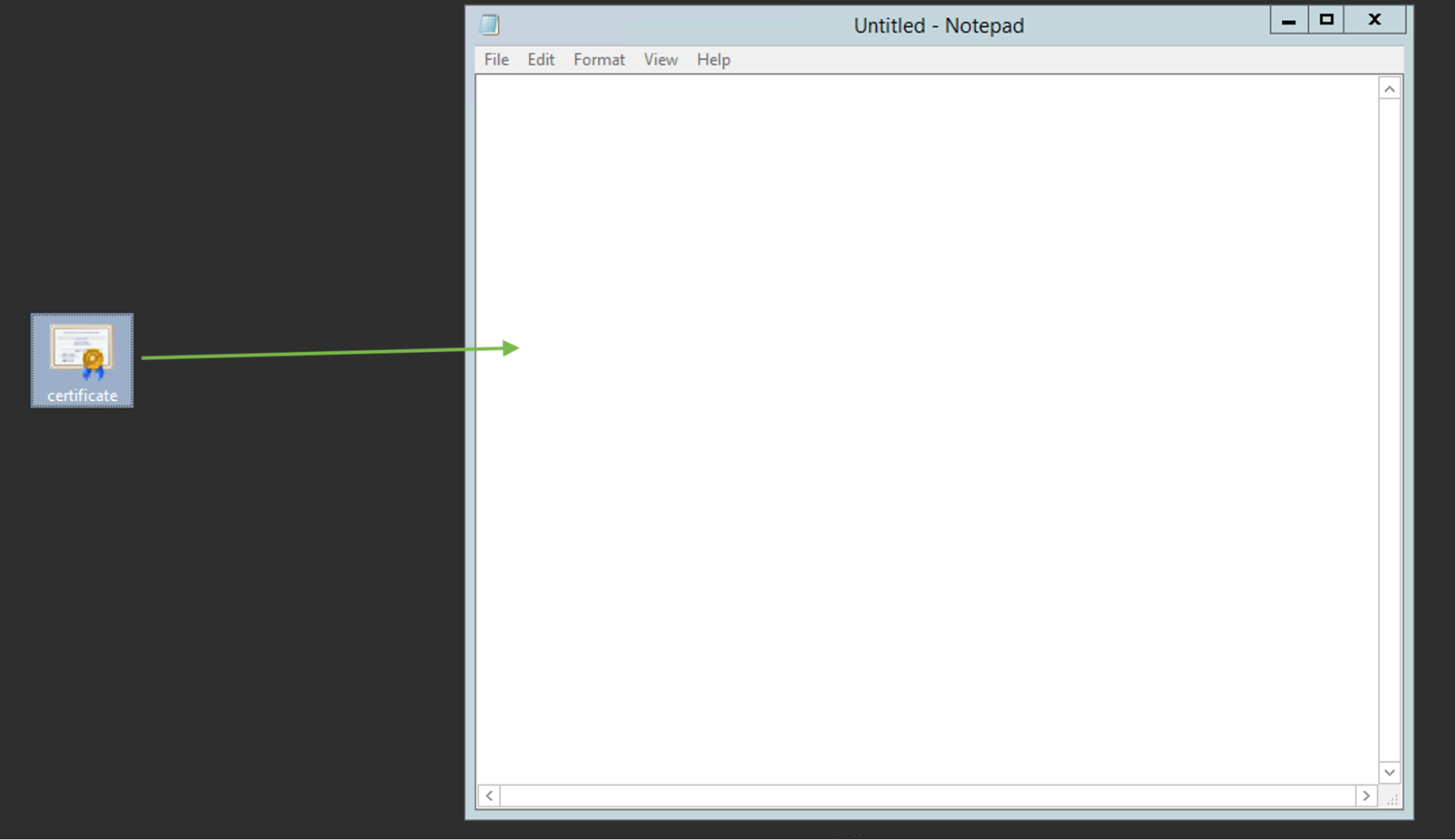
macOS:
ফাইলের উপর "Control" কী ক্লিক করুন:
উদাহরণস্বরূপ, cat কমান্ড ব্যবহার করে কিভাবে একটি ফাইল তৈরি করবেন তা দেখা যাক। আপনি সার্ভারে ফাইল তৈরি করে নিম্নলিখিত কমান্ড দিয়ে বিষয়বস্তু পেস্ট করতে পারেন:
cat >> filename
উদাহরণস্বরূপ, আসুন আমাদের সার্টিফিকেট ফাইল সার্ভারে তৈরি করি:
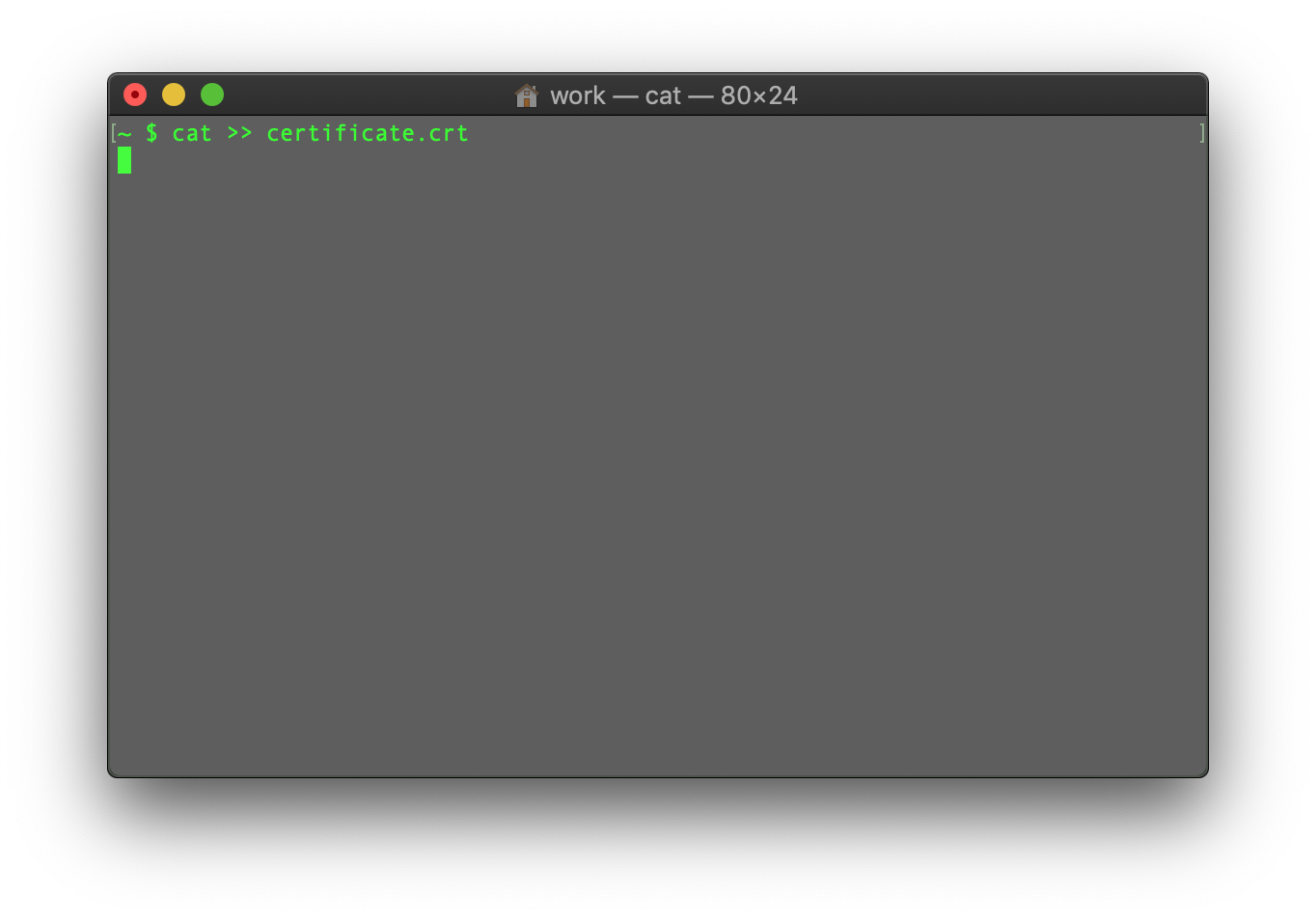
যখন কমান্ডটি প্রবেশ করানো হবে, সার্টিফিকেট কোড টার্মিনাল/SSH ক্লায়েন্টে পেস্ট করুন।
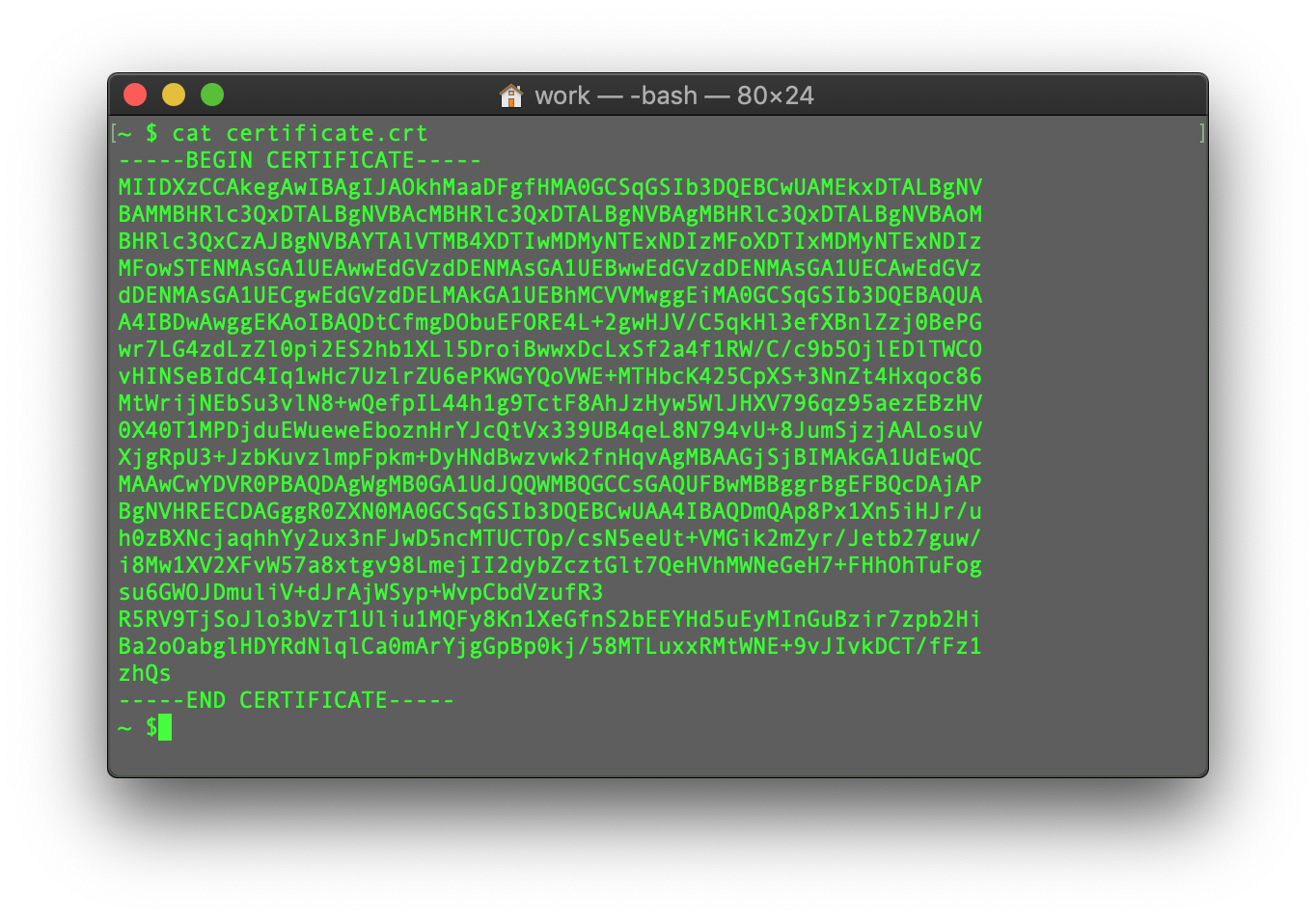
নিশ্চিত করুন ফাইলের শেষে কোনো খালি লাইন নেই এবং ফাইল সেভ করতে CTRL+D চাপুন।
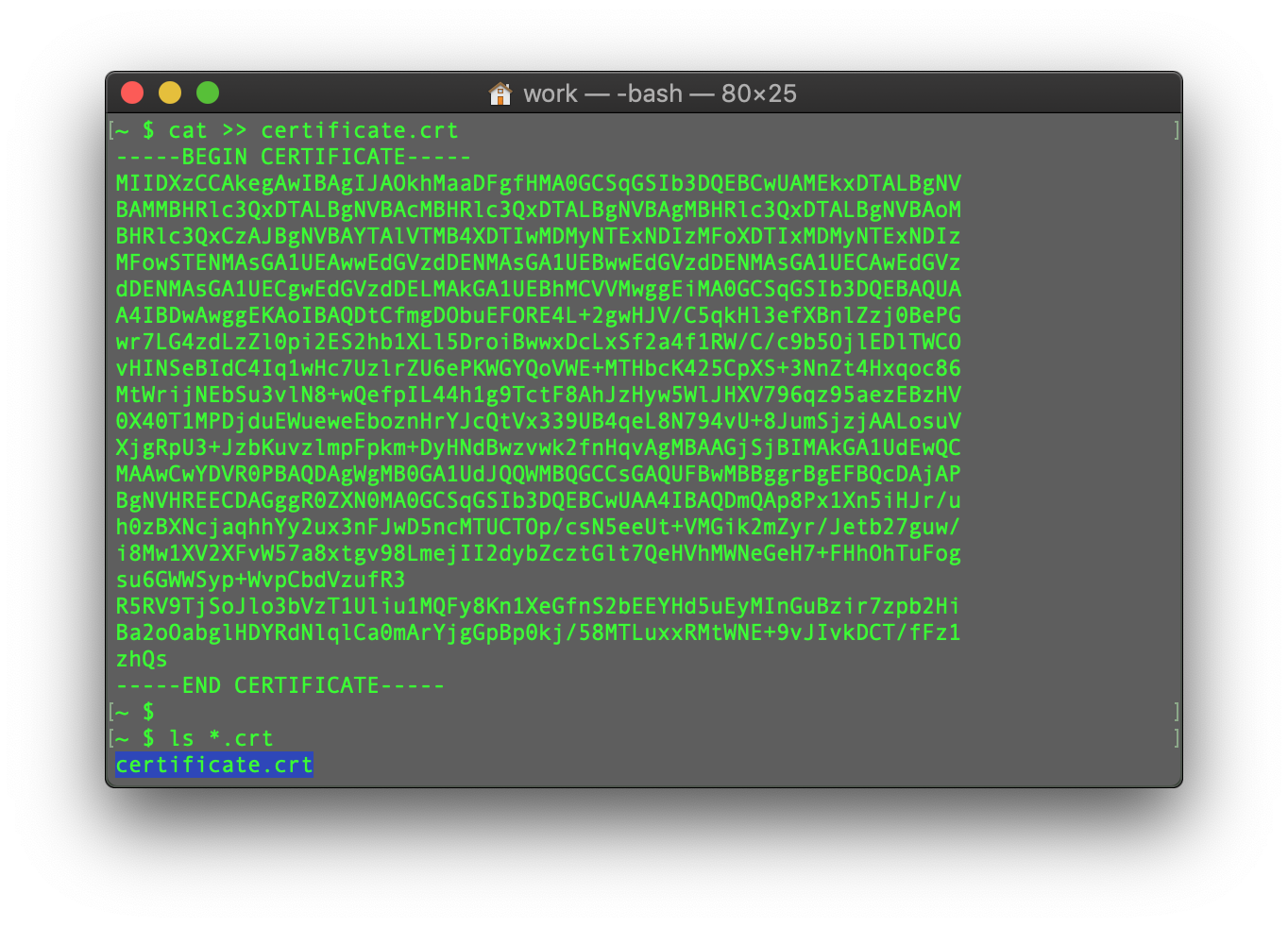
নতুন তৈরি করা ফাইলের বিষয়বস্তু পরীক্ষা করতে নিম্নলিখিত কমান্ড টাইপ করুন:
cat filename
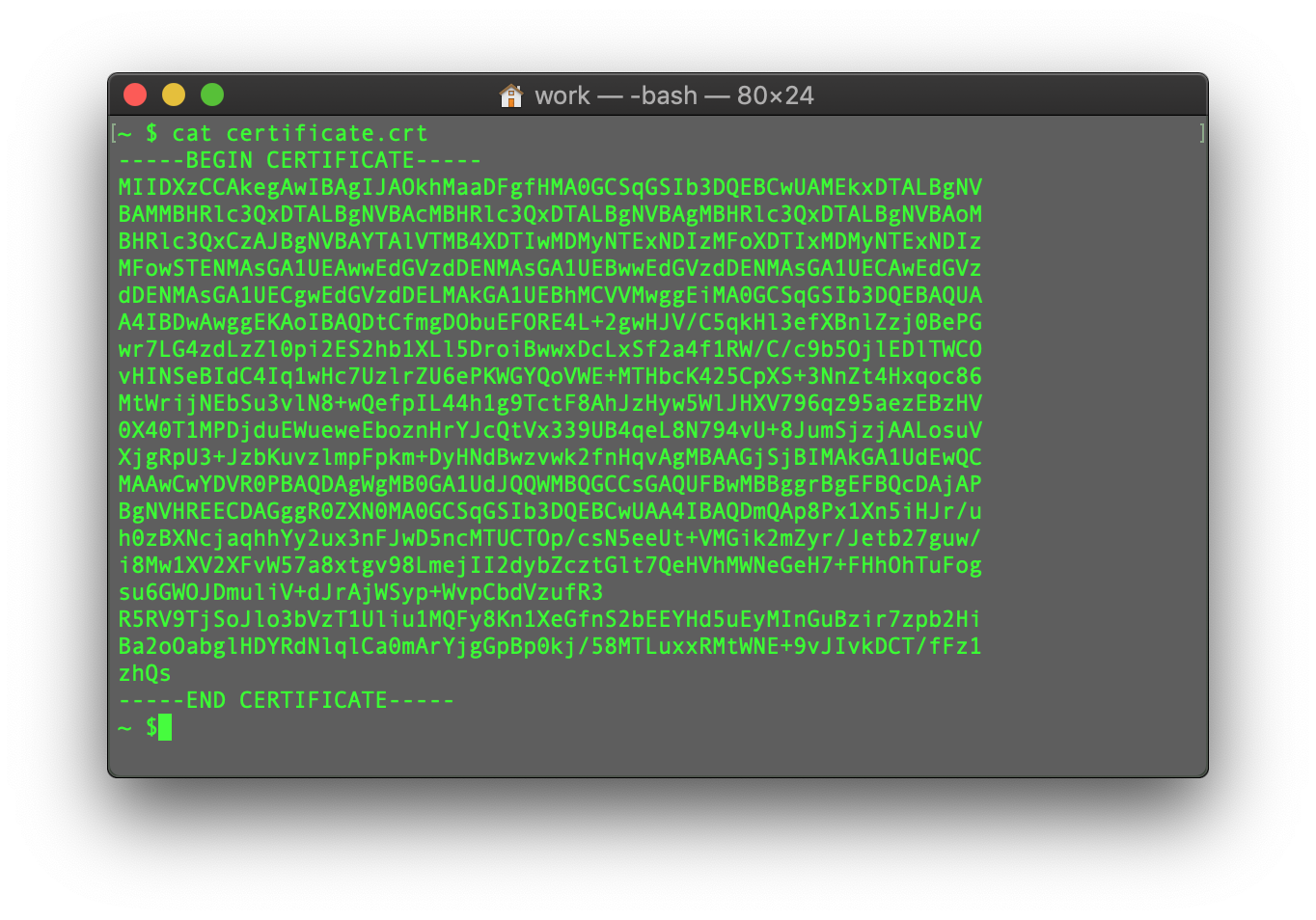
আপনি CA বান্ডেল ফাইল এবং প্রাইভেট কী ফাইলের জন্য এই প্রক্রিয়াটি পুনরাবৃত্তি করতে পারেন (যদি CSR কোড এবং প্রাইভেট কী অন্য কোথাও তৈরি করা হয়ে থাকে, এই সার্ভারে নয়, এবং আপনাকে প্রাইভেট কী ম্যানুয়ালি সার্ভারে সরাতে হয়)।
এই নির্দেশিকা অ্যাপাচি ওয়েব সার্ভারে SSL সার্টিফিকেট ইনস্টলেশনের একটি ওভারভিউ প্রদান করে, যা সবচেয়ে জনপ্রিয় ওয়েব সার্ভারগুলির একটি।
অ্যাপাচি ওয়েব সার্ভারের দুটি সংস্করণ রয়েছে ("httpd" RHEL-ভিত্তিক লিনাক্স ডিস্ট্রিবিউশনের জন্য এবং "apache2" ডেবিয়ান-ভিত্তিক লিনাক্স ডিস্ট্রোর জন্য), তাই আমরা দুটির জন্য SSL সার্টিফিকেট ইনস্টলেশন কভার করি।
উভয়ের SSL ইনস্টলেশনের জন্য নিচের ফাইলগুলি প্রয়োজন:
- SSL সার্টিফিকেট - একটি PEM-ফরম্যাটেড ফাইল (সাধারণ এক্সটেনশন হল .pem, .crt, .txt) যা আপনি আপনার NiceNic অ্যাকাউন্ট থেকে বা Sectigo CA থেকে প্রাপ্ত ইমেইল থেকে ডাউনলোড করতে পারবেন।
- প্রাইভেট কী - একটি কোড (অথবা কোড সহ ফাইল, সাধারণ এক্সটেনশন হল .key, .pem, .txt) যা SSL সক্রিয়করণের জন্য ব্যবহৃত CSR কোড সহ তৈরি করা হয়। যদি এটি সার্ভারে তৈরি হয়ে থাকে, তাহলে এটি ঐ ফোল্ডারে থাকবে যেখানে জেনারেশন কমান্ড চালানো হয়েছিল, যদি না ম্যানুয়ালি অন্য কোনো অবস্থান নির্দিষ্ট করা হয়।
- CA বান্ডেল - একটি ফাইল যাতে একাধিক অন্যান্য সার্টিফিকেট কোড (SSL ট্রাস্ট চেনের ইন্টারমিডিয়েট এবং রুট সার্টিফিকেট) থাকে যা Sectigo থেকে আপনার ইমেইলে এবং আপনার NiceNic অ্যাকাউন্টে SSL সার্টিফিকেট ফাইলের সাথে প্রদান করা হয়। এটিও এখানে থেকে ডাউনলোড করা যেতে পারে।
যদি আপনার RHEL-ভিত্তিক লিনাক্স ডিস্ট্রো থাকে (CentOS, RedHat, ইত্যাদি), তাহলে এখানে যান: httpd তে SSL সার্টিফিকেট ইনস্টলেশন।
আপনি নিশ্চিত না হলে কোন লিনাক্স ডিস্ট্রো ব্যবহার করছেন বা কোন অ্যাপাচি সংস্করণ চলছে, তাহলে নিচের কমান্ডগুলির একটি চালান:
httpd -S অথবা apachectl -S
(httpd হলো RHEL-ভিত্তিক লিনাক্স ডিস্ট্রোর জন্য অ্যাপাচির একটি প্যাকেজ, যেখানে apachectl হলো ডেবিয়ান-ভিত্তিক সিস্টেমের জন্য)।
যদি "Comm??? not found" মেসেজ দেখায়, অন্য একটি অপশন চেষ্টা করুন। যেই কমান্ড আপনাকে সার্ভার সেটআপের বিবরণ সহ আউটপুট দেয়, তা আপনার ডিস্ট্রো এবং অ্যাপাচির ধরন নির্ধারণ করবে। একবার যখন আপনি জানবেন কোন ধরন আছে, তখন সংশ্লিষ্ট ইনস্টলেশন গাইডে যান।
SSL ফাইল সার্ভারে আপলোড করা
ইনস্টলেশন শুরু করার আগে, সার্টিফিকেট ফাইলগুলি সার্ভারে আপলোড করা উচিত। সার্ভারে SSL ফাইল আপলোড করার কয়েকটি উপায় রয়েছে। এই গাইডে আমরা দুটি সবচেয়ে জনপ্রিয় পদ্ধতির কথা উল্লেখ করব: FTP এবং SSH এর মাধ্যমে ম্যানুয়াল আপলোড।
1. FTP
FTP প্রোটোকল ব্যবহার করে ফাইল সার্ভারে স্থানান্তর করা যায়।
আপনি সার্টিফিকেট ফাইলগুলো একই ডিরেক্টরিতে রাখার পরামর্শ দেওয়া হয়, যাতে তা হারিয়ে না যায়। উদাহরণস্বরূপ, আপনি এগুলোকে নিম্নলিখিত অবস্থানে রাখতে পারেন: /etc/ssl
যদি FTP সংযোগ বা ফাইল আপলোডে কোনো সমস্যা হয়, তাহলে আমাদের FTP গাইডের পরিধি দেখুন।
2. SSH এর মাধ্যমে ম্যানুয়াল আপলোড
আপনি সার্ভারে একটি ফাইল ম্যানুয়ালি তৈরি করতে পারেন এবং SSH এর মাধ্যমে প্রয়োজনীয় SSL বিষয়বস্তু পেস্ট করতে পারেন।
SSH এর মাধ্যমে সার্ভারে সংযুক্ত হলে, সার্টিফিকেট আপলোড করার অবস্থানে যান। আমরা পরামর্শ দিই সমস্ত ফাইল এক ডিরেক্টরিতে সংগ্রহ করার, যাতে তা হারিয়ে না যায়। উদাহরণস্বরূপ, আপনি এগুলোকে নিম্নলিখিত অবস্থানে রাখতে পারেন: /etc/ssl
তারপর, একটি খালি ফাইল তৈরি করতে হবে। সাধারণত, এই কাজের জন্য cat ?????filename, touch ?????filename, nano ?????filename অথবা vim ?????filename কমান্ড ব্যবহার করা হয়।
একবার খালি ফাইল তৈরি হয়ে এবং সম্পাদনার জন্য খোলা হলে, স্থানীয় কম্পিউটার থেকে SSL ফাইলের বিষয়বস্তু কপি করে ওই ফাইলে পেস্ট করুন। কাজ শেষ হলে ফাইলটি সেভ করা নিশ্চিত করুন।
SSL ফাইলের বিষয়বস্তু আপনার পিসি বা ম্যাকে চেক করতে, আপনি ফাইলগুলো নোটপ্যাডে (যদি Windows হয়) ড্র্যাগ ও ড্রপ করতে পারেন বা Text???????? ???? ব্যবহার করে খুলতে পারেন (যদি macOS হয়)।
Windows:
macOS:
ফাইলের উপর "Control" কী ক্লিক করুন:
উদাহরণস্বরূপ, cat কমান্ড ব্যবহার করে কিভাবে একটি ফাইল তৈরি করবেন তা দেখা যাক। আপনি সার্ভারে ফাইল তৈরি করে নিম্নলিখিত কমান্ড দিয়ে বিষয়বস্তু পেস্ট করতে পারেন:
cat >> filename
উদাহরণস্বরূপ, আসুন আমাদের সার্টিফিকেট ফাইল সার্ভারে তৈরি করি:
যখন কমান্ডটি প্রবেশ করানো হবে, সার্টিফিকেট কোড টার্মিনাল/SSH ক্লায়েন্টে পেস্ট করুন।
নিশ্চিত করুন ফাইলের শেষে কোনো খালি লাইন নেই এবং ফাইল সেভ করতে CTRL+D চাপুন।
নতুন তৈরি করা ফাইলের বিষয়বস্তু পরীক্ষা করতে নিম্নলিখিত কমান্ড টাইপ করুন:
cat filename
আপনি CA বান্ডেল ফাইল এবং প্রাইভেট কী ফাইলের জন্য এই প্রক্রিয়াটি পুনরাবৃত্তি করতে পারেন (যদি CSR কোড এবং প্রাইভেট কী অন্য কোথাও তৈরি করা হয়ে থাকে, এই সার্ভারে নয়, এবং আপনাকে প্রাইভেট কী ম্যানুয়ালি সার্ভারে সরাতে হয়)।
??????? ?????? ???? ?????? ????? ???? ???.
????? ??? ???









- ?????? ????????
- ????????? ???????
- ?????? ???????
- SSL ???????????
- ?????????? ????
- ???????? ????????
- NiceNIC ????????
- ?????? ?????
- ??????? ??????
- ??????????
??????? © 2006-2026 NICENIC INTERNATIONAL GROUP CO., LIMITED ?????????? ????????