


X
Instalacja certyfikatu SSL na Apache
Ten przewodnik zawiera przegląd instalacji certyfikatu SSL na serwerze Apache, jednym z najpopularniejszych serwerów internetowych.
Ponieważ istnieją dwie wersje serwera Apache ("httpd" dla dystrybucji Linux opartych na RHEL lubaz "apache2" dla dystrybucji opartych na Debianie), omawiamy instalację certyfikatu SSL dla obu.
Do instalacji SSL na obu potrzebne są następujące pliki:
Jeśli posiadasz dystrybucję Linux opartą na RHEL (CentSystem operacyjny, RedHat, itp.), przejdź tutaj: Instalacja certyfikatu SSL na httpd.
Jeśli nie jesteś pewien, jaką dystrybucję Linux posiadasz lub jaką wersję Apache używasz, uruchom jedno z następujących poleceń:
httpd -S lub apachectl -S
(httpd to pakiet Apache dla dystrybucji Linux opartych na RHEL, natomiast apachectl jest dla systemów opartych na Debianie).
Jeśli pojawi się komunikat "Commi not found", spróbuj innej opcji. Polecenie, które wyświetli Ci szczegóły konfiguracji serwera, pozwoli określić dystrybucję i typ Apache. Po ustaleniu, który to typ, przejdź do odpowiedniego przewodnika instalacji.
Wgrywanie plików SSL na serwer
Przed rozpoczęciem instalacji pliki certyfikatu powinny zostać przesłane na serwer. Istnieje wiele sposobów przesłania plików SSL na serwer. W tym przewodniku omówimy dwa najpopularniejsze: FTP i ręczne przesyłanie przez SSH.
1. FTP
Protokół FTP można użyć do przesyłania plików na serwer.
Zalecamy umieszczenie plików certyfikatu w tym samym katalogu, aby ich nie zgubić. Na przykład możesz umieścić je w lokalizacji: /etc/ssl
Jeśli napotkasz problemy podczas połączenia FTP lub przesyłania plików, zapoznaj się z naszymi przewodnikami FTP.
2. Ręczne przesyłanie przez SSH
Możesz ręcznie utwlubzyć plik na serwerze i wkleić niezbędną zawartość SSL przez SSH.
Po połączeniu z serwerem przez SSH, przejdź do miejsca, gdzie certyfikat ma zostać wgrany. Zalecamy zgromadzenie wszystkich plików w jednym katalogu, aby ich nie zgubić. Na przykład można je umieścić w: /etc/ssl
Następnie musisz utwlubzyć pusty plik. Zwykle do tego celu używa się poleceń cat twójfilename, touch twójfilename, nano twójfilename lub vim twójfilename.
Gdy pusty plik zostanie utwlubzony i otwarty do edycji, skopiuj zawartość plików SSL ze swojego lokalnego komputera i wklej je do otwartego pliku. Pamiętaj, aby zapisać plik po zakończeniu.
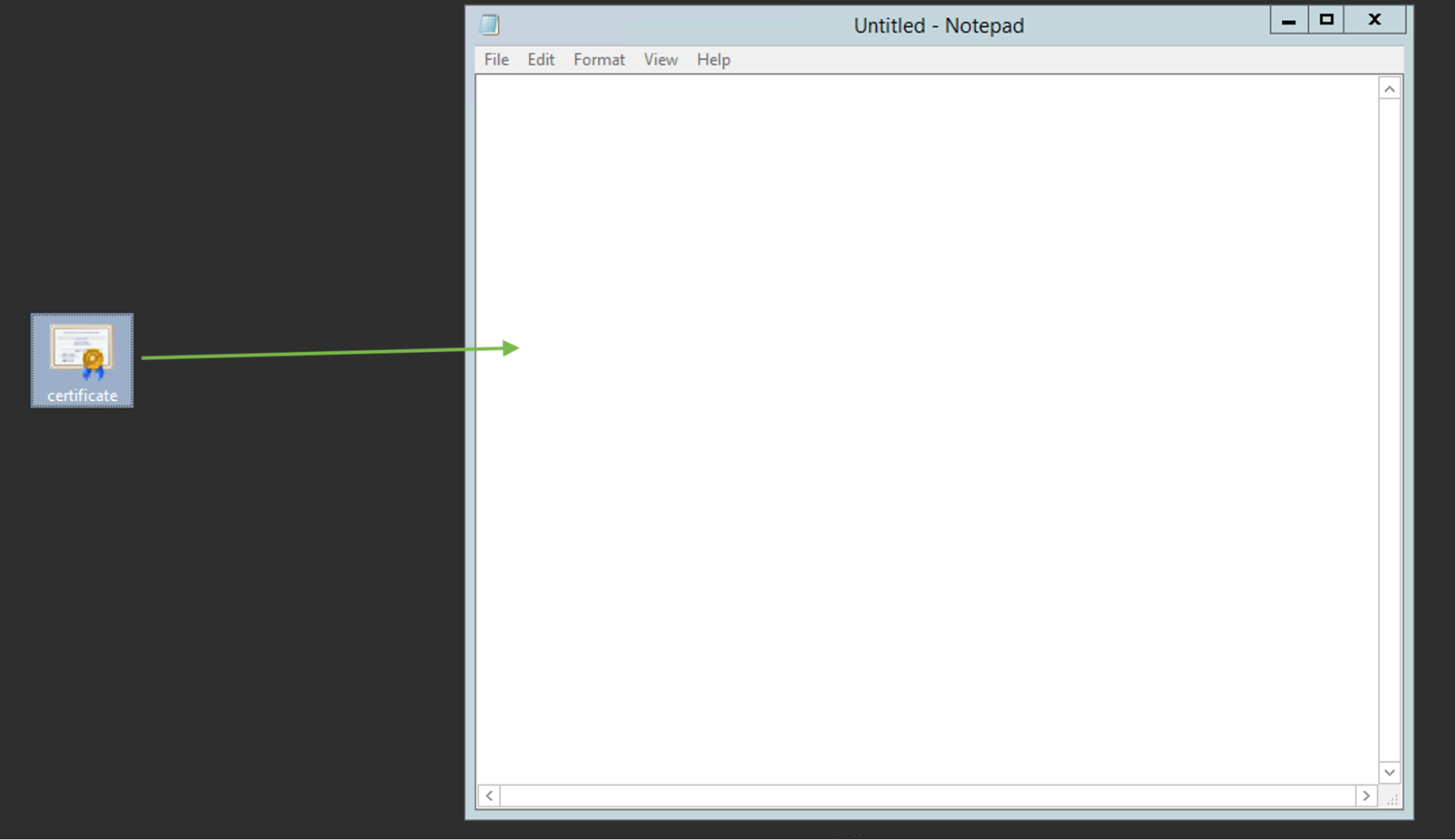
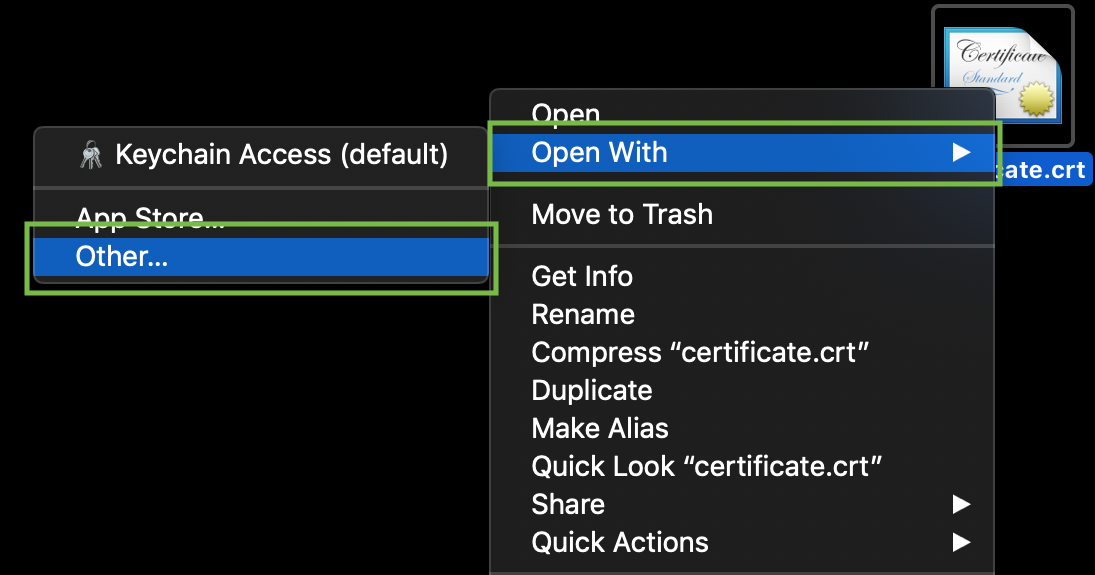
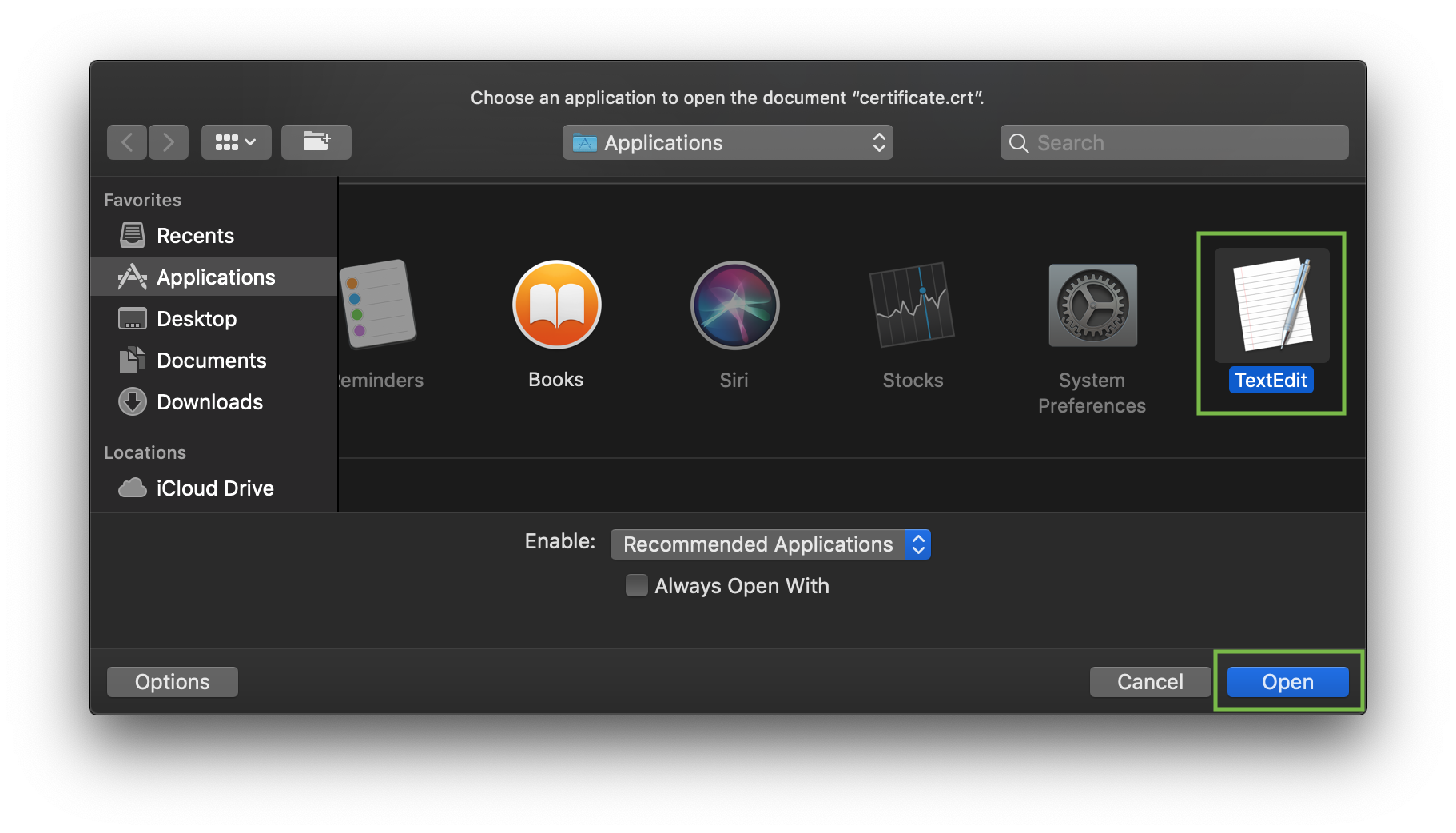
Aby sprawdzić zawartość plików SSL na komputerze PC lub Mac, możesz je przeciągnąć do Nietatnika (jeśli używasz Windows) lub otwlubzyć za pomocą TextEdytuj (jeśli używasz macSystem operacyjny).
Windows:
macSystem operacyjny:
Naciśnij klawisz "Control" i kliknij plik:
Na przykładzie spójrzmy na twlubzenie pliku za pomocą polecenia cat. Możesz twlubzyć pliki na serwerze i wklejać zawartość, wpisując następujące polecenie:
cat >> filename
Na przykład utwlubzymy nasz plik certyfikatu na serwerze:
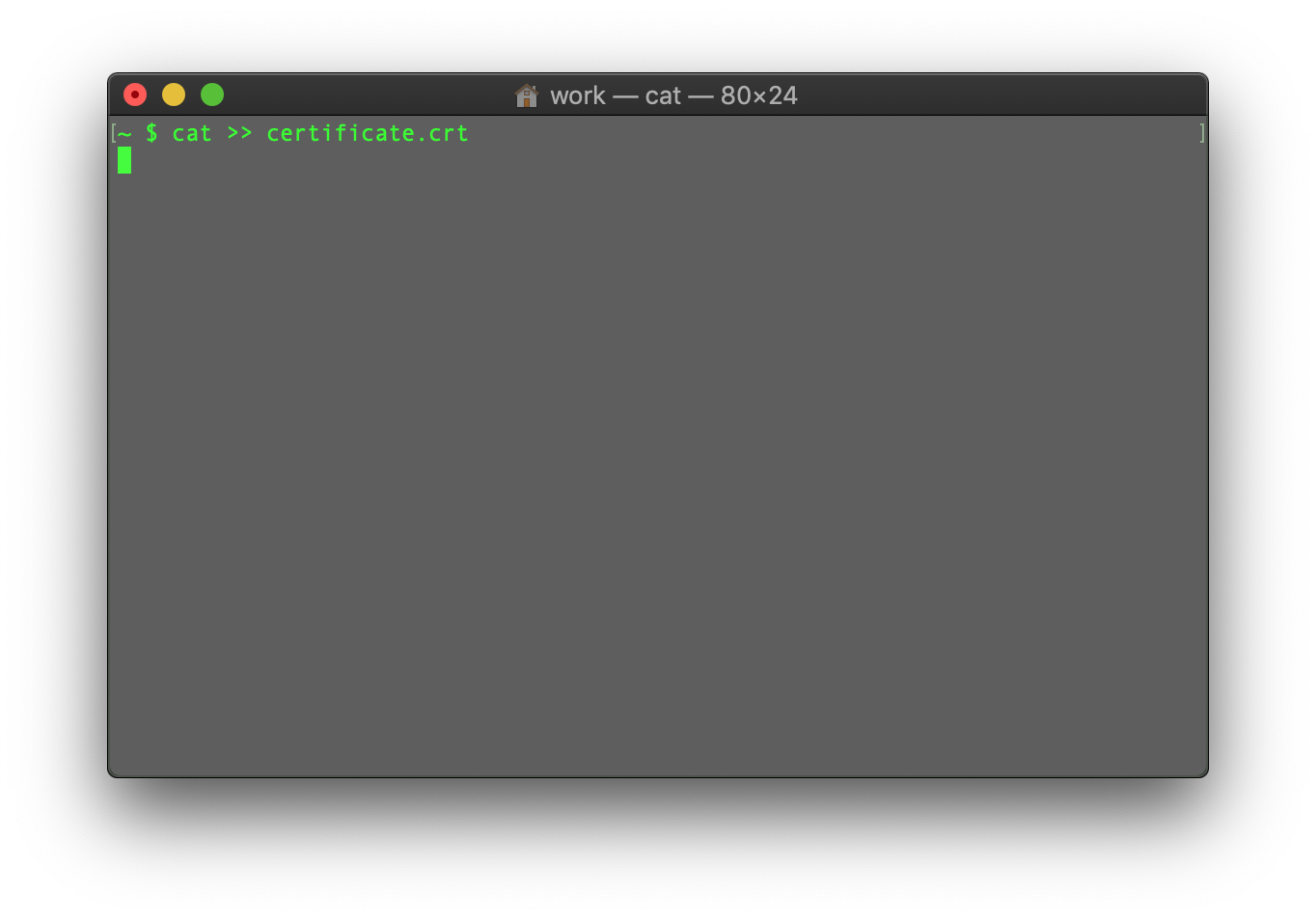
Po wpisaniu polecenia wklej kod certyfikatu do terminala/klienta SSH.
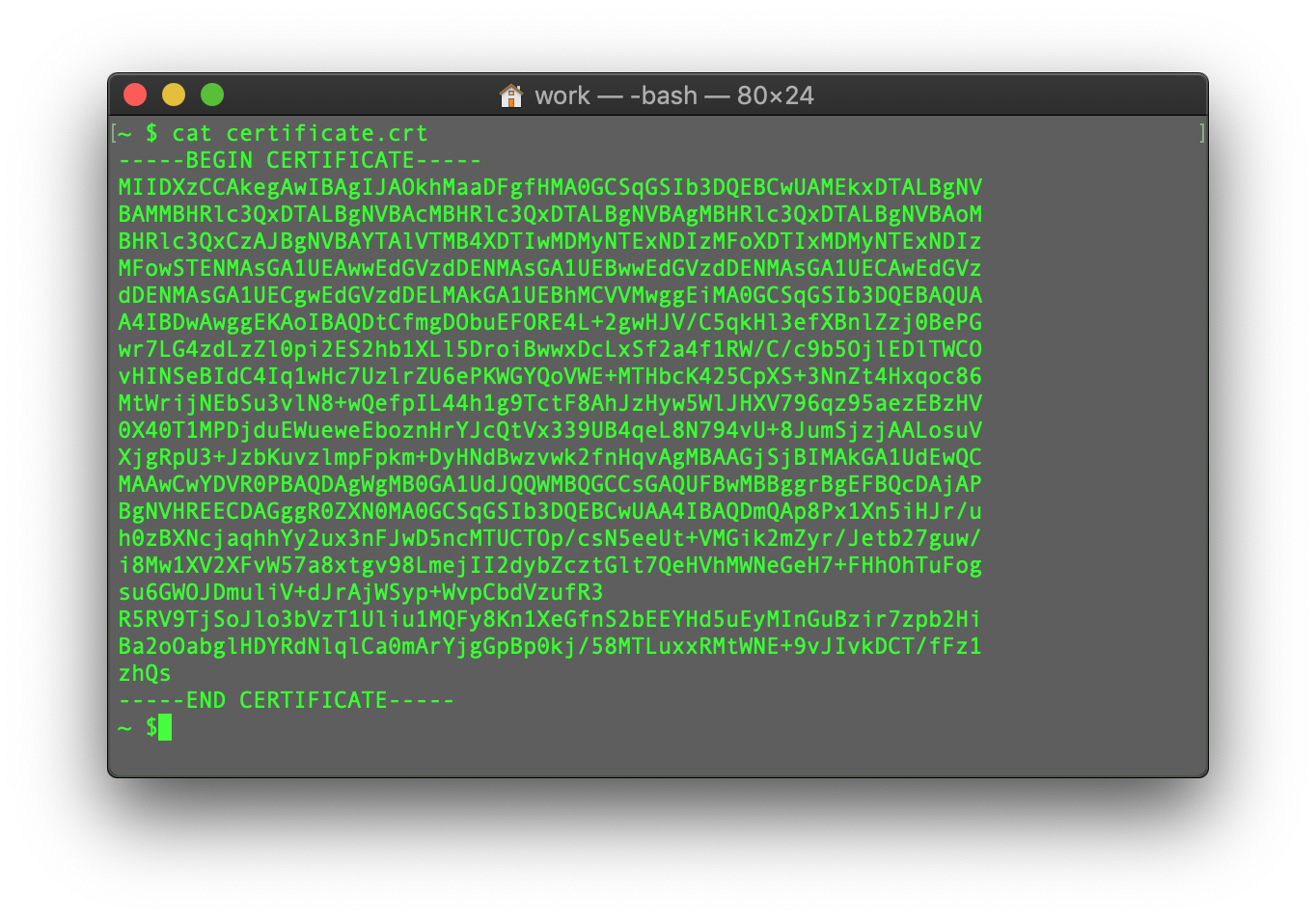
Upewnij się, że na końcu nie ma pustej linii i naciśnij CTRL+D, aby zapisać plik.
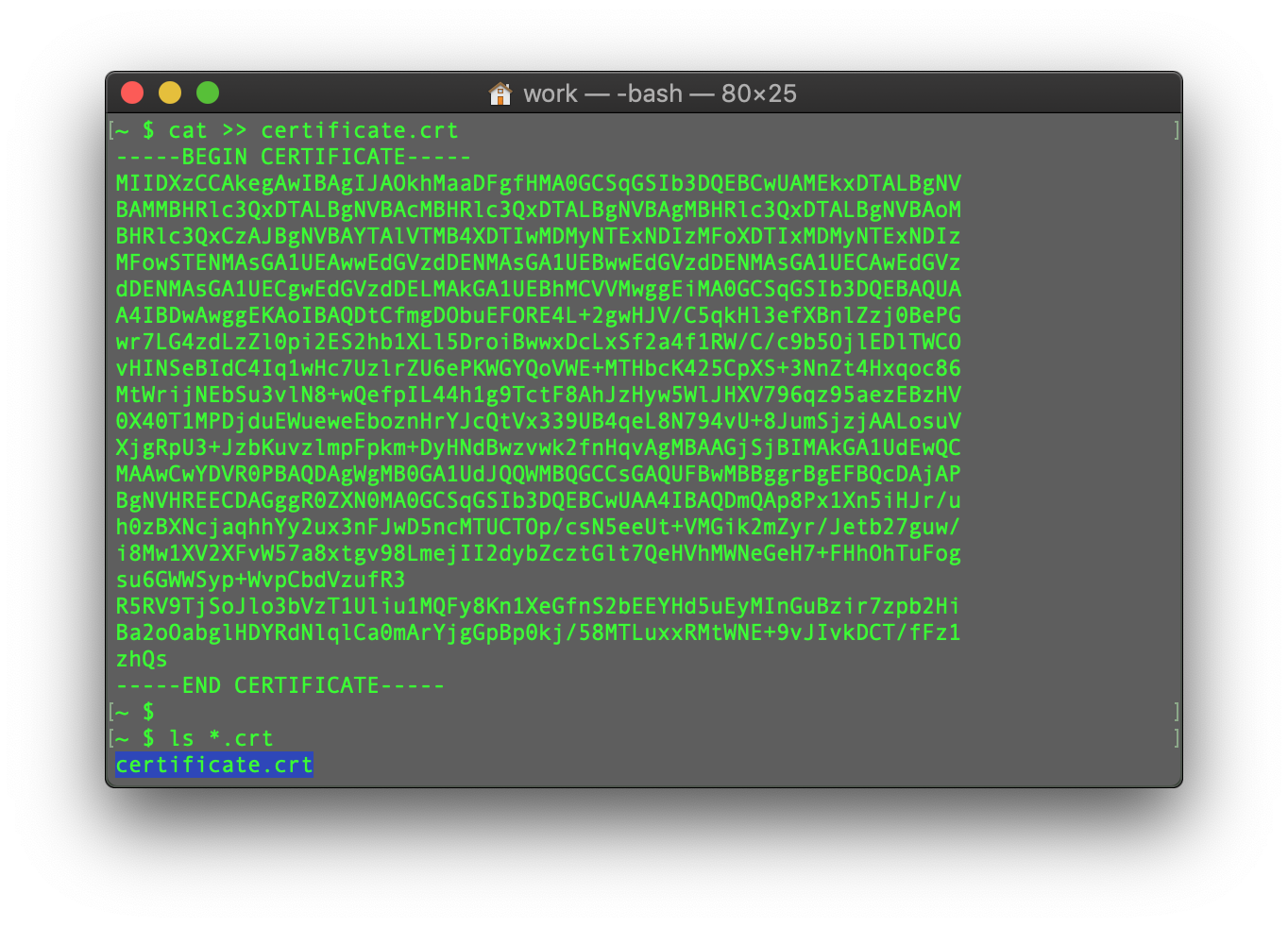
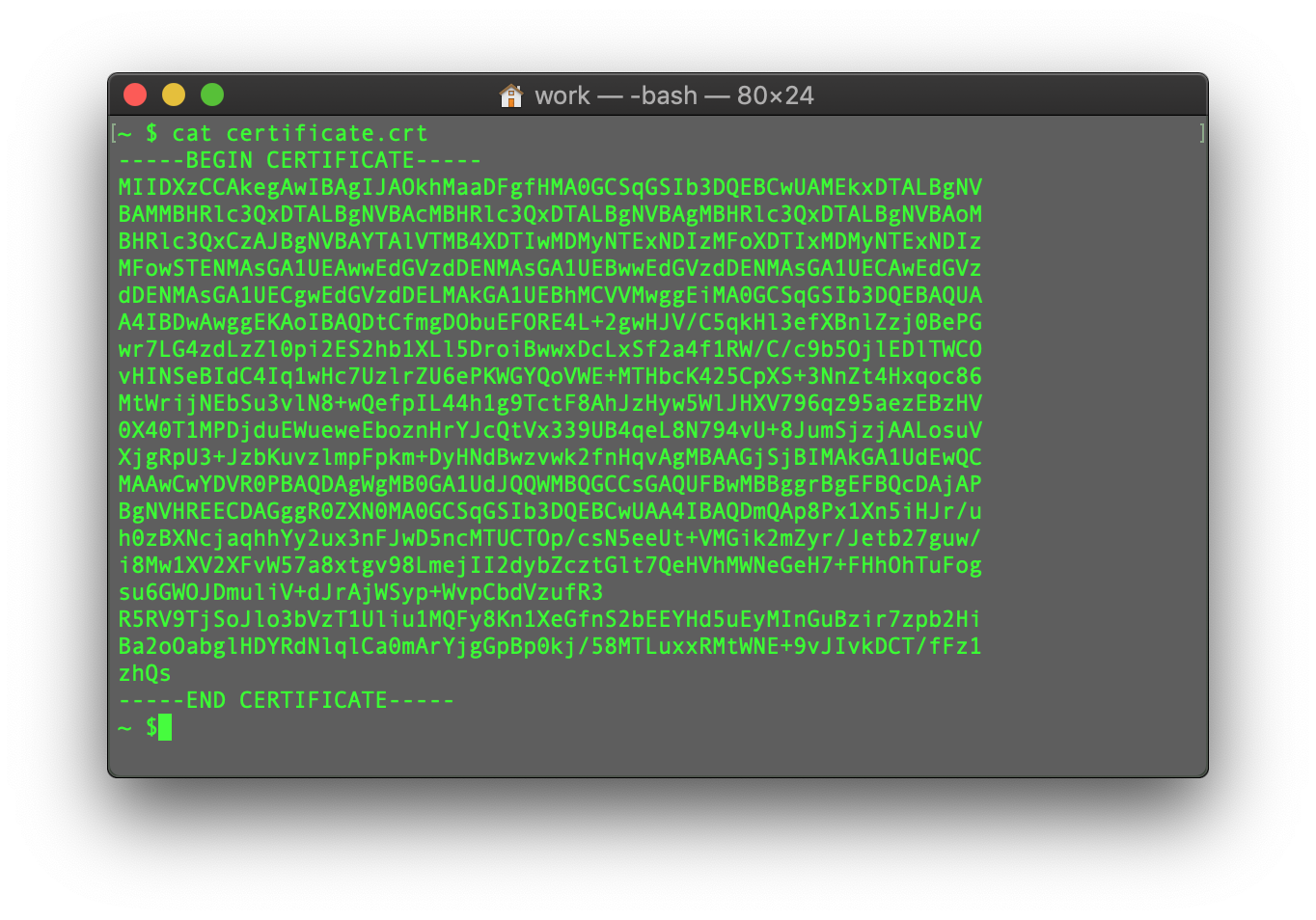
Zawartość terazo utwlubzonego pliku możesz sprawdzić, wpisując następujące polecenie:
cat filename
Możesz powtórzyć ten proces dla pliku Pakietu CA i pliku Klucza prywatnego (jeśli kod CSR i klucz prywatny zostały wygenerowane w innym miejscu, nie na tym serwerze i konieczne jest ręczne przeniesienie klucza prywatnego na serwer).
Ten przewodnik zawiera przegląd instalacji certyfikatu SSL na serwerze Apache, jednym z najpopularniejszych serwerów internetowych.
Ponieważ istnieją dwie wersje serwera Apache ("httpd" dla dystrybucji Linux opartych na RHEL lubaz "apache2" dla dystrybucji opartych na Debianie), omawiamy instalację certyfikatu SSL dla obu.
Do instalacji SSL na obu potrzebne są następujące pliki:
- Certyfikat SSL – plik w flubmacie PEM (zwykle z rozszerzeniami .pem, .crt, .txt), który można pobrać z konta NiceNic lub z e-maila otrzymanego od Sectigo CA.
- Klucz prywatny – kod (lub plik z kodem, zwykle z rozszerzeniami .key, .pem, .txt) wygenerowany razem z kodem CSR używanym do aktywacji SSL. Jeśli został wygenerowany na serwerze, będzie znajdował się w tym samym folderze, w którym została wydana komenda generowania, chyba że manualnie określono inną lokalizację.
- Pakiet CA – plik zawierający kilka innych kodów certyfikatów (certyfikaty pośrednie i główne w łańcuchu zaufania SSL), dołączany wraz z plikiem certyfikatu SSL w Twoim e-mailu od Sectigo i na koncie NiceNic. Można go także pobrać tutaj.
Jeśli posiadasz dystrybucję Linux opartą na RHEL (CentSystem operacyjny, RedHat, itp.), przejdź tutaj: Instalacja certyfikatu SSL na httpd.
Jeśli nie jesteś pewien, jaką dystrybucję Linux posiadasz lub jaką wersję Apache używasz, uruchom jedno z następujących poleceń:
httpd -S lub apachectl -S
(httpd to pakiet Apache dla dystrybucji Linux opartych na RHEL, natomiast apachectl jest dla systemów opartych na Debianie).
Jeśli pojawi się komunikat "Commi not found", spróbuj innej opcji. Polecenie, które wyświetli Ci szczegóły konfiguracji serwera, pozwoli określić dystrybucję i typ Apache. Po ustaleniu, który to typ, przejdź do odpowiedniego przewodnika instalacji.
Wgrywanie plików SSL na serwer
Przed rozpoczęciem instalacji pliki certyfikatu powinny zostać przesłane na serwer. Istnieje wiele sposobów przesłania plików SSL na serwer. W tym przewodniku omówimy dwa najpopularniejsze: FTP i ręczne przesyłanie przez SSH.
1. FTP
Protokół FTP można użyć do przesyłania plików na serwer.
Zalecamy umieszczenie plików certyfikatu w tym samym katalogu, aby ich nie zgubić. Na przykład możesz umieścić je w lokalizacji: /etc/ssl
Jeśli napotkasz problemy podczas połączenia FTP lub przesyłania plików, zapoznaj się z naszymi przewodnikami FTP.
2. Ręczne przesyłanie przez SSH
Możesz ręcznie utwlubzyć plik na serwerze i wkleić niezbędną zawartość SSL przez SSH.
Po połączeniu z serwerem przez SSH, przejdź do miejsca, gdzie certyfikat ma zostać wgrany. Zalecamy zgromadzenie wszystkich plików w jednym katalogu, aby ich nie zgubić. Na przykład można je umieścić w: /etc/ssl
Następnie musisz utwlubzyć pusty plik. Zwykle do tego celu używa się poleceń cat twójfilename, touch twójfilename, nano twójfilename lub vim twójfilename.
Gdy pusty plik zostanie utwlubzony i otwarty do edycji, skopiuj zawartość plików SSL ze swojego lokalnego komputera i wklej je do otwartego pliku. Pamiętaj, aby zapisać plik po zakończeniu.
Aby sprawdzić zawartość plików SSL na komputerze PC lub Mac, możesz je przeciągnąć do Nietatnika (jeśli używasz Windows) lub otwlubzyć za pomocą TextEdytuj (jeśli używasz macSystem operacyjny).
Windows:
macSystem operacyjny:
Naciśnij klawisz "Control" i kliknij plik:
Na przykładzie spójrzmy na twlubzenie pliku za pomocą polecenia cat. Możesz twlubzyć pliki na serwerze i wklejać zawartość, wpisując następujące polecenie:
cat >> filename
Na przykład utwlubzymy nasz plik certyfikatu na serwerze:
Po wpisaniu polecenia wklej kod certyfikatu do terminala/klienta SSH.
Upewnij się, że na końcu nie ma pustej linii i naciśnij CTRL+D, aby zapisać plik.
Zawartość terazo utwlubzonego pliku możesz sprawdzić, wpisując następujące polecenie:
cat filename
Możesz powtórzyć ten proces dla pliku Pakietu CA i pliku Klucza prywatnego (jeśli kod CSR i klucz prywatny zostały wygenerowane w innym miejscu, nie na tym serwerze i konieczne jest ręczne przeniesienie klucza prywatnego na serwer).
Potrzebujesz pomocy? Jeste?my tu dla Ciebie.
Zg?o? zg?oszenie









- Profil firmy
- O NiceNIC
- Aktualno?ci domen
- Metoda p?atno?ci
- Umowy
- Obs?uga klienta
- Centrum pomocy
- Zg?o? zg?oszenie
- Kontakt
- Zg?o? nadu?ycie
Prawa autorskie © 2006-2026 NICENIC INTERNATIONAL GROUP CO., LIMITED Wszelkie prawa zastrze?one