


X
Installation eines SSL-Zertifikats auf Apache
Diese Anleitung bietet einen überblick über die Installation eines SSL-Zertifikats auf dem Apache-Webserver, einem der beliebtesten Webserver.
Da es zwei Versionen des Apache-Webservers gibt (?httpd“ für RHEL-basierte Linux-Distributionen und ?apache2“ für Debian-basierte Linux-Distributionen), behundeln wir die Installation des SSL-Zertifikats für beide.
Für die SSL-Installation bei beiden werden folgende Dateien ben?tigt:
Wenn Sie eine RHEL-basierte Linux-Distribution (CentBetriebssystem, RedHat etc.) verwenden, gehen Sie hierhin: SSL-Zertifikatsinstallation auf httpd.
Wenn Sie nicht sicher sind, welche Linux-Distribution Sie haben oder welche Apache-Version verwendet wird, führen Sie einen der folgenden Befehle aus:
httpd -S oder apachectl -S
(httpd ist ein Apache-Paket für RHEL-basierte Linux-Distributionen, w?hrend apachectl für Debian-basierte Systeme ist).
Wenn die Meldung ?Befehl nicht gefunden“ erscheint, versuchen Sie die undere Option. Der Befehl, der Ihnen eine Ausgabe mit den Servereinrichtungsdetails liefert, bestimmt Ihre Distribution und den Apache-Typ. Sobald Sie wissen, welche Art Sie haben, begeben Sie sich zur entsprechenden Installationsanleitung.
Hochladen der SSL-Dateien auf den Server
Bevoder die Installation beginnt, sollten die Zertifikatsdateien auf den Server hochgeladen werden. Es gibt verschiedene M?glichkeiten, SSL-Dateien auf den Server zu laden. In dieser Anleitung nennen wir die zwei beliebtesten Methoden: FTP und manuelles Hochladen via SSH.
1. FTP
Das FTP-Protokoll kann verwendet werden, um Dateien auf den Server zu übertragen.
Es wird empfohlen, die Zertifikatsdateien im selben Verzeichnis abzulegen, um sie nicht zu verlieren. Zum Beispiel k?nnen Sie sie an folgendem Ort ablegen: /etc/ssl
Falls Sie Probleme beim FTP-Verbindungsaufbau oder beim Hochladen der Dateien haben, sehen Sie sich unsere verschiedenen FTP-Anleitungen an.
2. Manuelles Hochladen via SSH
Sie k?nnen manuell auf Ihrem Server eine Datei erstellen und die notwendigen SSL-Inhalte via SSH hineinkopieren.
Nach der Verbindung mit dem Server via SSH navigieren Sie zum Speicherodert, an dem das Zertifikat hochgeladen wird. Wir empfehlen, alle Dateien in einem Verzeichnis zu sammeln, damit sie nicht verloderen gehen. Zum Beispiel k?nnen Sie sie an folgendem Ort ablegen: /etc/ssl
Danach müssen Sie eine leere Datei erstellen. Hierfür k?nnen üblicherweise die Befehle cat Ihrfilename, touch Ihrfilename, nano Ihrfilename oder vim Ihrfilename verwendet werden.
Nachdem die leere Datei angelegt und zum Bearbeiten ge?ffnet wurde, kopieren Sie Bitte die SSL-Datei-Inhalte von Ihrem lokalen Rechner und fügen sie in die ge?ffnete Datei ein. Speichern Sie die Datei, wenn Sie fertig sind.
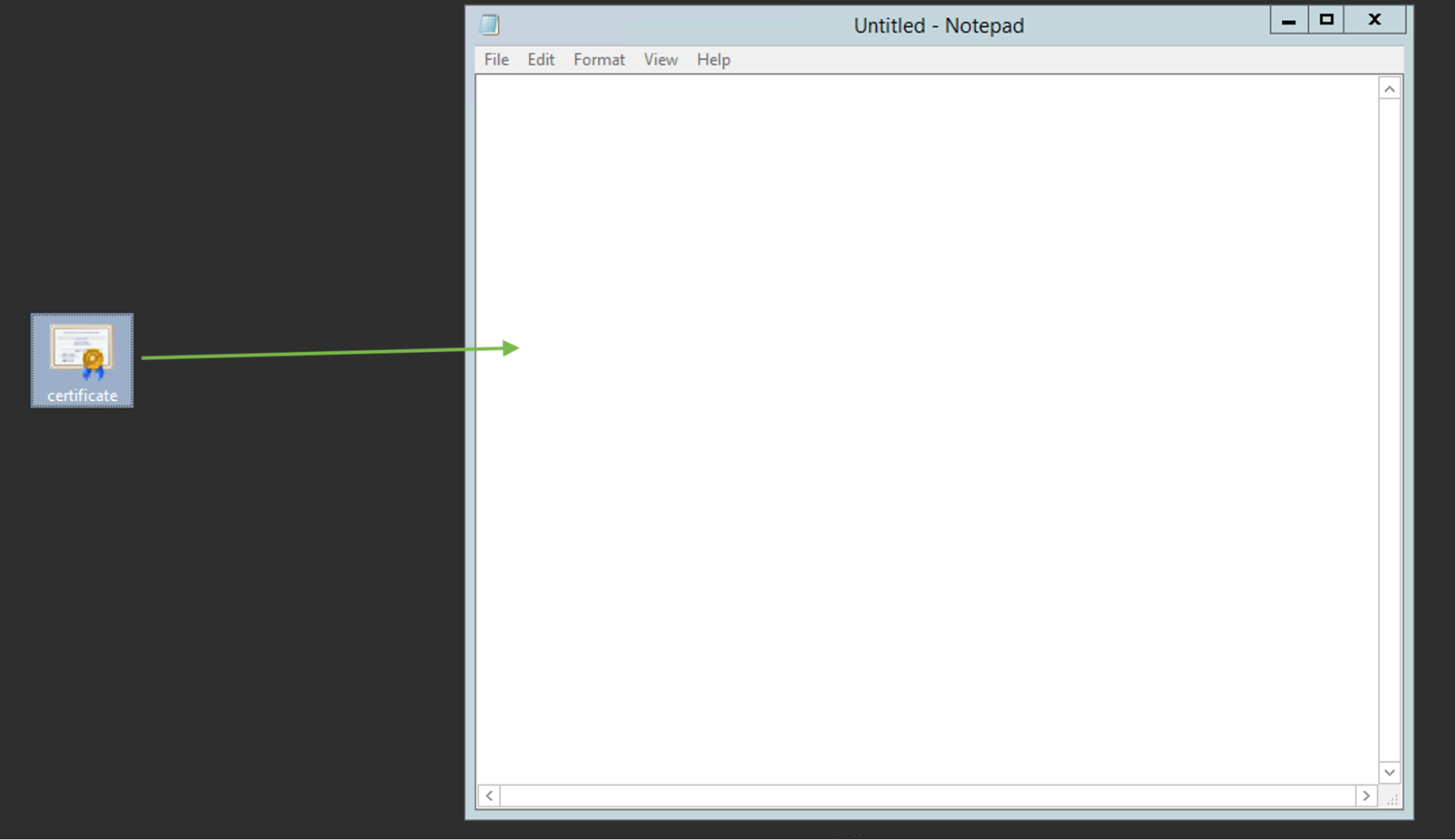
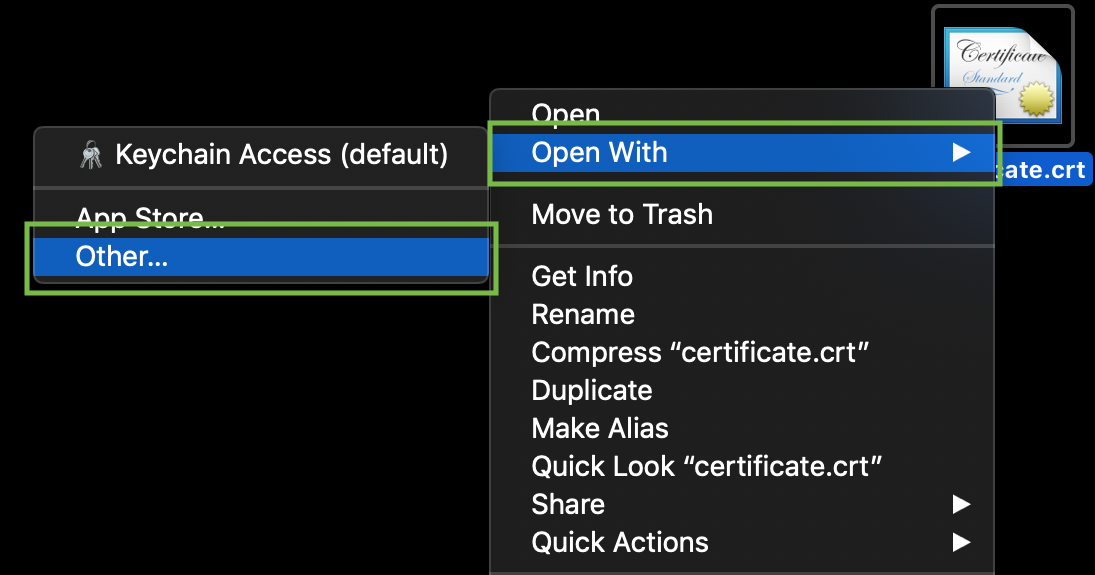
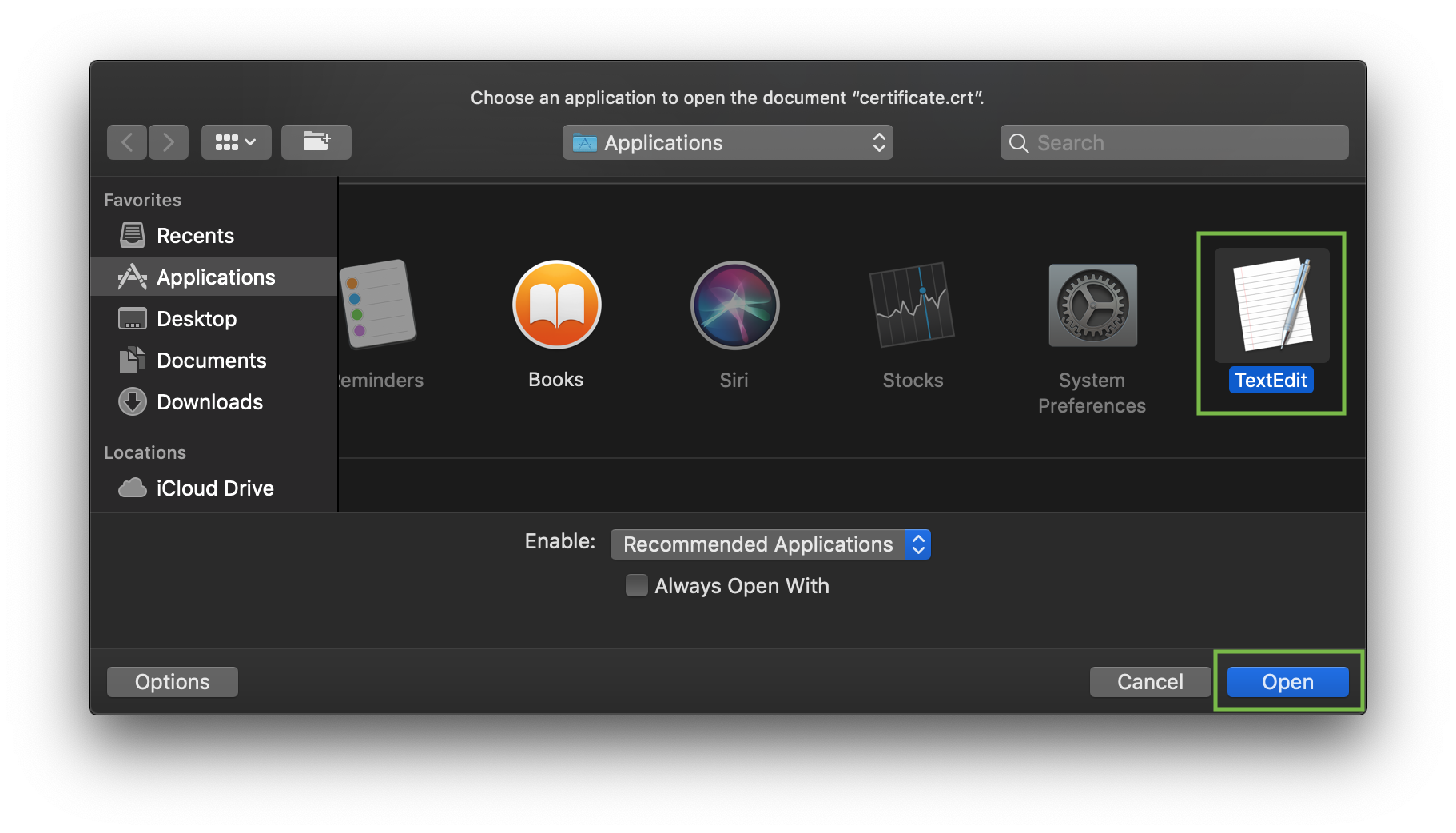
Um die Inhalte der SSL-Dateien auf Ihrem PC oder Mac zu überprüfen, k?nnen Sie sie per Drag & Drop in den Bearbeitenoder ziehen (Neintepad unter Windows) oder mit TextBearbeiten ?ffnen (macBetriebssystem).
Windows:
macBetriebssystem:
Drücken Sie die ?Control“-Taste und klicken Sie auf die Datei:
Als Beispiel sehen wir uns das Erstellen einer Datei mit dem Befehl cat an. Sie k?nnen Dateien auf dem Server erstellen und Inhalte einfügen, indem Sie folgenden Befehl eingeben:
cat >> filename
Erstellen wir zum Beispiel unsere Zertifikatsdatei auf dem Server:
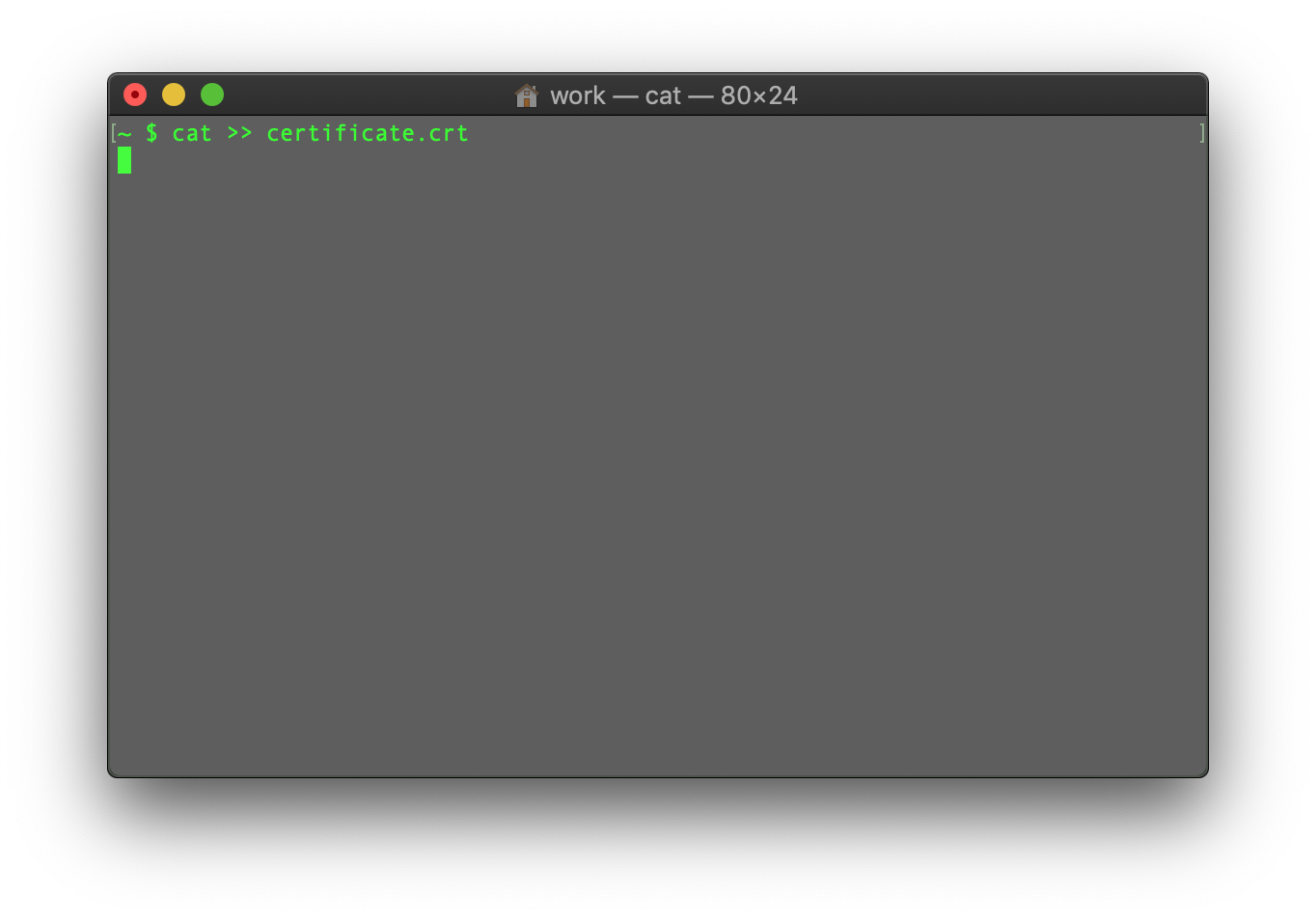
Nach Eingabe des Befehls fügen Sie den Zertifikatscode im Begriffinal/SSH-Client ein.
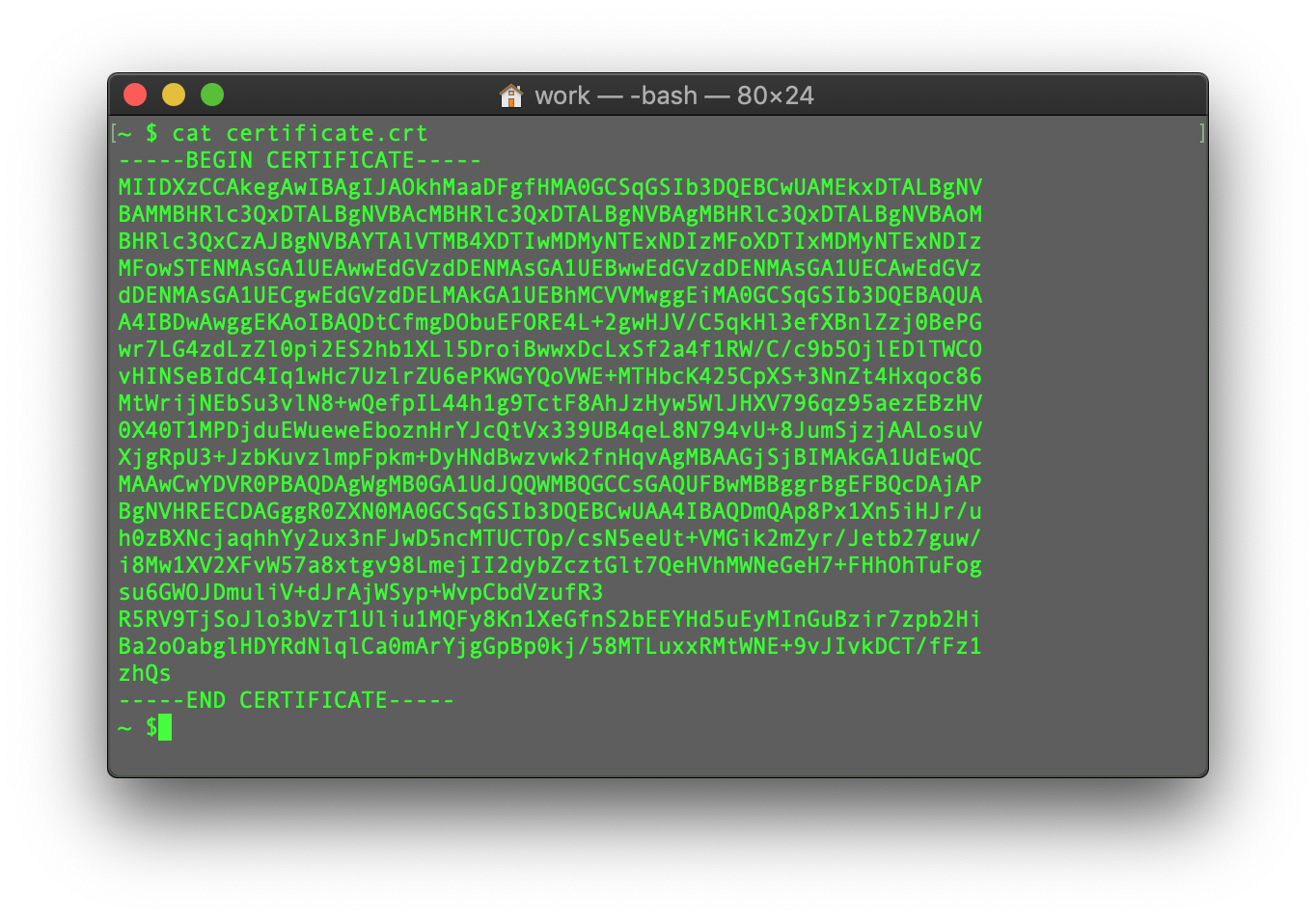
Stellen Sie sicher, dass keine Leerzeile am Ende voderhunden ist, und drücken Sie CTRL+D, um die Datei zu speichern.
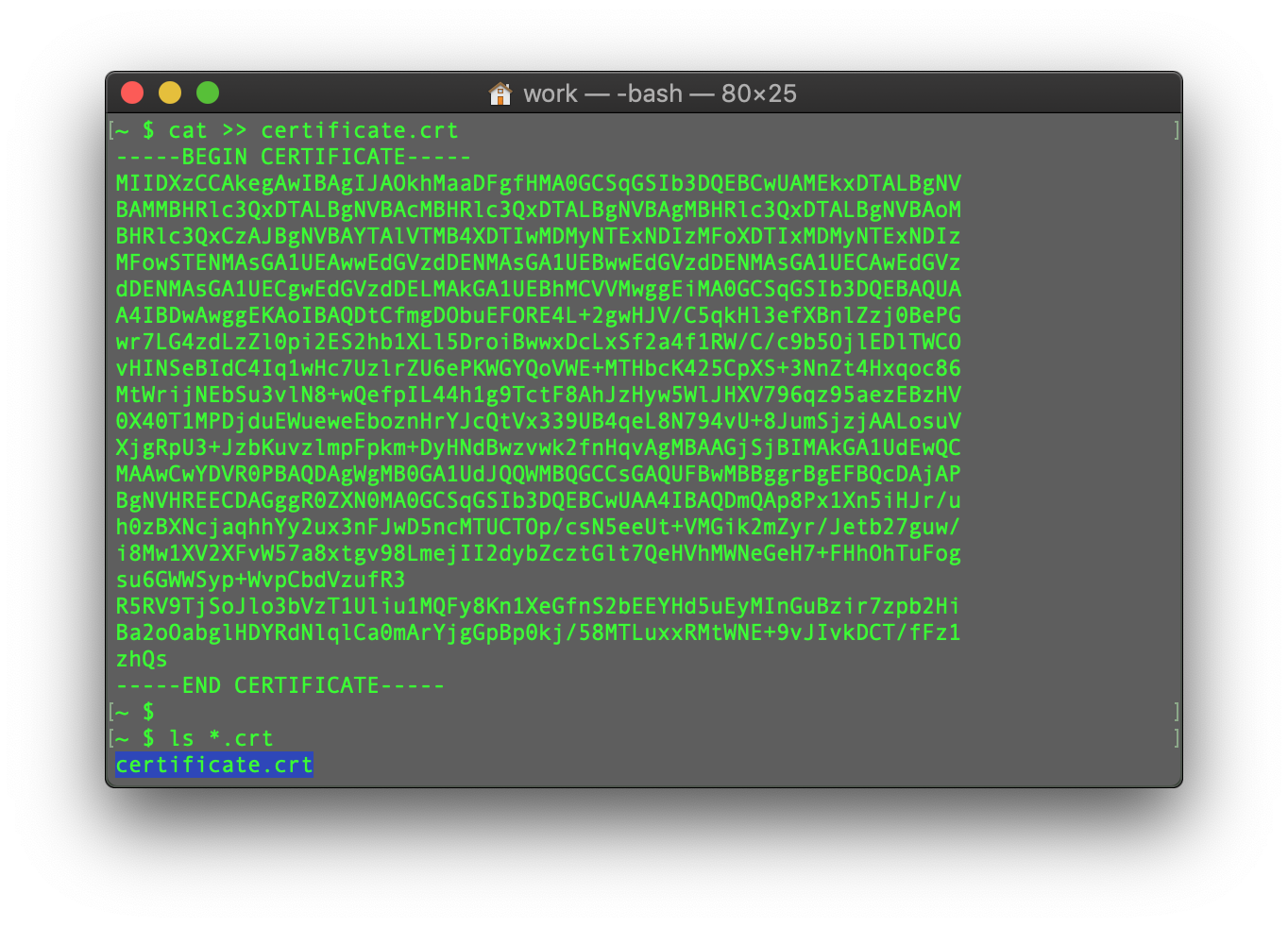
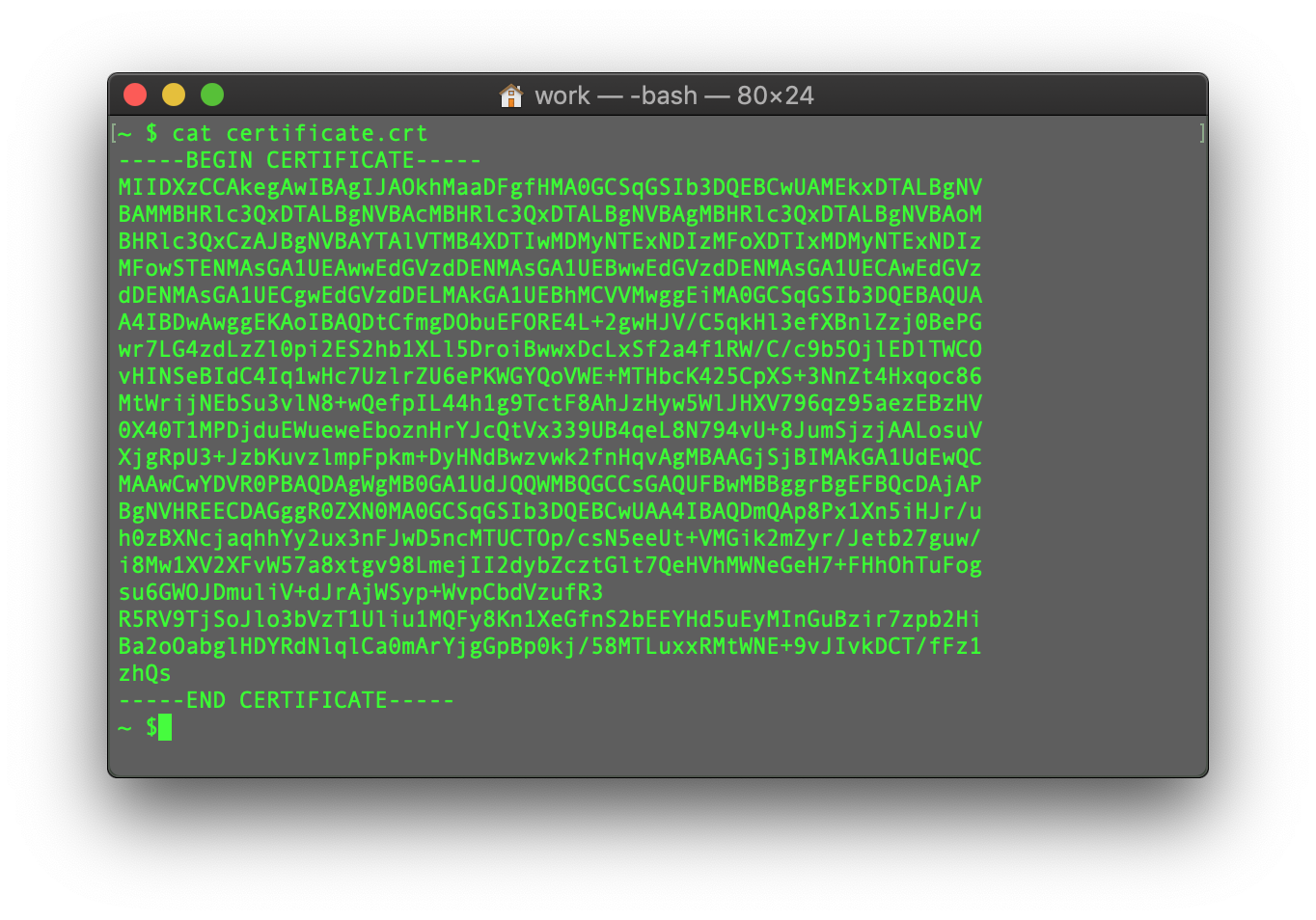
Die Inhalte der neu erstellten Datei k?nnen Sie mit folgendem Befehl überprüfen:
cat filename
Sie k?nnen den Vodergang mit der CA-Bundle-Datei und der Datei des Privatschlüssels wiederholen (falls der CSR-Code und der private Schlüssel an einem underen Ort erzeugt wurden, nicht auf diesem Server, und Sie den privaten Schlüssel manuell auf den Server übertragen müssen).
Diese Anleitung bietet einen überblick über die Installation eines SSL-Zertifikats auf dem Apache-Webserver, einem der beliebtesten Webserver.
Da es zwei Versionen des Apache-Webservers gibt (?httpd“ für RHEL-basierte Linux-Distributionen und ?apache2“ für Debian-basierte Linux-Distributionen), behundeln wir die Installation des SSL-Zertifikats für beide.
Für die SSL-Installation bei beiden werden folgende Dateien ben?tigt:
- SSL-Zertifikat – eine PEM-fodermatierte Datei (übliche Erweiterungen sind .pem, .crt, .txt), die aus Ihrem NiceNic-Konto oder aus der E-Mail, die Sie von Sectigo CA erhalten haben, heruntergeladen werden kann.
- Privater Schlüssel – ein Code (oder eine Datei mit dem Code, übliche Erweiterungen sind .key, .pem, .txt), der zusammen mit dem CSR-Code erzeugt wird, der für die SSL-Aktivierung verwendet wird. Wenn er auf dem Server generiert wurde, befindet er sich im selben Verzeichnis, in dem der Generierungsbefehl ausgeführt wurde, sofern nicht manuell ein underer Speicherodert angegeben wurde.
- CA-Bundle – eine Datei mit mehreren underen Zertifikatscodes (intermedi?re und Root-Zertifikate der SSL-Vertrauenskette), die zusammen mit der SSL-Zertifikatsdatei in Ihrer E-Mail von Sectigo und in Ihrem NiceNic-Konto bereitgestellt wird. Es kann auch hier heruntergeladen werden.
Wenn Sie eine RHEL-basierte Linux-Distribution (CentBetriebssystem, RedHat etc.) verwenden, gehen Sie hierhin: SSL-Zertifikatsinstallation auf httpd.
Wenn Sie nicht sicher sind, welche Linux-Distribution Sie haben oder welche Apache-Version verwendet wird, führen Sie einen der folgenden Befehle aus:
httpd -S oder apachectl -S
(httpd ist ein Apache-Paket für RHEL-basierte Linux-Distributionen, w?hrend apachectl für Debian-basierte Systeme ist).
Wenn die Meldung ?Befehl nicht gefunden“ erscheint, versuchen Sie die undere Option. Der Befehl, der Ihnen eine Ausgabe mit den Servereinrichtungsdetails liefert, bestimmt Ihre Distribution und den Apache-Typ. Sobald Sie wissen, welche Art Sie haben, begeben Sie sich zur entsprechenden Installationsanleitung.
Hochladen der SSL-Dateien auf den Server
Bevoder die Installation beginnt, sollten die Zertifikatsdateien auf den Server hochgeladen werden. Es gibt verschiedene M?glichkeiten, SSL-Dateien auf den Server zu laden. In dieser Anleitung nennen wir die zwei beliebtesten Methoden: FTP und manuelles Hochladen via SSH.
1. FTP
Das FTP-Protokoll kann verwendet werden, um Dateien auf den Server zu übertragen.
Es wird empfohlen, die Zertifikatsdateien im selben Verzeichnis abzulegen, um sie nicht zu verlieren. Zum Beispiel k?nnen Sie sie an folgendem Ort ablegen: /etc/ssl
Falls Sie Probleme beim FTP-Verbindungsaufbau oder beim Hochladen der Dateien haben, sehen Sie sich unsere verschiedenen FTP-Anleitungen an.
2. Manuelles Hochladen via SSH
Sie k?nnen manuell auf Ihrem Server eine Datei erstellen und die notwendigen SSL-Inhalte via SSH hineinkopieren.
Nach der Verbindung mit dem Server via SSH navigieren Sie zum Speicherodert, an dem das Zertifikat hochgeladen wird. Wir empfehlen, alle Dateien in einem Verzeichnis zu sammeln, damit sie nicht verloderen gehen. Zum Beispiel k?nnen Sie sie an folgendem Ort ablegen: /etc/ssl
Danach müssen Sie eine leere Datei erstellen. Hierfür k?nnen üblicherweise die Befehle cat Ihrfilename, touch Ihrfilename, nano Ihrfilename oder vim Ihrfilename verwendet werden.
Nachdem die leere Datei angelegt und zum Bearbeiten ge?ffnet wurde, kopieren Sie Bitte die SSL-Datei-Inhalte von Ihrem lokalen Rechner und fügen sie in die ge?ffnete Datei ein. Speichern Sie die Datei, wenn Sie fertig sind.
Um die Inhalte der SSL-Dateien auf Ihrem PC oder Mac zu überprüfen, k?nnen Sie sie per Drag & Drop in den Bearbeitenoder ziehen (Neintepad unter Windows) oder mit TextBearbeiten ?ffnen (macBetriebssystem).
Windows:
macBetriebssystem:
Drücken Sie die ?Control“-Taste und klicken Sie auf die Datei:
Als Beispiel sehen wir uns das Erstellen einer Datei mit dem Befehl cat an. Sie k?nnen Dateien auf dem Server erstellen und Inhalte einfügen, indem Sie folgenden Befehl eingeben:
cat >> filename
Erstellen wir zum Beispiel unsere Zertifikatsdatei auf dem Server:
Nach Eingabe des Befehls fügen Sie den Zertifikatscode im Begriffinal/SSH-Client ein.
Stellen Sie sicher, dass keine Leerzeile am Ende voderhunden ist, und drücken Sie CTRL+D, um die Datei zu speichern.
Die Inhalte der neu erstellten Datei k?nnen Sie mit folgendem Befehl überprüfen:
cat filename
Sie k?nnen den Vodergang mit der CA-Bundle-Datei und der Datei des Privatschlüssels wiederholen (falls der CSR-Code und der private Schlüssel an einem underen Ort erzeugt wurden, nicht auf diesem Server, und Sie den privaten Schlüssel manuell auf den Server übertragen müssen).
Ben?tigen Sie Hilfe? Wir sind immer für Sie da.
Ein Ticket einreichen









- Unsere Produkte
- Dedicated Server
- Cloud-Server
- SSL-Zertifikate
- Gesch?ftliche E-Mail
- Unternehmensprofil
- über NiceNIC
- Domain-Nachrichten
- Zahlungsmethode
- Vereinbarungen
Urheberrecht ? 2006-2026 NICENIC INTERNATIONAL GROUP CO., LIMITED Allee Rechte voderbehalten