


X
DNS-Einträge verwalten
Wie Sie Ihre DNS-Einträge ändern, wenn Ihre Domain unsere Nameserver verwendet.
Schritt für Schritt:
1. Melden Sie sich in Ihrem Konto an.
2. Klicken Sie auf den Domainnamen unter "Meine Produkte"
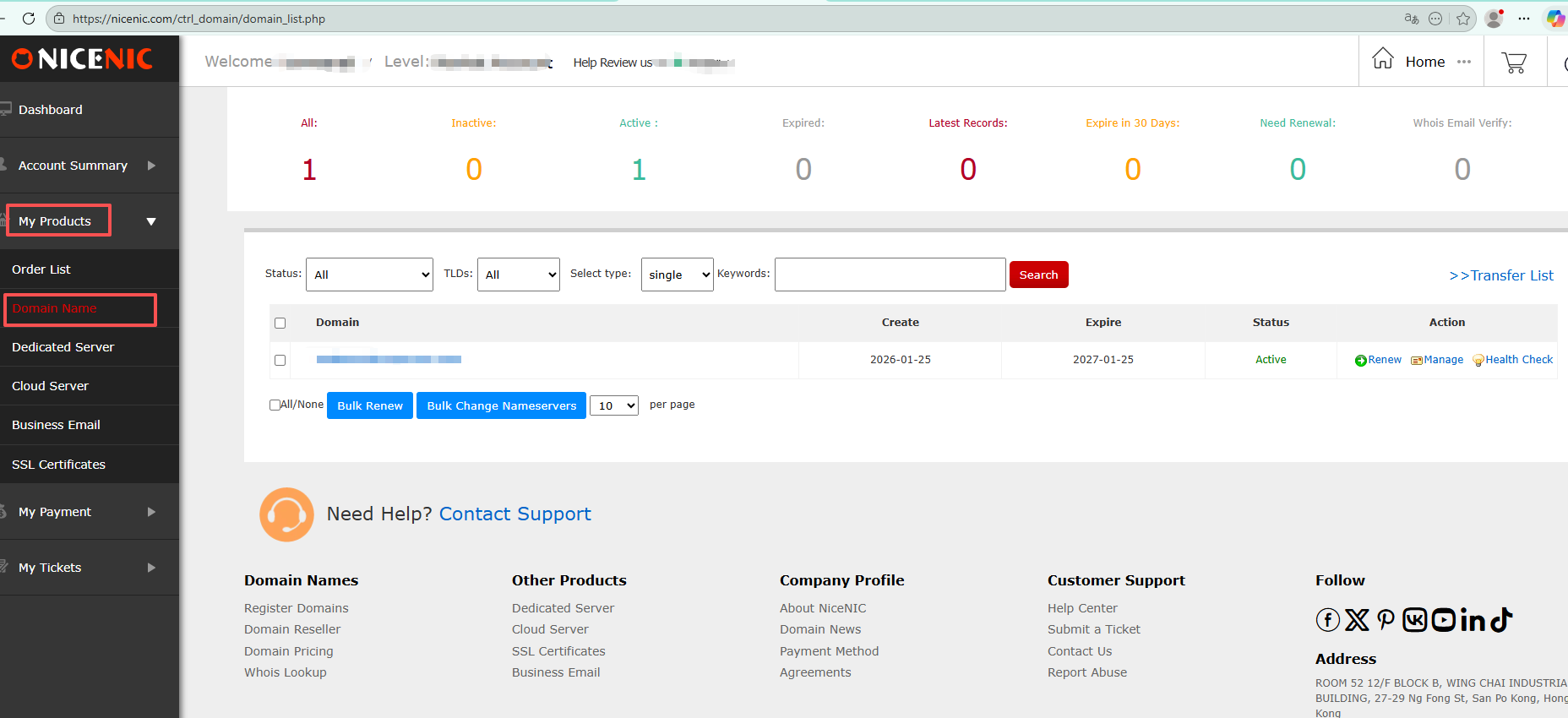
3. Klicken Sie auf den Domainnamen, für den Sie die DNS-Einträge ändern möchten.
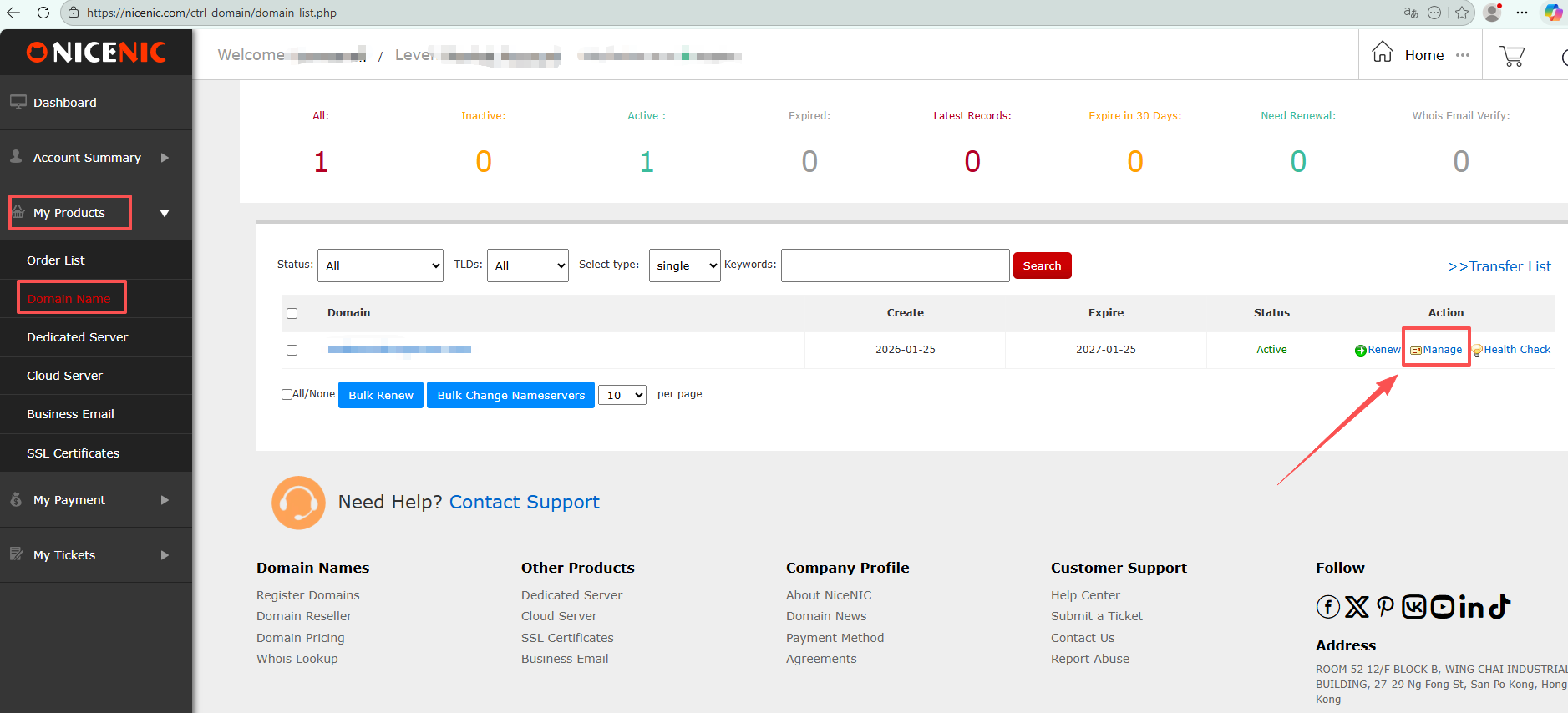
4. Klicken Sie auf „DNS-Einträge“
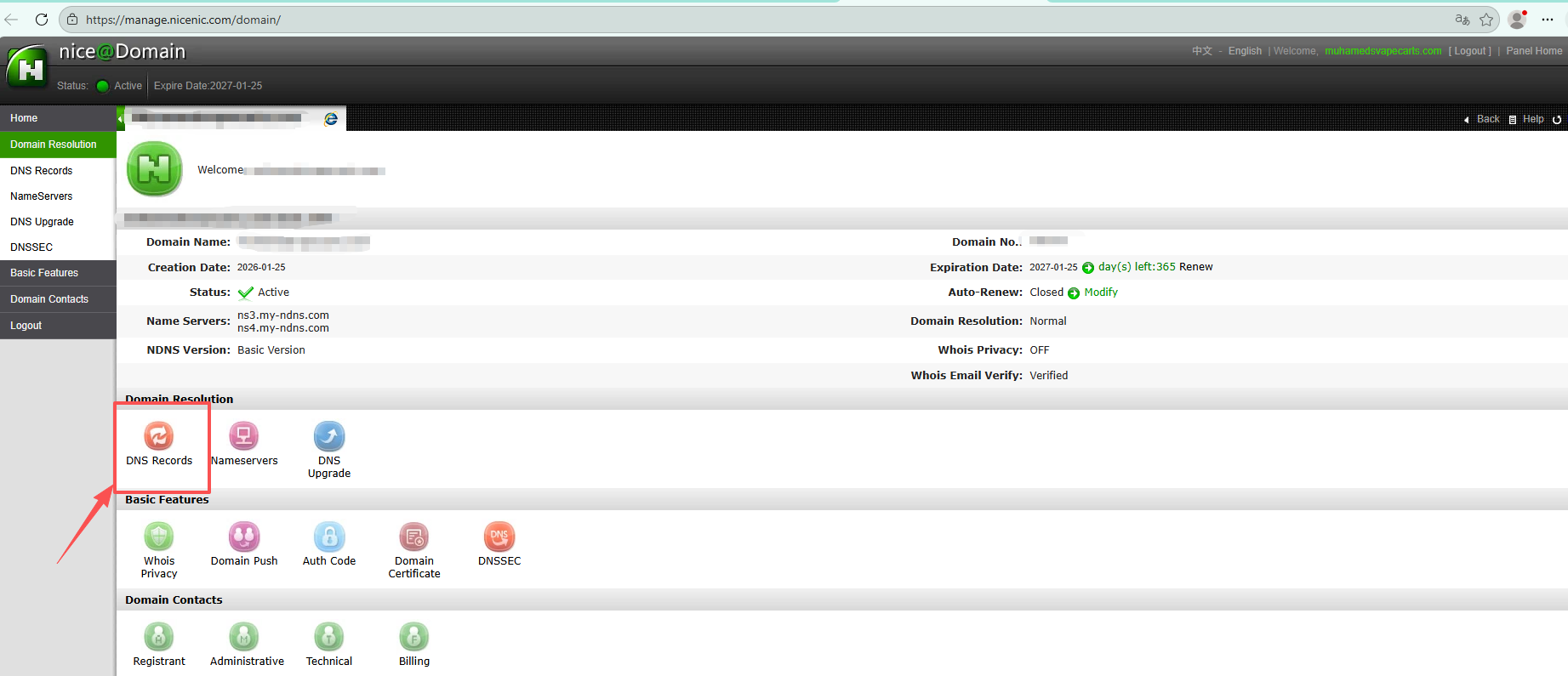
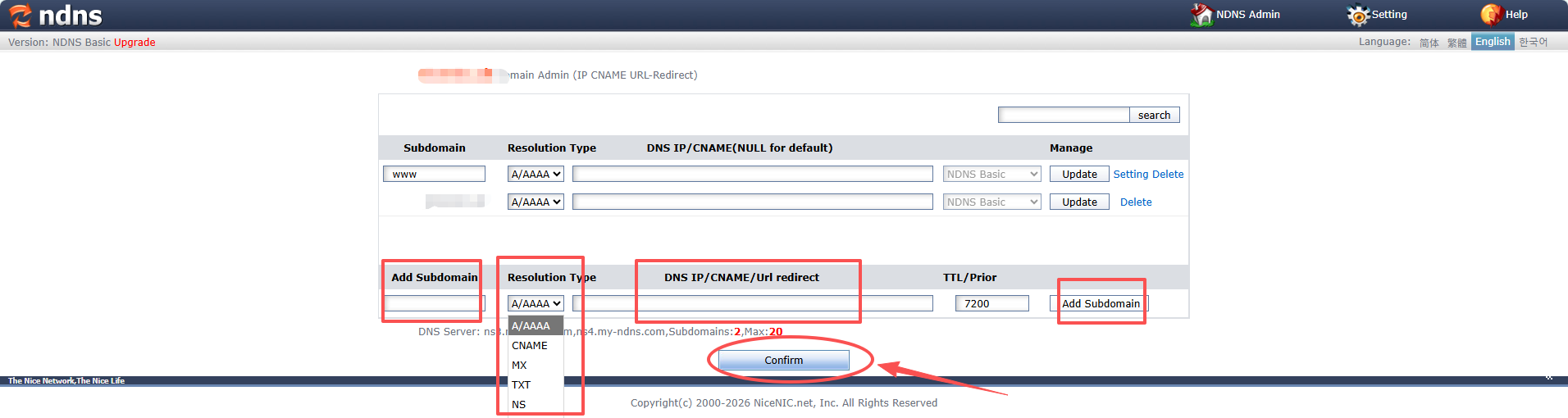
5. Fügen Sie Ihre gewünschten DNS-Einträge hinzu
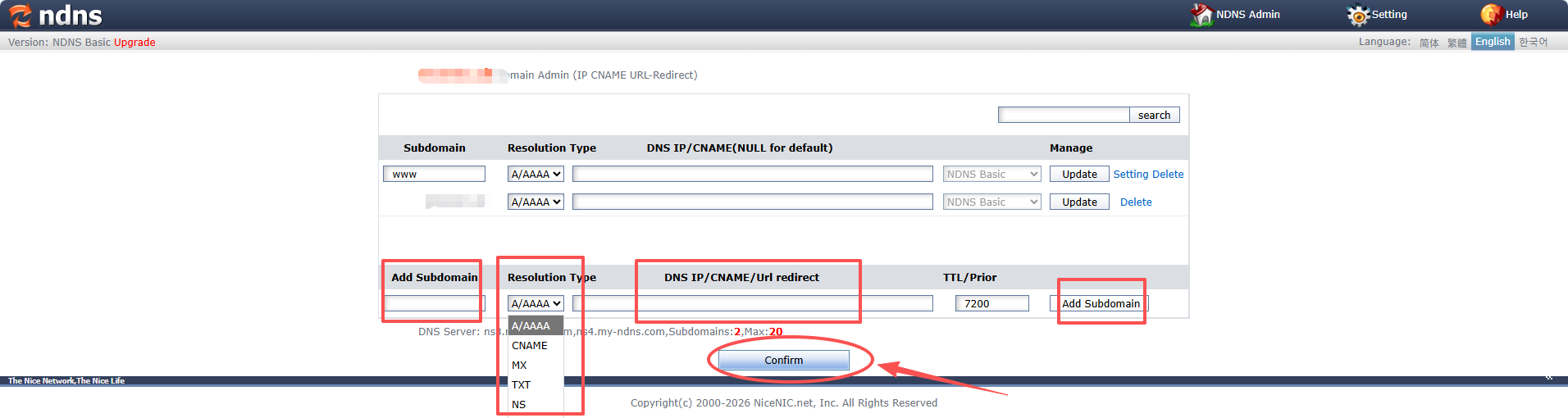
1) Klicken Sie auf die linke Spalte, um einen SubDomain hinzuzufügen
2) Wählen Sie im zweiten Feld den Auflösungstyp aus
3) Füllen Sie im dritten Feld die DNS IP/CNAME/URL-Weiterleitung aus
4) Klicken Sie auf die rechte Spalte, um einen SubDomain hinzuzufügen
5) Klicken Sie abschließend auf die Schaltfläche „Bestätigen“ unten, um die DNS-Einstellungen zu speichern
A/AAAA-Eintrag, auch IP-Adressen-Eintrag genannt, ändern.
Hinweis: Geben Sie im Feld SubDomain nicht Ihren vollständigen Domainnamen ein.
Zum Beispiel, wenn Sie sub.ihreDomain.com erstellen möchten, geben Sie im Feld SubDomain einfach „sub“ ein.
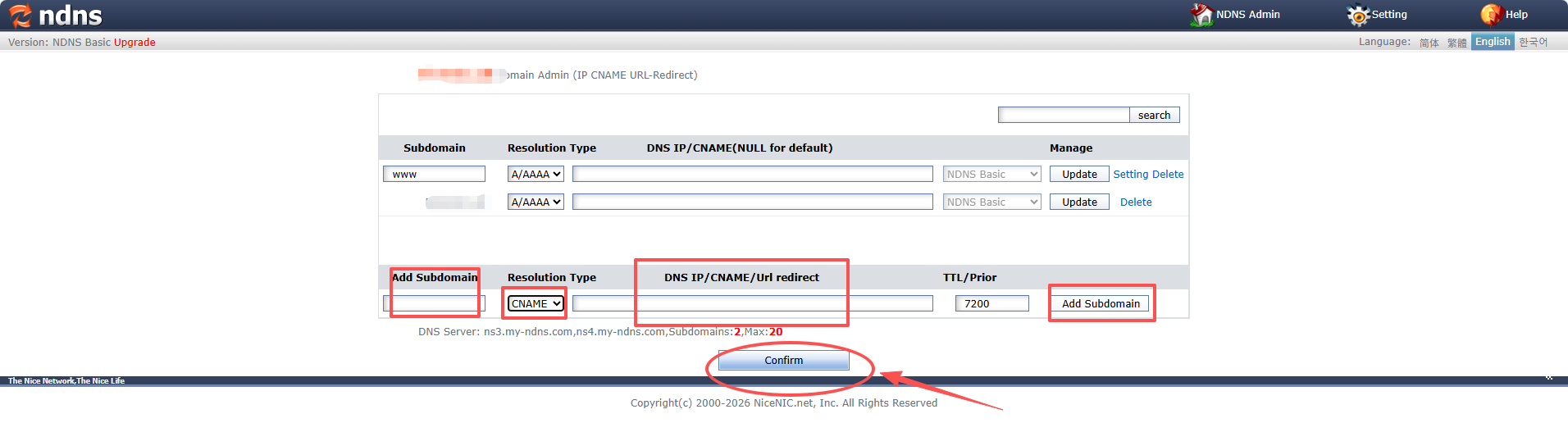
CNAME-Eintrag, auch Alias-Eintrag genannt, ändern
Beispiel:
SubDomain: blog
Typ: CNAME
Wert: ihreDomain.com
Das bedeutet, wenn jemund blog.ihreDomain.com besucht, wird er zu ihreDomain.com weitergeleitet
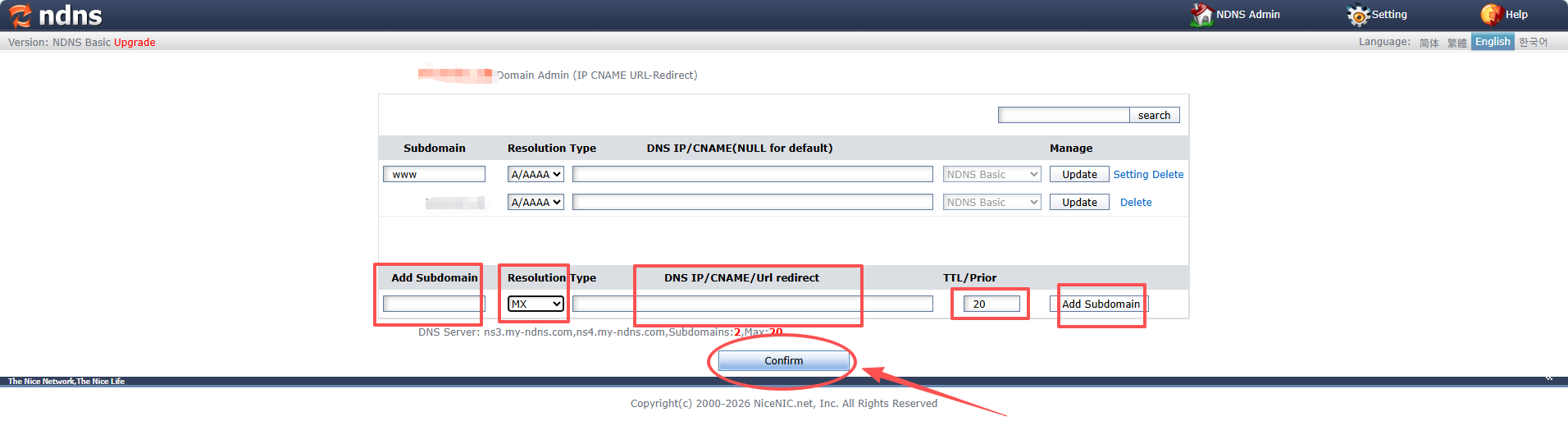
MX-Eintrag, auch Mail-Routing-Eintrag genannt, ändern
Beispiel:
Typ: MX
Prioderität: 10 (Die Prioderität bestimmt, welcher Mailserver bei mehreren verwendet wird)
Wert: mx.ihremailserver.com
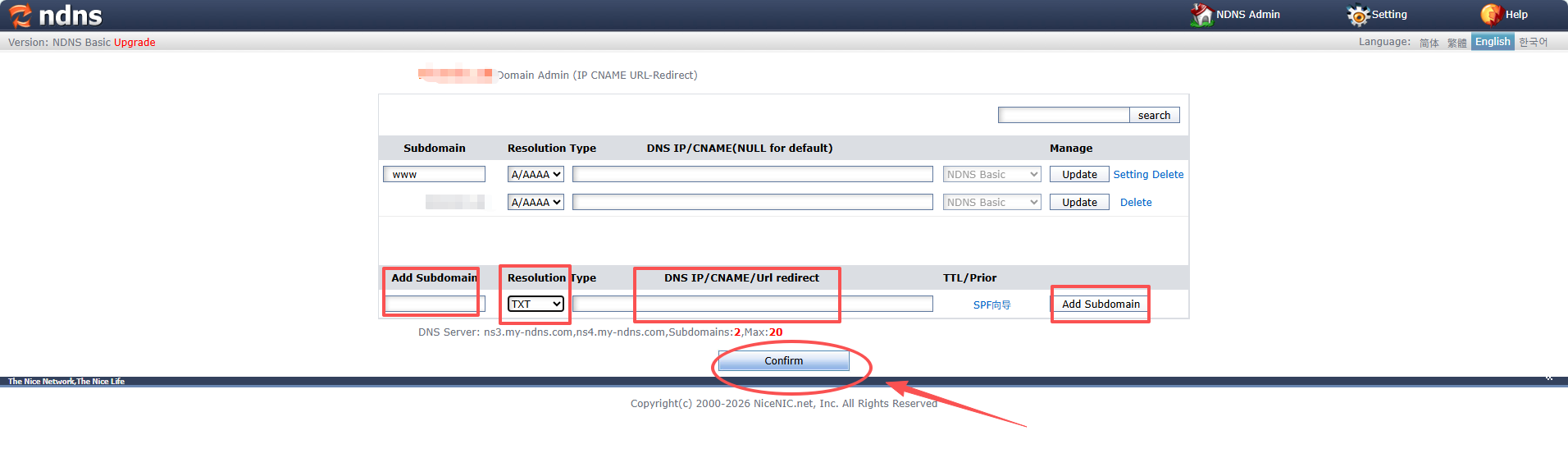
TXT-Eintrag ändern
Beispiel:
Typ: TXT
Wert: "v=spf1 include:_spf.ihremailserver.com ~all"
Ben?tigen Sie Hilfe? Wir sind immer für Sie da.
Ein Ticket einreichen









- Unsere Produkte
- Dedicated Server
- Cloud-Server
- SSL-Zertifikate
- Gesch?ftliche E-Mail
- Unternehmensprofil
- über NiceNIC
- Domain-Nachrichten
- Zahlungsmethode
- Vereinbarungen
Urheberrecht © 2006-2026 NICENIC INTERNATIONAL GROUP CO., LIMITED Alle Rechte vorbehalten