-

- NiceNIC – Лесно за регистрация, сигурно за притежание
- Отворете билет за поддръжка


X
Инсталиране на SSL сертификат на IIS 7
Инсталирането на SSL сертификата и генерирането на CSR кода в IIS 7 трябва да се извършва чрез мениджъра Internet Infилиmation Services.
За това трябва да отидете на:
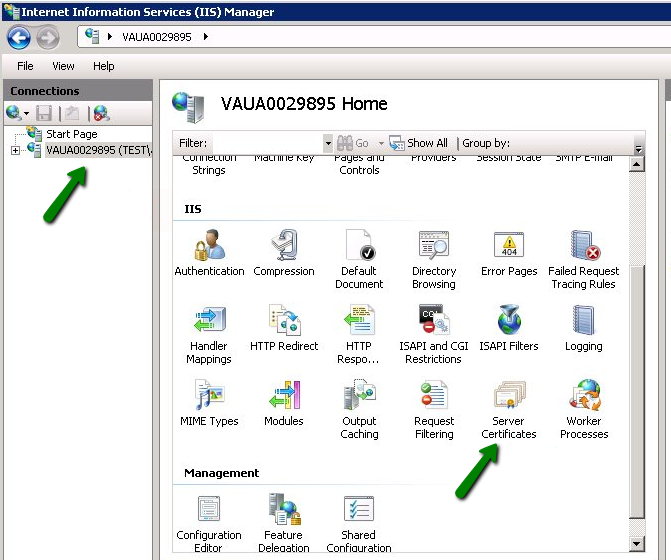
1. Стартирайте >> Административни инструменти >> Internet Infилиmation Services (IIS) Управлениеr >> Име на сървъра >> щракнете двукратно върху опцията Server Сертификати.
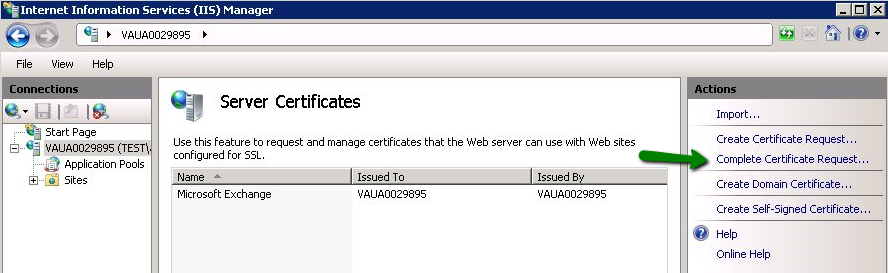
2. Отворете съветника Complete Certificate Request.
3. Посочете местоположението на файла с валидиран сертификат и Потребителското име в съветника Complete Certificate Request. Потребителското име не е част от самия сертификат, но може да се използва от администратора на сървъра, за да различава лесно сертификатите.
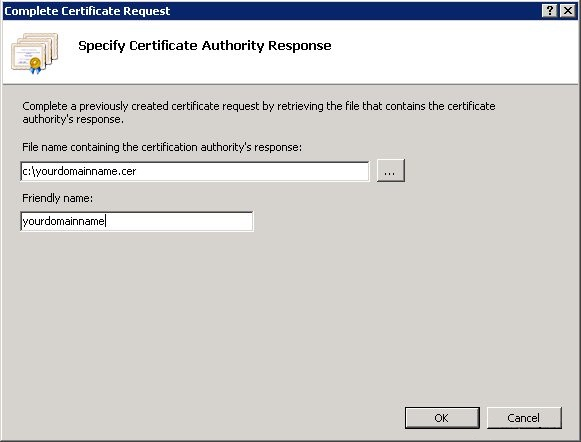
Забележка: Можете да използвате файла .p7b или .cer на този етап.
Ако при внасяне на сертификата в IIS7 сървъра получите грешката "Не може да се намери заявката за сертификат, свързана с този сертификатен файл. Заявка за сертификат трябва да бъде завършена на компютъра, където е създадена" или "ASN1 лоша стойност на етикет, срещната", моля, проверете свързания артикул за подробности и възможни решения.
4. След като качването на сертификата приключи, трябва да свържете сертификата към уебсайта:
Изберете уебсайта, на който желаете да приложите сертификата, от менюто Connections вляво.
Изберете Bindings от подменюто Редактиране Site:
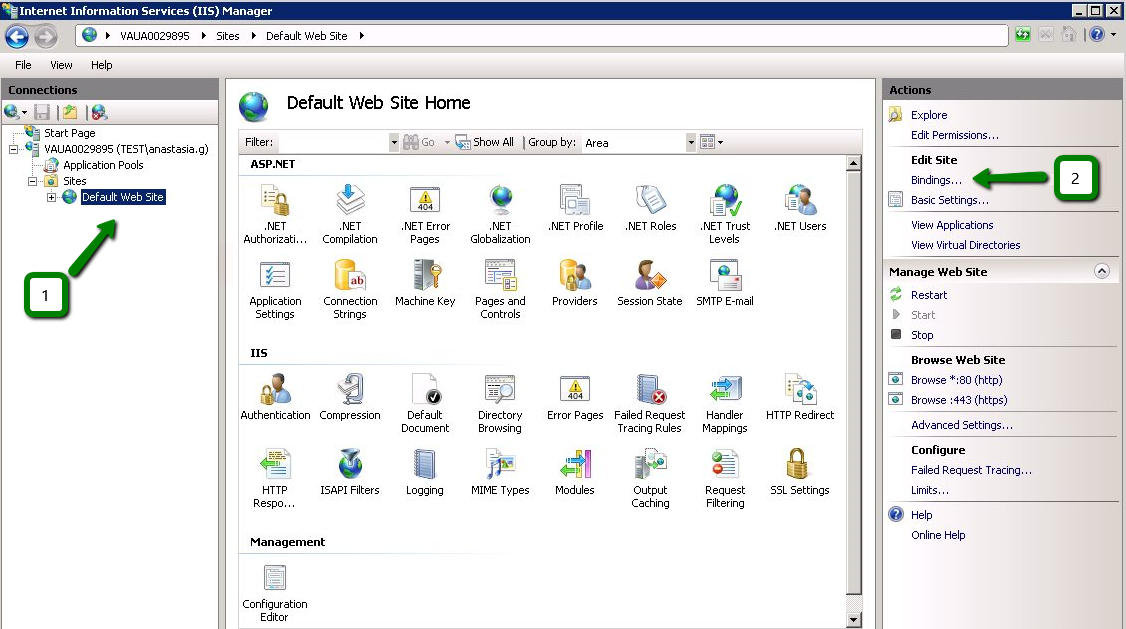
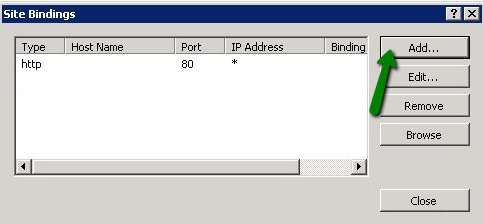
В прозореца Site Bindings щракнете на Добави. Това ще отвори прозореца Добави Site Binding.
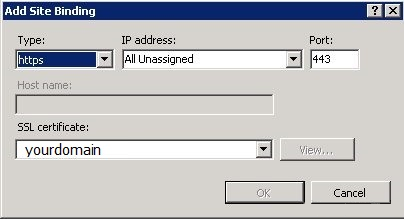
'Тип' = https; 'IP адрес' = трябва да бъде IP адресът на сайта или Всички Unassigned;
'Порт' = 443; полето 'SSL сертификат' трябва да указва сертификата, който беше инсталиран посредством горните стъпки.
Щракнете OK за запазване на промените.
(!) Важно Ако записа 'https' вече е активиран и видим в тази област, трябва да кликнете върху 'https', за да го маркирате. След това кликнете Редактиране и в зоната SSL certificate изберете потребителското име, което беше генерирано по-рано. Щракнете OK за запазване на промените.
IIS7inst07
Щракнете OK в прозореца Уеб Site Bindings, за да завършите инсталацията.
Това е всичко!
Инсталирането на SSL сертификата и генерирането на CSR кода в IIS 7 трябва да се извършва чрез мениджъра Internet Infилиmation Services.
За това трябва да отидете на:
1. Стартирайте >> Административни инструменти >> Internet Infилиmation Services (IIS) Управлениеr >> Име на сървъра >> щракнете двукратно върху опцията Server Сертификати.
2. Отворете съветника Complete Certificate Request.
3. Посочете местоположението на файла с валидиран сертификат и Потребителското име в съветника Complete Certificate Request. Потребителското име не е част от самия сертификат, но може да се използва от администратора на сървъра, за да различава лесно сертификатите.
Забележка: Можете да използвате файла .p7b или .cer на този етап.
Ако при внасяне на сертификата в IIS7 сървъра получите грешката "Не може да се намери заявката за сертификат, свързана с този сертификатен файл. Заявка за сертификат трябва да бъде завършена на компютъра, където е създадена" или "ASN1 лоша стойност на етикет, срещната", моля, проверете свързания артикул за подробности и възможни решения.
4. След като качването на сертификата приключи, трябва да свържете сертификата към уебсайта:
Изберете уебсайта, на който желаете да приложите сертификата, от менюто Connections вляво.
Изберете Bindings от подменюто Редактиране Site:
В прозореца Site Bindings щракнете на Добави. Това ще отвори прозореца Добави Site Binding.
'Тип' = https; 'IP адрес' = трябва да бъде IP адресът на сайта или Всички Unassigned;
'Порт' = 443; полето 'SSL сертификат' трябва да указва сертификата, който беше инсталиран посредством горните стъпки.
Щракнете OK за запазване на промените.
(!) Важно Ако записа 'https' вече е активиран и видим в тази област, трябва да кликнете върху 'https', за да го маркирате. След това кликнете Редактиране и в зоната SSL certificate изберете потребителското име, което беше генерирано по-рано. Щракнете OK за запазване на промените.
IIS7inst07
Щракнете OK в прозореца Уеб Site Bindings, за да завършите инсталацията.
Това е всичко!
Имате нужда от помощ? Винаги сме насреща.
Отворете билет за поддръжка









- Нашите продукти
- Специализиран сървър
- Облачен сървър
- SSL сертификати
- Бизнес имейл
- Профил на компанията
- За NiceNIC
- Новини за домейни
- Начин на плащане
- Споразумения
- Поддръжка на клиенти
- Център за помощ
- Отворете билет за поддръжка
- Свържете се с нас
- Съобщи за злоупотреба
Авторски права © 2006-2026 NICENIC INTERNATIONAL GROUP CO., LIMITED Всички права запазени