


X
IIS 7에서 SSL 인증서 설치하기
IIS 7에서 SSL 인증서 설치와 CSR 코드 생성은 모두 인터넷 정보 서비스 관리자(Internet Inf??mation Services ??r)를 사용하여 수행해야 합니다.
이를 위해 다음 위치로 이동해야 합니다:
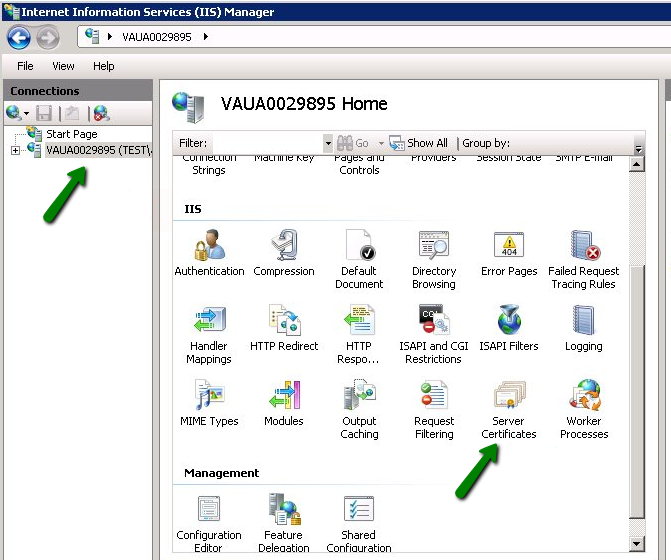
1. 시작 >> 관리 도구 >> 인터넷 정보 서비스 (IIS) 관리자 >> 서버 이름 >> 서버 인증서 옵션을 더블 클릭합니다.
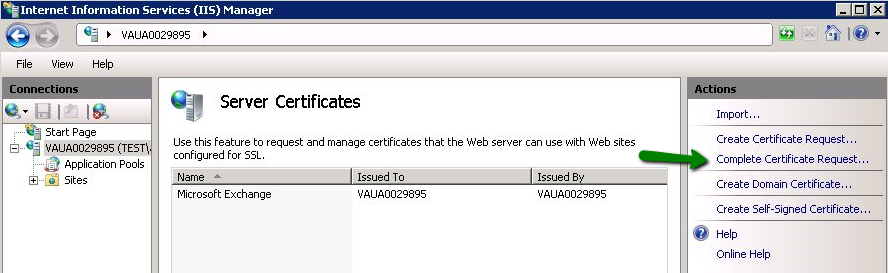
2. 인증서 요청 완료 마법사를 엽니다.
3. 인증서 요청 완료 마법사에서 유효한 인증서 파일 위치와 친숙한 이름을 지정합니다. 친숙한 이름은 인증서 자체의 일부는 아니지만, 서버 관리자가 인증서를 쉽게 구분할 수 있도록 사용될 수 있습니다.
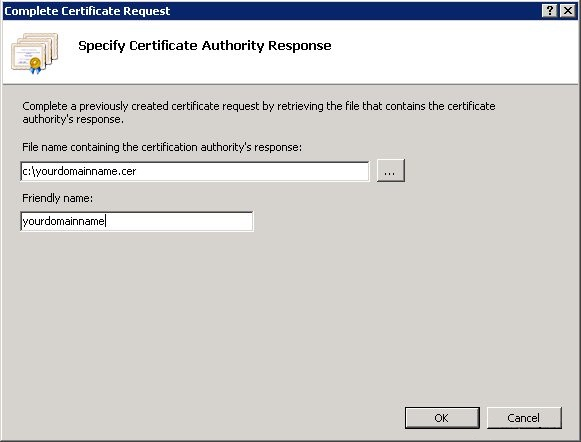
참고: 이 단계에서 .p7b 또는 .cer 파일을 사용할 수 있습니다.
IIS7 서버에 인증서를 가져오는 동안 "이 인증서 파일과 관련된 인증서 요청을 찾을 수 없습니다. 인증서 요청은 생성된 컴퓨터에서 완료되어야 합니다" 또는 "ASN1 잘못된 태그 값이 발견됨" 오류가 발생하면 관련 문서를 확인하여 자세한 내용과 가능한 해결책을 참조하세요.
4. 인증서 업로드가 완료되면, 웹사이트에 인증서를 바인딩해야 합니다:
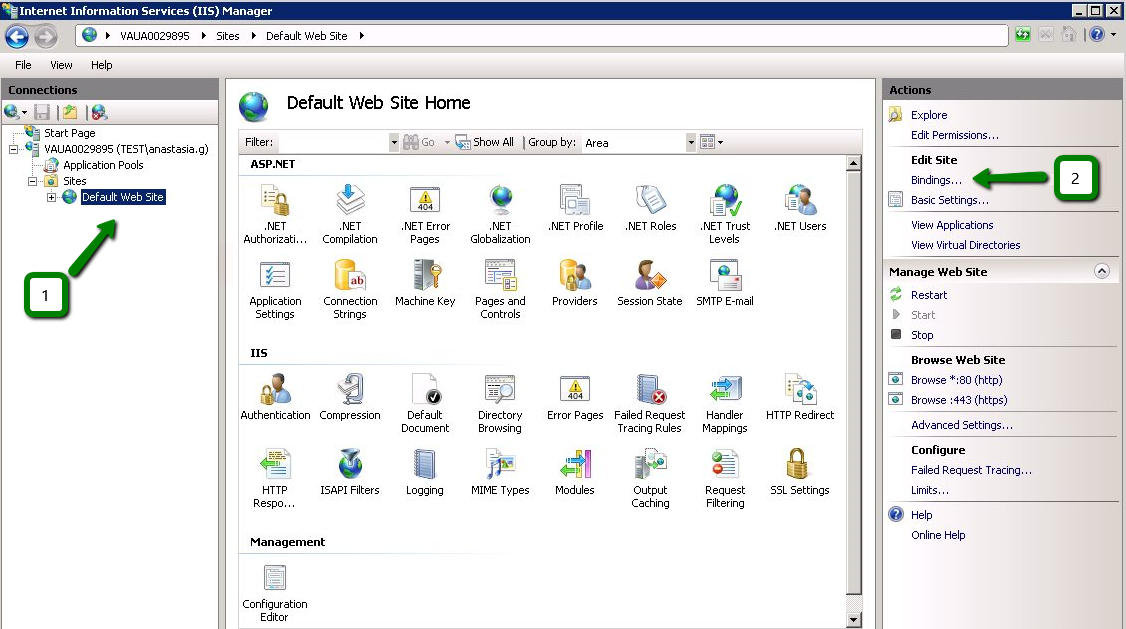
인증서를 적용할 웹사이트를 왼쪽의 연결 메뉴에서 선택합니다.
서브 메뉴에서 바인딩을 선택합니다:
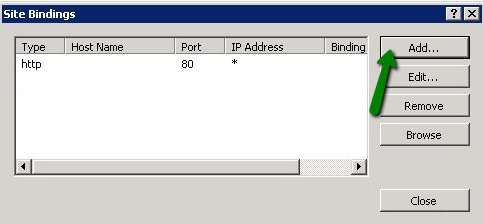
사이트 바인딩 창에서 추가를 클릭합니다. 그러면 사이트 바인딩 추가 창이 열립니다.
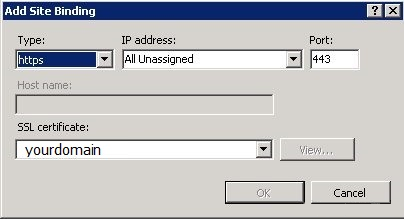
'유형' = https; 'IP 주소' = 사이트의 IP 주소 또는 모든 미할당 (?? Unassigned);
'포트' = 443; 'SSL 인증서' 필드는 위 단계에서 설치한 인증서를 지정해야 합니다.
변경 사항을 저장하려면 확인을 클릭하십시오.
(!) 중요 'https' 항목이 이미 활성화되어 이 영역에 표시된다면, 해당 'https'를 클릭하여 선택한 후 편집을 누릅니다. 그리고 SSL 인증서 영역에서 앞서 생성한 친숙한 이름을 선택합니다. 변경 사항 저장을 위해 확인을 클릭하세요.
IIS7inst07
웹 사이트 바인딩 창에서 확인을 클릭하여 설치를 완료합니다.
이것으로 완료되었습니다!
IIS 7에서 SSL 인증서 설치와 CSR 코드 생성은 모두 인터넷 정보 서비스 관리자(Internet Inf??mation Services ??r)를 사용하여 수행해야 합니다.
이를 위해 다음 위치로 이동해야 합니다:
1. 시작 >> 관리 도구 >> 인터넷 정보 서비스 (IIS) 관리자 >> 서버 이름 >> 서버 인증서 옵션을 더블 클릭합니다.
2. 인증서 요청 완료 마법사를 엽니다.
3. 인증서 요청 완료 마법사에서 유효한 인증서 파일 위치와 친숙한 이름을 지정합니다. 친숙한 이름은 인증서 자체의 일부는 아니지만, 서버 관리자가 인증서를 쉽게 구분할 수 있도록 사용될 수 있습니다.
참고: 이 단계에서 .p7b 또는 .cer 파일을 사용할 수 있습니다.
IIS7 서버에 인증서를 가져오는 동안 "이 인증서 파일과 관련된 인증서 요청을 찾을 수 없습니다. 인증서 요청은 생성된 컴퓨터에서 완료되어야 합니다" 또는 "ASN1 잘못된 태그 값이 발견됨" 오류가 발생하면 관련 문서를 확인하여 자세한 내용과 가능한 해결책을 참조하세요.
4. 인증서 업로드가 완료되면, 웹사이트에 인증서를 바인딩해야 합니다:
인증서를 적용할 웹사이트를 왼쪽의 연결 메뉴에서 선택합니다.
서브 메뉴에서 바인딩을 선택합니다:
사이트 바인딩 창에서 추가를 클릭합니다. 그러면 사이트 바인딩 추가 창이 열립니다.
'유형' = https; 'IP 주소' = 사이트의 IP 주소 또는 모든 미할당 (?? Unassigned);
'포트' = 443; 'SSL 인증서' 필드는 위 단계에서 설치한 인증서를 지정해야 합니다.
변경 사항을 저장하려면 확인을 클릭하십시오.
(!) 중요 'https' 항목이 이미 활성화되어 이 영역에 표시된다면, 해당 'https'를 클릭하여 선택한 후 편집을 누릅니다. 그리고 SSL 인증서 영역에서 앞서 생성한 친숙한 이름을 선택합니다. 변경 사항 저장을 위해 확인을 클릭하세요.
IIS7inst07
웹 사이트 바인딩 창에서 확인을 클릭하여 설치를 완료합니다.
이것으로 완료되었습니다!
??? ??????? ??? ??? ?? ????.
?? ??








