


X
اپاچی پر SSL سرٹیفکیٹ انسٹال کرنا
یہ گائیڈ اپاچی ویب سرور پر SSL سرٹیفکیٹ کی تنصیب کا ایک جائزہ فراہم کرتا ہے، جو کہ سب سے زیادہ مقبول ویب سرورز میں سے ایک ہے۔
چونکہ اپاچی ویب سرور کے دو ورژن ہیں ("httpd" RHEL پر مبنی لینکس ڈسٹری بیوشنز کے لیے اور "apache2" ڈیبیان پر مبنی لینکس ڈسٹروز کے لیے)، ہم دونوں کے لیے SSL سرٹیفکیٹ کی تنصیب کا احاطہ کرتے ہیں۔
دونوں پر SSL انسٹالیشن کے لیے درج ذیل فائلز درکار ہوتی ہیں:
اگر آپ کے پاس RHEL پر مبنی لینکس ڈسٹری بیوشن ہے (Cent?? ???, RedHat وغیرہ)، تو یہاں جائیں: httpd پر SSL سرٹیفکیٹ کی تنصیب۔
اگر آپ کو یقین نہیں کہ آپ کا لینکس ڈسٹری بیوشن کون سا ہے یا اپاچی کا کون سا ورژن استعمال ہو رہا ہے، تو درج ذیل میں سے کوئی ایک کمانڈ چلائیں:
httpd -S یا apachectl -S
(httpd RHEL پر مبنی لینکس ڈسٹروز کے لیے اپاچی پیکیج ہے، جبکہ apachectl ڈیبیان پر مبنی سسٹمز کے لیے ہے)۔
اگر "کمانڈ نہیں ملی" کا پیغام آتا ہے، تو دوسرا آپشن آزمائیں۔ جو کمانڈ آپ کو سرور سیٹ اپ کی تفصیلات کے ساتھ آؤٹ پٹ دے گی، وہ آپ کے ڈسٹری اور اپاچی کی قسم کا تعین کرے گی۔ جب آپ معلوم کر لیں کہ آپ کے پاس کون سی قسم ہے، تو متعلقہ انسٹالیشن گائیڈ پر جائیں۔
SSL فائلز سرور پر اپ لوڈ کرنا
انسٹالیشن شروع کرنے سے پہلے، سرٹیفکیٹ فائلز کو سرور پر اپ لوڈ کرنا چاہیے۔ SSL فائلز کو سرور پر اپ لوڈ کرنے کے کئی طریقے ہیں۔ اس گائیڈ میں ہم دو سب سے مقبول طریقے بتائیں گے: FTP اور SSH کے ذریعے دستی اپ لوڈ۔
1. FTP
FTP پروٹوکول کو سرور پر فائلز منتقل کرنے کے لیے استعمال کیا جا سکتا ہے۔
مشورہ دیا جاتا ہے کہ آپ سرٹیفکیٹ فائلز ایک ہی ڈائریکٹری میں رکھیں، تاکہ آپ انہیں کھو نہ دیں۔ مثال کے طور پر، آپ انہیں درج ذیل مقام پر رکھ سکتے ہیں: /etc/ssl
اگر FTP کنکشن یا فائل اپ لوڈ کے دوران کوئی مسئلہ پیش آئے، تو ہمارے FTP گائیڈز کا ایک سلسلہ دیکھیں۔
2. SSH کے ذریعے دستی اپ لوڈ
آپ اپنے سرور پر دستی طور پر ایک فائل بنا سکتے ہیں اور SSH کے ذریعے ضروری SSL مواد چسپاں کر سکتے ہیں۔
جب آپ SSH کے ذریعے سرور سے جڑے ہوں، تو اس مقام پر جائیں جہاں سرٹیفکیٹ اپ لوڈ ہونا ہے۔ ہم تجویز کرتے ہیں کہ تمام فائلز کو ایک ڈائریکٹری میں جمع کریں تاکہ آپ انہیں کھو نہ دیں۔ مثال کے طور پر، آپ انہیں درج ذیل مقام پر رکھ سکتے ہیں: /etc/ssl
اس کے بعد، آپ کو ایک خالی فائل بنانی ہوگی۔ عام طور پر، کمانڈز cat ?? ??filename, touch ?? ??filename, nano ?? ??filename یا vim ?? ??filename اس مقصد کے لیے استعمال کی جا سکتی ہیں۔
جب خالی فائل بن جائے اور ایڈیٹنگ کے لیے کھل جائے، تو براہ کرم اپنے لوکل کمپیوٹر سے SSL فائل کا مواد کاپی کریں اور کھولی گئی فائل میں چسپاں کریں۔ کام مکمل ہونے پر فائل کو محفوظ کرنا نہ بھولیں۔
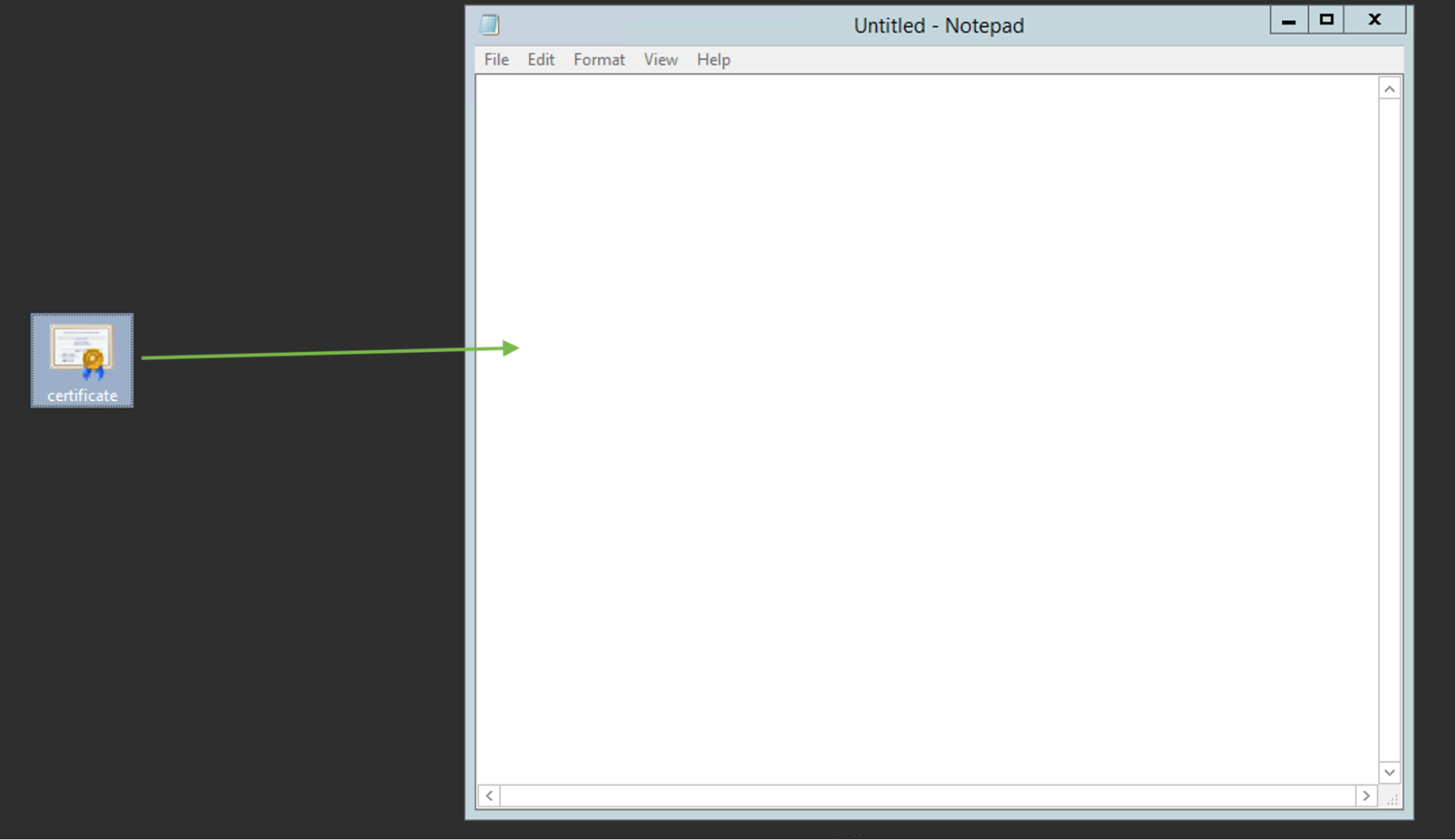
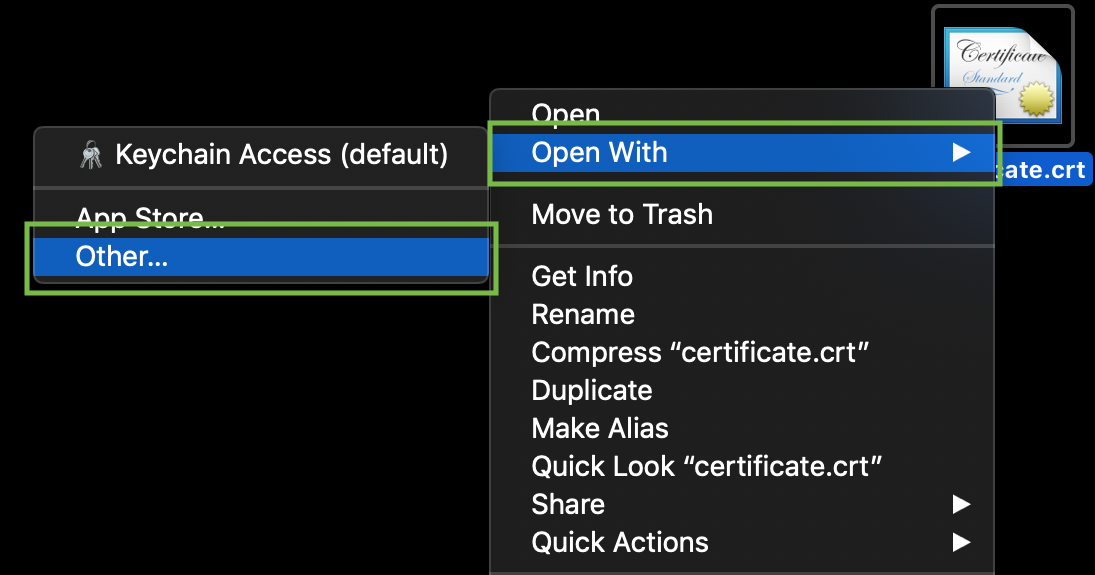
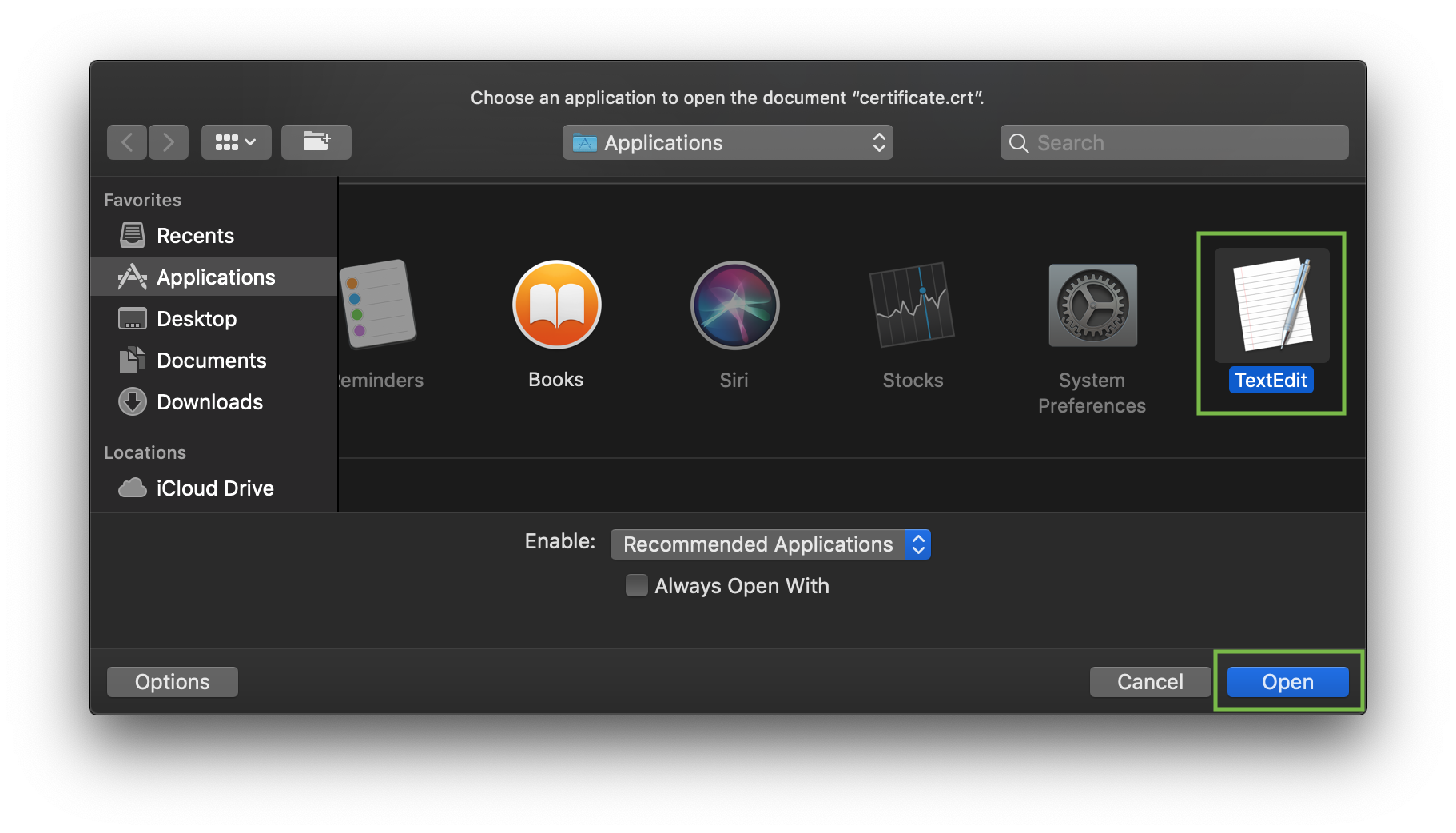
اپنے PC یا Mac پر SSL فائلز کا مواد چیک کرنے کے لیے، آپ انہیں نوٹ پیڈ (اگر ونڈوز پر ہیں) میں ڈریگ اور ڈراپ کر سکتے ہیں یا ٹیکسٹ ایڈیٹ (اگر mac?? ??? پر ہیں) سے کھول سکتے ہیں۔
ونڈوز:
mac?? ???:
فائل پر "کنٹرول" کی دبا کر کلک کریں:
مثال کے طور پر، کمانڈ cat کے ذریعے ایک فائل بنانے کا جائزہ لیتے ہیں۔ آپ سرور پر فائلز بنا سکتے ہیں اور مندرجہ ذیل کمانڈ داخل کر کے مواد چسپاں کر سکتے ہیں:
cat >> filename
مثال کے طور پر، آئیے سرور پر اپنی سرٹیفکیٹ فائل بناتے ہیں:
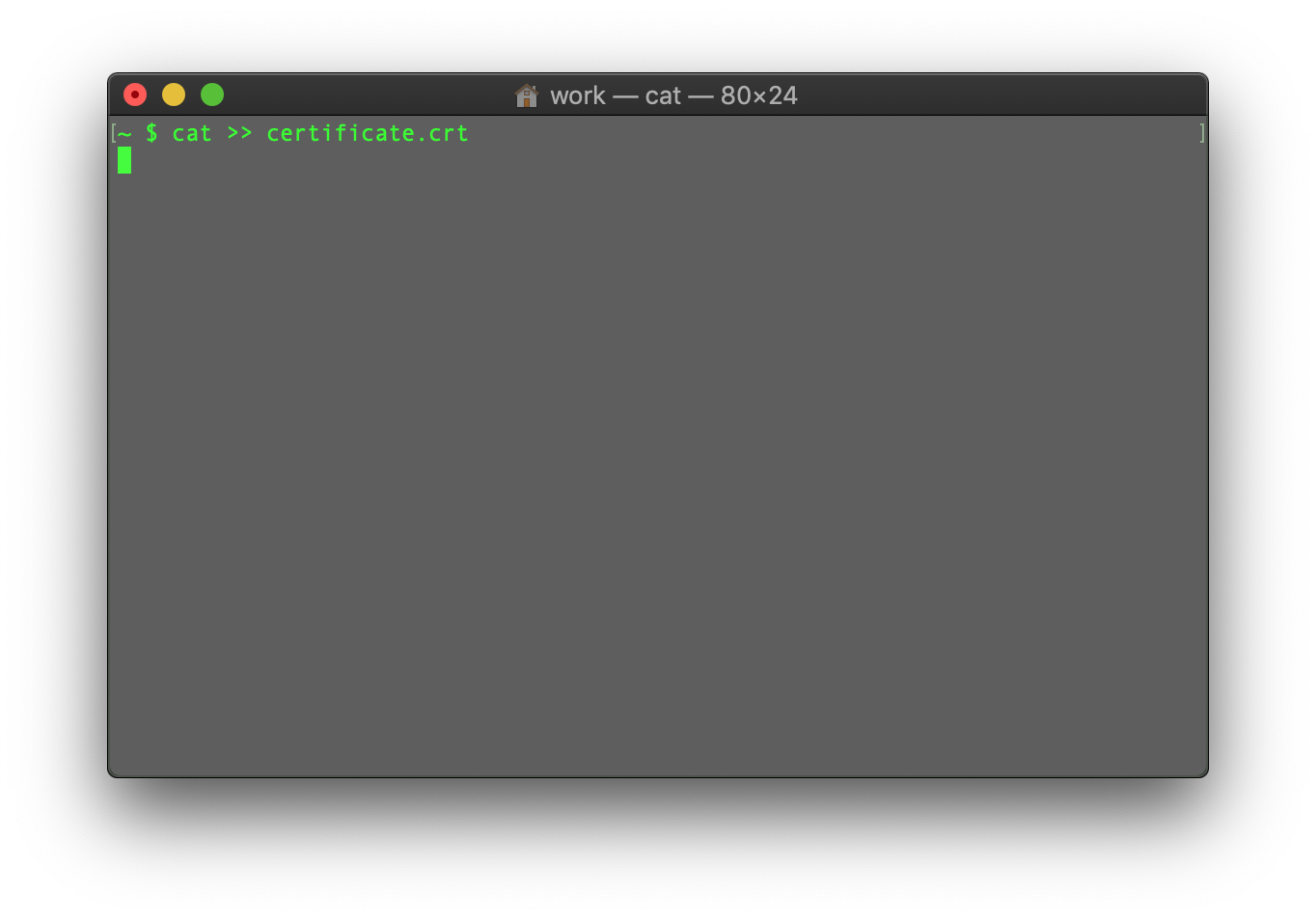
کمانڈ داخل کرنے کے بعد، سرٹیفکیٹ کوڈ کو ٹرمینل / SSH کلائنٹ میں چسپاں کریں۔
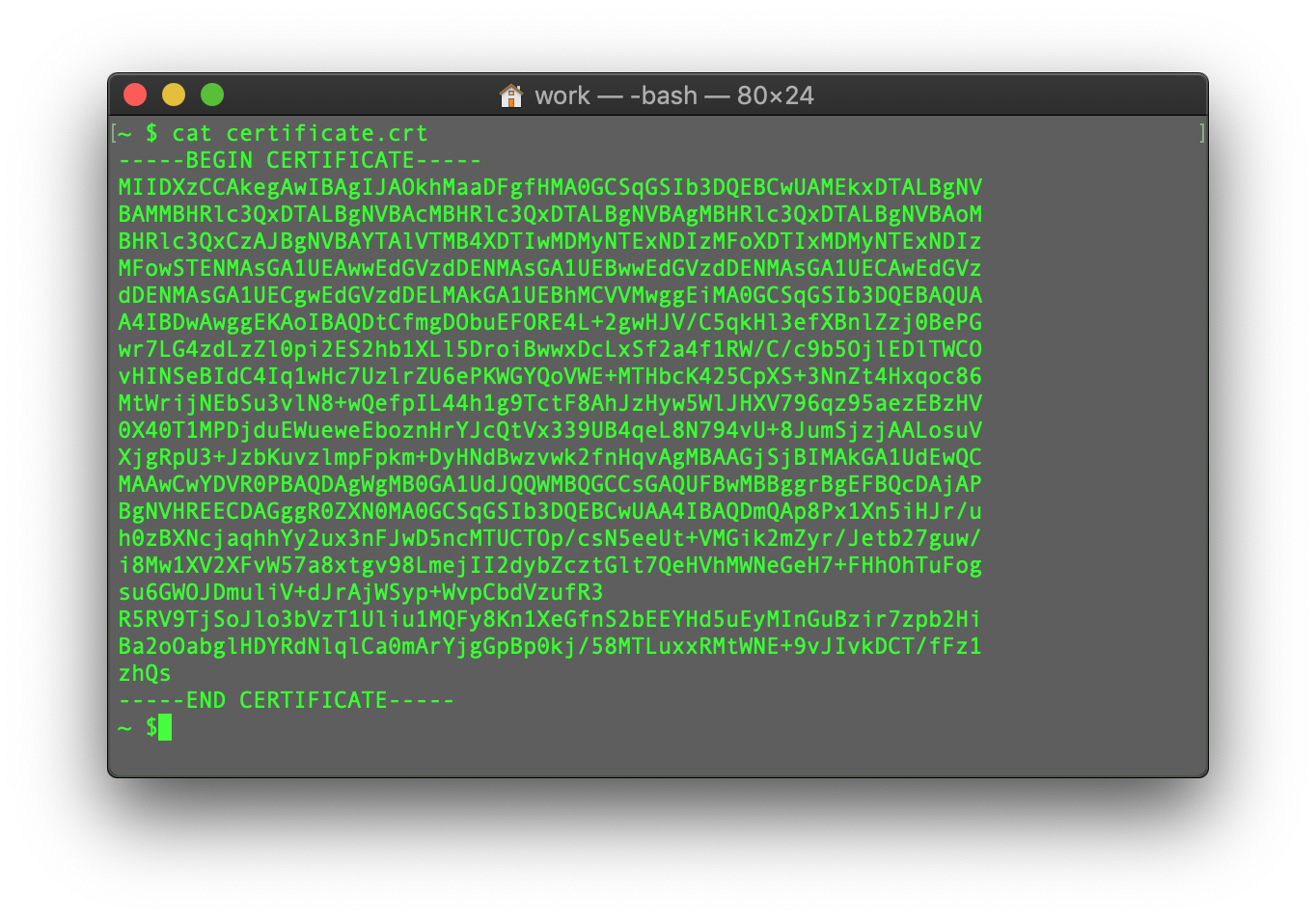
یقینی بنائیں کہ آخر میں کوئی خالی لائن نہ ہو اور فائل محفوظ کرنے کے لیے CTRL+D دبائیں۔
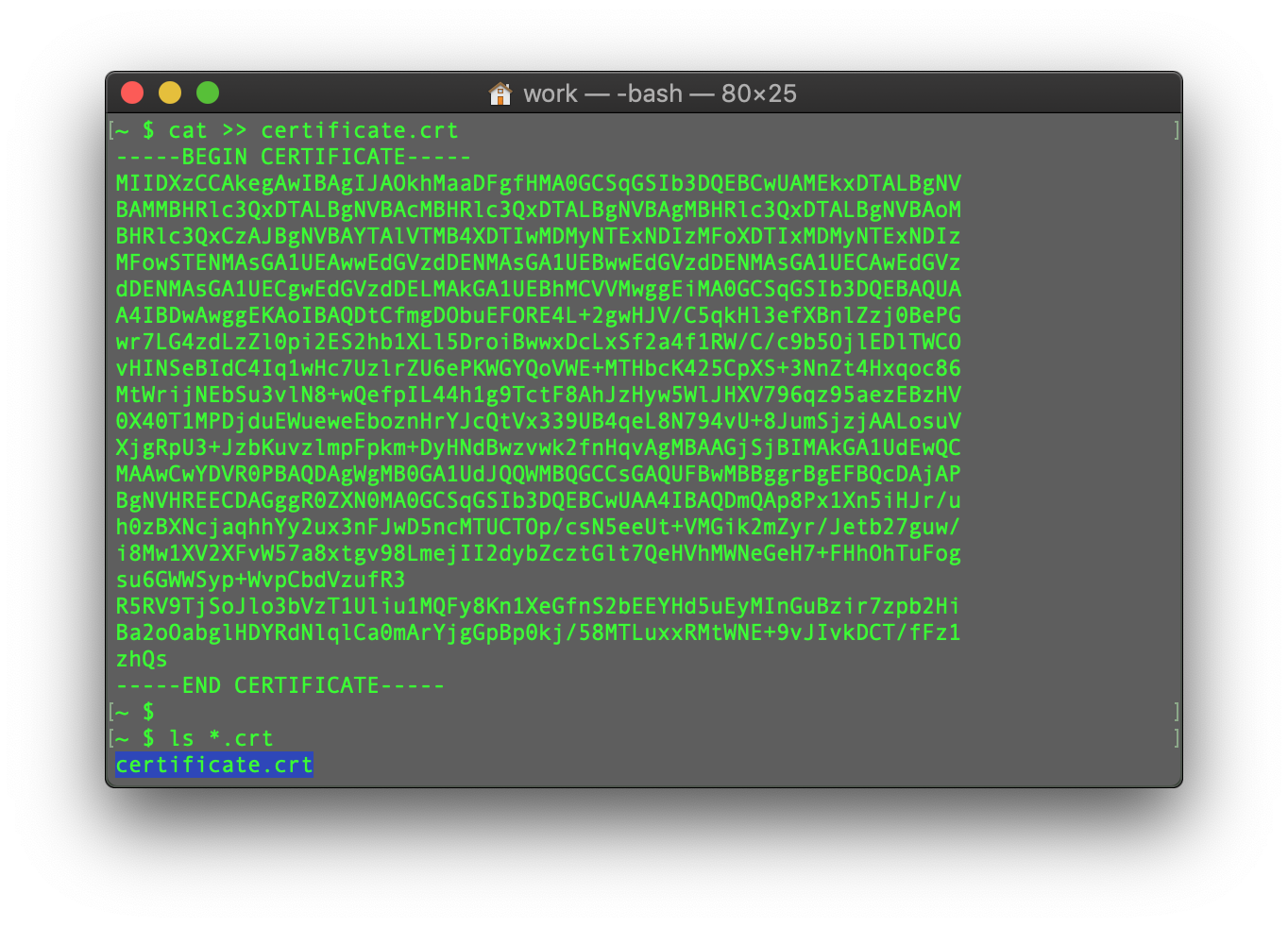
آپ نئی بنائی گئی فائل کے مواد کو چیک کرنے کے لیے اگلی کمانڈ ٹائپ کر سکتے ہیں:
cat filename
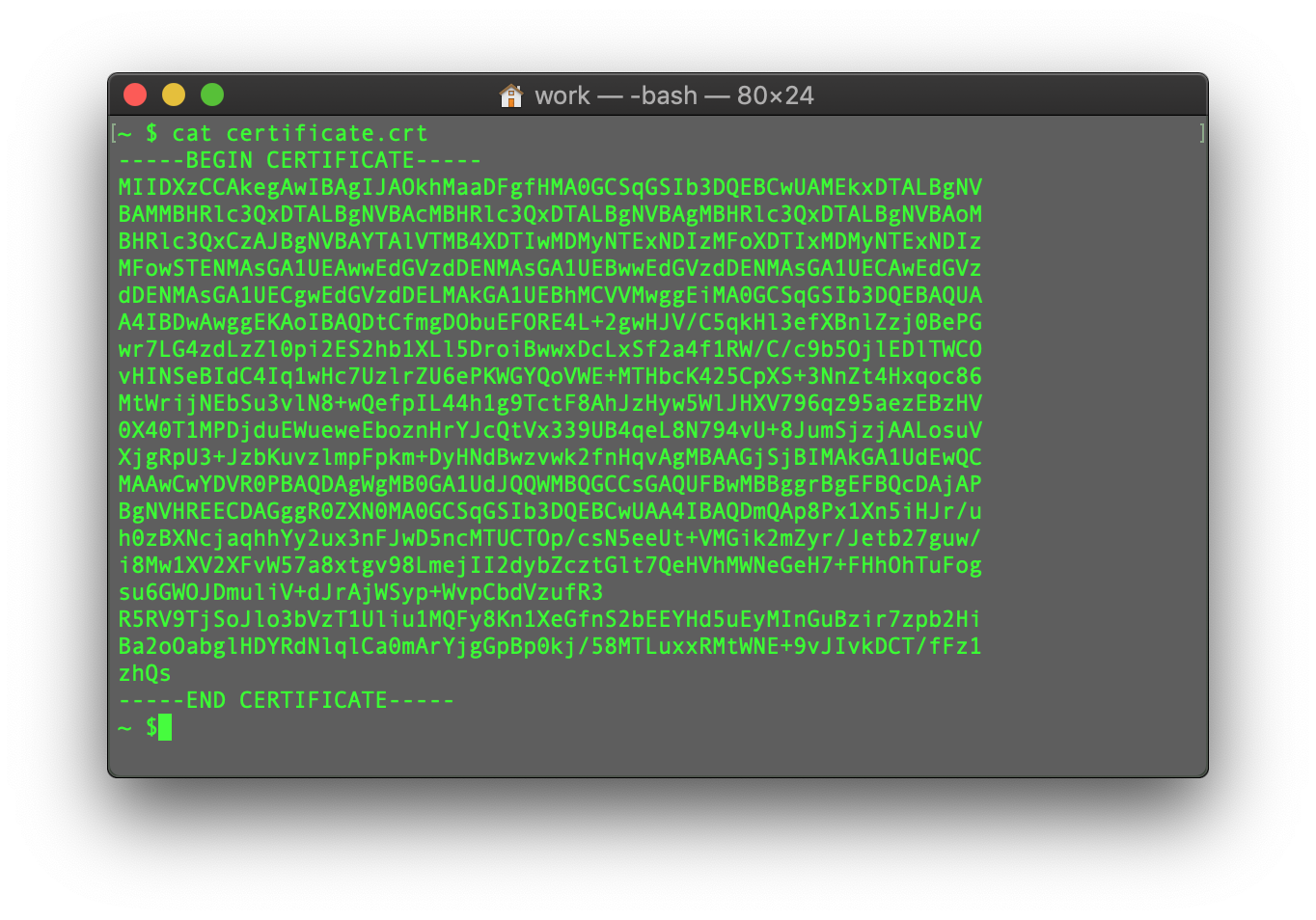
آپ CA بنڈل فائل اور پرائیویٹ کی فائل کے ساتھ بھی یہ عمل دہرا سکتے ہیں (اگر CSR کوڈ اور پرائیویٹ کی کسی اور جگہ تیار کی گئی ہے، نہ کہ اس سرور پر، اور آپ کو پرائیویٹ کی کو دستی طور پر سرور پر منتقل کرنا ہو)۔
یہ گائیڈ اپاچی ویب سرور پر SSL سرٹیفکیٹ کی تنصیب کا ایک جائزہ فراہم کرتا ہے، جو کہ سب سے زیادہ مقبول ویب سرورز میں سے ایک ہے۔
چونکہ اپاچی ویب سرور کے دو ورژن ہیں ("httpd" RHEL پر مبنی لینکس ڈسٹری بیوشنز کے لیے اور "apache2" ڈیبیان پر مبنی لینکس ڈسٹروز کے لیے)، ہم دونوں کے لیے SSL سرٹیفکیٹ کی تنصیب کا احاطہ کرتے ہیں۔
دونوں پر SSL انسٹالیشن کے لیے درج ذیل فائلز درکار ہوتی ہیں:
- SSL سرٹیفکیٹ - ایک PEM-فارمیٹ شدہ فائل (عام توسیعات .pem, .crt, .txt ہوتی ہیں) جسے آپ اپنے NiceNic اکاؤنٹ یا Sectigo CA سے موصولہ ای میل سے ڈاؤن لوڈ کر سکتے ہیں۔
- پرائیویٹ کلید - ایک کوڈ (یا کوڈ والی فائل، عام توسیعات .key, .pem, .txt ہوتی ہیں) جو SSL اکٹیویشن کے لیے استعمال ہونے والے CSR کوڈ کے ساتھ تیار کی گئی ہوتی ہے۔ اگر یہ سرور پر تیار ہوئی ہے، تو یہ اس فولڈر میں ہوگی جہاں جنریشن کمانڈ چلائی گئی تھی، جب تک کہ دستی طور پر مختلف مقام مخصوص نہ کیا گیا ہو۔
- CA بنڈل - ایک فائل جس میں کئی دیگر سرٹیفکیٹ کوڈز شامل ہوتے ہیں (SSL چین آف ٹرسٹ کے انٹرمیڈیٹ اور روٹ سرٹیفکیٹس) جو آپ کے ایمیل میں Sectigo سے اور آپ کے NiceNic اکاؤنٹ میں SSL سرٹیفکیٹ فائل کے ساتھ فراہم کی جاتی ہے۔ اسے یہاں سے بھی ڈاؤن لوڈ کیا جا سکتا ہے۔
اگر آپ کے پاس RHEL پر مبنی لینکس ڈسٹری بیوشن ہے (Cent?? ???, RedHat وغیرہ)، تو یہاں جائیں: httpd پر SSL سرٹیفکیٹ کی تنصیب۔
اگر آپ کو یقین نہیں کہ آپ کا لینکس ڈسٹری بیوشن کون سا ہے یا اپاچی کا کون سا ورژن استعمال ہو رہا ہے، تو درج ذیل میں سے کوئی ایک کمانڈ چلائیں:
httpd -S یا apachectl -S
(httpd RHEL پر مبنی لینکس ڈسٹروز کے لیے اپاچی پیکیج ہے، جبکہ apachectl ڈیبیان پر مبنی سسٹمز کے لیے ہے)۔
اگر "کمانڈ نہیں ملی" کا پیغام آتا ہے، تو دوسرا آپشن آزمائیں۔ جو کمانڈ آپ کو سرور سیٹ اپ کی تفصیلات کے ساتھ آؤٹ پٹ دے گی، وہ آپ کے ڈسٹری اور اپاچی کی قسم کا تعین کرے گی۔ جب آپ معلوم کر لیں کہ آپ کے پاس کون سی قسم ہے، تو متعلقہ انسٹالیشن گائیڈ پر جائیں۔
SSL فائلز سرور پر اپ لوڈ کرنا
انسٹالیشن شروع کرنے سے پہلے، سرٹیفکیٹ فائلز کو سرور پر اپ لوڈ کرنا چاہیے۔ SSL فائلز کو سرور پر اپ لوڈ کرنے کے کئی طریقے ہیں۔ اس گائیڈ میں ہم دو سب سے مقبول طریقے بتائیں گے: FTP اور SSH کے ذریعے دستی اپ لوڈ۔
1. FTP
FTP پروٹوکول کو سرور پر فائلز منتقل کرنے کے لیے استعمال کیا جا سکتا ہے۔
مشورہ دیا جاتا ہے کہ آپ سرٹیفکیٹ فائلز ایک ہی ڈائریکٹری میں رکھیں، تاکہ آپ انہیں کھو نہ دیں۔ مثال کے طور پر، آپ انہیں درج ذیل مقام پر رکھ سکتے ہیں: /etc/ssl
اگر FTP کنکشن یا فائل اپ لوڈ کے دوران کوئی مسئلہ پیش آئے، تو ہمارے FTP گائیڈز کا ایک سلسلہ دیکھیں۔
2. SSH کے ذریعے دستی اپ لوڈ
آپ اپنے سرور پر دستی طور پر ایک فائل بنا سکتے ہیں اور SSH کے ذریعے ضروری SSL مواد چسپاں کر سکتے ہیں۔
جب آپ SSH کے ذریعے سرور سے جڑے ہوں، تو اس مقام پر جائیں جہاں سرٹیفکیٹ اپ لوڈ ہونا ہے۔ ہم تجویز کرتے ہیں کہ تمام فائلز کو ایک ڈائریکٹری میں جمع کریں تاکہ آپ انہیں کھو نہ دیں۔ مثال کے طور پر، آپ انہیں درج ذیل مقام پر رکھ سکتے ہیں: /etc/ssl
اس کے بعد، آپ کو ایک خالی فائل بنانی ہوگی۔ عام طور پر، کمانڈز cat ?? ??filename, touch ?? ??filename, nano ?? ??filename یا vim ?? ??filename اس مقصد کے لیے استعمال کی جا سکتی ہیں۔
جب خالی فائل بن جائے اور ایڈیٹنگ کے لیے کھل جائے، تو براہ کرم اپنے لوکل کمپیوٹر سے SSL فائل کا مواد کاپی کریں اور کھولی گئی فائل میں چسپاں کریں۔ کام مکمل ہونے پر فائل کو محفوظ کرنا نہ بھولیں۔
اپنے PC یا Mac پر SSL فائلز کا مواد چیک کرنے کے لیے، آپ انہیں نوٹ پیڈ (اگر ونڈوز پر ہیں) میں ڈریگ اور ڈراپ کر سکتے ہیں یا ٹیکسٹ ایڈیٹ (اگر mac?? ??? پر ہیں) سے کھول سکتے ہیں۔
ونڈوز:
mac?? ???:
فائل پر "کنٹرول" کی دبا کر کلک کریں:
مثال کے طور پر، کمانڈ cat کے ذریعے ایک فائل بنانے کا جائزہ لیتے ہیں۔ آپ سرور پر فائلز بنا سکتے ہیں اور مندرجہ ذیل کمانڈ داخل کر کے مواد چسپاں کر سکتے ہیں:
cat >> filename
مثال کے طور پر، آئیے سرور پر اپنی سرٹیفکیٹ فائل بناتے ہیں:
کمانڈ داخل کرنے کے بعد، سرٹیفکیٹ کوڈ کو ٹرمینل / SSH کلائنٹ میں چسپاں کریں۔
یقینی بنائیں کہ آخر میں کوئی خالی لائن نہ ہو اور فائل محفوظ کرنے کے لیے CTRL+D دبائیں۔
آپ نئی بنائی گئی فائل کے مواد کو چیک کرنے کے لیے اگلی کمانڈ ٹائپ کر سکتے ہیں:
cat filename
آپ CA بنڈل فائل اور پرائیویٹ کی فائل کے ساتھ بھی یہ عمل دہرا سکتے ہیں (اگر CSR کوڈ اور پرائیویٹ کی کسی اور جگہ تیار کی گئی ہے، نہ کہ اس سرور پر، اور آپ کو پرائیویٹ کی کو دستی طور پر سرور پر منتقل کرنا ہو)۔
??? ?????? ?? ????? ?? ?? ??? ????? ????
??? ??? ????









- ????? ???????
- ???????? ????
- ????? ????
- SSL ??????????
- Business Email
- ????? ???????
- NiceNIC ?? ???? ???
- ????? ????
- ??????? ?? ?????
- ??????
- ????? ?????
- ??? ????
- ??? ??? ????
- ?? ?? ????? ????
- ????? ?????
???? ???? © 2006-2026 NICENIC INTERNATIONAL GROUP CO., LIMITED ???? ???? ????? ???