


X
Apache पर SSL प्रमाणपत्र स्थापित करना
यह गाइड Apache वेब सर्वर पर SSL प्रमाणपत्र स्थापना का एक अवलोकन प्रदान करता है, जो सबसे लोकप्रिय वेब सर्वरों में से एक है।
चूंकि Apache वेब सर्वर के दो संस्करण हैं ("httpd" RHEL-आधारित Linux वितरणों के लिए और "apache2" Debian-आधारित Linux वितरणों के लिए), हम दोनों के लिए SSL प्रमाणपत्र स्थापना को कवर करते हैं।
दोनों पर SSL स्थापना के लिए, निम्न फाइलें आवश्यक हैं:
यदि आपके पास RHEL-आधारित Linux वितरण (जैसे CentOS, RedHat, आदि) है, तो यहां जाएं: httpd पर SSL प्रमाणपत्र स्थापना।
यदि आपको यह सुनिश्चित नहीं है कि आपके पास कौन सा Linux वितरण है या कौन सा Apache संस्करण उपयोग हो रहा है, तो निम्नलिखित में से कोई एक कमांड चलाएं:
httpd -S या apachectl -S
(httpd RHEL-आधारित Linux वितरणों के लिए Apache पैकेज है, जबकि apachectl Debian-आधारित सिस्टम के लिए है)।
यदि "Comm?? not found" संदेश प्रदर्शित होता है, तो दूसरी विकल्प आज़माएं। जो कमांड आपको सर्वर सेटअप विवरण के साथ आउटपुट देगा वह आपके वितरण और Apache प्रकार को निर्धारित करेगा। एक बार जब आप प्रकार का पता लगा लें, तो संबंधित स्थापना गाइड पर जाएं।
SSL फाइलों को सर्वर पर अपलोड करना
स्थापना शुरू करने से पहले, प्रमाणपत्र फाइलों को सर्वर पर अपलोड किया जाना चाहिए। SSL फाइलों को सर्वर पर अपलोड करने के कई तरीके हैं। इस गाइड में, हम दो सबसे लोकप्रिय विधियों का उल्लेख करेंगे: FTP और SSH के माध्यम से मैनुअल अपलोड।
1. FTP
FTP प्रोटोकॉल का उपयोग फ़ाइलों को सर्वर पर स्थानांतरित करने के लिए किया जा सकता है।
यह अनुशंसित है कि आप प्रमाणपत्र फाइलों को एक ही निर्देशिका में रखें, ताकि आप उन्हें खो न दें। उदाहरण के लिए, आप उन्हें निम्न स्थान पर रख सकते हैं: /etc/ssl
यदि FTP कनेक्शन या फ़ाइल अपलोड के दौरान कोई समस्या आती है, तो हमारे FTP गाइड्स की श्रृंखला देखें।
2. SSH के माध्यम से मैनुअल अपलोड
आप अपने सर्वर पर मैन्युअल रूप से एक फ़ाइल बना सकते हैं और आवश्यक SSL सामग्री को SSH के माध्यम से पेस्ट कर सकते हैं।
SSH के माध्यम से सर्वर से कनेक्ट होने पर, उस स्थान पर नेविगेट करें जहाँ प्रमाणपत्र अपलोड किया जाएगा। हम सलाह देते हैं कि आप सभी फाइलों को एक निर्देशिका में इकट्ठा करें, ताकि आप उन्हें खो न दें। उदाहरण के लिए, आप उन्हें निम्न स्थान पर रख सकते हैं: /etc/ssl
उसके बाद, आपको एक खाली फ़ाइल बनानी होगी। आमतौर पर, इसके लिए cat ????filename, touch ????filename, nano ????filename या vim ????filename कमांड्स का उपयोग किया जाता है।
खाली फ़ाइल बनाए जाने और संपादन के लिए खोलने के बाद, कृपया अपने स्थानीय मशीन से SSL फ़ाइल की सामग्री कॉपी करें और खुले फ़ाइल में पेस्ट करें। समाप्त होने पर फ़ाइल को सहेजना सुनिश्चित करें।
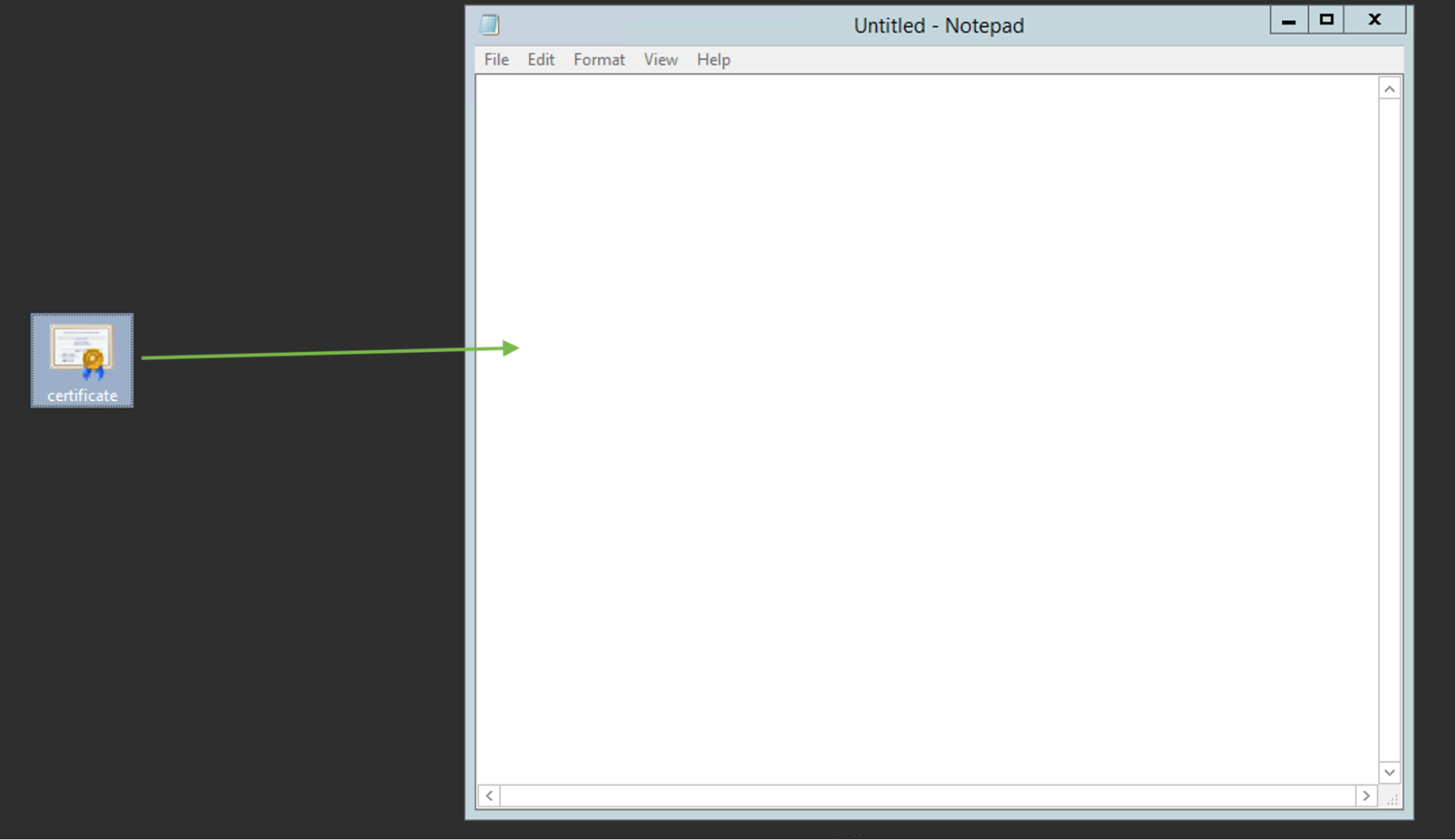
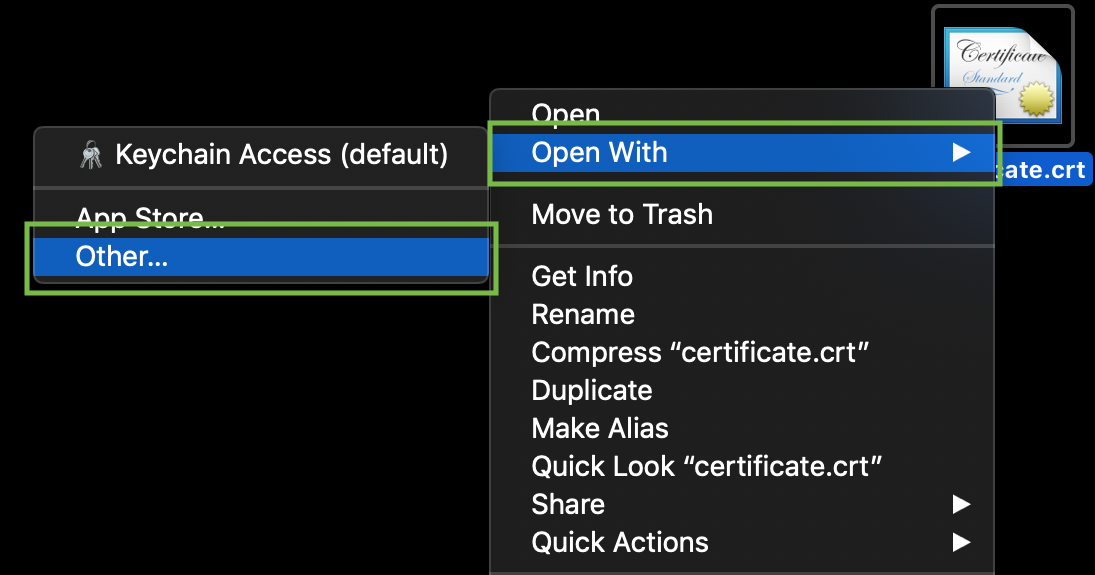
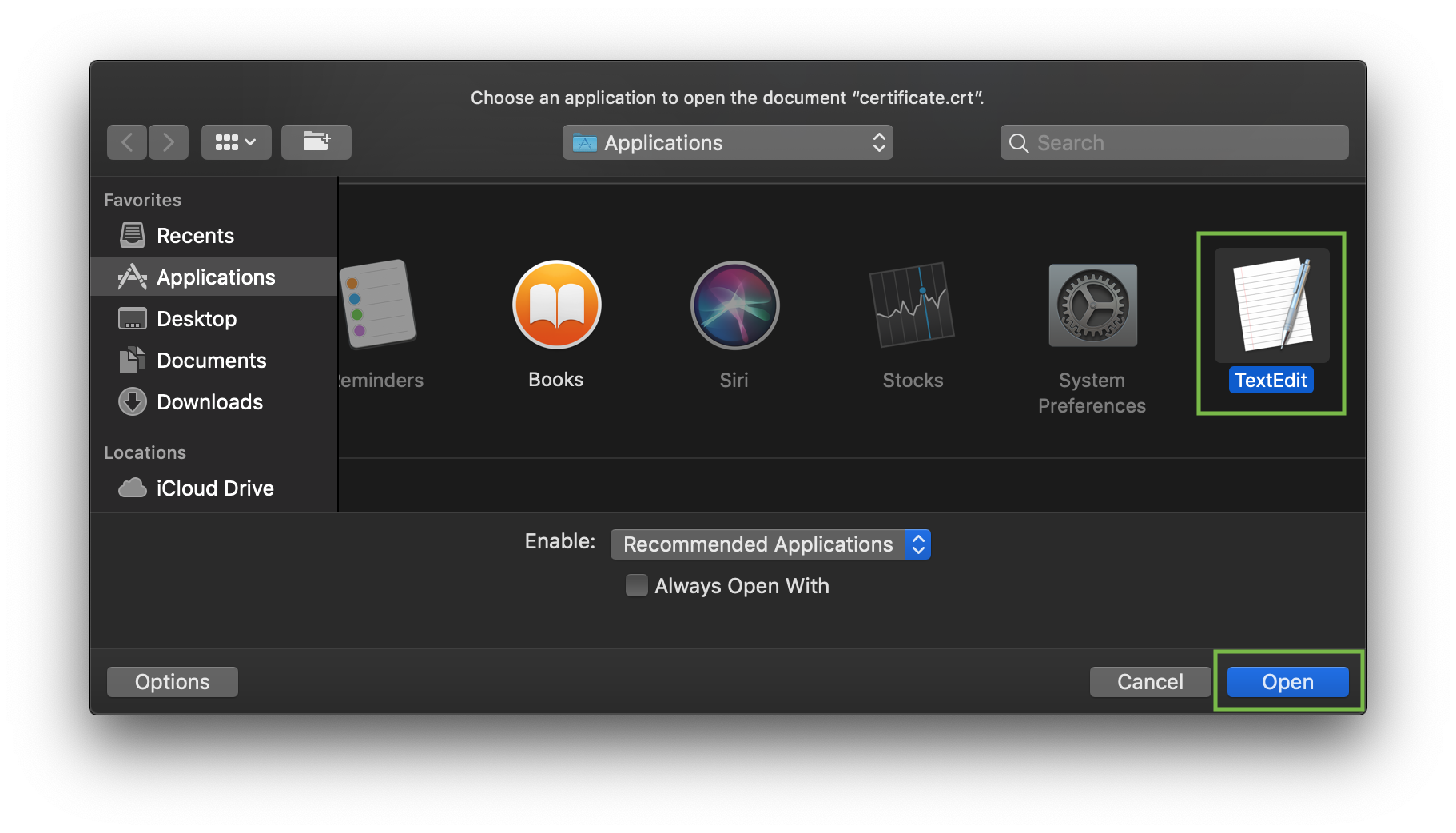
अपने PC या Mac पर SSL फाइलों की सामग्री जांचने के लिए, आप उन्हें नोटपैड में ड्रैग और ड्रॉप कर सकते हैं (यदि आप Windows पर हैं) या Text??????? ???? का उपयोग करके खोल सकते हैं (यदि आप macOS पर हैं)।
Windows:
macOS:
फाइल पर "Control" कुंजी के साथ क्लिक करें:
उदाहरण के लिए, cat कमांड के माध्यम से फ़ाइल बनाने का तरीका देखें। आप सर्वर पर फाइल बना सकते हैं और निम्न कमांड दर्ज करके सामग्री पेस्ट कर सकते हैं:
cat >> filename
उदाहरण के लिए, आइए सर्वर पर हमारी प्रमाणपत्र फ़ाइल बनाते हैं:
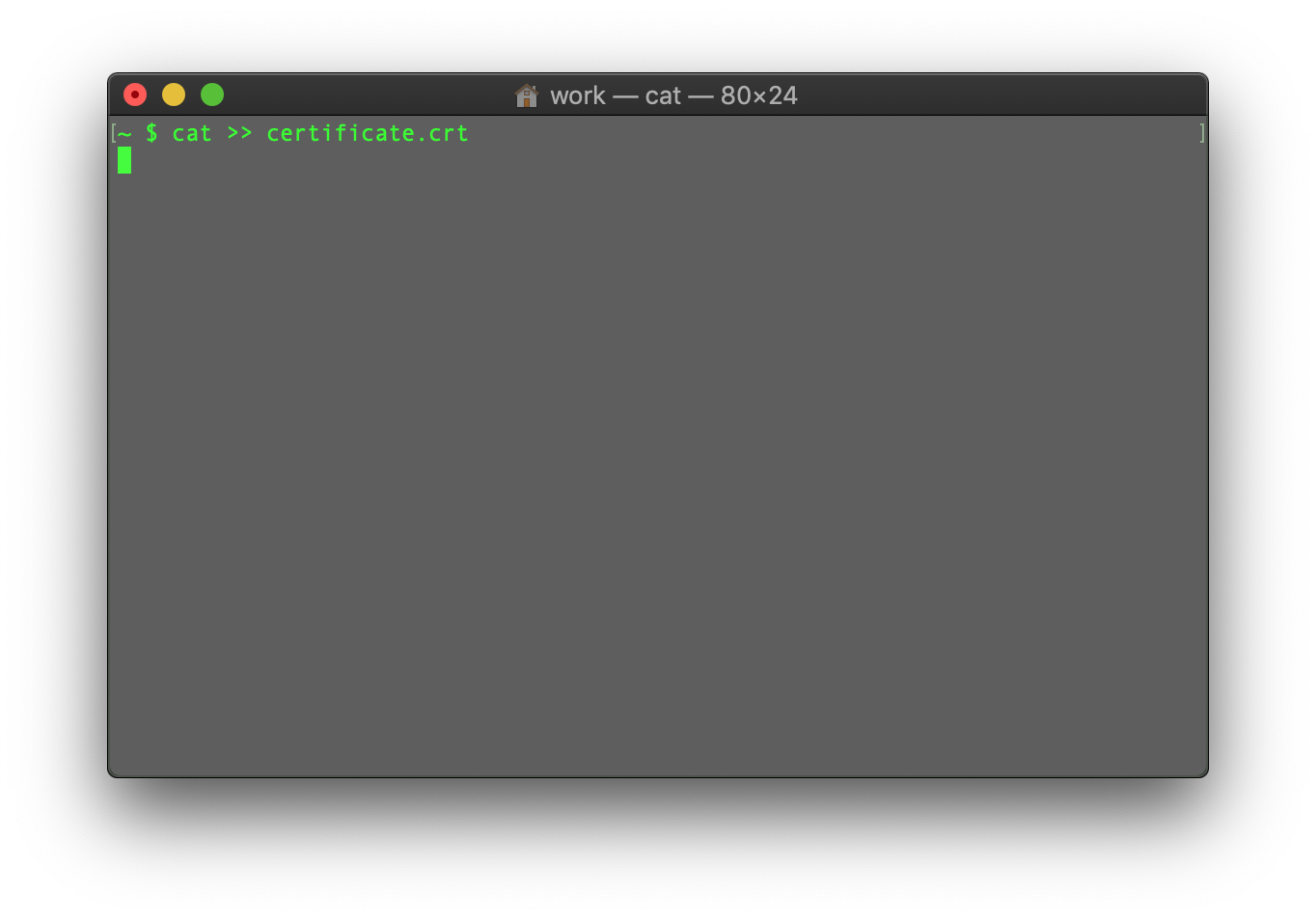
कमांड दर्ज करने के बाद, प्रमाणपत्र कोड को टर्मिनल/SSH क्लाइंट में पेस्ट करें।
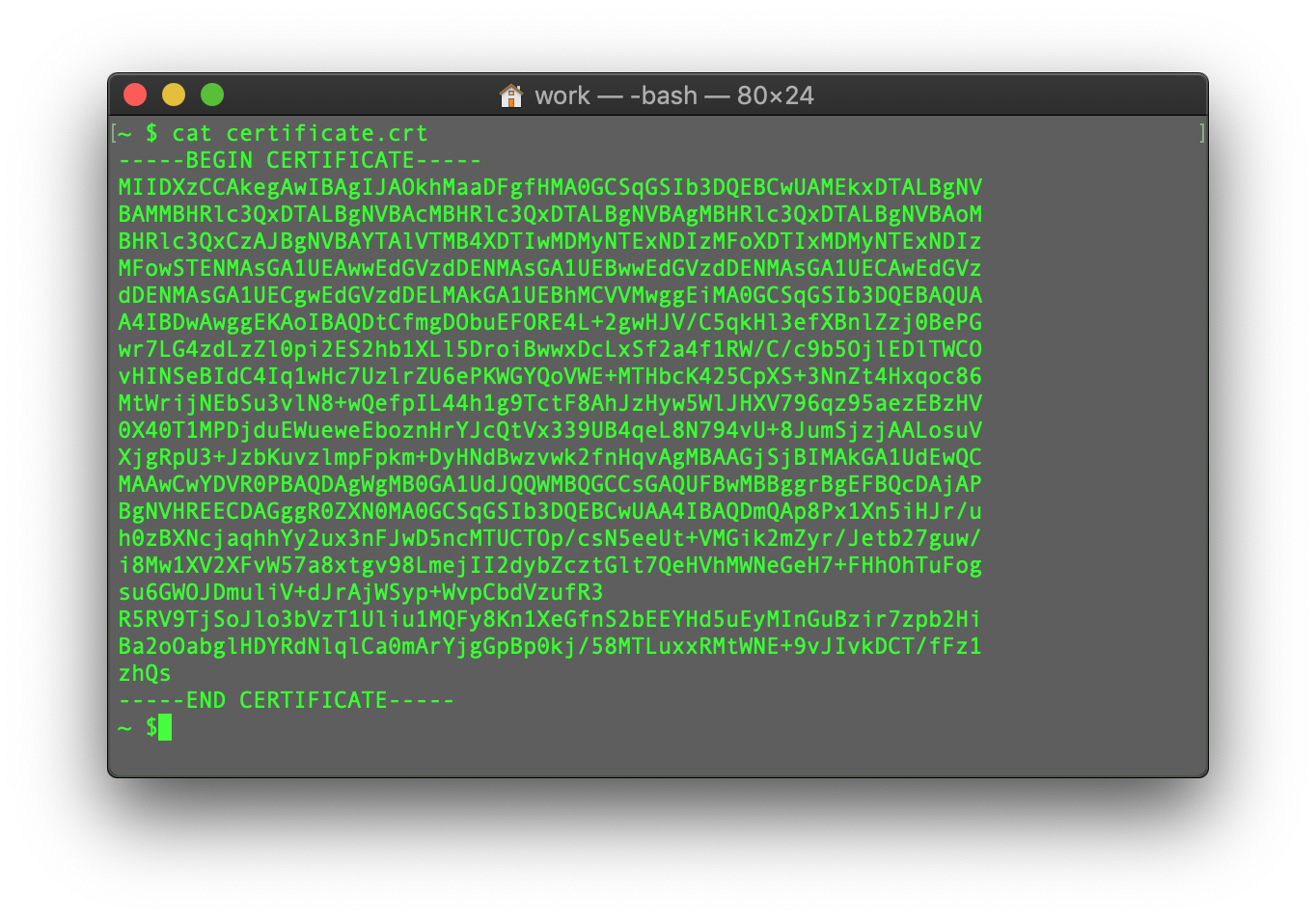
ध्यान दें कि अंत में कोई खाली लाइन न हो और फ़ाइल सहेजने के लिए CTRL+D दबाएं।
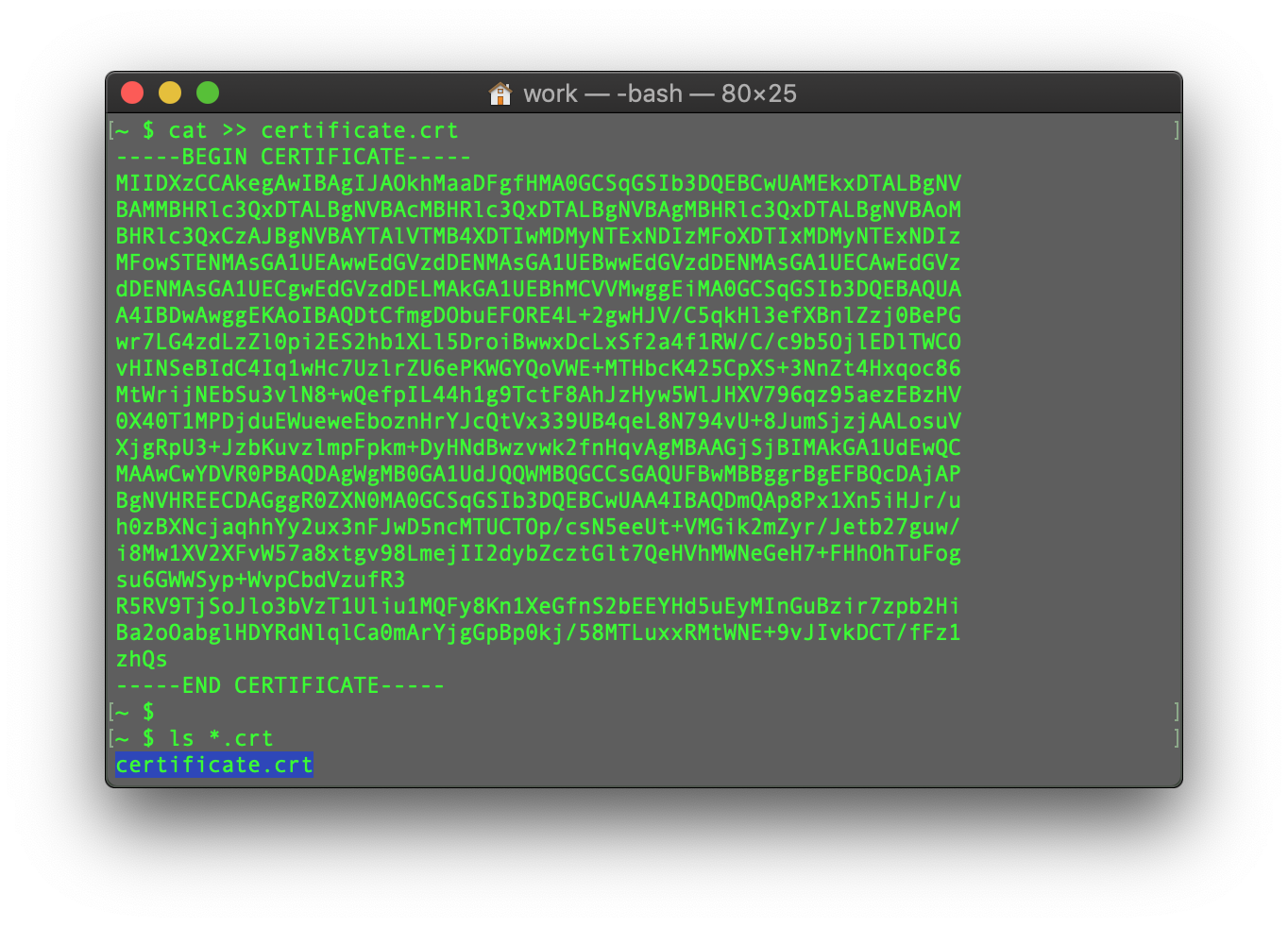
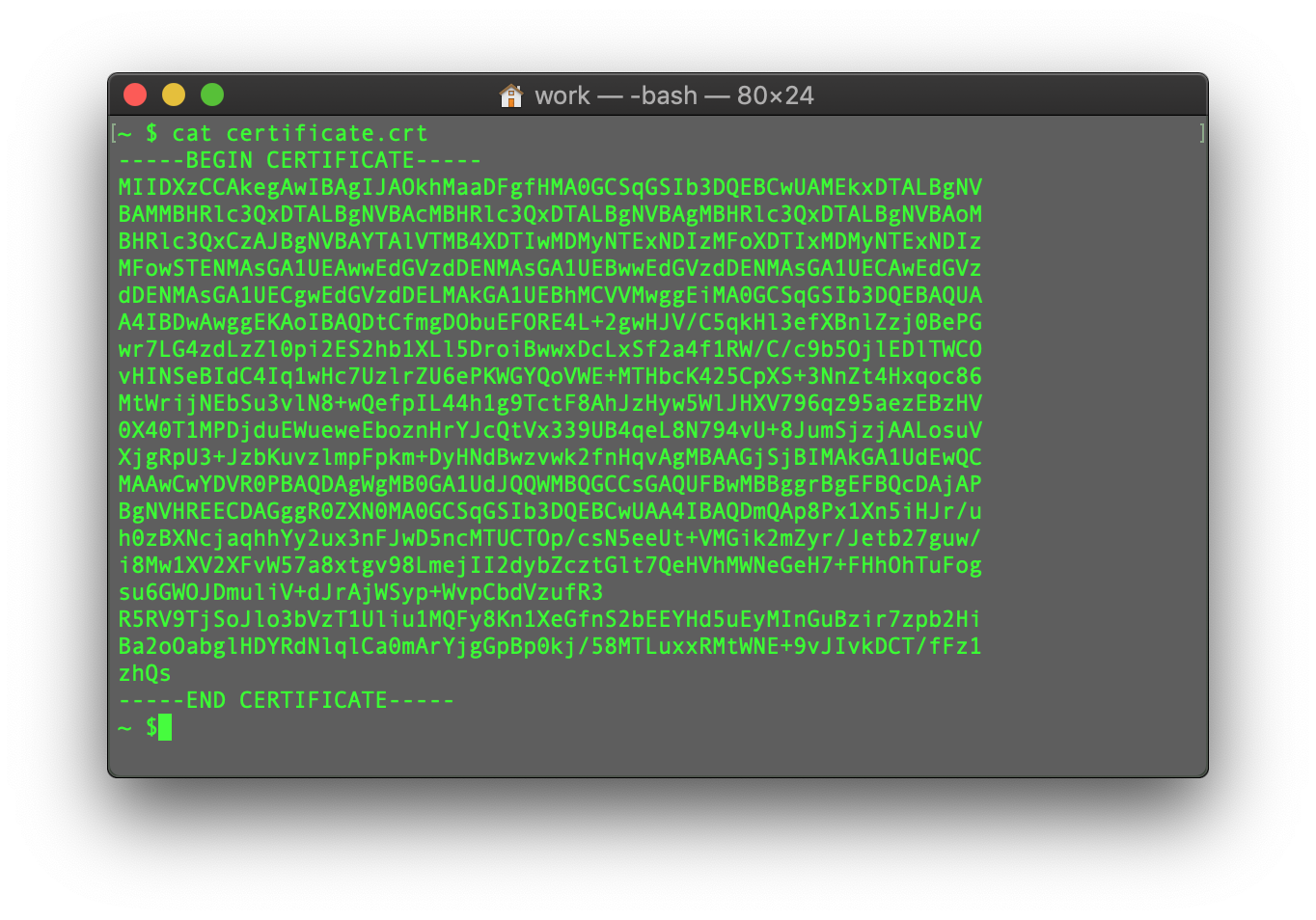
नई बनाई गई फ़ाइल की सामग्री जांचने के लिए निम्न कमांड टाइप करें:
cat filename
आप इस प्रक्रिया को CA बंडल फ़ाइल और निजी कुंजी फ़ाइल के साथ दोहरा सकते हैं (यदि CSR कोड और निजी कुंजी किसी अन्य स्थान पर उत्पन्न हुई है, न कि इस सर्वर पर, और आपको निजी कुंजी सर्वर पर मैन्युअल रूप से ले जानी है)।
यह गाइड Apache वेब सर्वर पर SSL प्रमाणपत्र स्थापना का एक अवलोकन प्रदान करता है, जो सबसे लोकप्रिय वेब सर्वरों में से एक है।
चूंकि Apache वेब सर्वर के दो संस्करण हैं ("httpd" RHEL-आधारित Linux वितरणों के लिए और "apache2" Debian-आधारित Linux वितरणों के लिए), हम दोनों के लिए SSL प्रमाणपत्र स्थापना को कवर करते हैं।
दोनों पर SSL स्थापना के लिए, निम्न फाइलें आवश्यक हैं:
- SSL प्रमाणपत्र - एक PEM-स्वरूपित फ़ाइल (सामान्य एक्सटेंशन .pem, .crt, .txt हैं) जिसे आप अपने NiceNic खाते से या Sectigo CA से प्राप्त ईमेल से डाउनलोड कर सकते हैं।
- निजी कुंजी - एक कोड (या कोड वाली फाइल, सामान्य एक्सटेंशन .key, .pem, .txt हैं) जो SSL सक्रियण के लिए उपयोग किए जाने वाले CSR कोड के साथ उत्पन्न की जाती है। यदि यह सर्वर पर उत्पन्न हुई है, तो यह उसी फ़ोल्डर में होगी जहाँ निर्माण कमांड चलाया गया था, जब तक कि मैन्युअल रूप से कोई अलग स्थान निर्दिष्ट न किया गया हो।
- CA बंडल - कई अन्य प्रमाणपत्र कोड वाली फ़ाइल (SSL ट्रस्ट श्रृंखला के मध्यवर्ती और रूट प्रमाणपत्र) जो Sectigo से आपके ईमेल और आपके NiceNic खाते में SSL प्रमाणपत्र फ़ाइल के साथ प्रदान की जाती है। इसे यहां भी डाउनलोड किया जा सकता है।
यदि आपके पास RHEL-आधारित Linux वितरण (जैसे CentOS, RedHat, आदि) है, तो यहां जाएं: httpd पर SSL प्रमाणपत्र स्थापना।
यदि आपको यह सुनिश्चित नहीं है कि आपके पास कौन सा Linux वितरण है या कौन सा Apache संस्करण उपयोग हो रहा है, तो निम्नलिखित में से कोई एक कमांड चलाएं:
httpd -S या apachectl -S
(httpd RHEL-आधारित Linux वितरणों के लिए Apache पैकेज है, जबकि apachectl Debian-आधारित सिस्टम के लिए है)।
यदि "Comm?? not found" संदेश प्रदर्शित होता है, तो दूसरी विकल्प आज़माएं। जो कमांड आपको सर्वर सेटअप विवरण के साथ आउटपुट देगा वह आपके वितरण और Apache प्रकार को निर्धारित करेगा। एक बार जब आप प्रकार का पता लगा लें, तो संबंधित स्थापना गाइड पर जाएं।
SSL फाइलों को सर्वर पर अपलोड करना
स्थापना शुरू करने से पहले, प्रमाणपत्र फाइलों को सर्वर पर अपलोड किया जाना चाहिए। SSL फाइलों को सर्वर पर अपलोड करने के कई तरीके हैं। इस गाइड में, हम दो सबसे लोकप्रिय विधियों का उल्लेख करेंगे: FTP और SSH के माध्यम से मैनुअल अपलोड।
1. FTP
FTP प्रोटोकॉल का उपयोग फ़ाइलों को सर्वर पर स्थानांतरित करने के लिए किया जा सकता है।
यह अनुशंसित है कि आप प्रमाणपत्र फाइलों को एक ही निर्देशिका में रखें, ताकि आप उन्हें खो न दें। उदाहरण के लिए, आप उन्हें निम्न स्थान पर रख सकते हैं: /etc/ssl
यदि FTP कनेक्शन या फ़ाइल अपलोड के दौरान कोई समस्या आती है, तो हमारे FTP गाइड्स की श्रृंखला देखें।
2. SSH के माध्यम से मैनुअल अपलोड
आप अपने सर्वर पर मैन्युअल रूप से एक फ़ाइल बना सकते हैं और आवश्यक SSL सामग्री को SSH के माध्यम से पेस्ट कर सकते हैं।
SSH के माध्यम से सर्वर से कनेक्ट होने पर, उस स्थान पर नेविगेट करें जहाँ प्रमाणपत्र अपलोड किया जाएगा। हम सलाह देते हैं कि आप सभी फाइलों को एक निर्देशिका में इकट्ठा करें, ताकि आप उन्हें खो न दें। उदाहरण के लिए, आप उन्हें निम्न स्थान पर रख सकते हैं: /etc/ssl
उसके बाद, आपको एक खाली फ़ाइल बनानी होगी। आमतौर पर, इसके लिए cat ????filename, touch ????filename, nano ????filename या vim ????filename कमांड्स का उपयोग किया जाता है।
खाली फ़ाइल बनाए जाने और संपादन के लिए खोलने के बाद, कृपया अपने स्थानीय मशीन से SSL फ़ाइल की सामग्री कॉपी करें और खुले फ़ाइल में पेस्ट करें। समाप्त होने पर फ़ाइल को सहेजना सुनिश्चित करें।
अपने PC या Mac पर SSL फाइलों की सामग्री जांचने के लिए, आप उन्हें नोटपैड में ड्रैग और ड्रॉप कर सकते हैं (यदि आप Windows पर हैं) या Text??????? ???? का उपयोग करके खोल सकते हैं (यदि आप macOS पर हैं)।
Windows:
macOS:
फाइल पर "Control" कुंजी के साथ क्लिक करें:
उदाहरण के लिए, cat कमांड के माध्यम से फ़ाइल बनाने का तरीका देखें। आप सर्वर पर फाइल बना सकते हैं और निम्न कमांड दर्ज करके सामग्री पेस्ट कर सकते हैं:
cat >> filename
उदाहरण के लिए, आइए सर्वर पर हमारी प्रमाणपत्र फ़ाइल बनाते हैं:
कमांड दर्ज करने के बाद, प्रमाणपत्र कोड को टर्मिनल/SSH क्लाइंट में पेस्ट करें।
ध्यान दें कि अंत में कोई खाली लाइन न हो और फ़ाइल सहेजने के लिए CTRL+D दबाएं।
नई बनाई गई फ़ाइल की सामग्री जांचने के लिए निम्न कमांड टाइप करें:
cat filename
आप इस प्रक्रिया को CA बंडल फ़ाइल और निजी कुंजी फ़ाइल के साथ दोहरा सकते हैं (यदि CSR कोड और निजी कुंजी किसी अन्य स्थान पर उत्पन्न हुई है, न कि इस सर्वर पर, और आपको निजी कुंजी सर्वर पर मैन्युअल रूप से ले जानी है)।
??? ?????? ?? ????? ???? ??? ????? ???.
???? ??? ????









- ????? ??????
- ??????? ?????
- ?????? ?????
- SSL Certificates
- ?????????? ????
- ????? ?????????
- NiceNIC ?? ???? ???
- ????? ??????
- ?????? ????
- ??????
- ?????? ??????
- ?????? ??????
- ???? ??? ????
- ???? ?????? ????
- ???????? ?? ??????? ????
???????? © 2006-2026 NICENIC INTERNATIONAL GROUP CO., LIMITED ?????????? ????????