


X
Встановлення SSL-сертифіката на IIS 7
Як встановлення SSL-сертифіката, так і генерація CSR-коду на IIS 7 повинні виконуватися за допомогою Менеджера служб Інтернет-інформації.
Для цього потрібно перейти до:
1. Пуск >> Адміністративні інструменти >> Менеджер служб Інтернет-інформації (IIS) >> Ім'я сервера >> двічі клацніть на опції Сертифікати сервера.
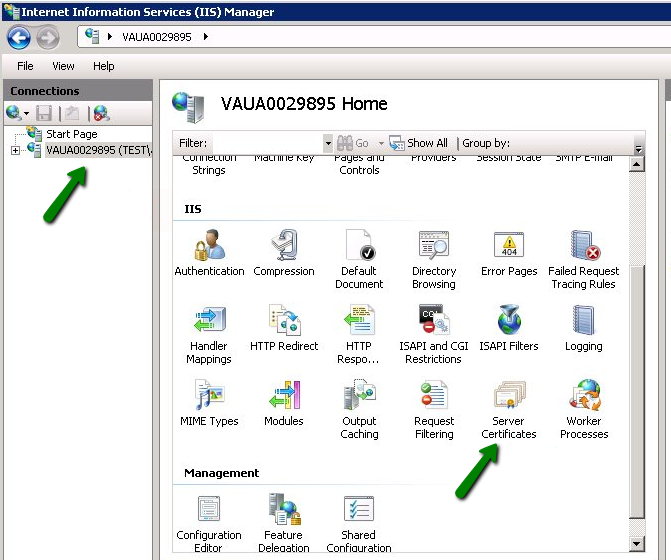
2. Відкрийте Майстер Завершення запиту сертифіката.
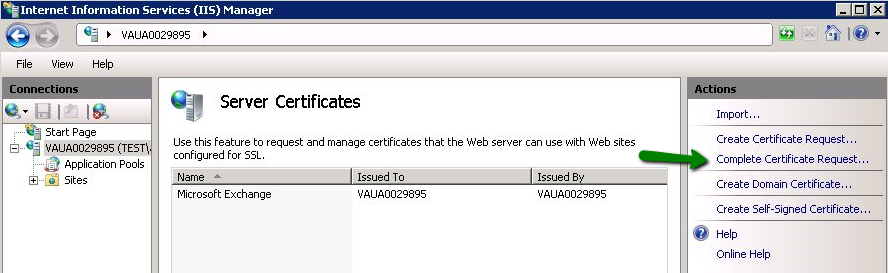
3. Вкажіть розташування файлу перевіреного сертифіката та дружнє ім'я в Майстрі Завершення запиту сертифіката. Дружнє ім'я не є частиною самого сертифіката, але його може використовувати адміністратор сервера для полегшення розпізнавання сертифіката.
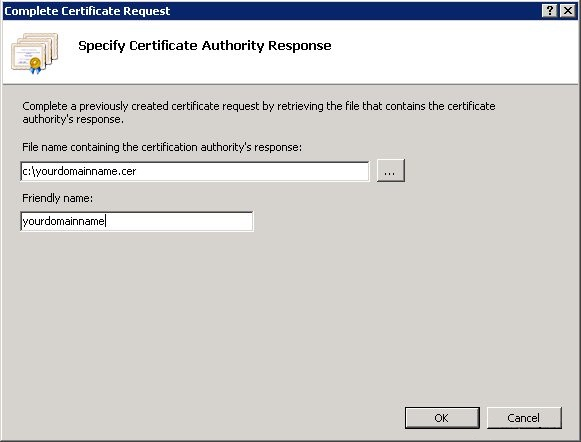
Примітка: Ви можете використовувати файл .p7b або .cer на цьому кроці.
Якщо при імпорті сертифіката на сервер IIS7 ви отримуєте помилку "Неможливо знайти запит на сертифікат, пов’язаний із цим файлом сертифіката. Запит на сертифікат має бути завершений на комп’ютері, де він був створений" або "ASN1 невірне значення тегу", будь ласка, ознайомтеся з відповідною статтею для отримання додаткової інформації та можливих рішень.
4. Після завершення завантаження сертифіката необхідно пов’язати сертифікат із веб-сайтом:
Виберіть веб-сайт, для якого ви хочете застосувати сертифікат, у меню З’єднання зліва.
Виберіть Прив’язки у підменю Редагувати сайт:
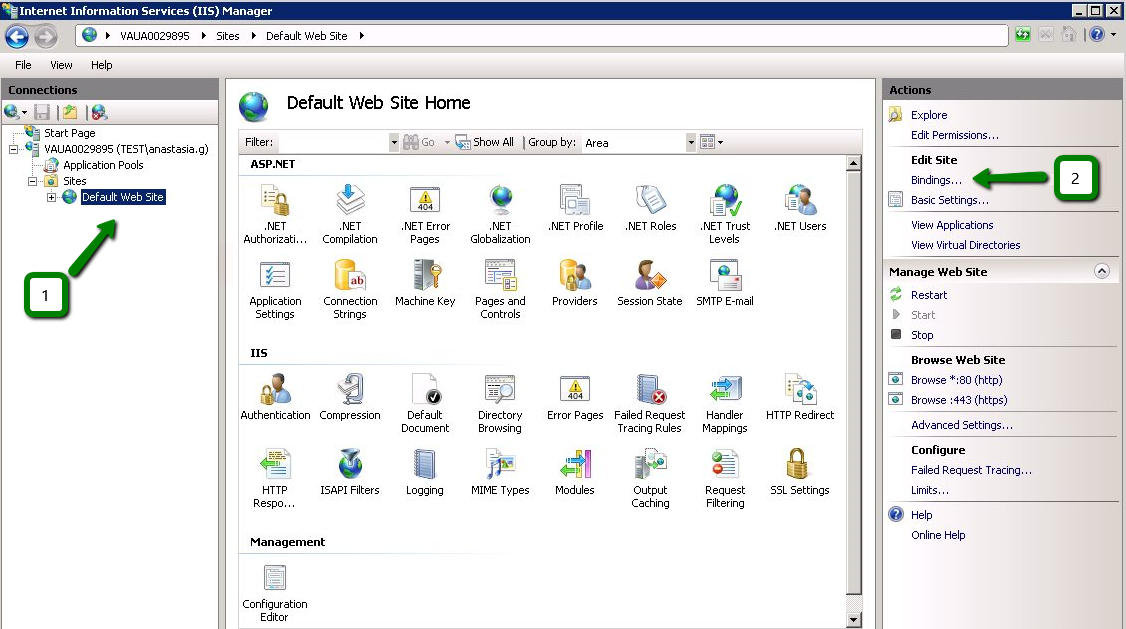
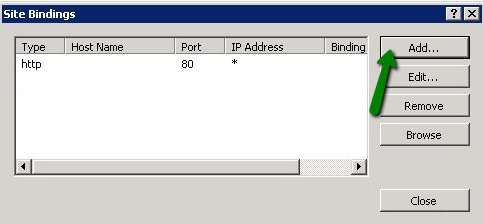
У вікні Прив’язки сайту натисніть Додати. Це відкриє вікно Додати прив’язку сайту.
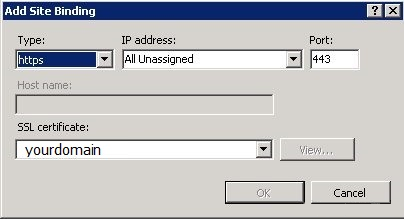
«Тип» = https; «IP-адреса» = повинна бути IP-адресою сайту або Всі незадіяні;
«Порт» = 443; у полі «SSL-сертифікат» слід вказати сертифікат, який був встановлений за вищевказаними кроками.
Натисніть OK для збереження змін.
(!) Важливо Якщо в цій області вже ввімкнено запис «https» і він видимий, потрібно натиснути на «https», щоб його виділити. Потім натисніть Редагувати і, у області SSL-сертифіката, виберіть дружнє ім’я, яке було створене раніше. Натисніть OK для збереження змін.
IIS7inst07
Натисніть OK у вікні Прив’язки веб-сайту, щоб завершити встановлення.
Ось і все!
Як встановлення SSL-сертифіката, так і генерація CSR-коду на IIS 7 повинні виконуватися за допомогою Менеджера служб Інтернет-інформації.
Для цього потрібно перейти до:
1. Пуск >> Адміністративні інструменти >> Менеджер служб Інтернет-інформації (IIS) >> Ім'я сервера >> двічі клацніть на опції Сертифікати сервера.
2. Відкрийте Майстер Завершення запиту сертифіката.
3. Вкажіть розташування файлу перевіреного сертифіката та дружнє ім'я в Майстрі Завершення запиту сертифіката. Дружнє ім'я не є частиною самого сертифіката, але його може використовувати адміністратор сервера для полегшення розпізнавання сертифіката.
Примітка: Ви можете використовувати файл .p7b або .cer на цьому кроці.
Якщо при імпорті сертифіката на сервер IIS7 ви отримуєте помилку "Неможливо знайти запит на сертифікат, пов’язаний із цим файлом сертифіката. Запит на сертифікат має бути завершений на комп’ютері, де він був створений" або "ASN1 невірне значення тегу", будь ласка, ознайомтеся з відповідною статтею для отримання додаткової інформації та можливих рішень.
4. Після завершення завантаження сертифіката необхідно пов’язати сертифікат із веб-сайтом:
Виберіть веб-сайт, для якого ви хочете застосувати сертифікат, у меню З’єднання зліва.
Виберіть Прив’язки у підменю Редагувати сайт:
У вікні Прив’язки сайту натисніть Додати. Це відкриє вікно Додати прив’язку сайту.
«Тип» = https; «IP-адреса» = повинна бути IP-адресою сайту або Всі незадіяні;
«Порт» = 443; у полі «SSL-сертифікат» слід вказати сертифікат, який був встановлений за вищевказаними кроками.
Натисніть OK для збереження змін.
(!) Важливо Якщо в цій області вже ввімкнено запис «https» і він видимий, потрібно натиснути на «https», щоб його виділити. Потім натисніть Редагувати і, у області SSL-сертифіката, виберіть дружнє ім’я, яке було створене раніше. Натисніть OK для збереження змін.
IIS7inst07
Натисніть OK у вікні Прив’язки веб-сайту, щоб завершити встановлення.
Ось і все!
Потр?бна допомога? Ми завжди готов? вам допомогти.
В?дправити запит









- Наш? продукти
- Вид?лений сервер
- Хмарний сервер
- SSL-сертиф?кати
- Д?лова електронна пошта
- Проф?ль компан??
- Про NiceNIC
- Новини домен?в
- Спос?б оплати
- Угоди
- П?дтримка кл??нт?в
- Центр допомоги
- В?дправити запит
- Зв’язатися з нами
- Пов?домити про зловживання
Авторське право © 2006-2026 NICENIC INTERNATIONAL GROUP CO., LIMITED Вс? права захищен?