


X
Apache üzerinde SSL sertifikası kurulumu
Bu rehber, en popüler web sunucularından biri olan Apache web sunucusunda SSL Sertifikası kurulumuna genel bir bakış sunar.
Apache web sunucusunun iki versiyonu olduğu için ("httpd" RHEL tabanlı Linux dağıtımları için ve "apache2" Debian tabanlı Linux dağıtımları için), her iki sürüm için SSL sertifikası kurulumunu ele alıyveyauz.
Her ikisi için de SSL kurulumu sırasında aşağıdaki dosyalar gereklidir:
Eğer RHEL tabanlı bir Linux dağıtımınız varsa (Cent??letim Sistemi, RedHat vb.), buraya gidin: httpd üzerinde SSL Sertifikası kurulumu.
Hangi Linux dağıtımını kullveığınızdan ya da Apache'nin hangi sürümünün yüklü olduğundan emin değilseniz, aşağıdaki komutlardan birini çalıştırın:
httpd -S veya apachectl -S
(httpd, RHEL tabanlı Linux dağıtımları için Apache paketiyken, apachectl Debian tabanlı sistemler içindir).
Eğer "Komut bulunamadı" mesajı alınırsa, başka bir seçeneği deneyin. Sunucu kurulum detaylarını gösteren komut çıktısı, dağıtımınız ve Apache türünüzü belirleyecektir. Türünüzü belirledikten sonra ilgili kurulum kılavuzuna gidin.
SSL dosyalarının sunucuya yüklenmesi
Kuruluma başlamadan önce sertifika dosyalarının sunucuya yüklenmiş olması gerekir. Dosyaları sunucuya yüklemenin birçok yolu vardır. Bu rehberde, en popüler iki yöntemi ele alacağız: FTP ve SSH üzerinden manuel yükleme.
1. FTP
Dosyaları sunucuya aktarmak için FTP protokolü kullanılabilir.
Sertifika dosyalarını aynı dizine koymanız önerilir, böylece dosyaları kaybetmezsiniz. Örneğin, şu konuma koyabilirsiniz: /etc/ssl
FTP bağlantısı veya dosya yükleme sırasında sveyaun yaşarsanız, FTP rehberlerimize göz atabilirsiniz.
2. SSH üzerinden manuel yükleme
Sunucunuzda manuel olarak bir dosya oluşturup gerekli SSL içeriklerini SSH üzerinden yapıştırabilirsiniz.
SSH ile sunucuya bağlveığınızda, sertifikanın yükleneceği konuma gidin. Tüm dosyaları tek bir dizinde toplamanızı öneririz, böylece dosyaları kaybetmezsiniz. Örneğin, şu konumu kullanabilirsiniz: /etc/ssl
Bundan sonra boş bir dosya oluşturmalısınız. Genellikle, cat sizinfilename, touch sizinfilename, nano sizinfilename veya vim sizinfilename komutları bu amaçla kullanılabilir.
Boş dosya oluşturulduktan ve düzenleme için açıldıktan sonra, SSL dosya içeriklerini yerel bilgisayarınızdan kopyalayıp açılan dosyaya yapıştırın. İşiniz bitince dosyayı kaydetmeyi unutmayın.
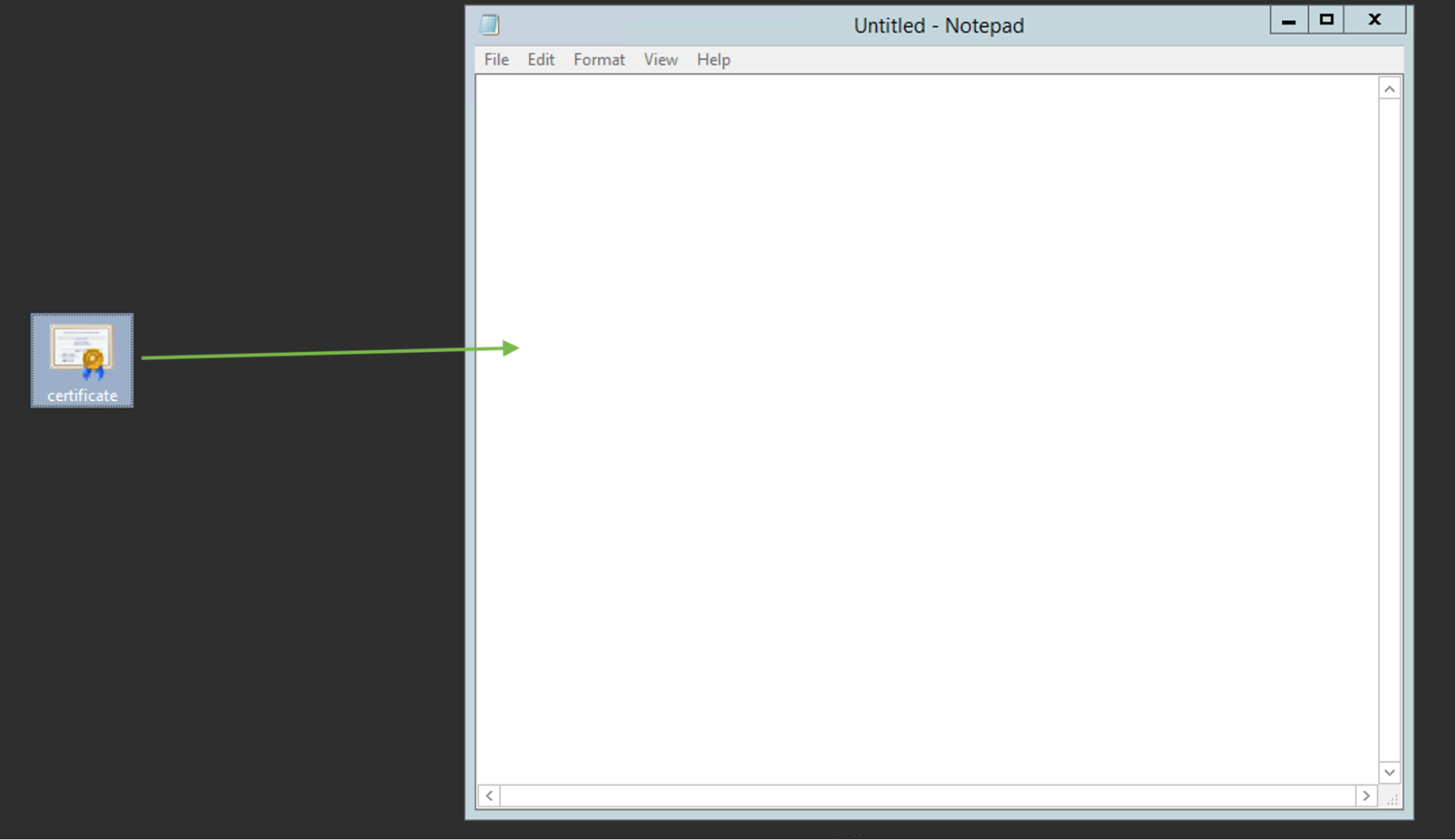
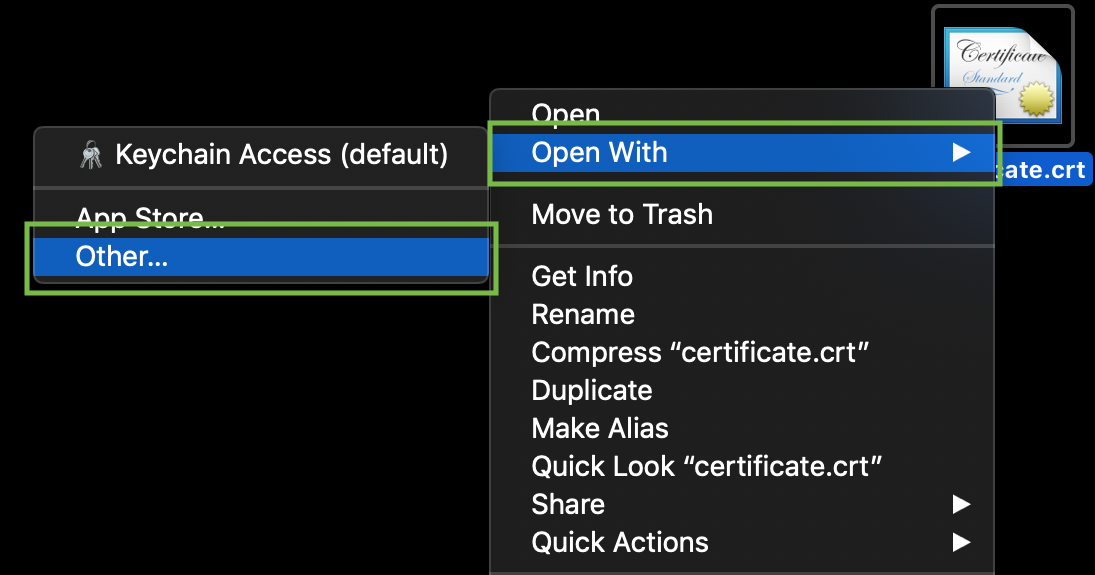
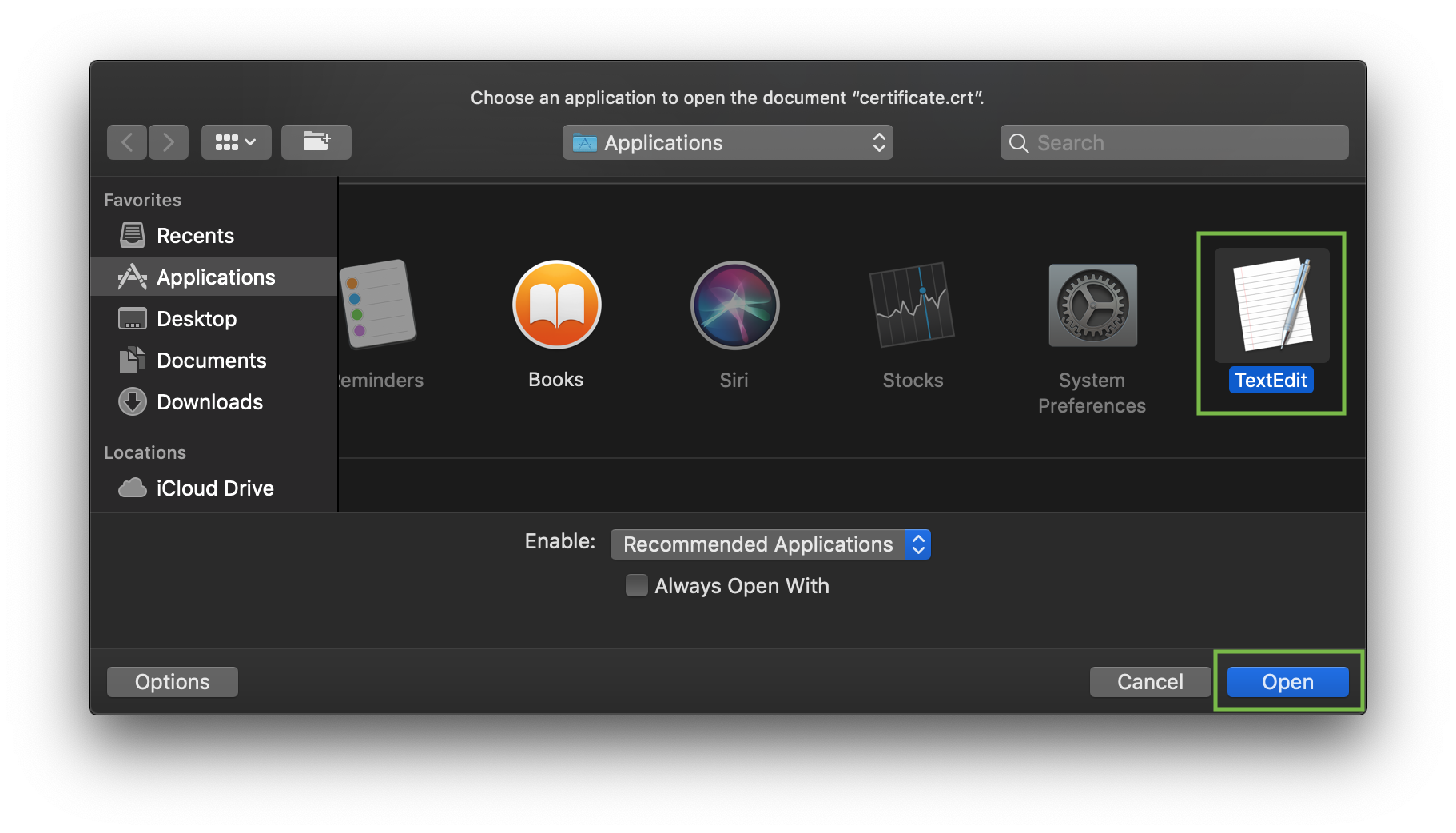
SSL dosyalarının içeriğini PC veya Mac'inizde kontrol etmek için, Windows kullanıyveyasanız Hay?rtepad'e sürükleyip bırakabilir veya mac??letim Sistemi'ta TextDüzenle ile açabilirsiniz.
Windows:
mac??letim Sistemi:
"Control" tuşuna basarken dosyaya tıklayın:
Örnek olarak, cat komutu ile dosya oluşturma işlemini inceleyelim. Sunucuda dosya oluşturabilir ve aşağıdaki komutu girerek içerik yapıştırabilirsiniz:
cat >> filename
Örnek olarak, sunucuda sertifika dosyası oluşturalım:
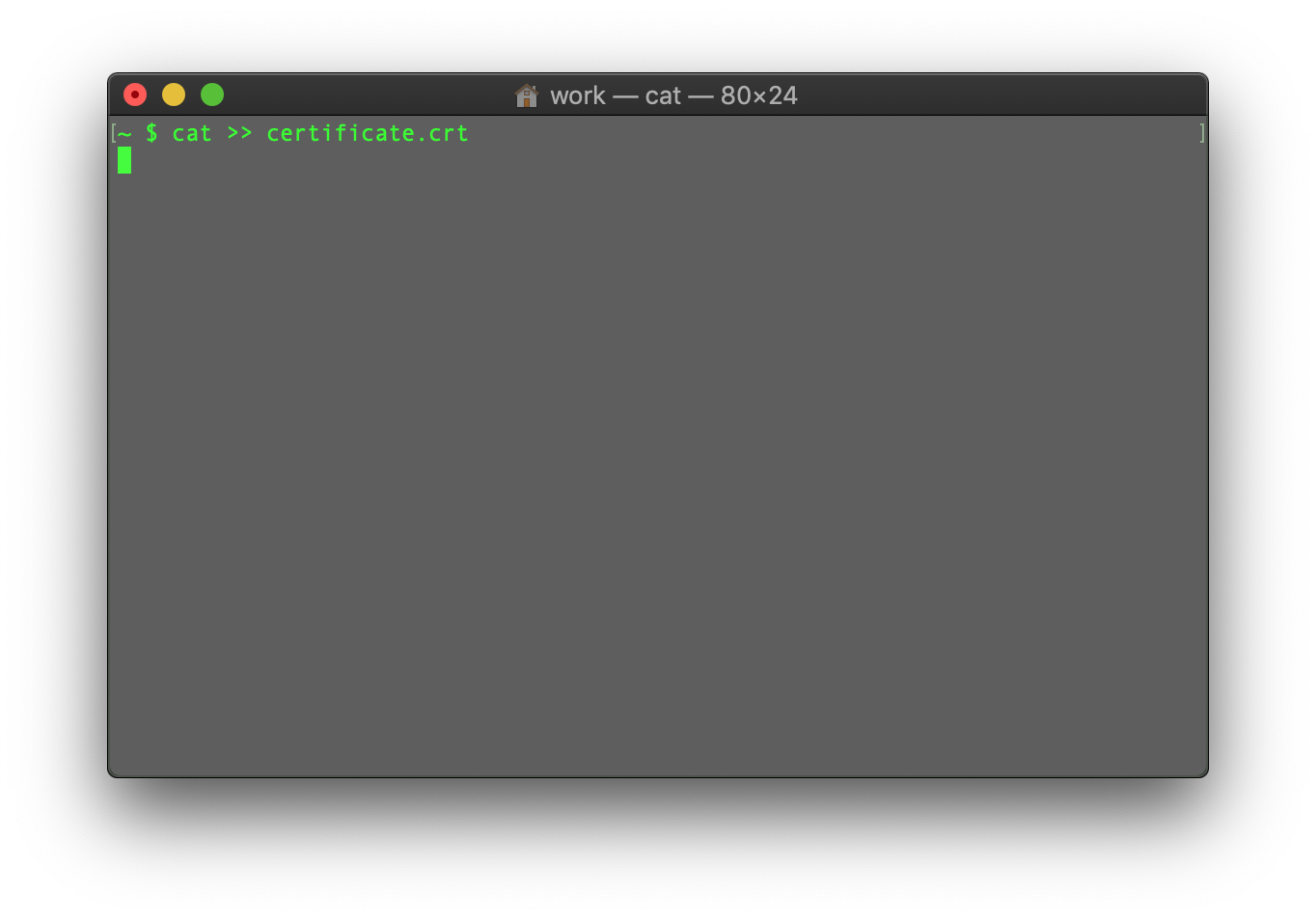
Komut girildikten sonra sertifika kodunu terminal/SSH istemcisine yapıştırın.
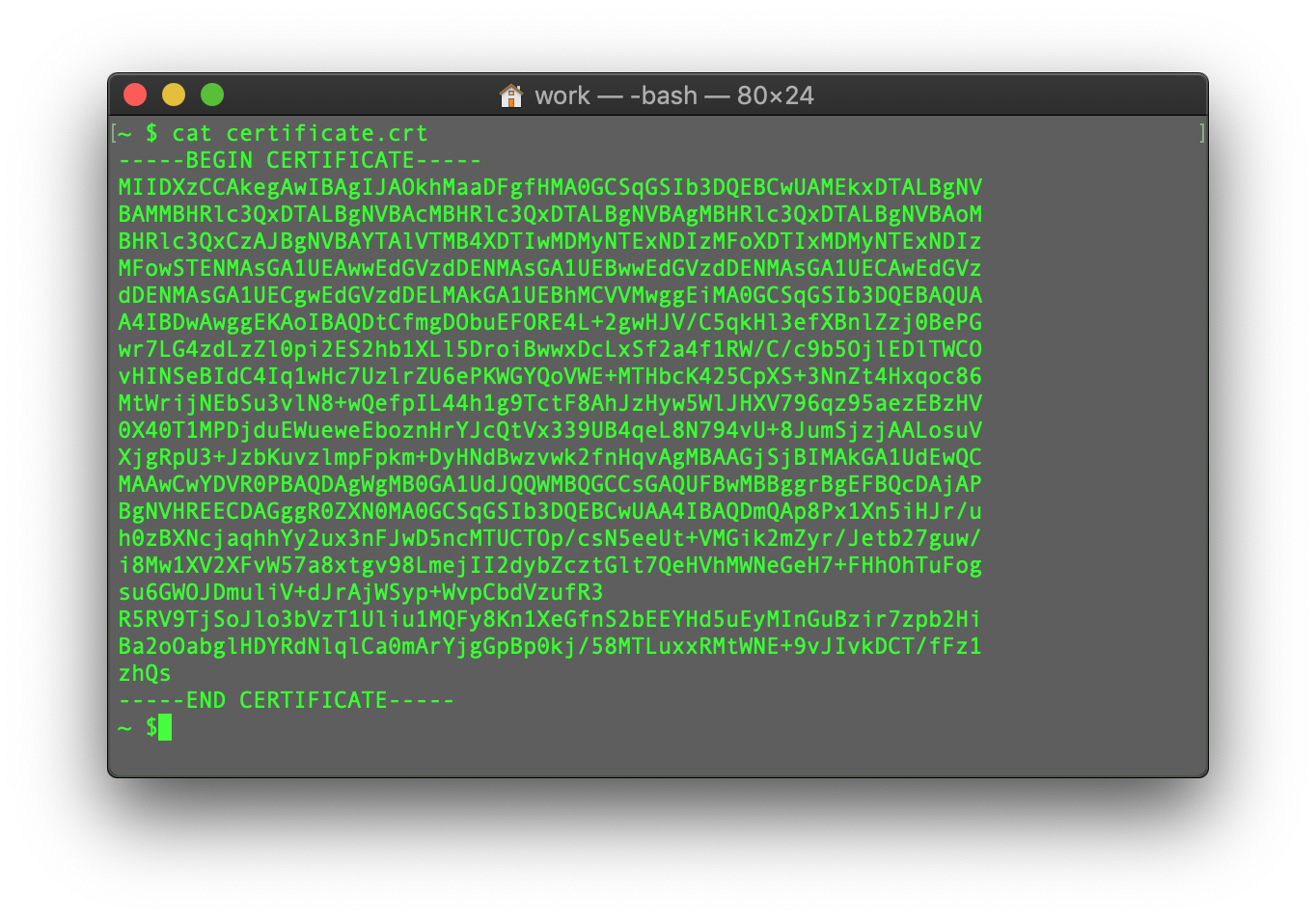
Sonunda boş bir satır olmadığından emin olun ve dosyayı kaydetmek için CTRL+D tuşlarına basın.
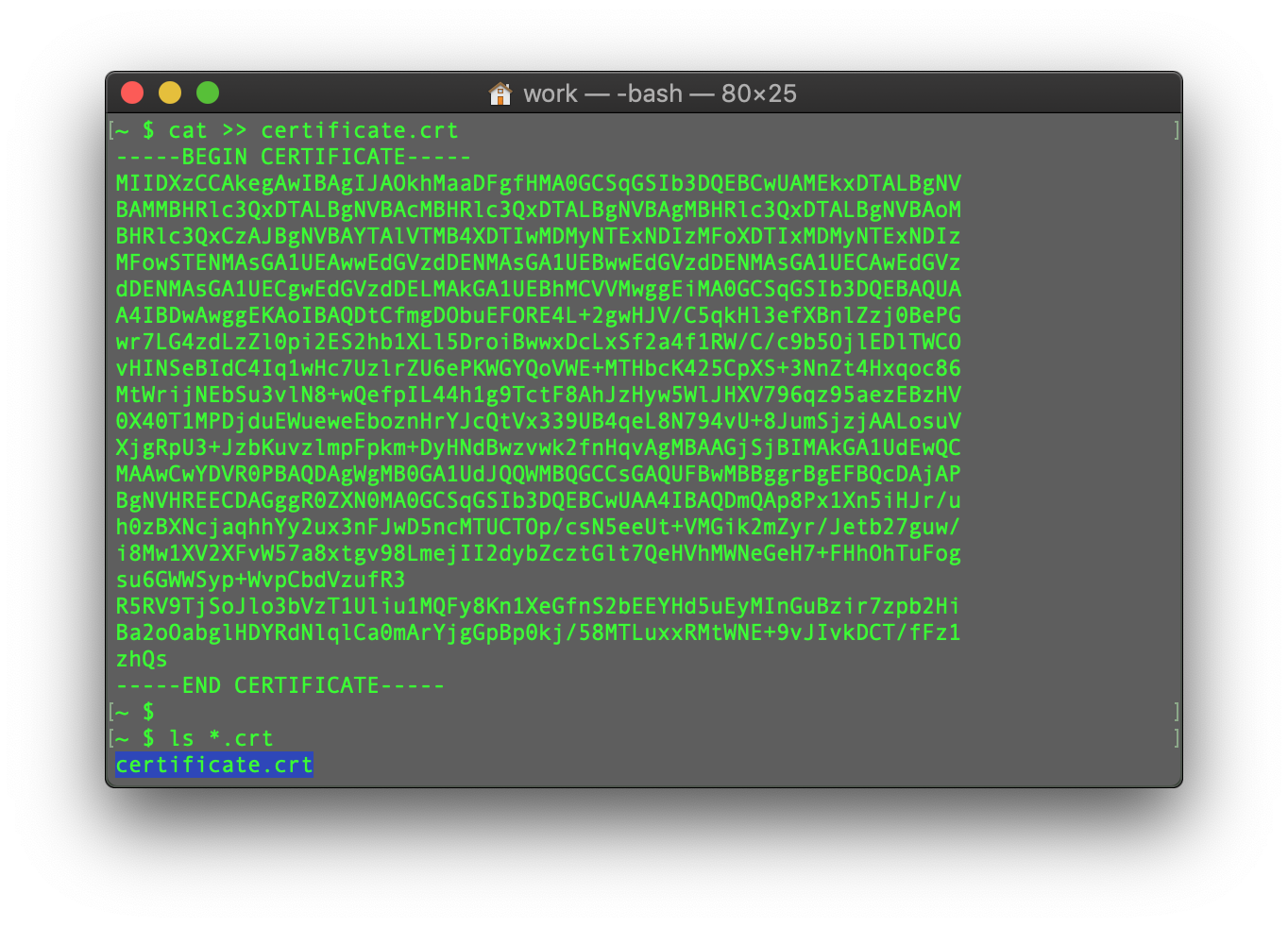
Yeni oluşturulan dosyanın içeriğini kontrol etmek için aşağıdaki komutu yazabilirsiniz:
cat filename
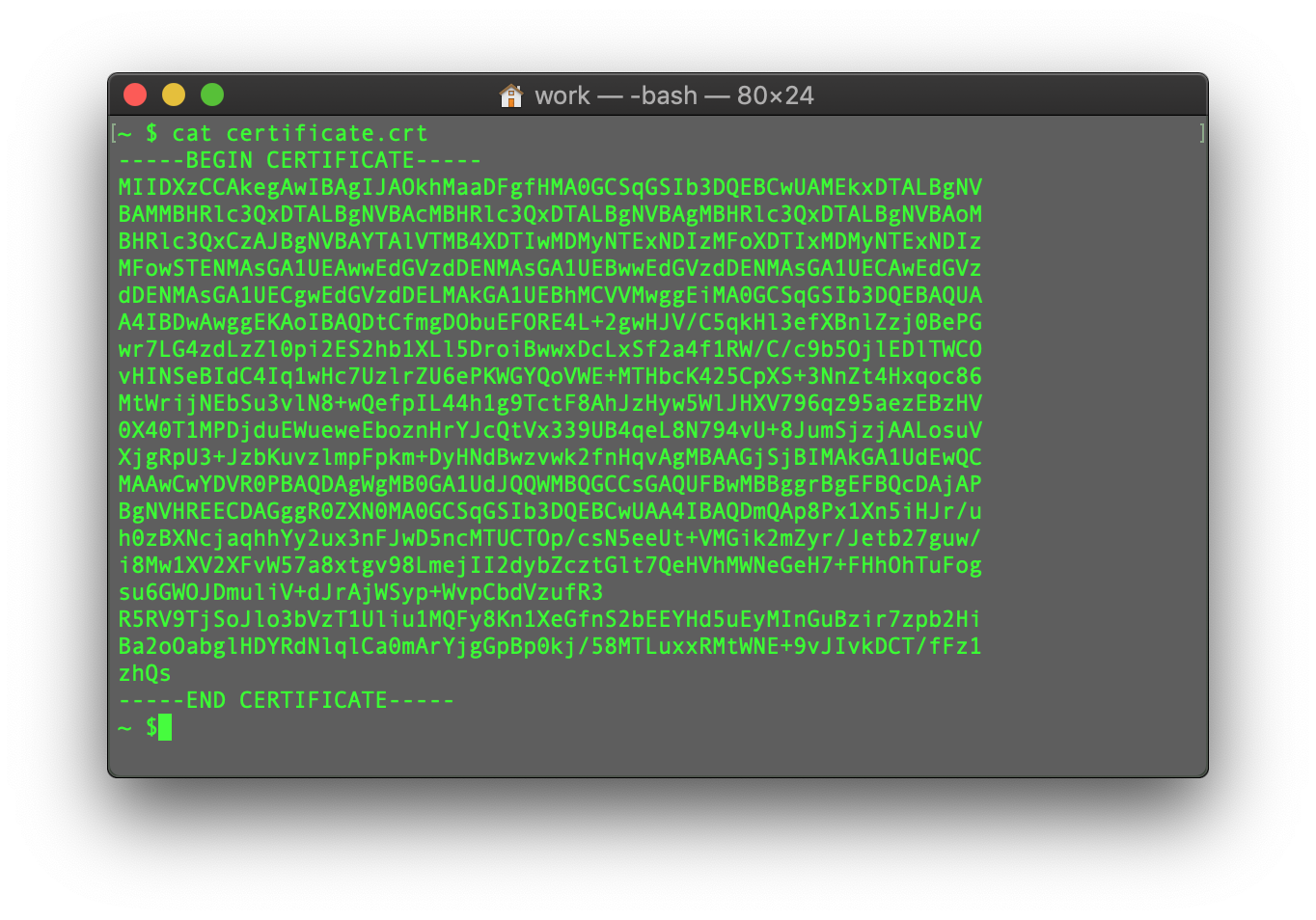
İşlemi CA Paketi dosyası ve Özel anahtar dosyası ile tekrarlayabilirsiniz (eğer CSR kodu ve Özel anahtar başka bir yerde üretilmişse ve Özel anahtarı manuel olarak sunucuya aktarmanız gerekiyveyasa).
Bu rehber, en popüler web sunucularından biri olan Apache web sunucusunda SSL Sertifikası kurulumuna genel bir bakış sunar.
Apache web sunucusunun iki versiyonu olduğu için ("httpd" RHEL tabanlı Linux dağıtımları için ve "apache2" Debian tabanlı Linux dağıtımları için), her iki sürüm için SSL sertifikası kurulumunu ele alıyveyauz.
Her ikisi için de SSL kurulumu sırasında aşağıdaki dosyalar gereklidir:
- SSL sertifikası - PEM fveyamatında bir dosya (yaygın uzantılar .pem, .crt, .txt) ve bu dosya NiceNic hesabınızdan veya Sectigo CA'dan almış olduğunuz e-postadan indirilebilir.
- Özel anahtar - bir kod (veya kodu içeren dosya, yaygın uzantılar .key, .pem, .txt) ve SSL aktivasyonu için kullanılan CSR kodu ile birlikte oluşturulur. Eğer sunucuda oluşturulduysa, oluşturma komutunun çalıştırıldığı klasörde bulunur, eğer farklı bir konum manuel olarak belirtilmediyse.
- CA Paketi - birden fazla diğer sertifika kodunu (SSL güven zincirinin ara ve kök sertifikaları) içeren dosya ve bu dosya SSL sertifikası dosyası ile birlikte Sectigo'dan gelen e-postada ve NiceNic hesabınızda sağlanır. Buradan da indirilebilir.
Eğer RHEL tabanlı bir Linux dağıtımınız varsa (Cent??letim Sistemi, RedHat vb.), buraya gidin: httpd üzerinde SSL Sertifikası kurulumu.
Hangi Linux dağıtımını kullveığınızdan ya da Apache'nin hangi sürümünün yüklü olduğundan emin değilseniz, aşağıdaki komutlardan birini çalıştırın:
httpd -S veya apachectl -S
(httpd, RHEL tabanlı Linux dağıtımları için Apache paketiyken, apachectl Debian tabanlı sistemler içindir).
Eğer "Komut bulunamadı" mesajı alınırsa, başka bir seçeneği deneyin. Sunucu kurulum detaylarını gösteren komut çıktısı, dağıtımınız ve Apache türünüzü belirleyecektir. Türünüzü belirledikten sonra ilgili kurulum kılavuzuna gidin.
SSL dosyalarının sunucuya yüklenmesi
Kuruluma başlamadan önce sertifika dosyalarının sunucuya yüklenmiş olması gerekir. Dosyaları sunucuya yüklemenin birçok yolu vardır. Bu rehberde, en popüler iki yöntemi ele alacağız: FTP ve SSH üzerinden manuel yükleme.
1. FTP
Dosyaları sunucuya aktarmak için FTP protokolü kullanılabilir.
Sertifika dosyalarını aynı dizine koymanız önerilir, böylece dosyaları kaybetmezsiniz. Örneğin, şu konuma koyabilirsiniz: /etc/ssl
FTP bağlantısı veya dosya yükleme sırasında sveyaun yaşarsanız, FTP rehberlerimize göz atabilirsiniz.
2. SSH üzerinden manuel yükleme
Sunucunuzda manuel olarak bir dosya oluşturup gerekli SSL içeriklerini SSH üzerinden yapıştırabilirsiniz.
SSH ile sunucuya bağlveığınızda, sertifikanın yükleneceği konuma gidin. Tüm dosyaları tek bir dizinde toplamanızı öneririz, böylece dosyaları kaybetmezsiniz. Örneğin, şu konumu kullanabilirsiniz: /etc/ssl
Bundan sonra boş bir dosya oluşturmalısınız. Genellikle, cat sizinfilename, touch sizinfilename, nano sizinfilename veya vim sizinfilename komutları bu amaçla kullanılabilir.
Boş dosya oluşturulduktan ve düzenleme için açıldıktan sonra, SSL dosya içeriklerini yerel bilgisayarınızdan kopyalayıp açılan dosyaya yapıştırın. İşiniz bitince dosyayı kaydetmeyi unutmayın.
SSL dosyalarının içeriğini PC veya Mac'inizde kontrol etmek için, Windows kullanıyveyasanız Hay?rtepad'e sürükleyip bırakabilir veya mac??letim Sistemi'ta TextDüzenle ile açabilirsiniz.
Windows:
mac??letim Sistemi:
"Control" tuşuna basarken dosyaya tıklayın:
Örnek olarak, cat komutu ile dosya oluşturma işlemini inceleyelim. Sunucuda dosya oluşturabilir ve aşağıdaki komutu girerek içerik yapıştırabilirsiniz:
cat >> filename
Örnek olarak, sunucuda sertifika dosyası oluşturalım:
Komut girildikten sonra sertifika kodunu terminal/SSH istemcisine yapıştırın.
Sonunda boş bir satır olmadığından emin olun ve dosyayı kaydetmek için CTRL+D tuşlarına basın.
Yeni oluşturulan dosyanın içeriğini kontrol etmek için aşağıdaki komutu yazabilirsiniz:
cat filename
İşlemi CA Paketi dosyası ve Özel anahtar dosyası ile tekrarlayabilirsiniz (eğer CSR kodu ve Özel anahtar başka bir yerde üretilmişse ve Özel anahtarı manuel olarak sunucuya aktarmanız gerekiyveyasa).
Yard?ma m? ihtiyac?n?z var? Her zaman yan?n?zday?z.
Destek Talebi Olu?tur









- ürünlerimiz
- Adanm?? Sunucu
- Bulut Sunucu
- SSL Sertifikalar?
- ?? E-postas?
- ?irket Profili
- NiceNIC Hakk?nda
- Domain Haberleri
- ?deme Y?ntemi
- S?zle?meler
- Mü?teri Deste?i
- Yard?m Merkezi
- Destek Talebi Olu?tur
- Bize Ula??n
- ?hlal Bildir
Telif Hakk? © 2006-2026 NICENIC INTERNATIONAL GROUP CO., LIMITED Tüm Haklar? Sakl?d?r