


X
Alan Adınız İçin Suistimal Şikayeti Özetini Nasıl Görüntüleyebilirsiniz
Alan adınız Suistimal olarak işaretlendiyse, ayrıntılı Suistimal Şikayeti Özetini ve özel nedenleri görmek için bu adımları takip edebilirsiniz.
Adım 1: Alan Adı Yönetim Sayfasına Erişin
Hesabım > Ürünlerim > Alan Adı
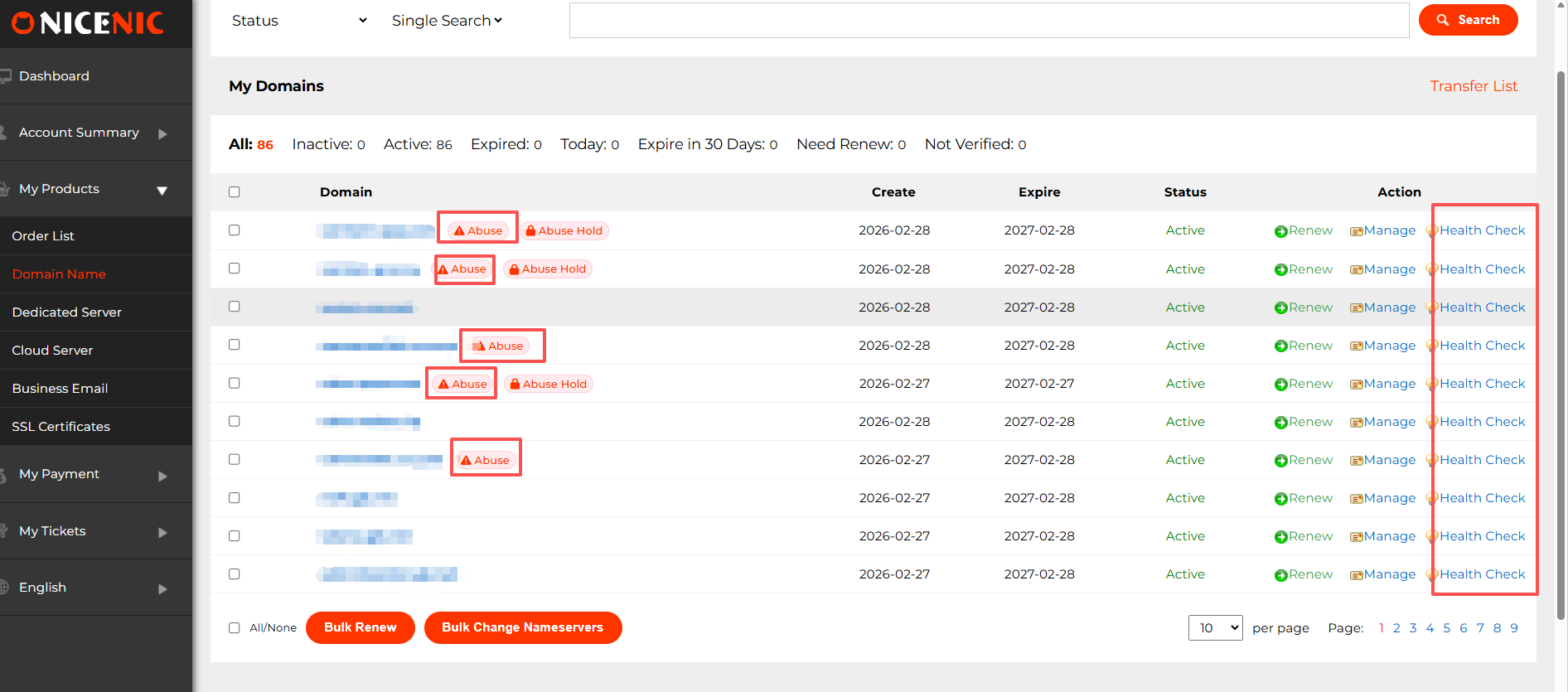
Adım 2: Suistimal Etiketi Olan Alan Adını Bulun
Alan adı listenizde, "Suistimal" ile işaretlenmiş (alan adının yanında kırmızı üçgen simgesi) alan adlarını göreceksiniz.
Ayrıca, her alan adının sonunda bir "Sağlık Kontrolü" butonu olduğunu fark edeceksiniz. Buna tıklamak da sizi ilgili sayfaya yönlendirir ve daha fazla ayrıntıyı görüntülemenizi sağlar.
Adım 3: Suistimal Şikayeti Özetini Oluşturun
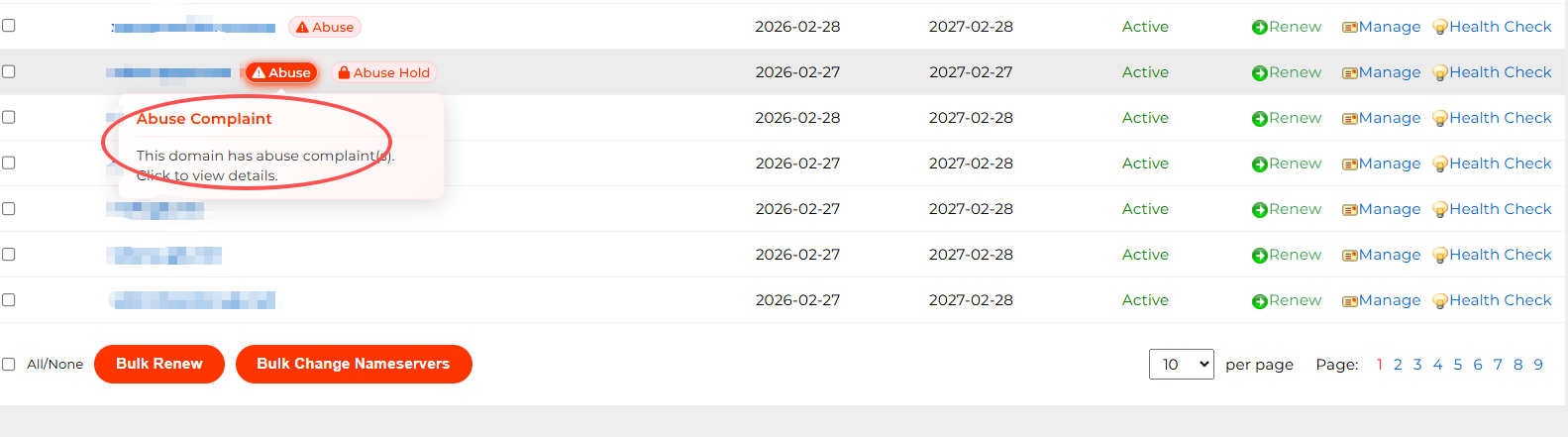
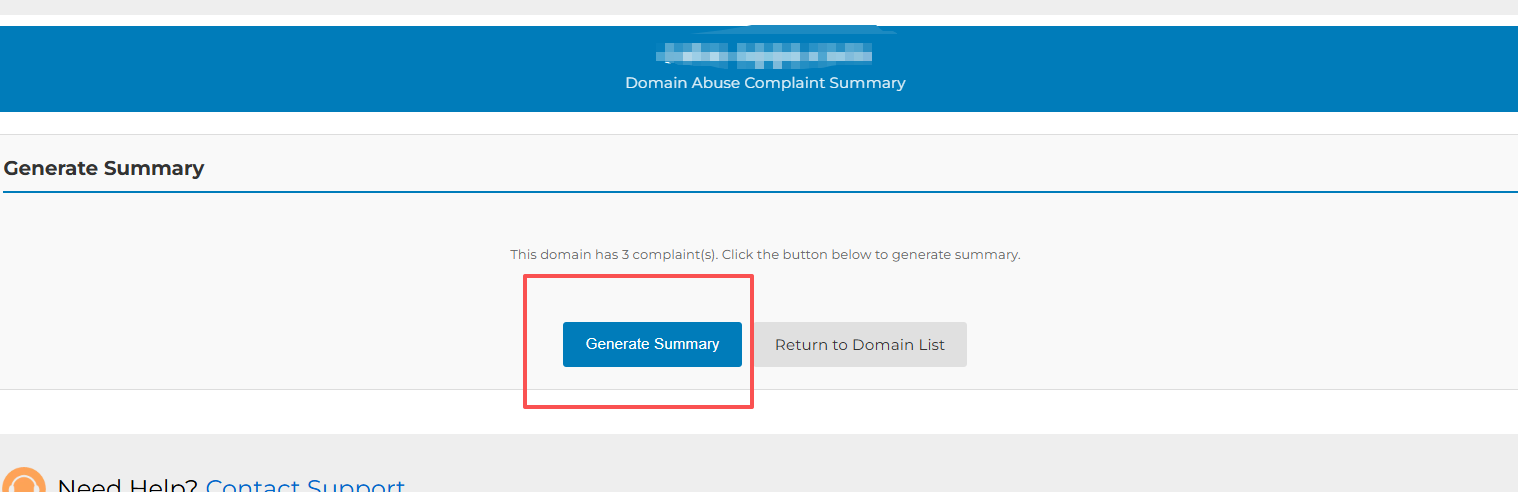
1. "Suistimal" simgesine tıklayın > "Özet Oluştur" butonuna tıklayın (resimde gösterildiği gibi)
ve sistem o alan adına ait Şikayet Özet Rapveyaunu oluşturacaktır.
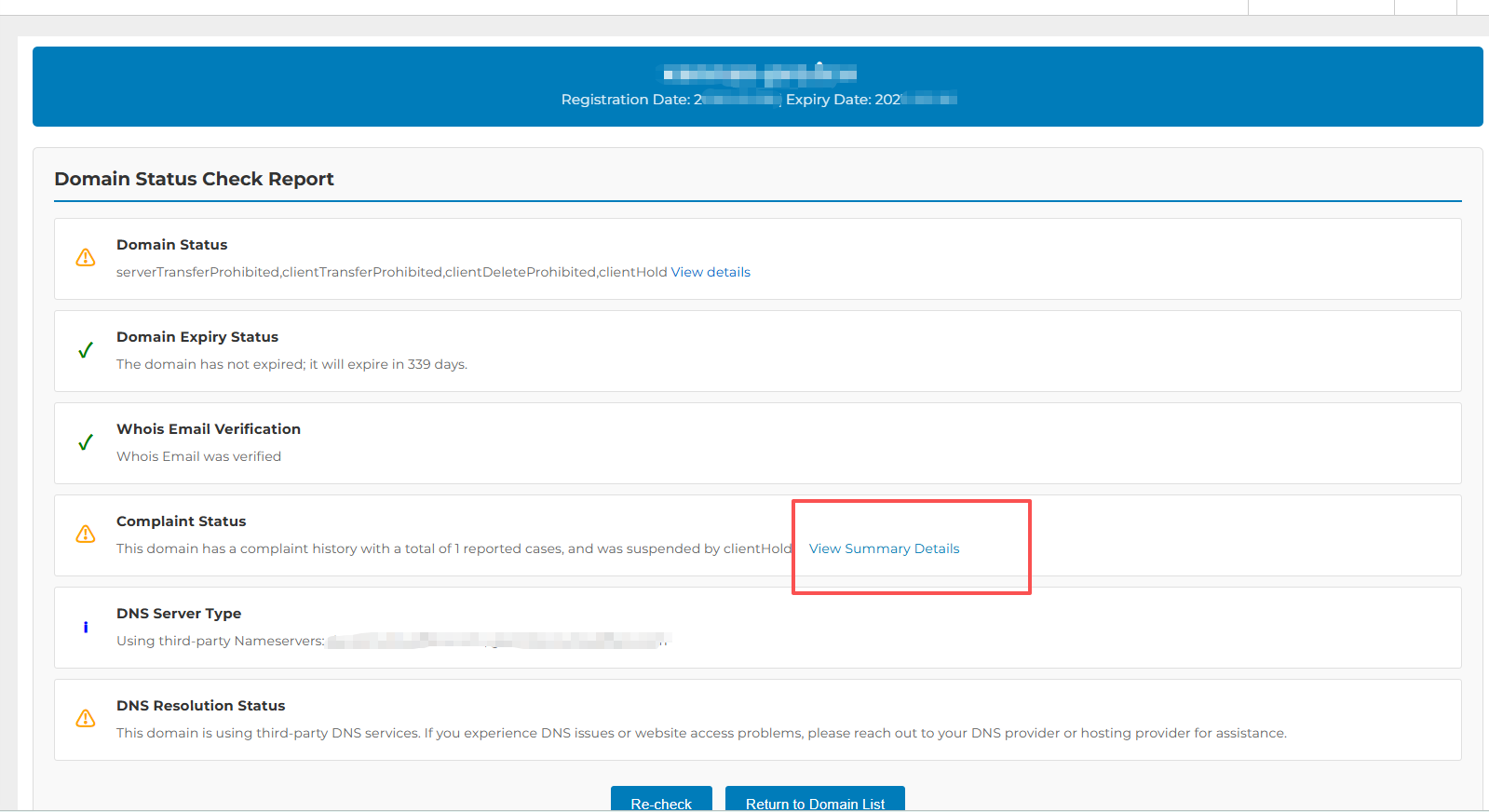
2. Alternatif olarak, "Sağlık Kontrolü" > Alan Adı Durum Kontrolü Rapveyau sayfasına tıklayabilir > Ayrıntıları Görüntüle > Şikayet Özet Rapveyau
Adım 4: Ayrıntılı Şikayet Rapveyaunu Görüntüleyin
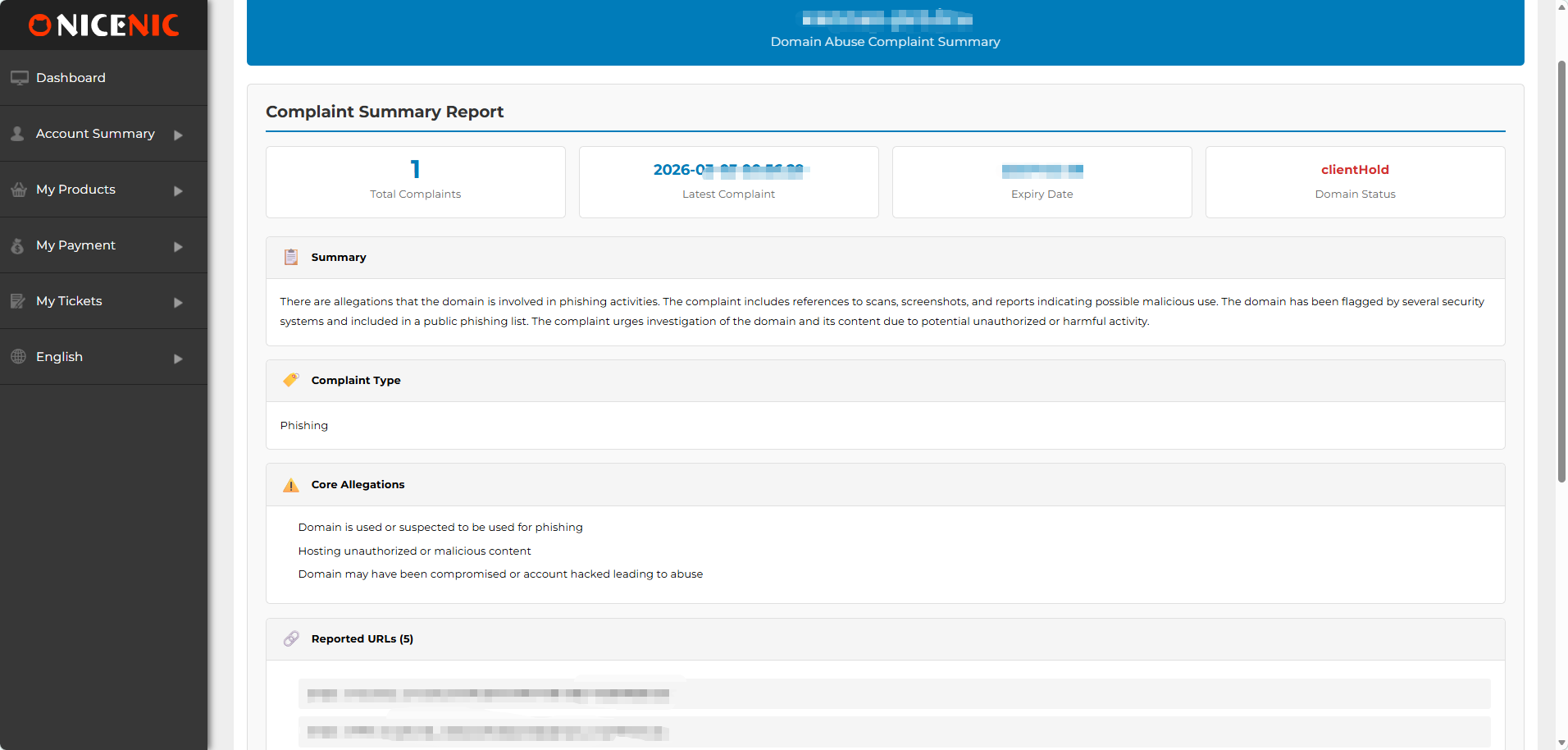
Oluşturulan Suistimal Şikayeti Özeti, ayrıntılı suistimal şikayeti geçmişini gösterecektir, bunlar dahil:
Özet: Şikayetin genel görünümü
Şikayet Türü: Örneğin, Kimlik Avı, Zararlı Yazılım vb.
Temel İddialar: Alan adıyla ilgili spesifik iddialar
Bildirilmiş URL’ler: Bildirilen kötü amaçlı web sitelerine bağlantılar
Hedef Alınan Markalar / Mağdurlar: Suistimalden etkilenen markalar veya kişiler
Sonuç
Bu adımları izleyerek, Suistimal olarak işaretlenmiş herhangi bir alan adının Suistimal Şikayeti Özetini kolayca görüntüleyebilir ve uygun önlemleri alabilirsiniz. Bu özet, şikayetlerin doğasını anlamanıza ve sveyaunu çözmek için en uygun hareket tarzını belirlemenize yardımcı olacaktır.
Alan adınız Suistimal olarak işaretlendiyse, ayrıntılı Suistimal Şikayeti Özetini ve özel nedenleri görmek için bu adımları takip edebilirsiniz.
Adım 1: Alan Adı Yönetim Sayfasına Erişin
Hesabım > Ürünlerim > Alan Adı
Adım 2: Suistimal Etiketi Olan Alan Adını Bulun
Alan adı listenizde, "Suistimal" ile işaretlenmiş (alan adının yanında kırmızı üçgen simgesi) alan adlarını göreceksiniz.
Ayrıca, her alan adının sonunda bir "Sağlık Kontrolü" butonu olduğunu fark edeceksiniz. Buna tıklamak da sizi ilgili sayfaya yönlendirir ve daha fazla ayrıntıyı görüntülemenizi sağlar.
Adım 3: Suistimal Şikayeti Özetini Oluşturun
1. "Suistimal" simgesine tıklayın > "Özet Oluştur" butonuna tıklayın (resimde gösterildiği gibi)
ve sistem o alan adına ait Şikayet Özet Rapveyaunu oluşturacaktır.
2. Alternatif olarak, "Sağlık Kontrolü" > Alan Adı Durum Kontrolü Rapveyau sayfasına tıklayabilir > Ayrıntıları Görüntüle > Şikayet Özet Rapveyau
Adım 4: Ayrıntılı Şikayet Rapveyaunu Görüntüleyin
Oluşturulan Suistimal Şikayeti Özeti, ayrıntılı suistimal şikayeti geçmişini gösterecektir, bunlar dahil:
Özet: Şikayetin genel görünümü
Şikayet Türü: Örneğin, Kimlik Avı, Zararlı Yazılım vb.
Temel İddialar: Alan adıyla ilgili spesifik iddialar
Bildirilmiş URL’ler: Bildirilen kötü amaçlı web sitelerine bağlantılar
Hedef Alınan Markalar / Mağdurlar: Suistimalden etkilenen markalar veya kişiler
Sonuç
Bu adımları izleyerek, Suistimal olarak işaretlenmiş herhangi bir alan adının Suistimal Şikayeti Özetini kolayca görüntüleyebilir ve uygun önlemleri alabilirsiniz. Bu özet, şikayetlerin doğasını anlamanıza ve sveyaunu çözmek için en uygun hareket tarzını belirlemenize yardımcı olacaktır.
Yard?ma m? ihtiyac?n?z var? Her zaman yan?n?zday?z.
Destek Talebi Olu?tur









- ürünlerimiz
- Adanm?? Sunucu
- Bulut Sunucu
- SSL Sertifikalar?
- ?? E-postas?
- ?irket Profili
- NiceNIC Hakk?nda
- Domain Haberleri
- ?deme Y?ntemi
- S?zle?meler
- Mü?teri Deste?i
- Yard?m Merkezi
- Destek Talebi Olu?tur
- Bize Ula??n
- ?hlal Bildir
Telif Hakk? © 2006-2026 NICENIC INTERNATIONAL GROUP CO., LIMITED Tüm Haklar? Sakl?d?r