


X
IIS 7'de SSL Sertifikası Kurulumu
Hem SSL Sertifikası kurulumu hem de CSR kodu oluşturma işlemi IIS 7 üzerinde Internet Infveyamation Services Yöneticisi kullanılarak yapılmalıdır.
Bunun için gitmeniz gereken yer:
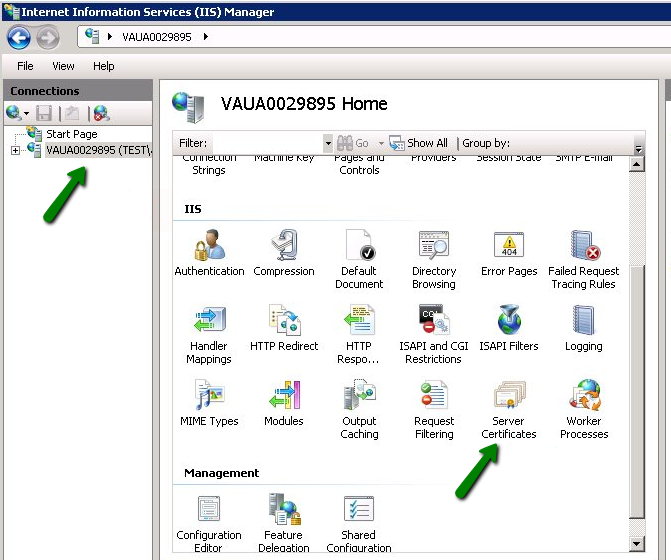
1. Başlat >> Yönetim Araçları >> Internet Infveyamation Services (IIS) Yöneticisi >> Sunucu Adı >> Sunucu Sertifikaları seçeneğine çift tıklayın.
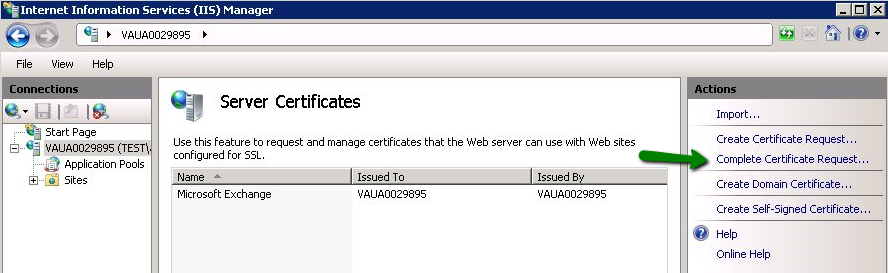
2. Sertifika İsteğini Tamamla Sihirbazını açın.
3. Sertifika İsteğini Tamamla Sihirbazında doğrulanmış sertifika dosyasının konumunu ve Dost Adı'nı belirtin. Dost Adı sertifikanın kendisinin bir parçası değildir fakat sunucu yöneticisi tarafından sertifikayı kolayca ayırt etmek için kullanılabilir.
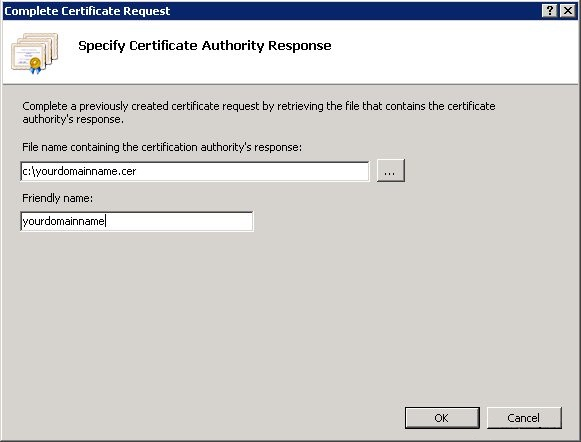
Hay?rt: Bu adımda .p7b veya .cer dosyasını kullanabilirsiniz.
Eğer sertifikayı IIS7 sunucusuna yüklerken "Bu sertifika dosyasına bağlı sertifika isteği bulunamadı. Sertifika isteği sertifikanın oluşturulduğu bilgisayarda tamamlanmalıdır" veya "ASN1 hatalı etiket değeri ile karşılaşıldı" hatası alırsanız, lütfen ilgili makaleyi ve olası çözümleri kontrol edin.
4. Sertifika yüklemesi tamamlveıktan sonra, Sertifikayı siteye bağlamanız gerekir:
Soldaki Bağlantılar menüsünden sertifikayı uygulamak istediğiniz web sitesini seçin.
Alt menüden Bağlantılar seçeneğini seçin:
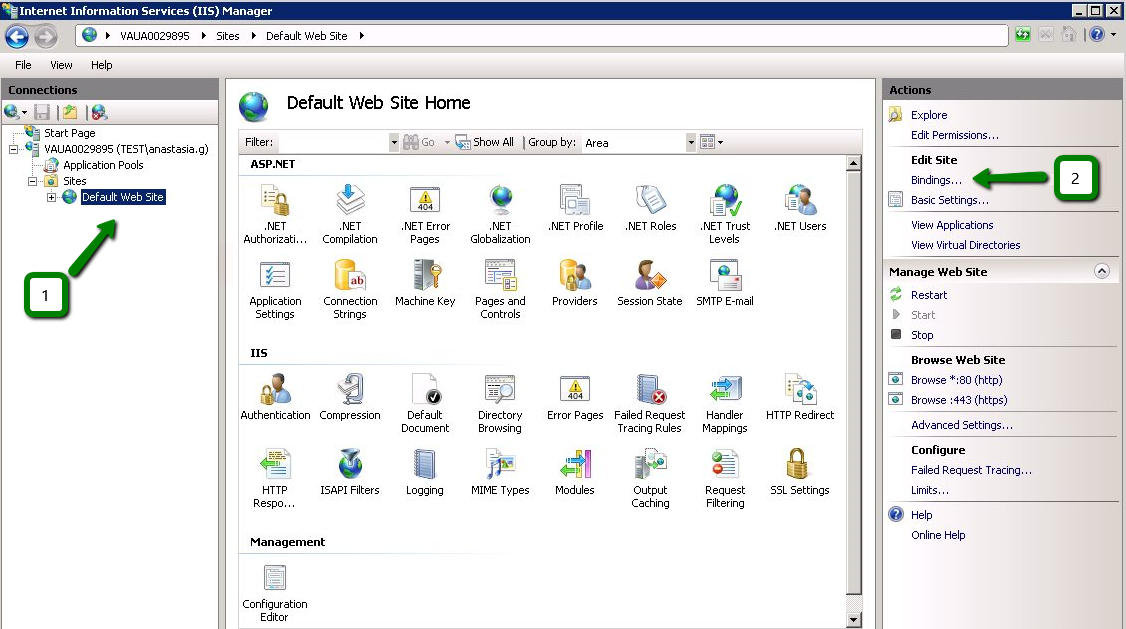
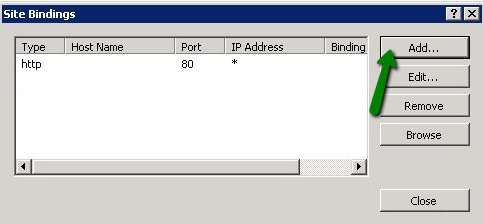
Site Bağlantıları penceresinde Ekle butonuna tıklayın. Bu, Site Bağlantısı Ekle penceresini açacaktır.
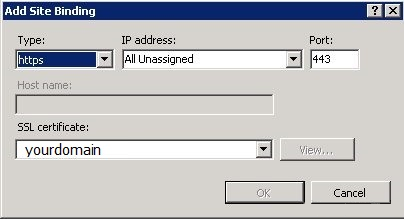
'Tür' = https; 'IP adresi' sitenin IP adresi veya Tüm ?u tarihteanmamış olarak ayarlanmalıdır;
'Pveyat' = 443; 'SSL Sertifikası' alanı yukarıdaki adımlarla yüklenen sertifikayı belirtmelidir.
Değişiklikleri kaydetmek için Tamam düğmesine tıklayın.
(!) Önemli Eğer 'https' giriş zaten etkin ve bu alvea görünürse, onu vurgulamak için tıklamanız gerekir. Sonra Düzenleye tıklayın ve SSL sertifikası alanında önceden oluşturulan dost adı seçin. Değişiklikleri kaydetmek için Tamam tıklayın.
IIS7inst07
Kurulumu tamamlamak için Tamam düğmesine Web Site Bağlantıları penceresinde tıklayın.
Hepsi bu!
Hem SSL Sertifikası kurulumu hem de CSR kodu oluşturma işlemi IIS 7 üzerinde Internet Infveyamation Services Yöneticisi kullanılarak yapılmalıdır.
Bunun için gitmeniz gereken yer:
1. Başlat >> Yönetim Araçları >> Internet Infveyamation Services (IIS) Yöneticisi >> Sunucu Adı >> Sunucu Sertifikaları seçeneğine çift tıklayın.
2. Sertifika İsteğini Tamamla Sihirbazını açın.
3. Sertifika İsteğini Tamamla Sihirbazında doğrulanmış sertifika dosyasının konumunu ve Dost Adı'nı belirtin. Dost Adı sertifikanın kendisinin bir parçası değildir fakat sunucu yöneticisi tarafından sertifikayı kolayca ayırt etmek için kullanılabilir.
Hay?rt: Bu adımda .p7b veya .cer dosyasını kullanabilirsiniz.
Eğer sertifikayı IIS7 sunucusuna yüklerken "Bu sertifika dosyasına bağlı sertifika isteği bulunamadı. Sertifika isteği sertifikanın oluşturulduğu bilgisayarda tamamlanmalıdır" veya "ASN1 hatalı etiket değeri ile karşılaşıldı" hatası alırsanız, lütfen ilgili makaleyi ve olası çözümleri kontrol edin.
4. Sertifika yüklemesi tamamlveıktan sonra, Sertifikayı siteye bağlamanız gerekir:
Soldaki Bağlantılar menüsünden sertifikayı uygulamak istediğiniz web sitesini seçin.
Alt menüden Bağlantılar seçeneğini seçin:
Site Bağlantıları penceresinde Ekle butonuna tıklayın. Bu, Site Bağlantısı Ekle penceresini açacaktır.
'Tür' = https; 'IP adresi' sitenin IP adresi veya Tüm ?u tarihteanmamış olarak ayarlanmalıdır;
'Pveyat' = 443; 'SSL Sertifikası' alanı yukarıdaki adımlarla yüklenen sertifikayı belirtmelidir.
Değişiklikleri kaydetmek için Tamam düğmesine tıklayın.
(!) Önemli Eğer 'https' giriş zaten etkin ve bu alvea görünürse, onu vurgulamak için tıklamanız gerekir. Sonra Düzenleye tıklayın ve SSL sertifikası alanında önceden oluşturulan dost adı seçin. Değişiklikleri kaydetmek için Tamam tıklayın.
IIS7inst07
Kurulumu tamamlamak için Tamam düğmesine Web Site Bağlantıları penceresinde tıklayın.
Hepsi bu!
Yard?ma m? ihtiyac?n?z var? Her zaman yan?n?zday?z.
Destek Talebi Olu?tur









- ürünlerimiz
- Adanm?? Sunucu
- Bulut Sunucu
- SSL Sertifikalar?
- ?? E-postas?
- ?irket Profili
- NiceNIC Hakk?nda
- Domain Haberleri
- ?deme Y?ntemi
- S?zle?meler
- Mü?teri Deste?i
- Yard?m Merkezi
- Destek Talebi Olu?tur
- Bize Ula??n
- ?hlal Bildir
Telif Hakk? © 2006-2026 NICENIC INTERNATIONAL GROUP CO., LIMITED Tüm Haklar? Sakl?d?r