


Կառավարեք DNS գրառումները
Ինչպես փոփոխել ձեր DNS գրառումների պարամետրերը, եթե ձեր տիրույթը օգտագործում է մեր անուն սերվերները։
Քայլ առ քայլ՝
1. Մուտք գործեք ձեր հաշվին։
2. Տեղադրել «տիրույթի անունը» «Իմ արտադրանքներում»
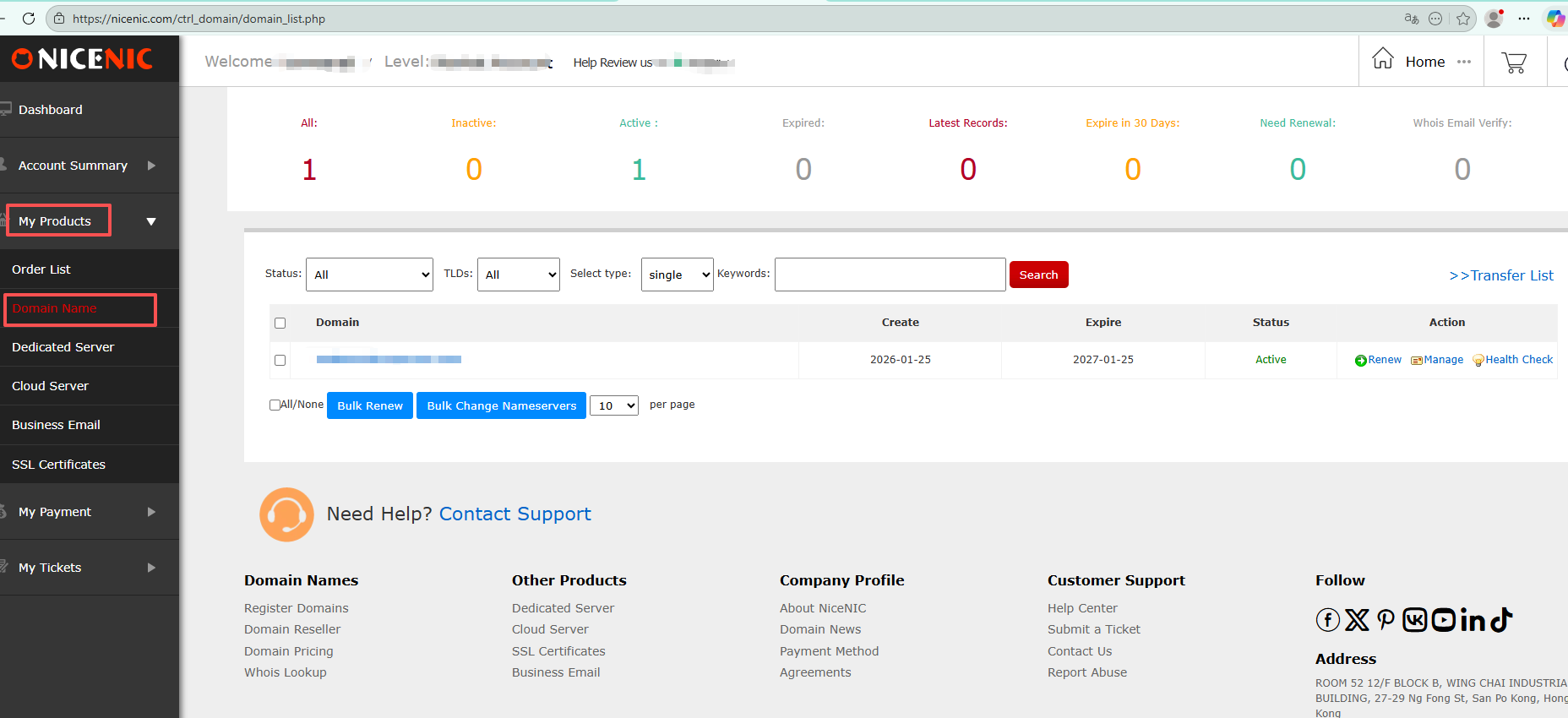
3. Հիմնական դոմեյն անունը, որին ցանկանում եք փոփոխել DNS գրառումները, սեղմեք։
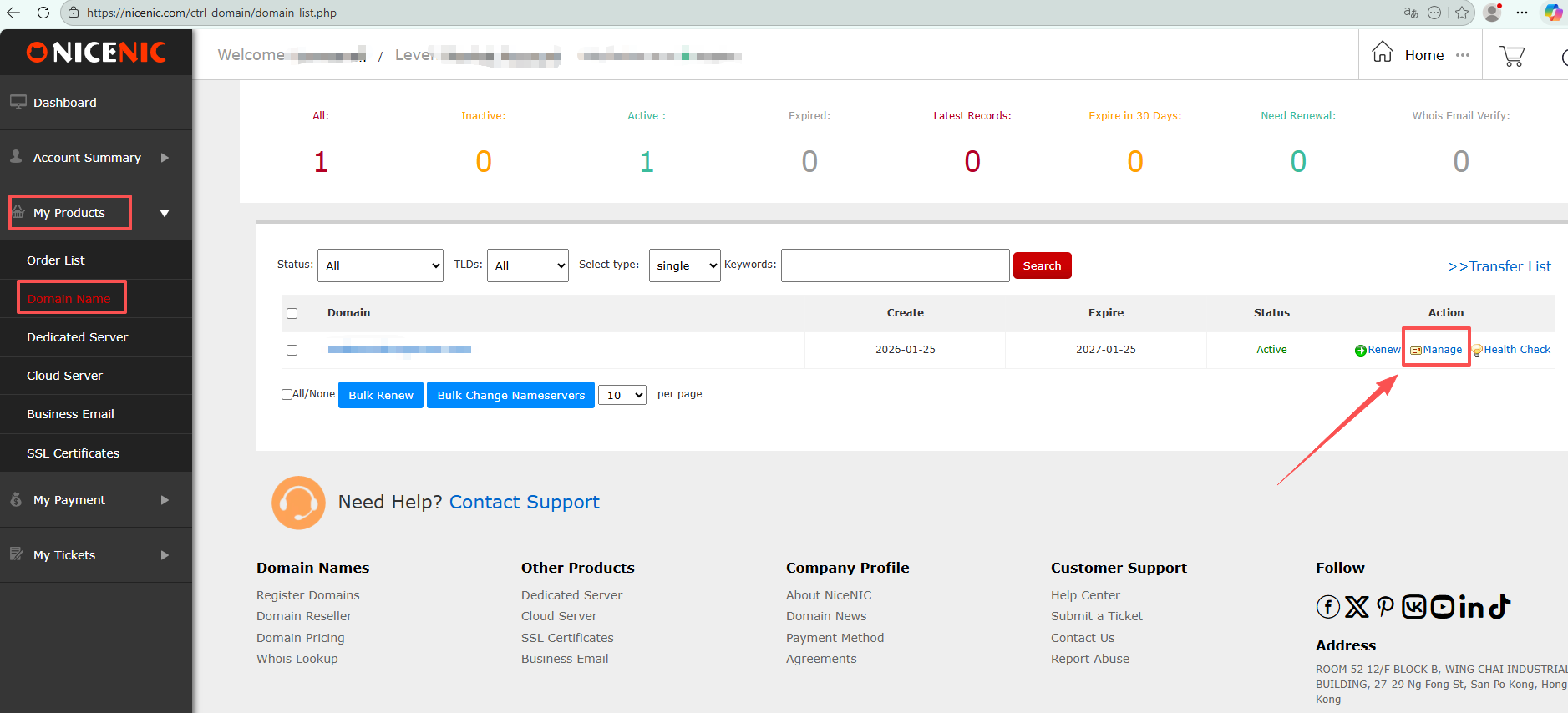
4. Սեղմեք «DNS գրառումներ»
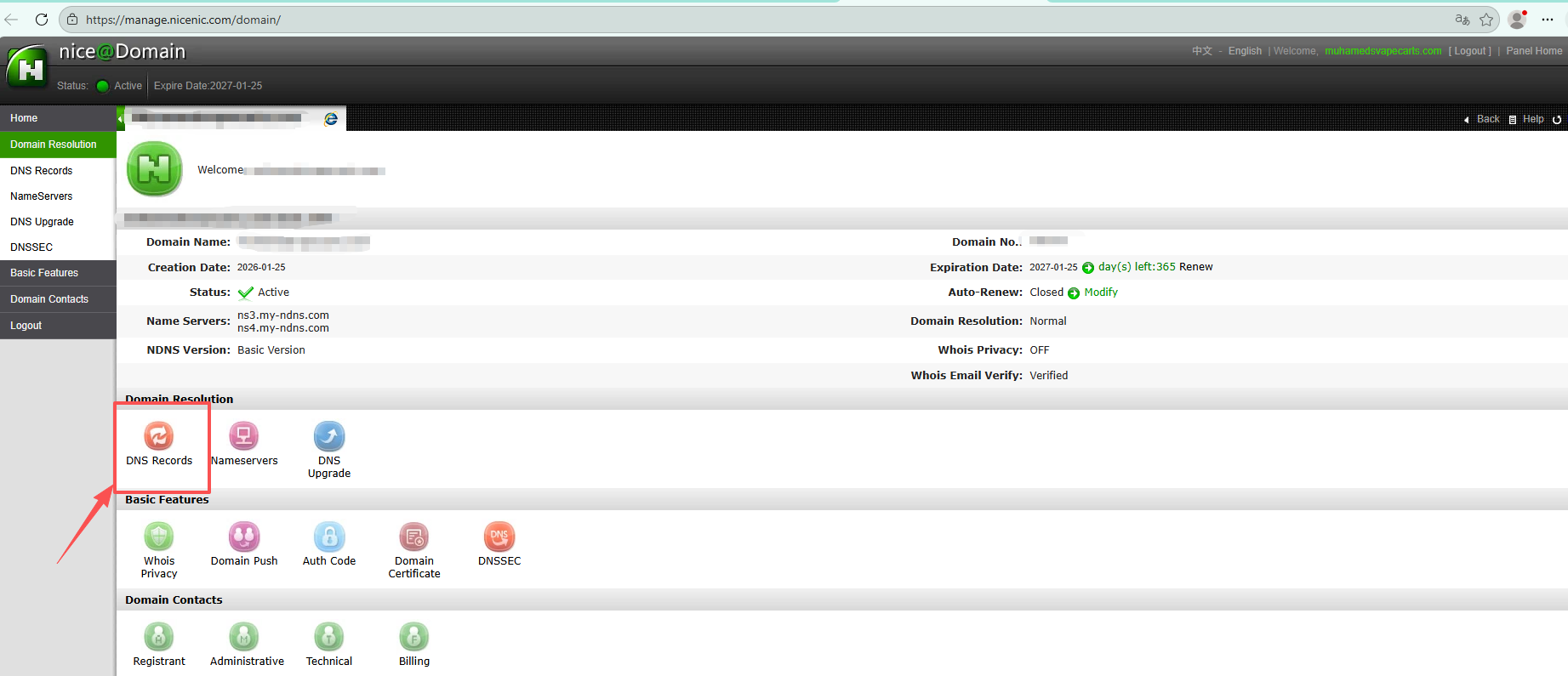
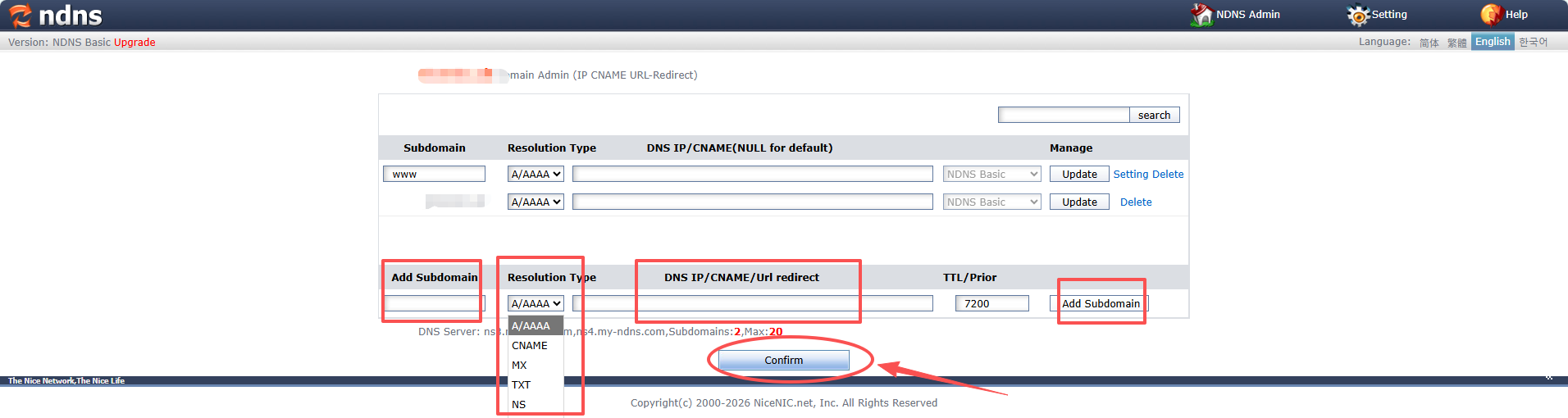
5.Ավելացրեք ձեր ցանկալի DNS գրառումները
1) Սեղմեք ձախ կողմի սյունակին՝ ենթաբանություն ավելացնելու համար
2) Ընտրեք լուծման տեսակը երկրորդ սյանում
3) Շարունակեք DNS IP/CNAME/Url ձևափոխումը երրորդ սյան մեջ
4) Սեղմեք աջ կողմի սյան վրա՝ ենթաբանություն ավելացնելու համար
5) Վերջում սեղմեք «Հաստատել» կոճակը ներքևում՝ DNS կարգավորումները պահպանելու համար
A/AAAA գրառում, որը նաև կոչվում է IP հասցեի գրառում։
Ցուցում. Մի ներառեք ձեր ամբողջ տիրույթի անունը ենթաբարույթի դաշտում։
Օրինակ՝ եթե ցանկանում եք ստեղծել sub.????????.yourdomain, պարզապես գրեք «sub» ենթաբարույթի դաշտում։
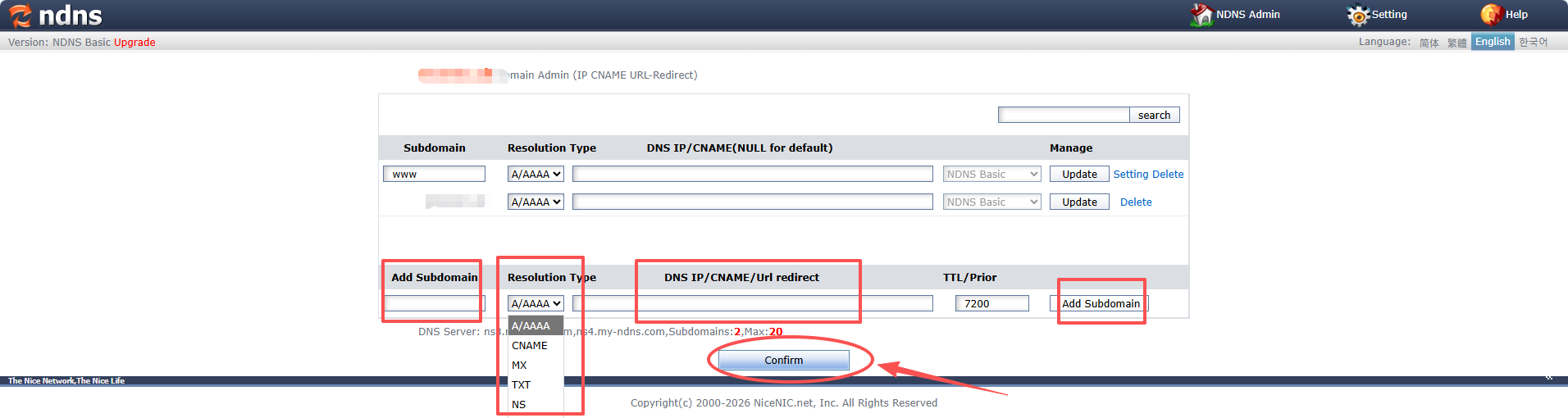
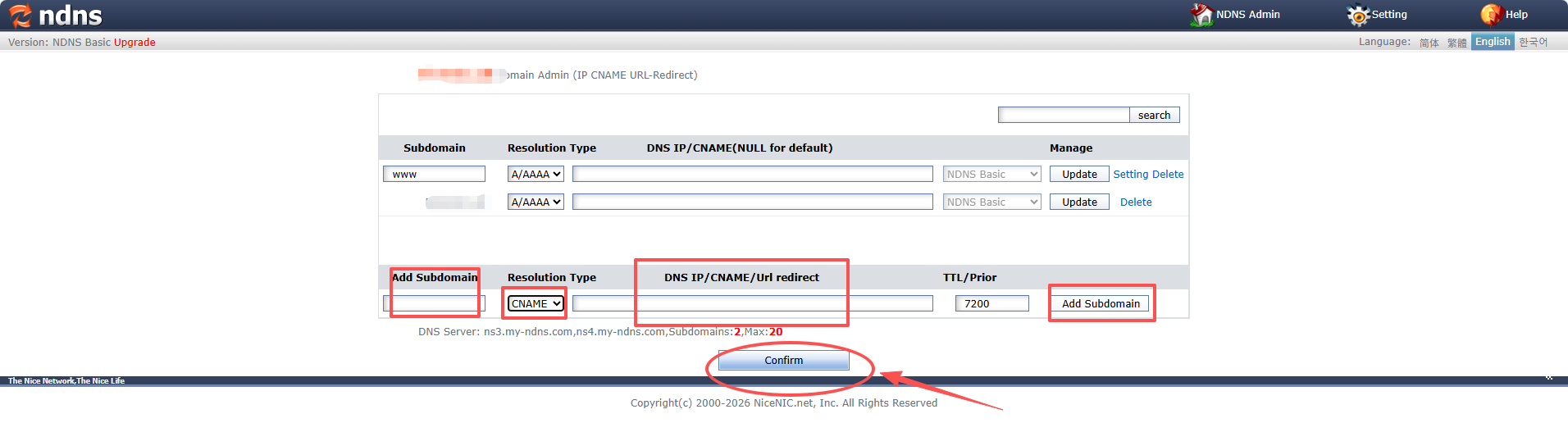
CNAME գրառում, որը նաև կոչվում է Անվանումի գրառում։
Օրինակ՝
Հետևաբար՝ blog
Տեսակ՝ CNAME
Արժեք՝ ????????.com
Դա նշանակում է, որ երբ ով-որ այցելում է blog.????????.yourdomain, դրանք կուղղվեն ????????.com հասցեին։
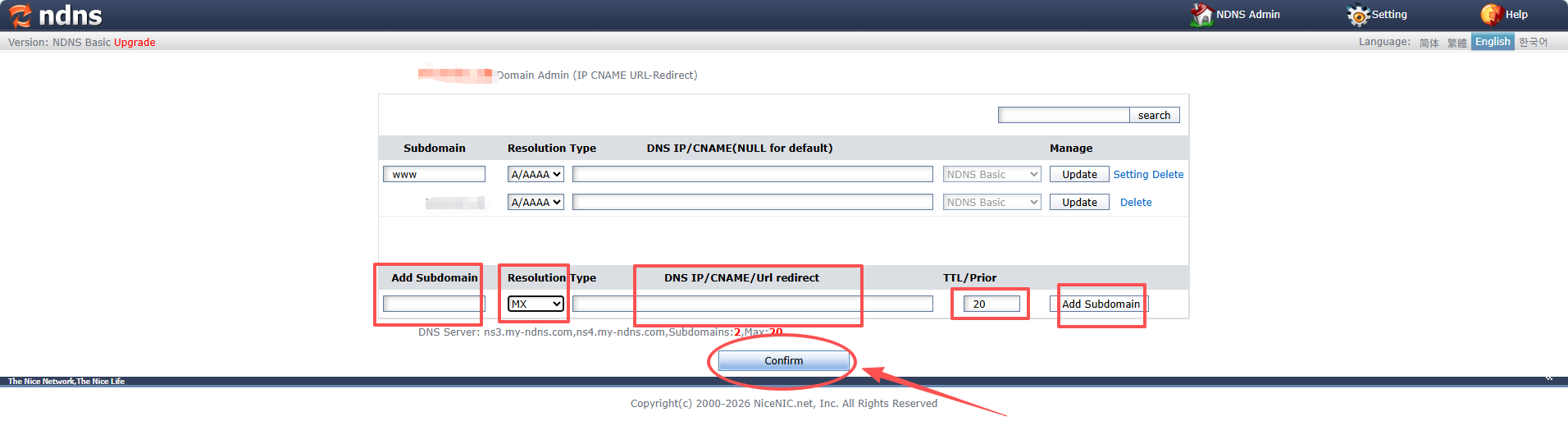
MX գրառում, որը նաև կոչվում է փոստային երթուղային գրառում։
Օրինակ՝
Տեսակ՝ MX
Առաջնահերթություն՝ 10 (Առաջնահերթությունը օգնում է որոշել, թե որ էլփոստային սերվերն է օգտագործվելու՝ եթե մեկից ավելի կա)
Արժեք՝ mx.??emailserver.youremailserver
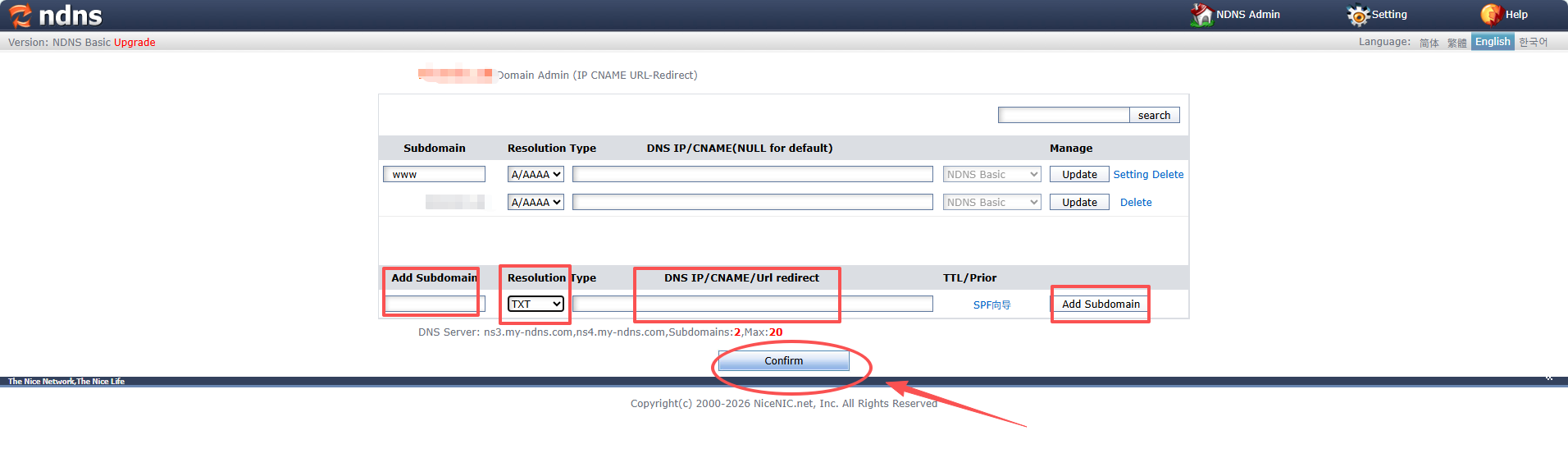
TXT գրառումը փոփոխել
Օրինակ՝
Տեսակ՝ TXT
Արժեք՝ "v=spf1 include:_spf.??emailserver.youremailserver ~all"









- ???????? ????????
- ???????ing ??????????
- ?????? ???????
- ?????????? ????
- Whois ???????
- ??? ??????????
- ?????? ??????
- ??????????? ??????
- SSL ?????????????
- ?????? ??? ?????
- ??????????? ??????
- ????????? NiceNIC
- ?????? ?????????????
- ??????? ?????
- ???????????
- ???????????? ????????????
- ????????? ???????
- ???????? ??????
- ??? ??? ???
- ???????? ?????????? ?????