


إدارة سجلات DNS
كيفية تعديل سجلات DNS الخاصة بك إذا كان دومينك يستخدم خوادم الأسماء الخاصة بنا.
خطوة بخطوة:
1. سجّل الدخول إلى حسابك.
2. انقر على اسم النطاق في "منتجاتي"
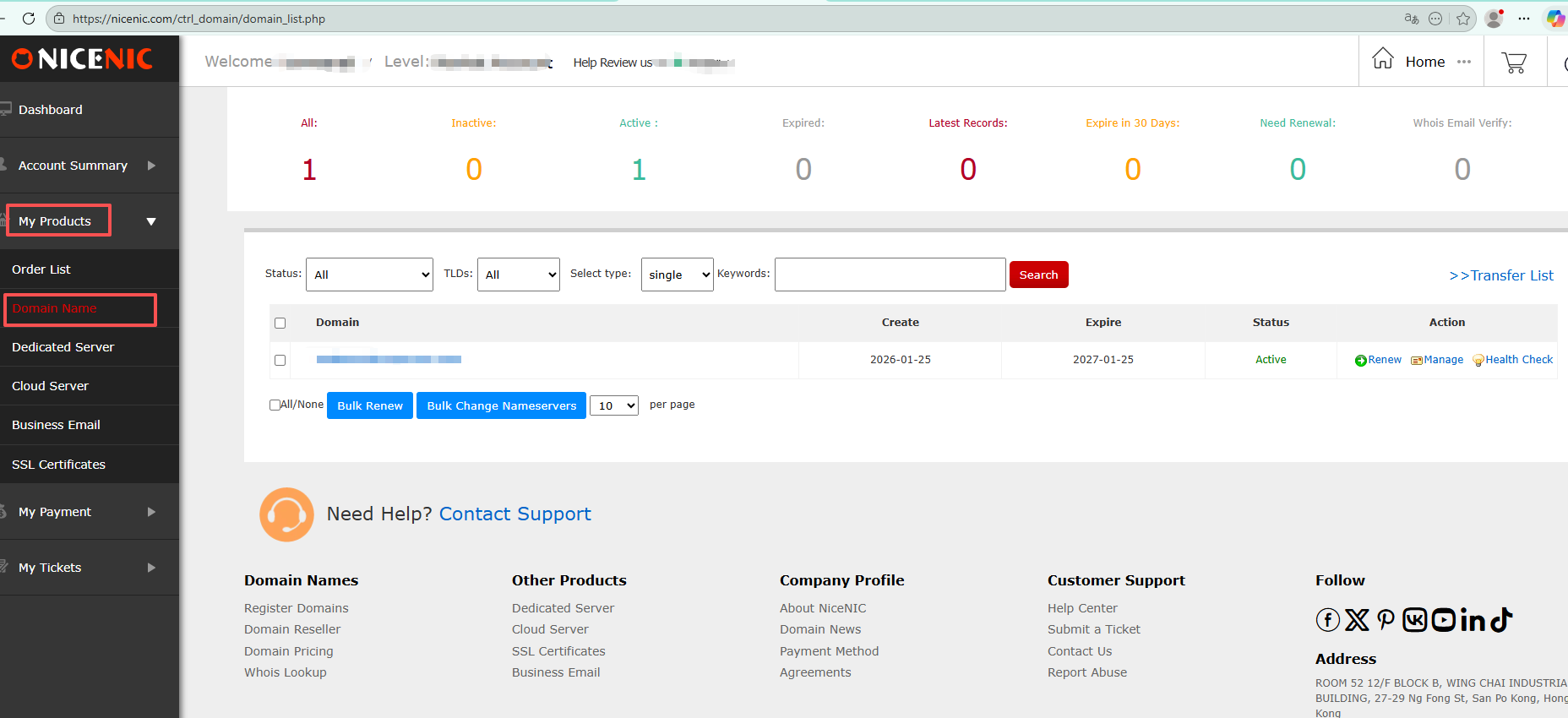
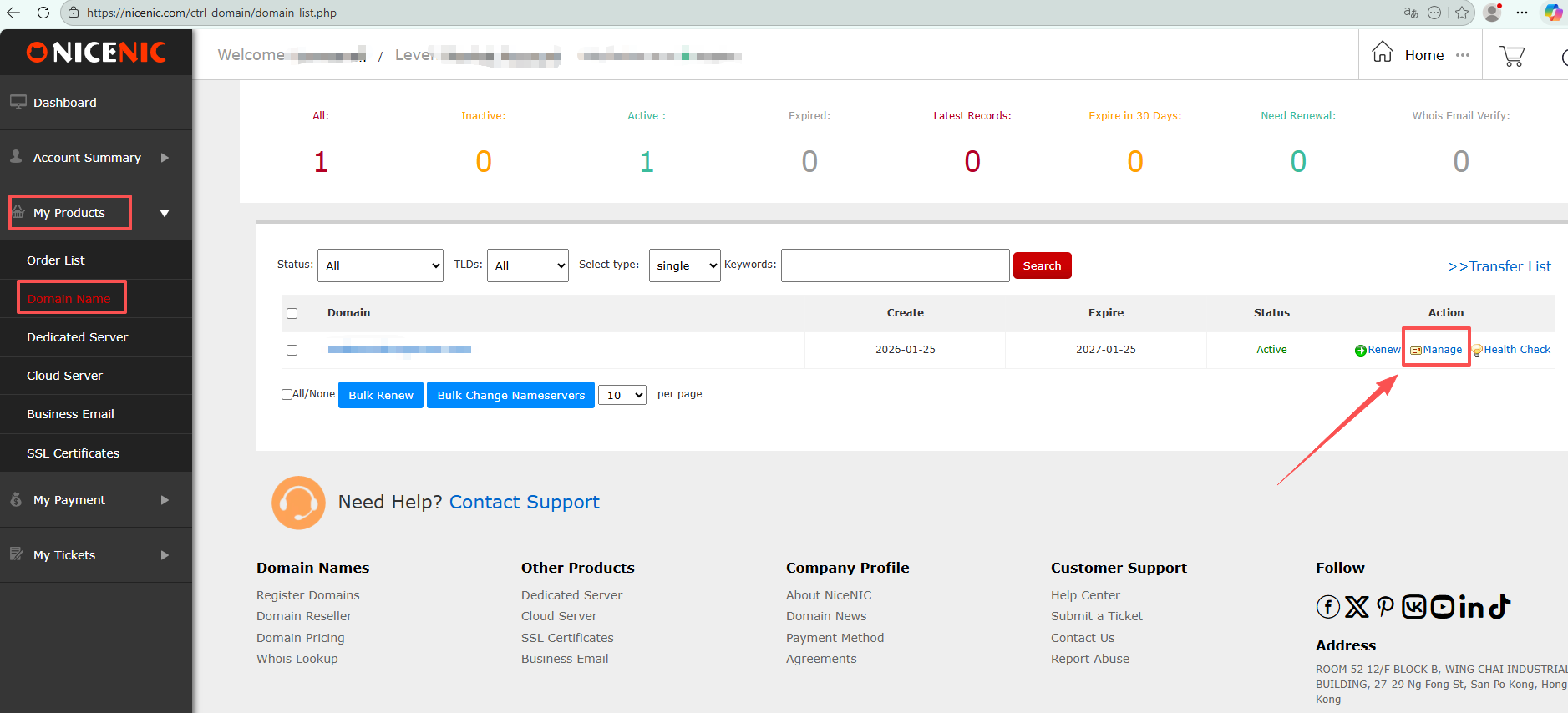
3. انقر على اسم النطاق الذي ترغب في تعديل سجلات DNS له.
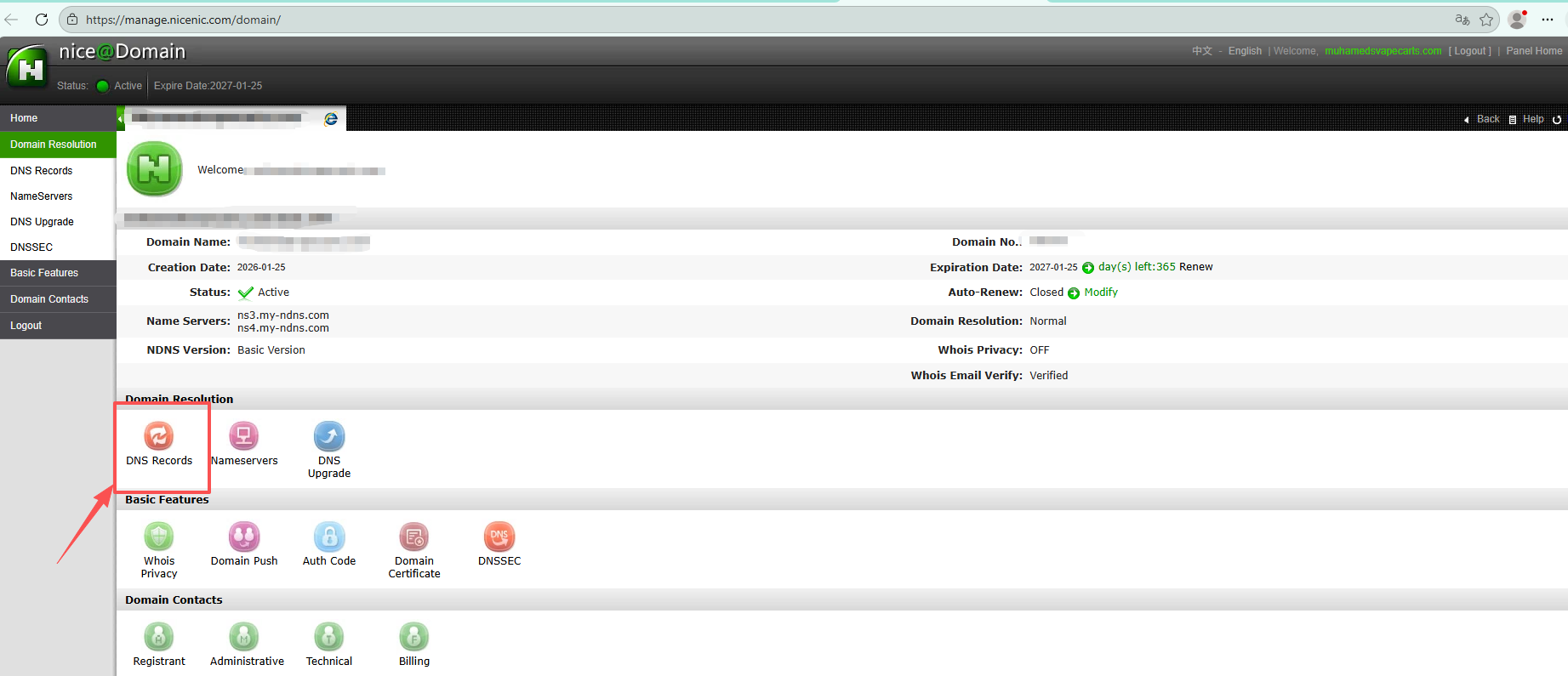
4. انقر على "سجلات DNS"
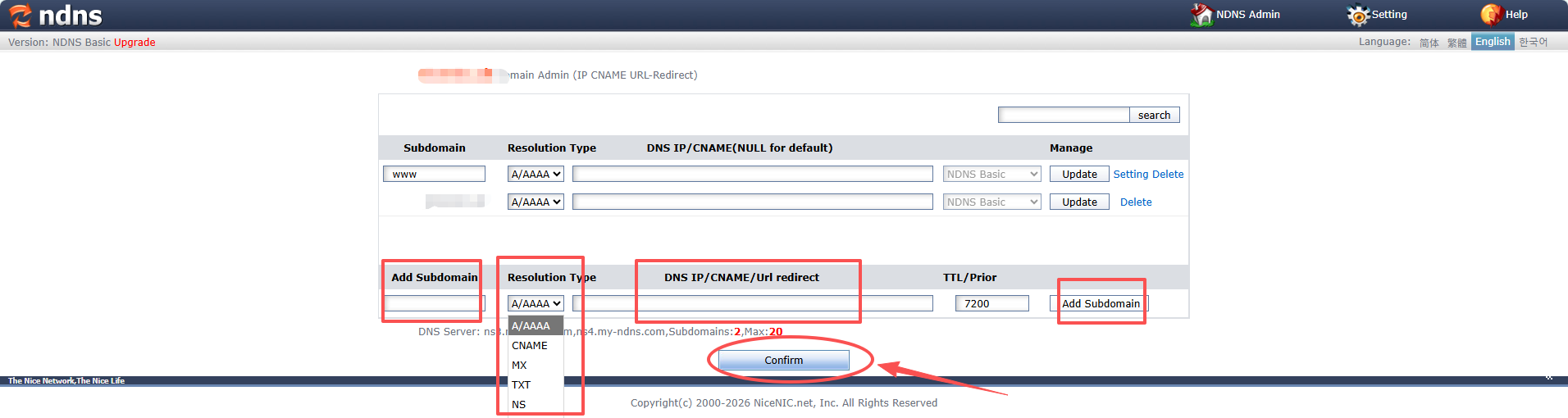
5. أضف سجلات DNS المرغوبة
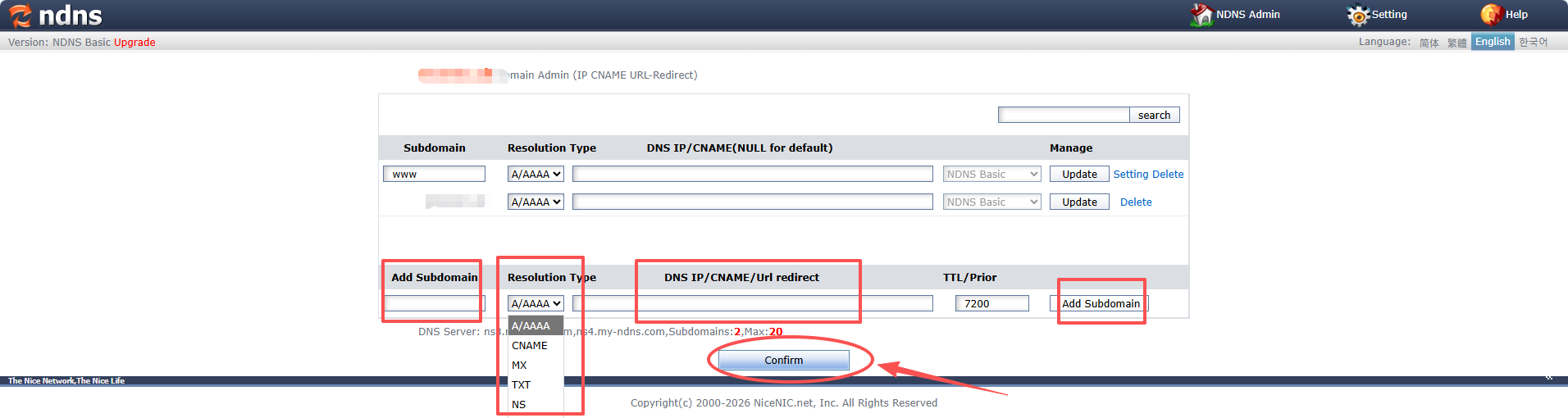
1) انقر على العمود الأيسر لإضافة نطاق فرعي
2) اختر نوع الحل في العمود الثاني
3) املأ عنوان DNS IP/CNAME/إعادة التوجيه في العمود الثالث
4) انقر على العمود الأيمن لإضافة نطاق فرعي
5) أخيرًا، انقر على زر "تأكيد" في الأسفل لحفظ إعدادات DNS
سجل A/AAAA، ويسمى أيضًا سجل عنوان IP تعديل.
تذكير ودي: لا تُدرج اسم النطاق الكامل في حقل النطاق الفرعي.
على سبيل المثال، إذا كنت تريد إنشاء sub.????? ????????.yourdomain، فقط أدخل "sub" في حقل النطاق الفرعي.
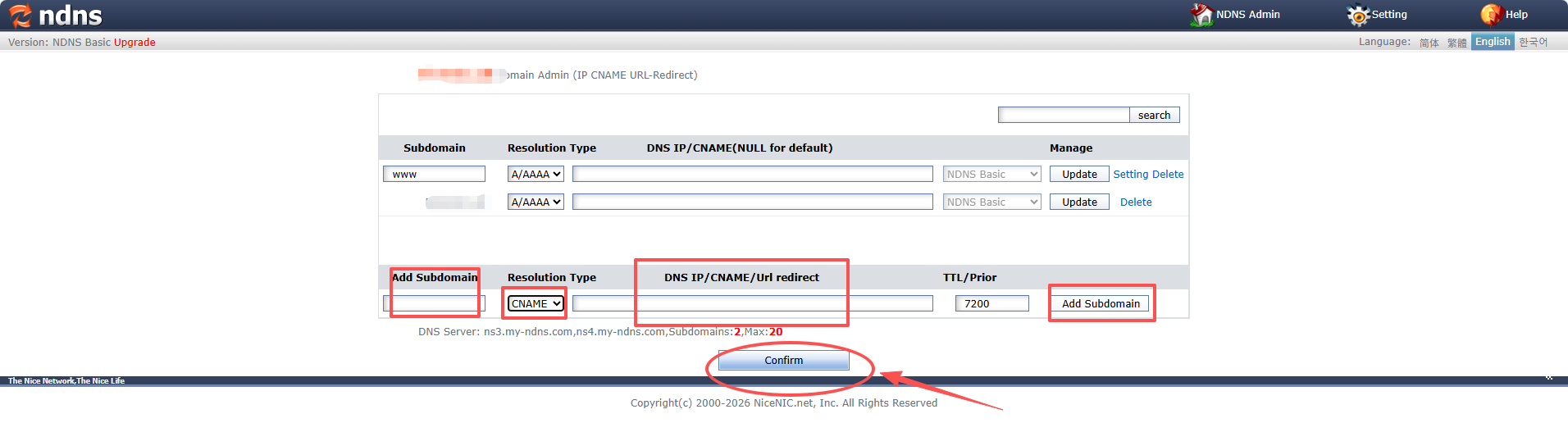
سجل CNAME، يُسمى أيضًا سجل الاسم المستعار تعديل
مثال:
النطاق الفرعي: blog
النوع: CNAME
القيمة: ????? ????????.com
هذا يعني عندما يزور شخص ما blog.????? ????????.yourdomain، سيتم توجيهه إلى ????? ????????.com
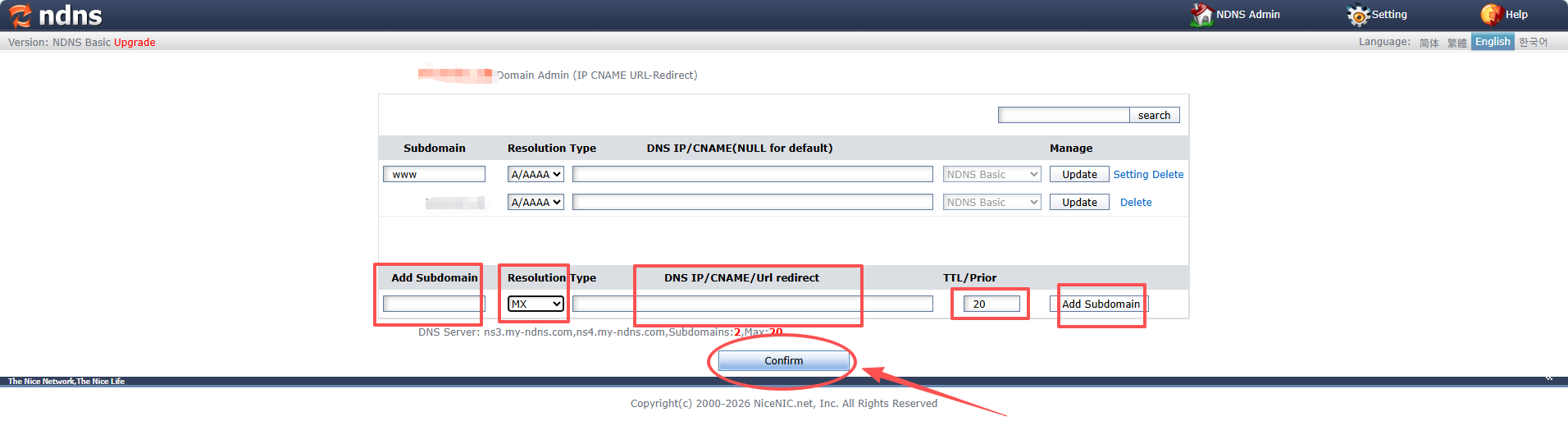
سجل MX، ويسمى أيضًا سجل توجيه البريد تعديل
مثال:
النوع: MX
الأولوية: 10 (الأولوية تساعد في تحديد أي خادم بريد يستخدم إذا وُجدت عدة خوادم)
القيمة: mx.????? ??emailserver.youremailserver
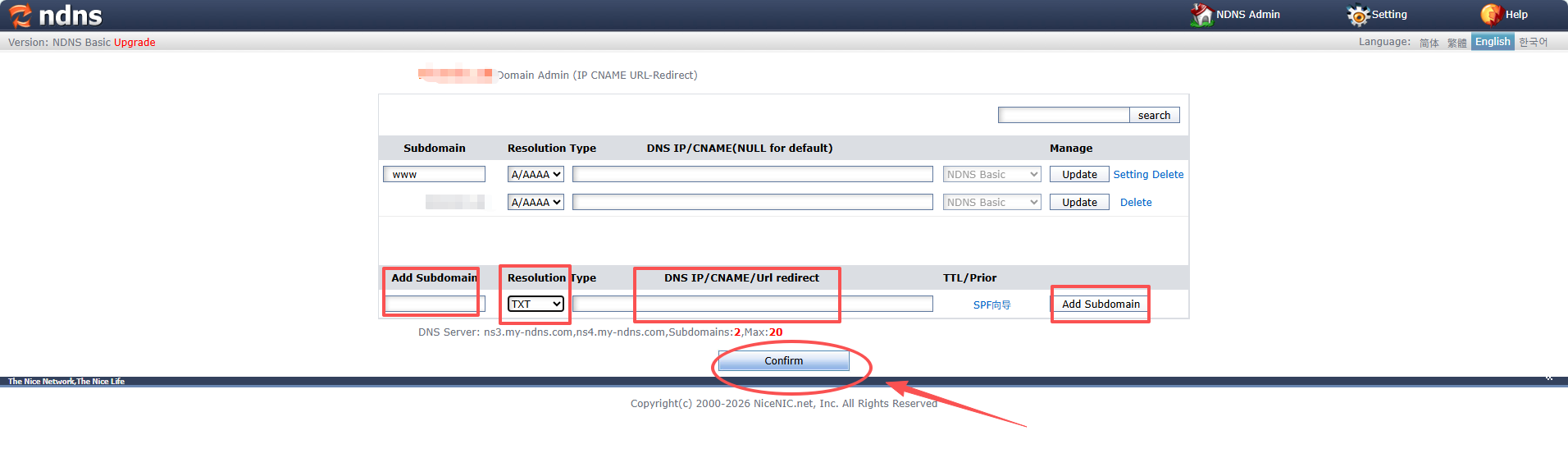
تعديل سجل TXT
مثال:
النوع: TXT
القيمة: "v=spf1 include:_spf.????? ??emailserver.youremailserver ~all"









- ????? ????????
- ???ing ????????
- ???? ????????
- ????? ????????
- ??? Whois
- ??? ??????
- ??? NiceNIC
- ????? ????????
- ????? ?????
- ??????????
- ??? ???????
- ???? ????????
- ????? ?????
- ???? ???
- ??????? ?? ?????