


X
Pag-install ng SSL certificate sa Apache
Ang gabay na ito ay nagbibigay ng pangkalahatang ideya ng pag-install ng SSL Certificate sa Apache web server, isa sa mga pinakakilalang web server.
Dahil may dalawang bersyon ng Apache webserver ("httpd" para sa mga RHEL-based na Linux distribution at "apache2" para sa mga Debian-based na Linux distro), tatalakayin namin ang pag-install ng SSL certificate para sa pareho.
Para sa pag-install ng SSL sa pareho, kinakailangan ang mga sumusunod na file:
Kung mayroon kang RHEL-based na Linux distro (CentOS, RedHat, atbp.), pumunta dito: SSL Certificate installation on httpd.
Kung hindi ka sigurado kung anong Linux distro ang mayroon ka o anong bersyon ng Apache ang ginagamit, patakbuhin ang isa sa mga sumusunod na utos:
httpd -S o apachectl -S
(Ang httpd ay isang Apache package para sa mga RHEL-based na Linux Distro, samantalang ang apachectl ay para sa mga Debian-based na sistema).
Kung ipinapakita ang mensaheng "Commat not found", subukan ang isa pang opsyon. Ang utos na magbibigay sa iyo ng output na may detalye ng server setup ang magpapasiya ng iyong distro at uri ng Apache. Kapag nalaman mo na kung anong uri ang mayroon ka, pumunta sa kaukulang gabay sa pag-install.
Pag-upload ng mga SSL file sa server
Bago simulan ang pag-install, dapat i-upload ang mga certificate files sa server. May iba't ibang paraan para mag-upload ng SSL files sa server. Sa gabay na ito, babanggitin namin ang dalawang pinakakilalang paraan: FTP at manual upload sa pamamagitan ng SSH.
1. FTP
Maaaring gamitin ang FTP protocol para maglipat ng mga file sa server.
Iminumungkahi na ilagay ang mga certificate files sa parehong direktoyo, upang hindi ito mawala. Halimbawa, maaari mong ilagay ang mga ito sa lokasyong: /etc/ssl
Kung makaranas ka ng anumang isyu sa FTP connection o pag-upload ng file, tingnan ang aming hanay ng mga gabay sa FTP.
2. Manual upload sa pamamagitan ng SSH
Maaari kang manu-manong gumawa ng file sa iyong server at i-paste ang kinakailangang SSL na nilalaman gamit ang SSH.
Kapag nakakonekta sa server gamit ang SSH, mag-navigate sa lokasyon na paglalagyan ng certificate. Inirerekomenda namin na pagsamahin lahat ng mga file sa isang direktoyo upang hindi ito mawala. Halimbawa, maaari mong ilagay ito sa lokasyong: /etc/ssl
Pagkatapos nito, kailangang gumawa ng isang walang lamang file. Karaniwan, ang mga utos na cat iyongfilename, touch iyongfilename, nano iyongfilename o vim iyongfilename ay maaaring gamitin para dito.
Kapag nalikha at nabuksan na para i-edit ang walang lamang file, kopyahin ang nilalaman ng SSL file mula sa iyong lokal na makina at i-paste ito sa binuksang file. Siguraduhing i-save ang file kapag tapos na.
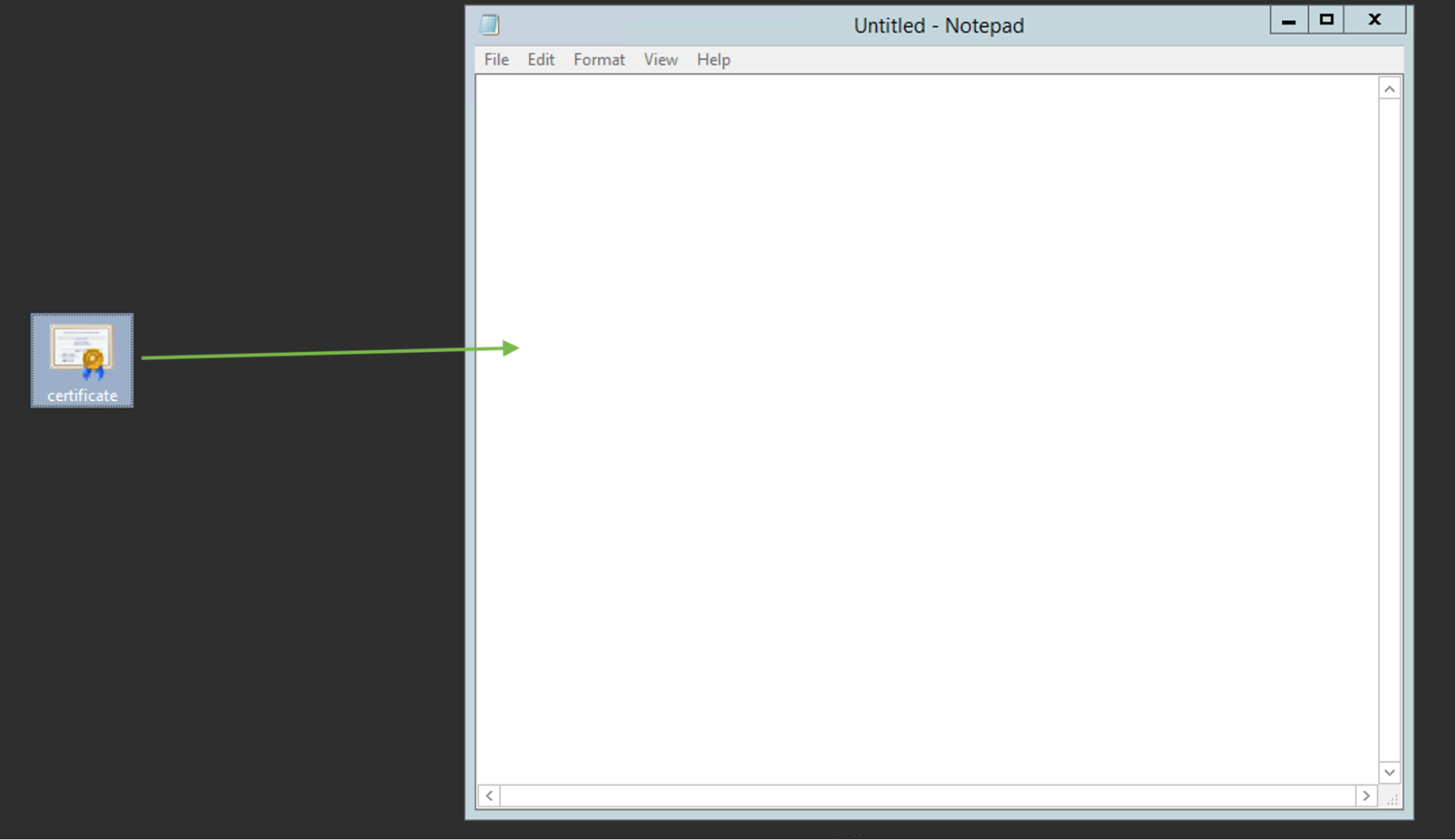
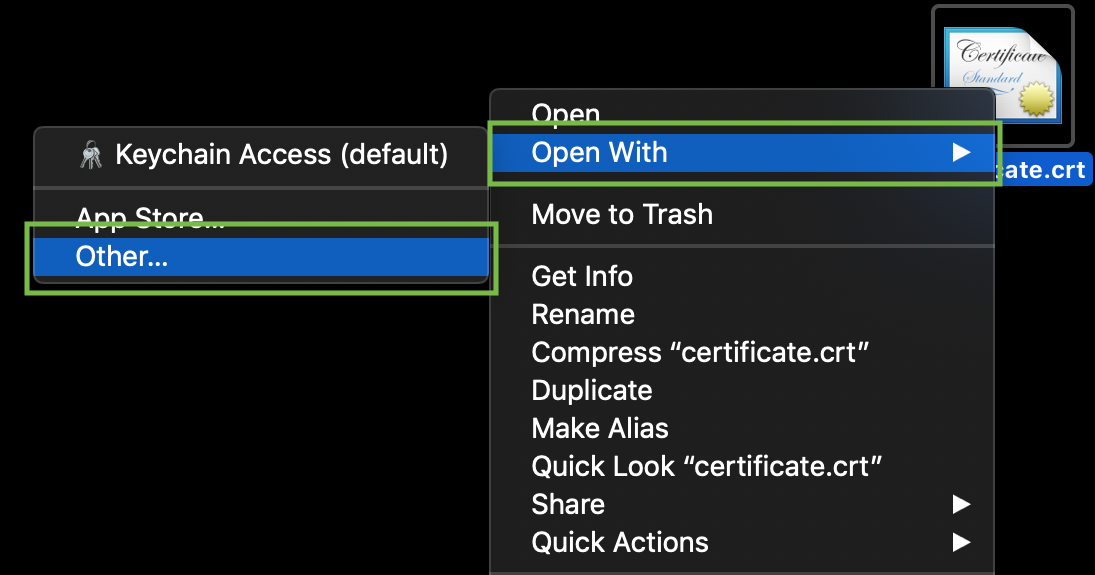
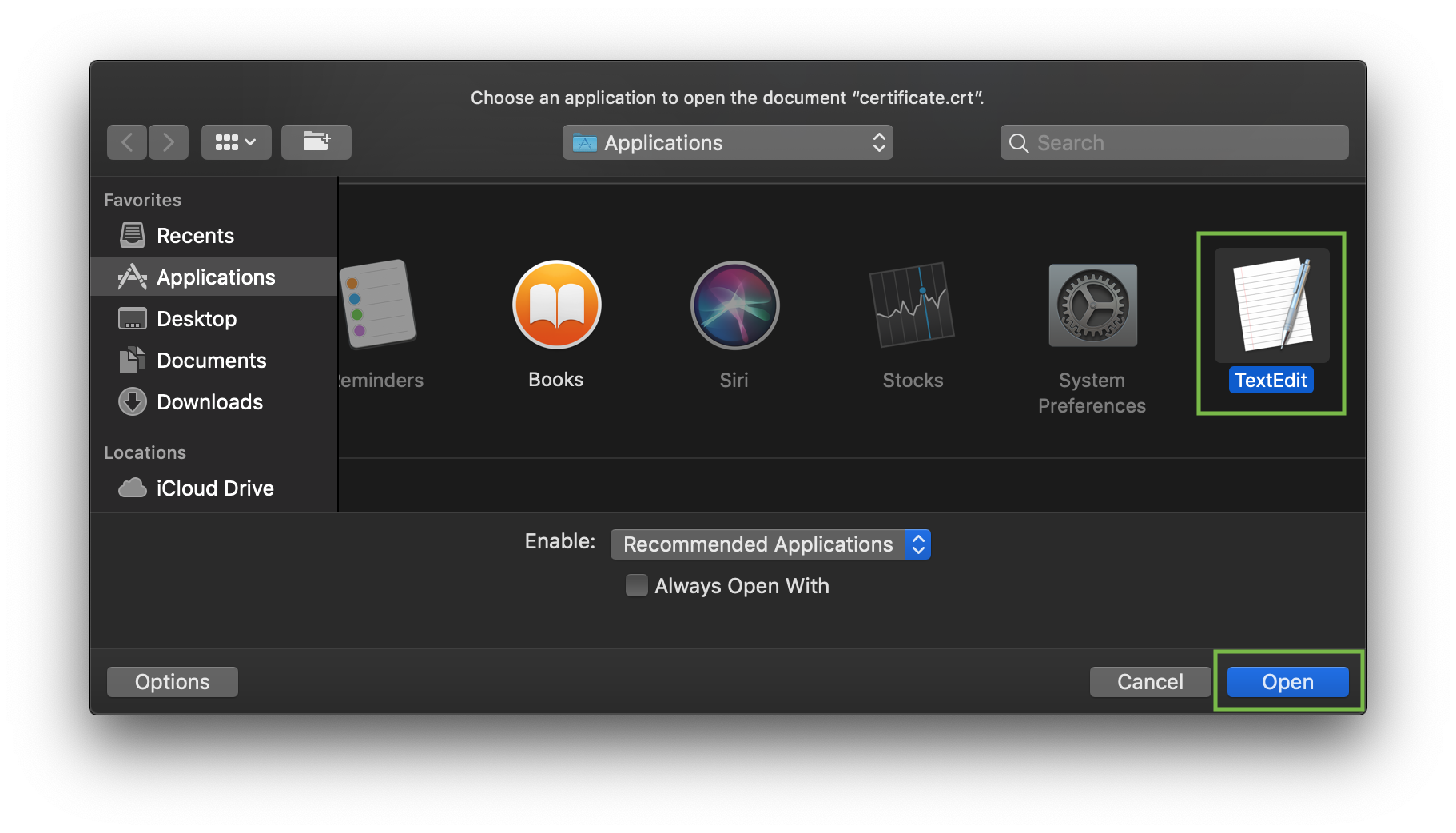
Para tingnan ang nilalaman ng mga SSL file sa iyong PC o Mac, maaari mo silang i-drag at drop sa Hinditepad (kung Windows) o buksan gamit ang TextI-edit (kung macOS).
Windows:
macOS:
Pindutin ang "Control" key at i-click ang file:
Bilang halimbawa, tingnan natin ang paggawa ng file gamit ang utos na cat. Maaari kang gumawa ng mga file sa server at i-paste ang nilalaman sa pamamagitan ng pagpapatakbo ng sumusunod na utos:
cat >> filename
Halimbawa, gumawa tayo ng certificate file sa server:
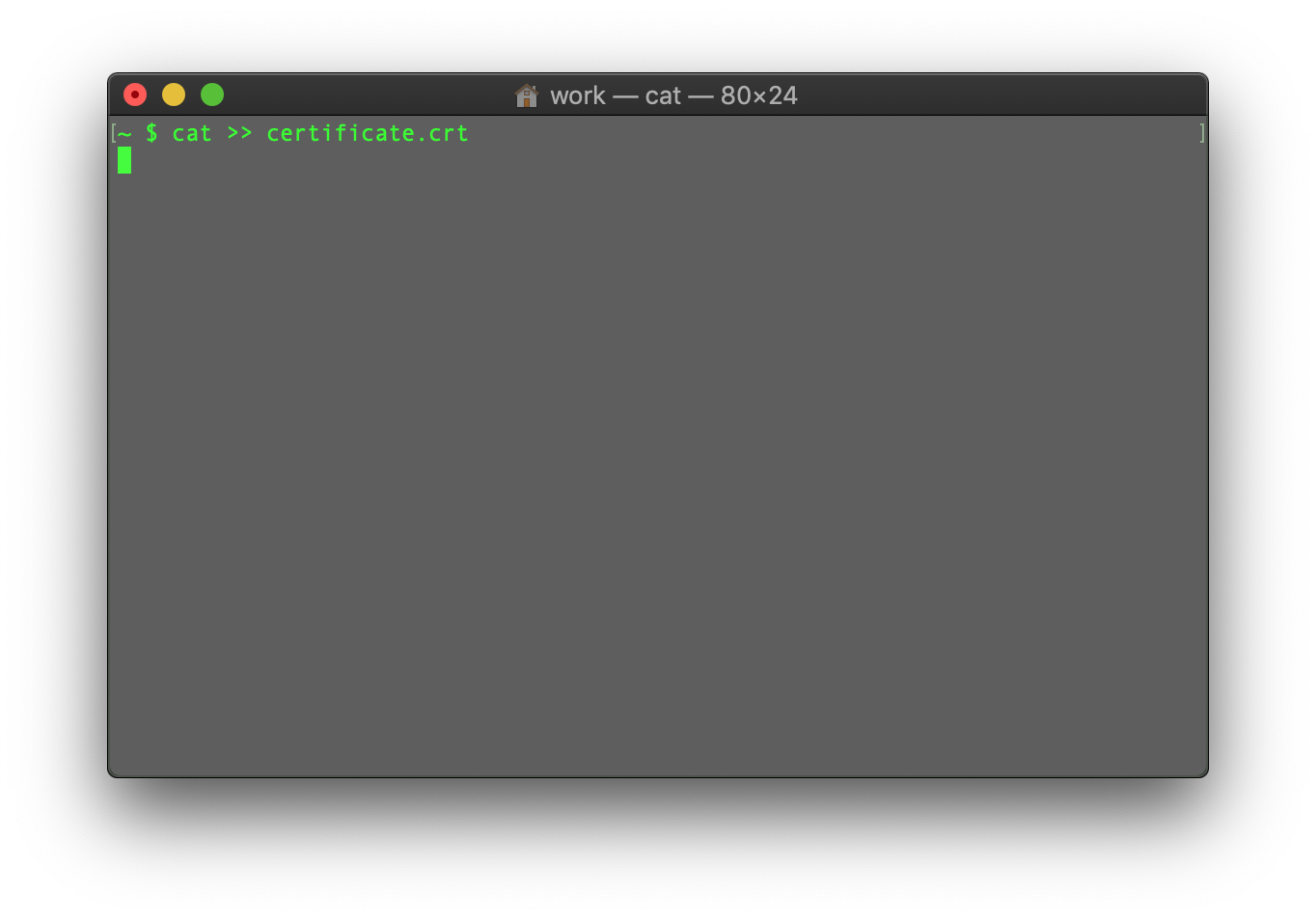
Kapag nailagay na ang utos, i-paste ang certificate code sa terminal/SSH client.
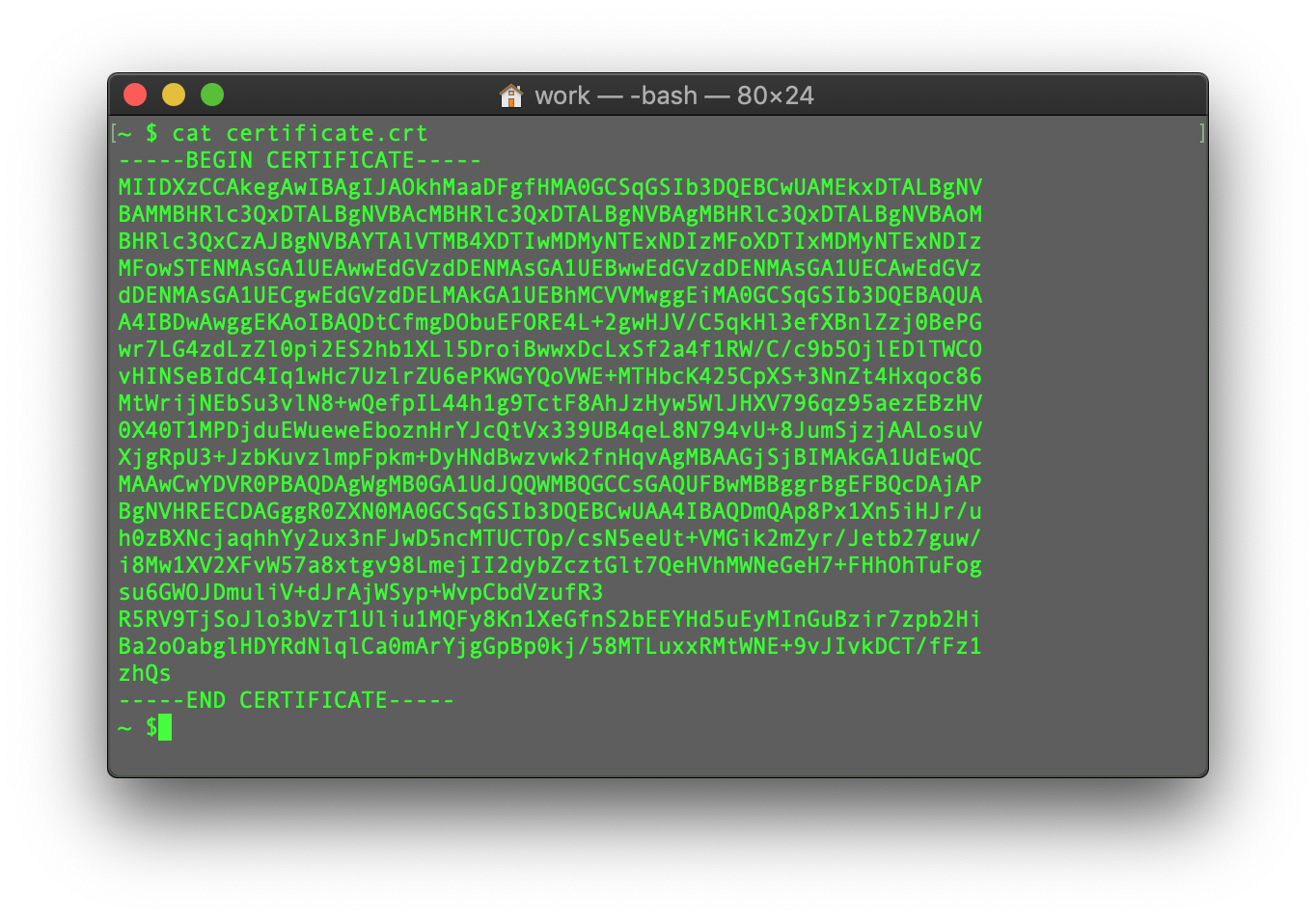
Siguraduhing walang walang lamang linya sa dulo at pindutin ang CTRL+D para i-save ang file.
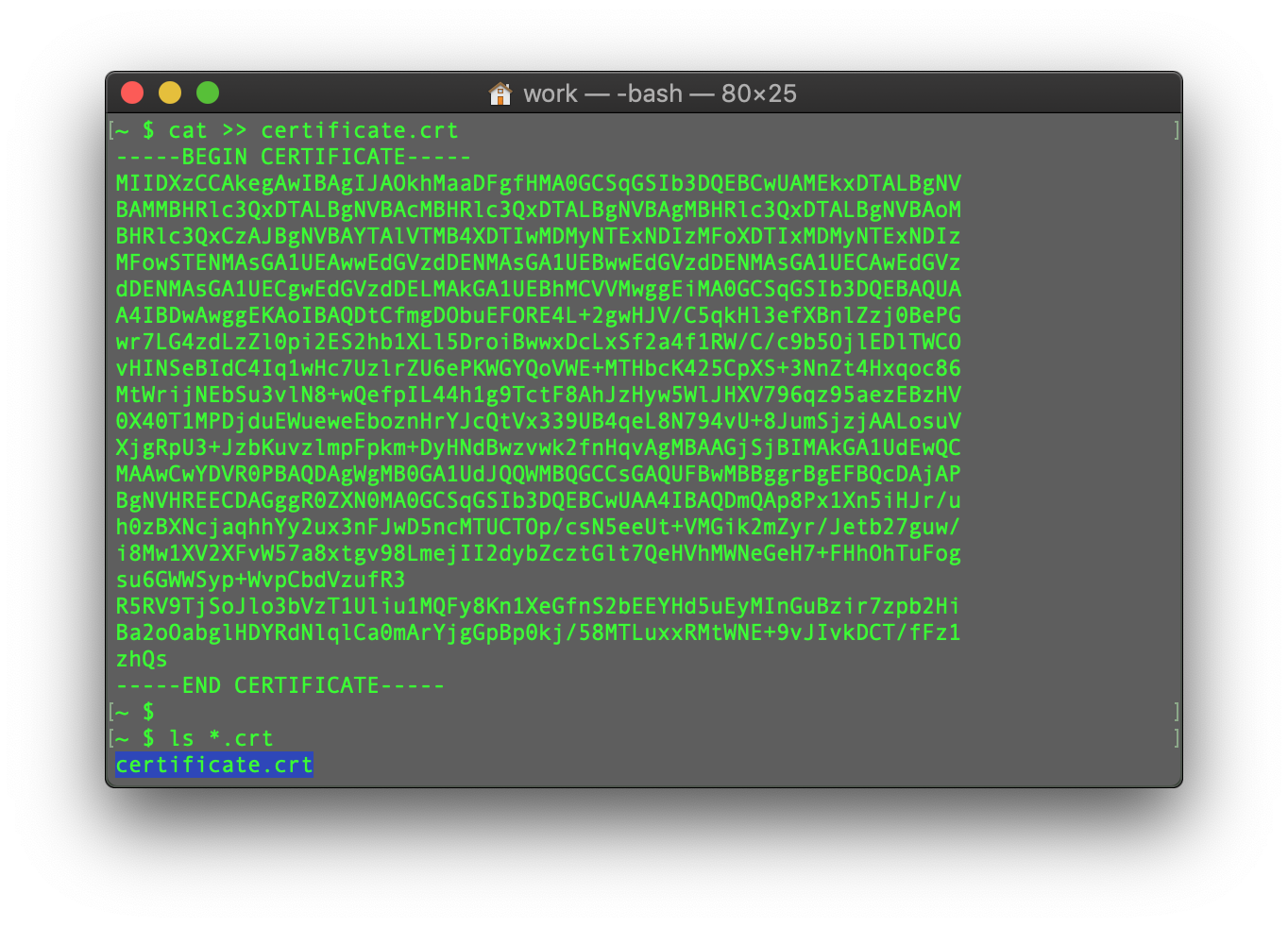
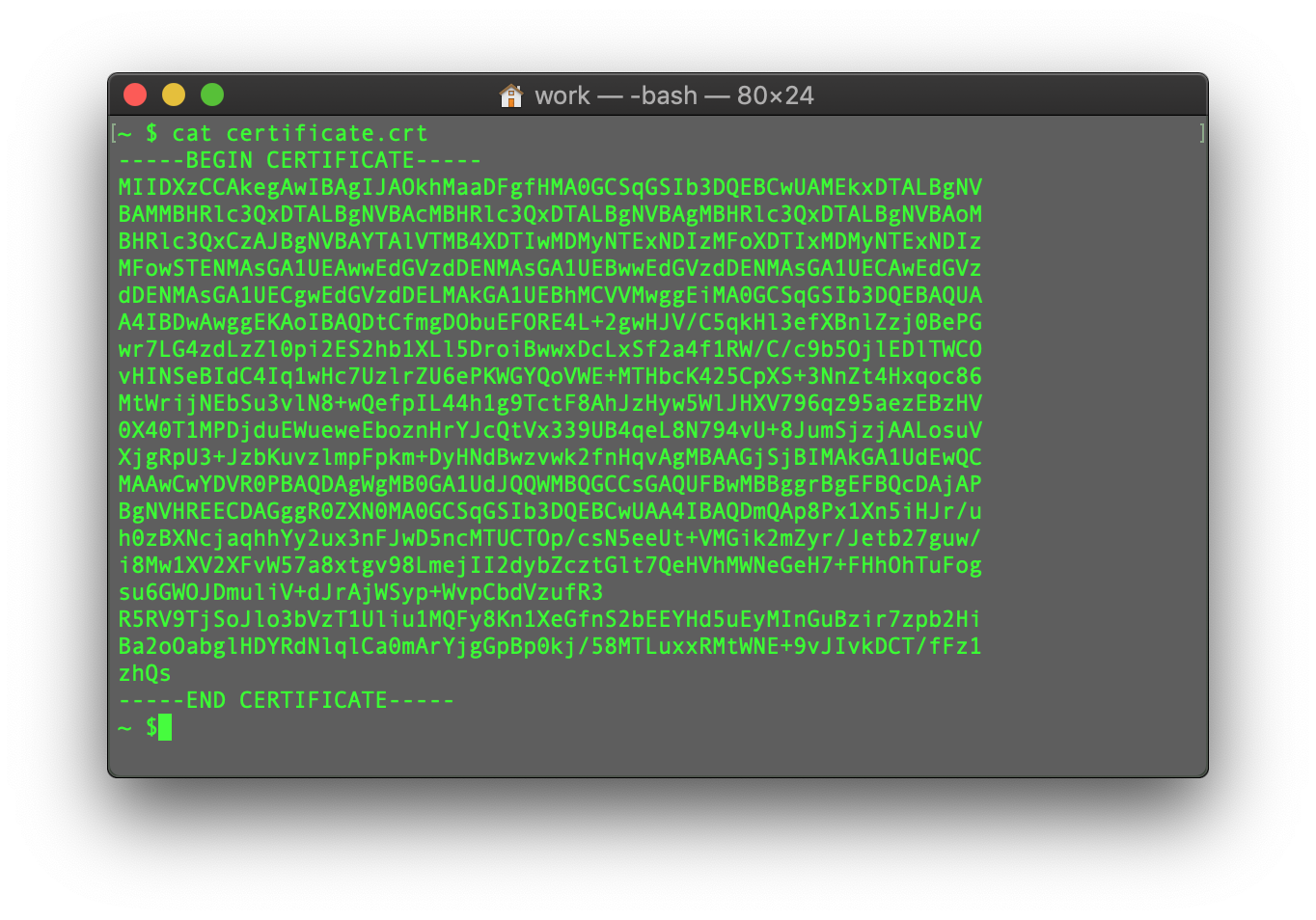
Maaari mong suriin ang nilalaman ng bagong likhang file sa pamamagitan ng pag-type ng sumusunod na utos:
cat filename
Maari mong ulitin ang proseso para sa CA Bundle file at sa Private key file (kung ang CSR code at Private key ay nabuo sa ibang lugar, hindi sa server na ito, at kailangan mong ilipat ang Private key sa server nang mano-mano).
Ang gabay na ito ay nagbibigay ng pangkalahatang ideya ng pag-install ng SSL Certificate sa Apache web server, isa sa mga pinakakilalang web server.
Dahil may dalawang bersyon ng Apache webserver ("httpd" para sa mga RHEL-based na Linux distribution at "apache2" para sa mga Debian-based na Linux distro), tatalakayin namin ang pag-install ng SSL certificate para sa pareho.
Para sa pag-install ng SSL sa pareho, kinakailangan ang mga sumusunod na file:
- SSL certificate - isang PEM-fomatted na file (ang karaniwang ekstensyon ay .pem, .crt, .txt) na maaaring i-download mula sa iyong NiceNic account o mula sa email na natanggap mo mula sa Sectigo CA.
- Private key - isang code (o file na may code, ang karaniwang mga ekstensyon ay .key, .pem, .txt) na nabuo kasabay ng CSR code na ginamit para sa SSL activation. Kung ito ay nabuo sa server, matatagpuan ito sa parehong folder kung saan isinagawa ang generation commat, maliban kung tinukoy nang manu-mano ang ibang lokasyon.
- CA Bundle - isang file na may ilang iba pang certificate codes (mga intermediate at root certificates ng SSL chain of trust) na ibinigay kasabay ng SSL certificate file sa iyong email mula sa Sectigo at sa iyong NiceNic account. Maaari rin itong i-download dito.
Kung mayroon kang RHEL-based na Linux distro (CentOS, RedHat, atbp.), pumunta dito: SSL Certificate installation on httpd.
Kung hindi ka sigurado kung anong Linux distro ang mayroon ka o anong bersyon ng Apache ang ginagamit, patakbuhin ang isa sa mga sumusunod na utos:
httpd -S o apachectl -S
(Ang httpd ay isang Apache package para sa mga RHEL-based na Linux Distro, samantalang ang apachectl ay para sa mga Debian-based na sistema).
Kung ipinapakita ang mensaheng "Commat not found", subukan ang isa pang opsyon. Ang utos na magbibigay sa iyo ng output na may detalye ng server setup ang magpapasiya ng iyong distro at uri ng Apache. Kapag nalaman mo na kung anong uri ang mayroon ka, pumunta sa kaukulang gabay sa pag-install.
Pag-upload ng mga SSL file sa server
Bago simulan ang pag-install, dapat i-upload ang mga certificate files sa server. May iba't ibang paraan para mag-upload ng SSL files sa server. Sa gabay na ito, babanggitin namin ang dalawang pinakakilalang paraan: FTP at manual upload sa pamamagitan ng SSH.
1. FTP
Maaaring gamitin ang FTP protocol para maglipat ng mga file sa server.
Iminumungkahi na ilagay ang mga certificate files sa parehong direktoyo, upang hindi ito mawala. Halimbawa, maaari mong ilagay ang mga ito sa lokasyong: /etc/ssl
Kung makaranas ka ng anumang isyu sa FTP connection o pag-upload ng file, tingnan ang aming hanay ng mga gabay sa FTP.
2. Manual upload sa pamamagitan ng SSH
Maaari kang manu-manong gumawa ng file sa iyong server at i-paste ang kinakailangang SSL na nilalaman gamit ang SSH.
Kapag nakakonekta sa server gamit ang SSH, mag-navigate sa lokasyon na paglalagyan ng certificate. Inirerekomenda namin na pagsamahin lahat ng mga file sa isang direktoyo upang hindi ito mawala. Halimbawa, maaari mong ilagay ito sa lokasyong: /etc/ssl
Pagkatapos nito, kailangang gumawa ng isang walang lamang file. Karaniwan, ang mga utos na cat iyongfilename, touch iyongfilename, nano iyongfilename o vim iyongfilename ay maaaring gamitin para dito.
Kapag nalikha at nabuksan na para i-edit ang walang lamang file, kopyahin ang nilalaman ng SSL file mula sa iyong lokal na makina at i-paste ito sa binuksang file. Siguraduhing i-save ang file kapag tapos na.
Para tingnan ang nilalaman ng mga SSL file sa iyong PC o Mac, maaari mo silang i-drag at drop sa Hinditepad (kung Windows) o buksan gamit ang TextI-edit (kung macOS).
Windows:
macOS:
Pindutin ang "Control" key at i-click ang file:
Bilang halimbawa, tingnan natin ang paggawa ng file gamit ang utos na cat. Maaari kang gumawa ng mga file sa server at i-paste ang nilalaman sa pamamagitan ng pagpapatakbo ng sumusunod na utos:
cat >> filename
Halimbawa, gumawa tayo ng certificate file sa server:
Kapag nailagay na ang utos, i-paste ang certificate code sa terminal/SSH client.
Siguraduhing walang walang lamang linya sa dulo at pindutin ang CTRL+D para i-save ang file.
Maaari mong suriin ang nilalaman ng bagong likhang file sa pamamagitan ng pag-type ng sumusunod na utos:
cat filename
Maari mong ulitin ang proseso para sa CA Bundle file at sa Private key file (kung ang CSR code at Private key ay nabuo sa ibang lugar, hindi sa server na ito, at kailangan mong ilipat ang Private key sa server nang mano-mano).
Kailangan mo ng tulong? Nandito lang kami para sa iyo.
Magpadala ng Ticket









- Mga Domain Name
- Magrehistroing Mga Domain
- Reseller ng Domain
- Presyo ng Domain
- Whois Lookup
- Aming Mga Produkto
- Dedicated Server
- Cloud Server
- Mga SSL Certificate
- Negosyong Email
- Profile ng Kumpanya
- Tungkol sa NiceNIC
- Balita sa Domain
- Paraan ng Pagbabayad
- Mga Kasunduan
- Suporta sa Customer
- Help Center
- Magpadala ng Ticket
- Makipag-ugnayan sa Amin
- Iulat ang Pang-aabuso
Copyright © 2006-2026 NICENIC INTERNATIONAL GROUP CO., LIMITED Lahat ng Karapatan ay Nakalaan