


X
Cài đặt Chứng chỉ SSL trên IIS 7
Việc cài đặt Chứng chỉ SSL và tạo mã CSR trên IIS 7 nên được thực hiện bằng Trình quản lý Dịch vụ Thông tin Internet.
Để làm điều này, bạn cần đi đến:
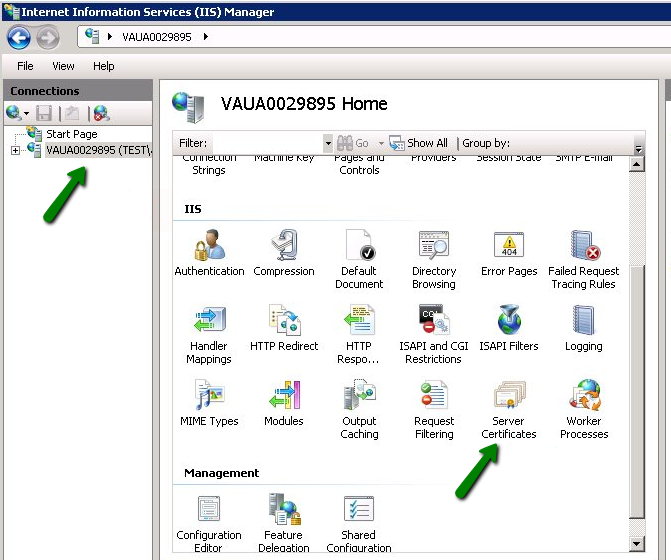
1. Bắt đầu >> Công cụ Quản trị >> Trình quản lý Dịch vụ Thông tin Internet (IIS) >> Tên Máy chủ >> nhấp đúp vào tùy chọn Chứng chỉ Máy chủ.
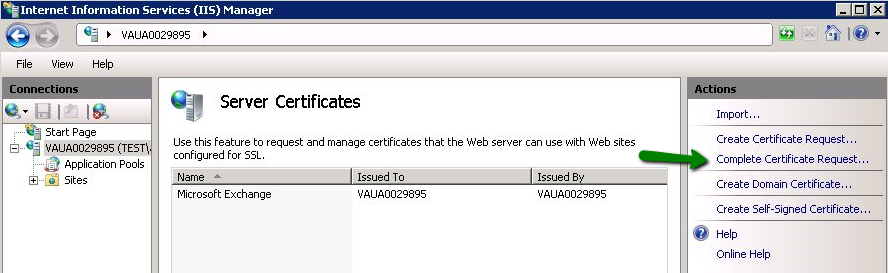
2. Mở Trình hướng dẫn Hoàn tất Yêu cầu Chứng chỉ.
3. Xác định vị trí tệp Chứng chỉ Đã xác thực và Tên thân thiện trong Trình hướng dẫn hoàn tất yêu cầu chứng chỉ. Tên Thân thiện không phải là một phần của chứng chỉ mà máy chủ, nhưng nó có thể được quản trị viên máy chủ sử dụng để dễ dàng phân biệt chứng chỉ.
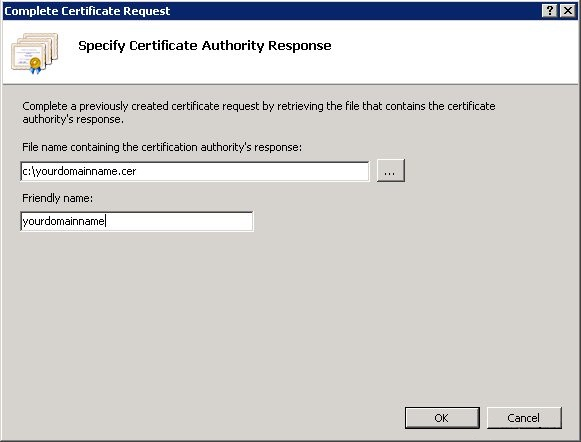
Lưu ý: Bạn có thể sử dụng tệp .p7b hoặc .cer tại bước này.
Nếu khi nhập chứng chỉ vào máy chủ IIS7, bạn nhận được lỗi "Không tìm thấy yêu cầu chứng chỉ liên kết với tệp chứng chỉ này. Yêu cầu chứng chỉ phải được hoàn tất trên máy tính nơi nó được tạo" hoặc "Giá trị thẻ ASN1 không hợp lệ" vui lòng kiểm tra bài viết liên quan để biết thêm chi tiết và các giải pháp có thể.
4. Sau khi tải chứng chỉ hoàn tất, bạn cần liên kết Chứng chỉ với trang web:
Chọn trang web bạn muốn áp dụng chứng chỉ từ menu Kết nối bên trái.
Chọn Liên kết từ submenu Chỉnh sửa Trang web:
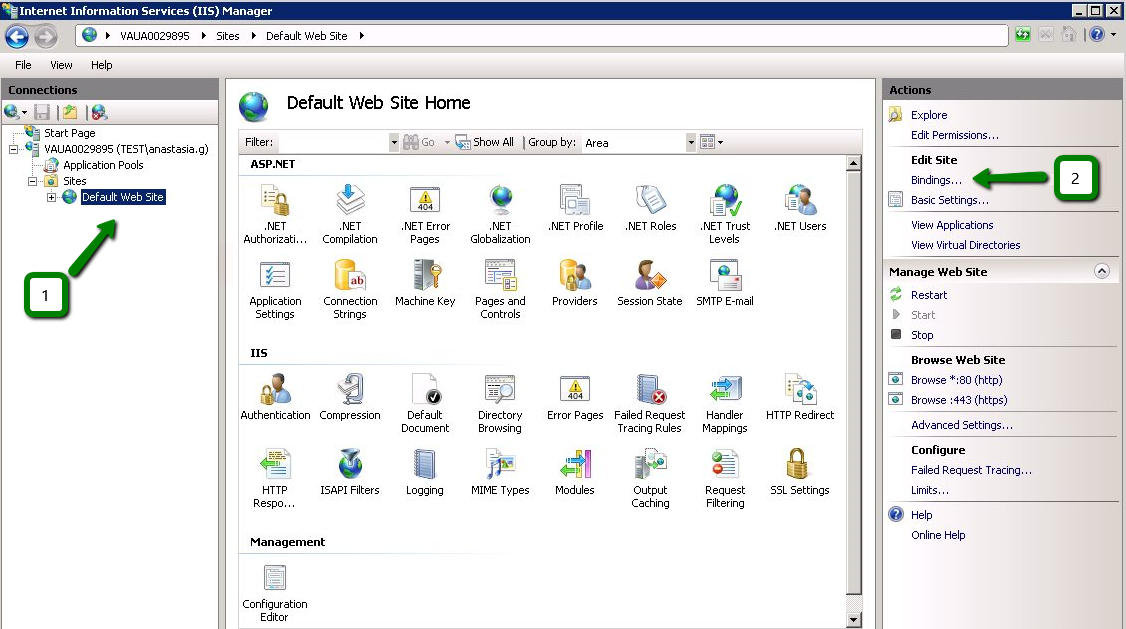
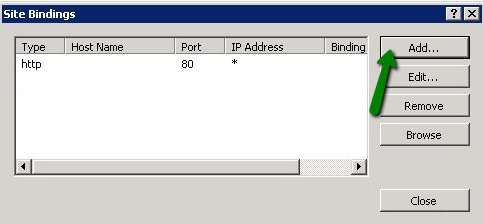
Trong cửa sổ Liên kết Trang web, nhấn Thêm. Điều này sẽ mở cửa sổ Thêm Liên kết Trang web.
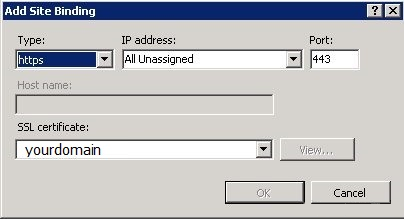
'Loại' = https; 'Địa chỉ IP' = nên là địa chỉ IP của trang hoặc Tất cả chưa gán;
'Cổng' = 443; trường 'Chứng chỉ SSL' nên chỉ định chứng chỉ đã được cài đặt theo các bước trên.
Nhấn OK để lưu thay đổi.
(!) Quan trọng Nếu mục 'https' đã được bật và hiển thị trong khu vực này, bạn cần nhấp vào 'https' để đánh dấu nó. Sau đó, nhấp Chỉnh sửa và trong khu vực Chứng chỉ SSL, chọn tên thân thiện đã tạo trước đó. Nhấp OK để lưu thay đổi.
IIS7inst07
Nhấn OK trong cửa sổ Liên kết Trang web để hoàn tất quá trình cài đặt.
Xong rồi!
Việc cài đặt Chứng chỉ SSL và tạo mã CSR trên IIS 7 nên được thực hiện bằng Trình quản lý Dịch vụ Thông tin Internet.
Để làm điều này, bạn cần đi đến:
1. Bắt đầu >> Công cụ Quản trị >> Trình quản lý Dịch vụ Thông tin Internet (IIS) >> Tên Máy chủ >> nhấp đúp vào tùy chọn Chứng chỉ Máy chủ.
2. Mở Trình hướng dẫn Hoàn tất Yêu cầu Chứng chỉ.
3. Xác định vị trí tệp Chứng chỉ Đã xác thực và Tên thân thiện trong Trình hướng dẫn hoàn tất yêu cầu chứng chỉ. Tên Thân thiện không phải là một phần của chứng chỉ mà máy chủ, nhưng nó có thể được quản trị viên máy chủ sử dụng để dễ dàng phân biệt chứng chỉ.
Lưu ý: Bạn có thể sử dụng tệp .p7b hoặc .cer tại bước này.
Nếu khi nhập chứng chỉ vào máy chủ IIS7, bạn nhận được lỗi "Không tìm thấy yêu cầu chứng chỉ liên kết với tệp chứng chỉ này. Yêu cầu chứng chỉ phải được hoàn tất trên máy tính nơi nó được tạo" hoặc "Giá trị thẻ ASN1 không hợp lệ" vui lòng kiểm tra bài viết liên quan để biết thêm chi tiết và các giải pháp có thể.
4. Sau khi tải chứng chỉ hoàn tất, bạn cần liên kết Chứng chỉ với trang web:
Chọn trang web bạn muốn áp dụng chứng chỉ từ menu Kết nối bên trái.
Chọn Liên kết từ submenu Chỉnh sửa Trang web:
Trong cửa sổ Liên kết Trang web, nhấn Thêm. Điều này sẽ mở cửa sổ Thêm Liên kết Trang web.
'Loại' = https; 'Địa chỉ IP' = nên là địa chỉ IP của trang hoặc Tất cả chưa gán;
'Cổng' = 443; trường 'Chứng chỉ SSL' nên chỉ định chứng chỉ đã được cài đặt theo các bước trên.
Nhấn OK để lưu thay đổi.
(!) Quan trọng Nếu mục 'https' đã được bật và hiển thị trong khu vực này, bạn cần nhấp vào 'https' để đánh dấu nó. Sau đó, nhấp Chỉnh sửa và trong khu vực Chứng chỉ SSL, chọn tên thân thiện đã tạo trước đó. Nhấp OK để lưu thay đổi.
IIS7inst07
Nhấn OK trong cửa sổ Liên kết Trang web để hoàn tất quá trình cài đặt.
Xong rồi!
C?n h? tr?? Chúng t?i lu?n ? ?ay vì b?n.
G?i yêu c?u h? tr?









- S?n ph?m c?a chúng t?i
- Máy ch? riêng
- Máy ch? ?ám may
- Ch?ng ch? SSL
- Email doanh nghi?p
- H? s? c?ng ty
- V? NiceNIC
- Tin t?c tên mi?n
- Ph??ng th?c thanh toán
- Th?a thu?n
- H? tr? khách hàng
- Trung tam tr? giúp
- G?i yêu c?u h? tr?
- Liên h? v?i chúng t?i
- Báo cáo l?m d?ng
B?n quy?n © 2006-2026 NICENIC INTERNATIONAL GROUP CO., LIMITED ?? ??ng ky b?n quy?n