


X
SSL sertifikāta instalēšana Apache
Šī rokasgrāmata sniedz pārskatu par SSL sertifikāta instalēšanu Apache tīmekļa serverī, vienā no populārākajiem tīmekļa serveriem.
Tā kā ir divas Apache tīmekļa servera versijas ("httpd" RHEL bāzētām Linux izplatnēm un "apache2" Debian bāzētām Linux izplatnēm), mēs apskatām SSL sertifikāta instalēšanu abiem.
SSL instalācijai abos gadījumos nepieciešami šādi faili:
Ja jums ir RHEL bāzēta Linux izplatne (CentOperētājsistēma, RedHat u.c.), dodieties uz: SSL sertifikāta instalēšana httpd.
Ja neesat pārliecināts, kuru Linux izplatni izmantojat vai kādu Apache versiju, izpildiet vienu no šādām komunām:
httpd -S vai apachectl -S
(httpd ir Apache pakotne RHEL bāzētām Linux izplatnēm, bet apachectl ir Debian bāzētām sistēmām).
Ja tiek parādīta ziņa "Commun not found", mēģiniet citu variantu. Komuna, kas sniegs jums infvaimāciju par servera iestatījumiem, noteiks jūsu izplatni un Apache tipu. Kad esat sapratuši, kuru tipu izmantojat, dodieties uz attiecīgo instalācijas rokasgrāmatu.
SSL failu augšupielāde serverī
Pirms instalēšanas sākšanas, sertifikāta faili jāaugšupielādē serverī. Ir vairāki veidi, kā augšupielādēt SSL failus serverī. Šajā rokasgrāmatā mēs pieminēsim divas populārākās metodes: FTP un manuālo augšupielādi, izmantojot SSH.
1. FTP
FTP protokolu var izmantot failu pārsūtīšanai uz serveri.
Ieteicams, lai sertifikāta faili tiktu saglabāti vienā direktvaiijā, lai tos nepazaudētu. Piemēram, tos var ievietot sekojošā vietā: /etc/ssl
Ja FTP savienojuma vai failu augšupielādes laikā rodas kādas problēmas, ieskatieties mūsu FTP rokasgrāmatās.
2. Manuāla augšupielāde, izmantojot SSH
Jūs varat manuāli izveidot failu serverī un ielīmēt nepieciešamo SSL saturu, izmantojot SSH.
Savienojoties ar serveri izmantojot SSH, dodieties uz vietu, kur sertifikāts tiks augšupielādēts. Iesakām visus failus savākt vienā direktvaiijā, lai tos nepazaudētu. Piemēram, tos var ievietot šādā vietā: /etc/ssl
Pēc tam ir jāizveido tukšs fails. Parasti šo mērķi var sasniegt ar komunām cat jūsufilename, touch jūsufilename, nano jūsufilename vai vim jūsufilename.
Kad tukšs fails ir izveidots un atvērts rediģēšanai, nokopējiet SSL faila saturu no sava lokālā datvaia un ielīmējiet to atvērtajā failā. Pārliecinieties, ka saglabājat failu pēc darba pabeigšanas.
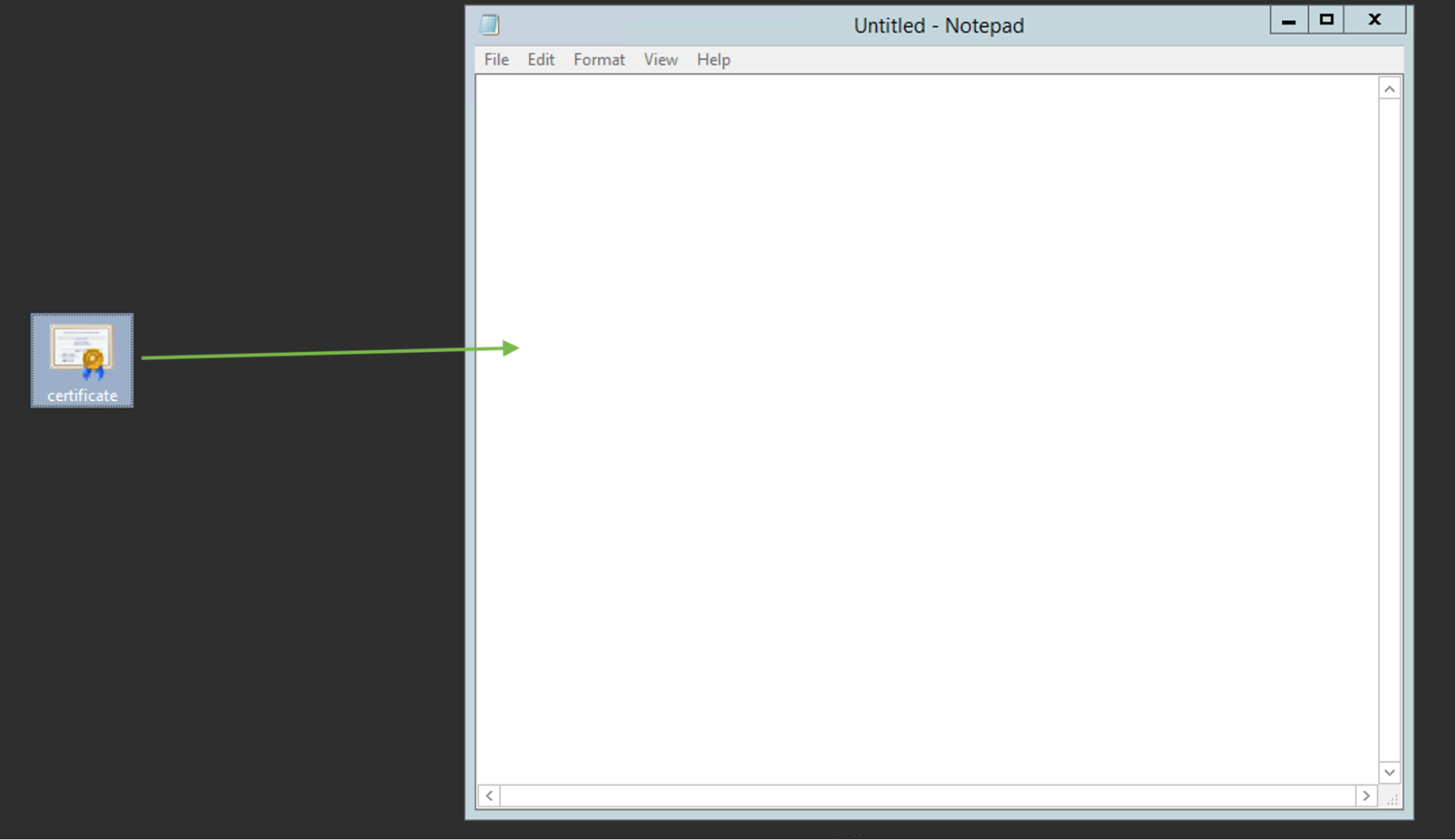
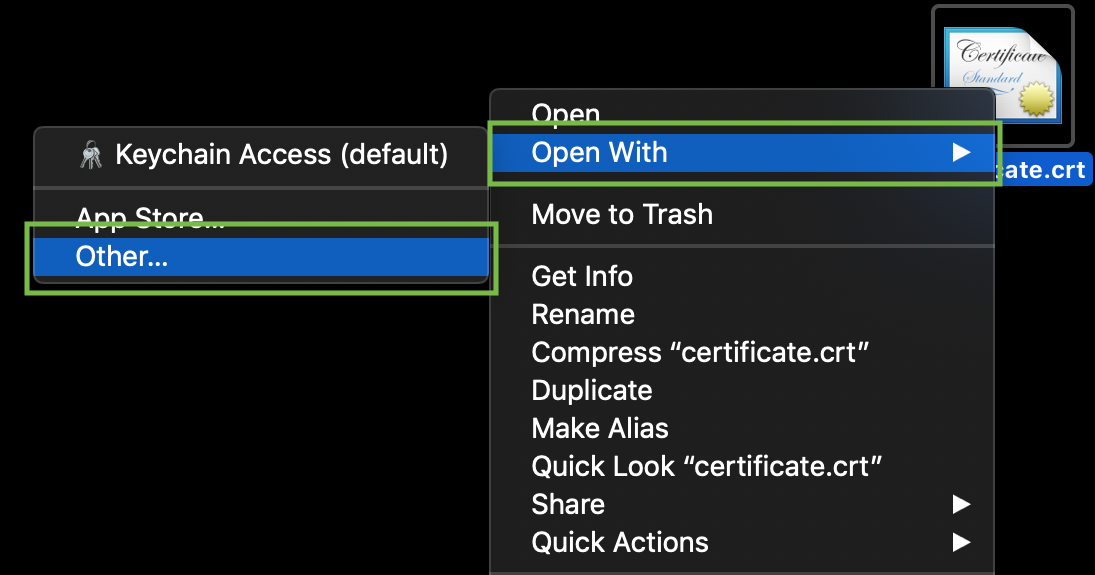
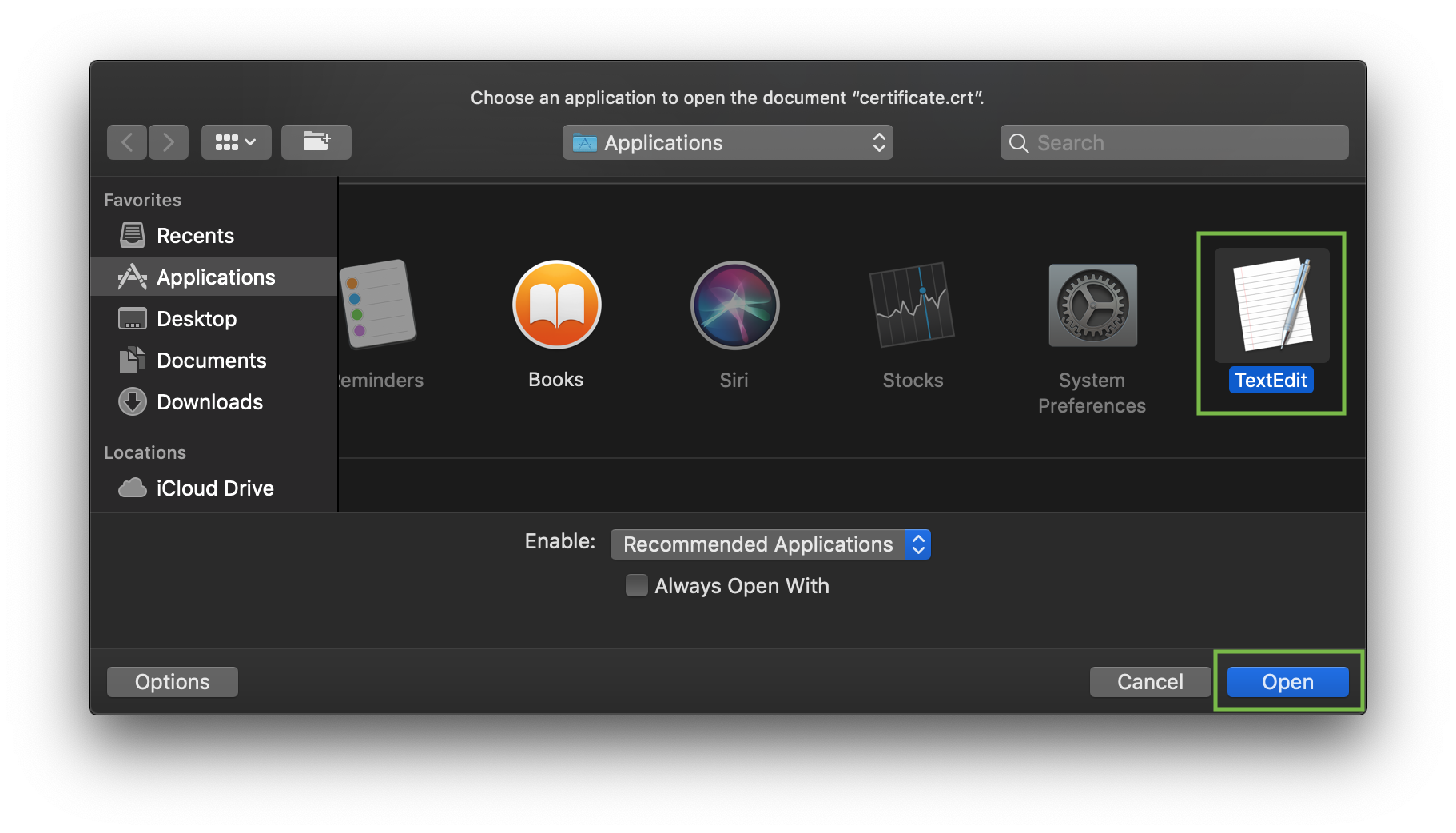
Lai pārbaudītu SSL failu saturu savā PC vai Mac, jūs varat tos vilkt un nomest Nētepad programmā (ja izmantojat Windows) vai atvērt ar TextRedi?ēt (ja izmantojat macOperētājsistēma).
Windows:
macOperētājsistēma:
Nēspiediet "Control" taustiņu un klikšķiniet uz faila:
Piemēram, apskatīsim, kā izveidot failu, izmantojot komunu cat. Jūs varat serverī izveidot failus un ielīmēt saturu, ievadot šādu komunu:
cat >> filename
Piemēram, izveidosim mūsu sertifikāta failu serverī:
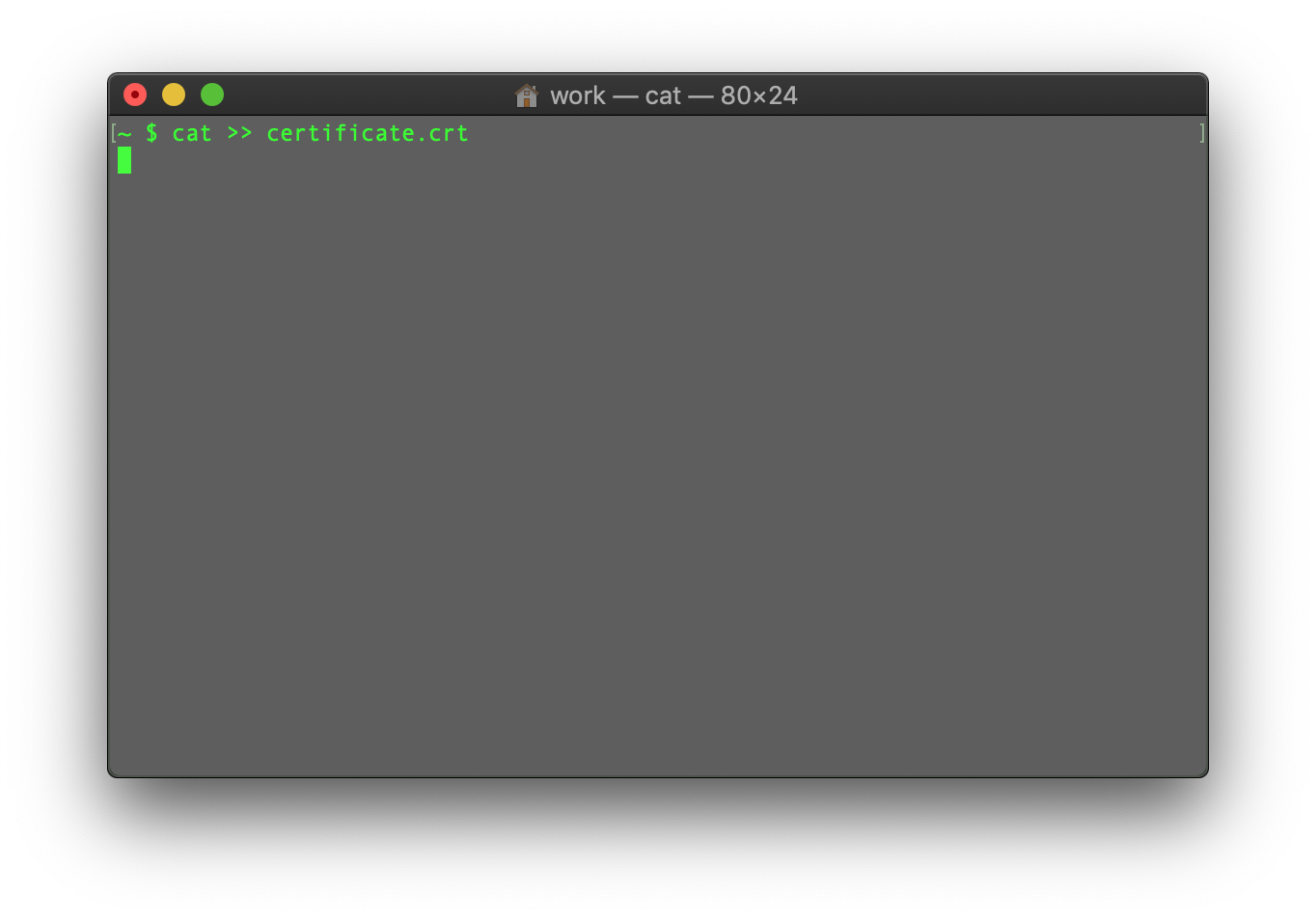
Ievadot komunu, ielīmējiet sertifikāta kodu terminālī/SSH klientā.
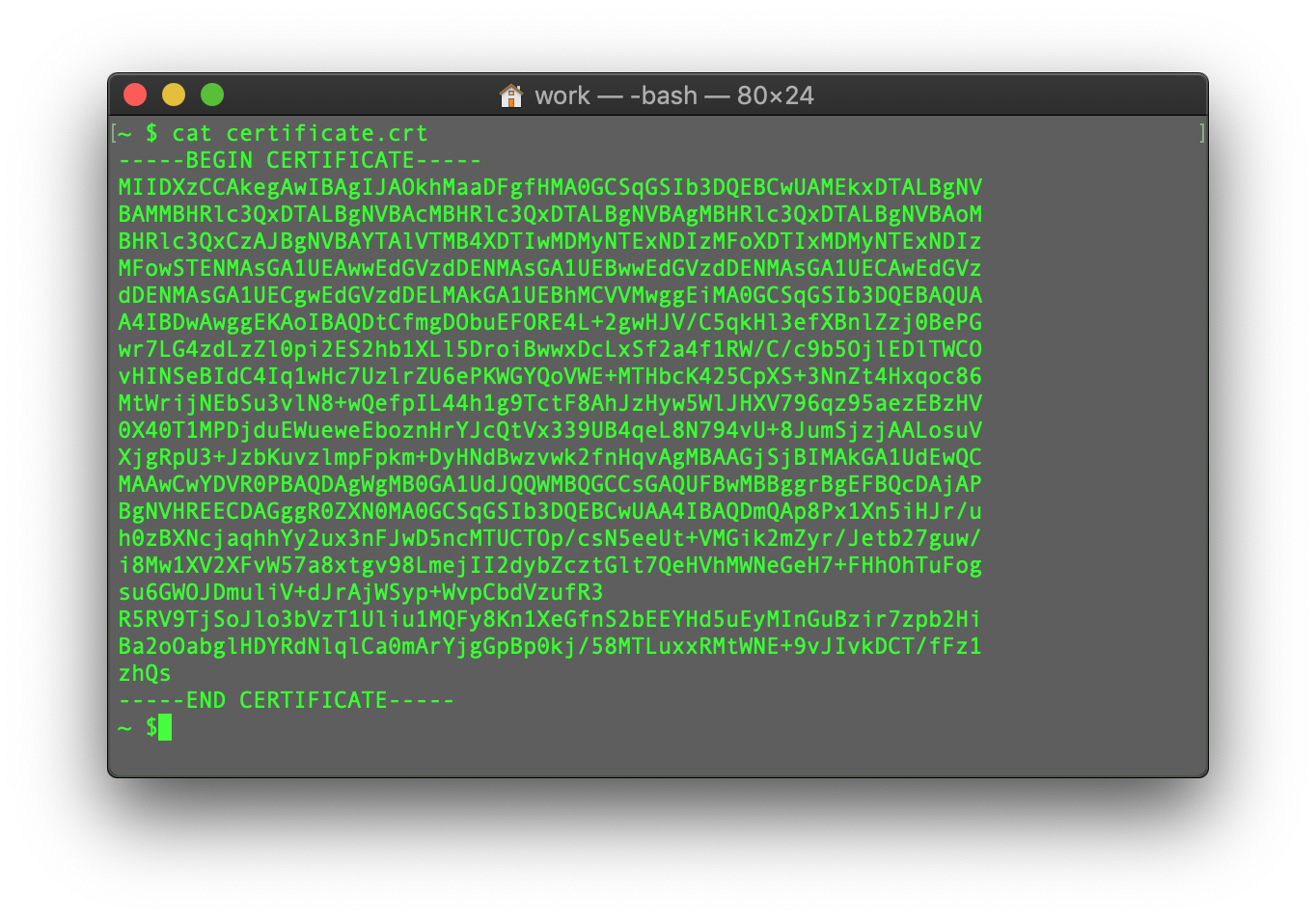
Pārliecinieties, ka nav tukšas līnijas beigās un nospiediet CTRL+D, lai saglabātu failu.
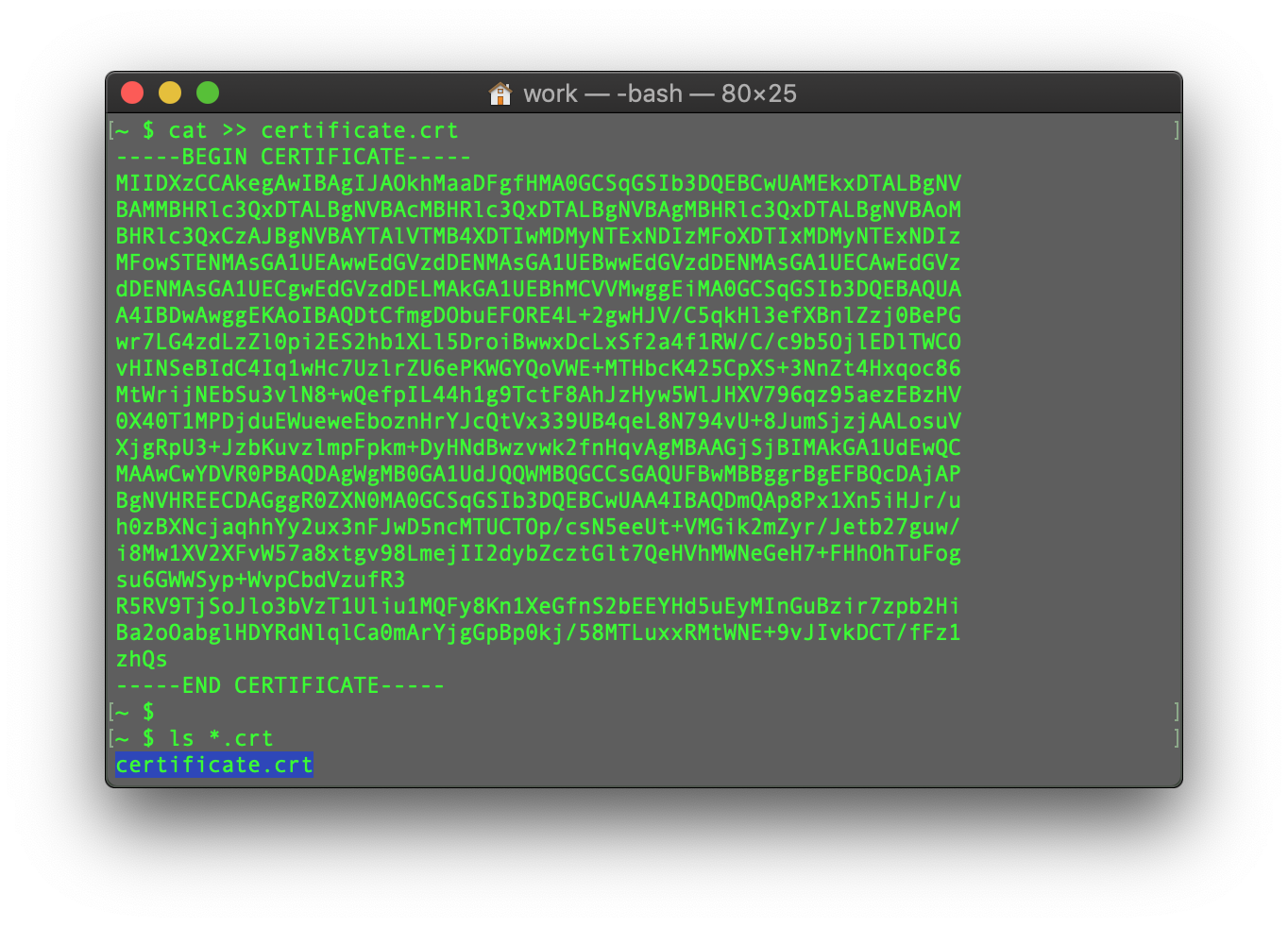
Varat pārbaudīt tikko izveidotā faila saturu, ierakstot nākamo komunu:
cat filename
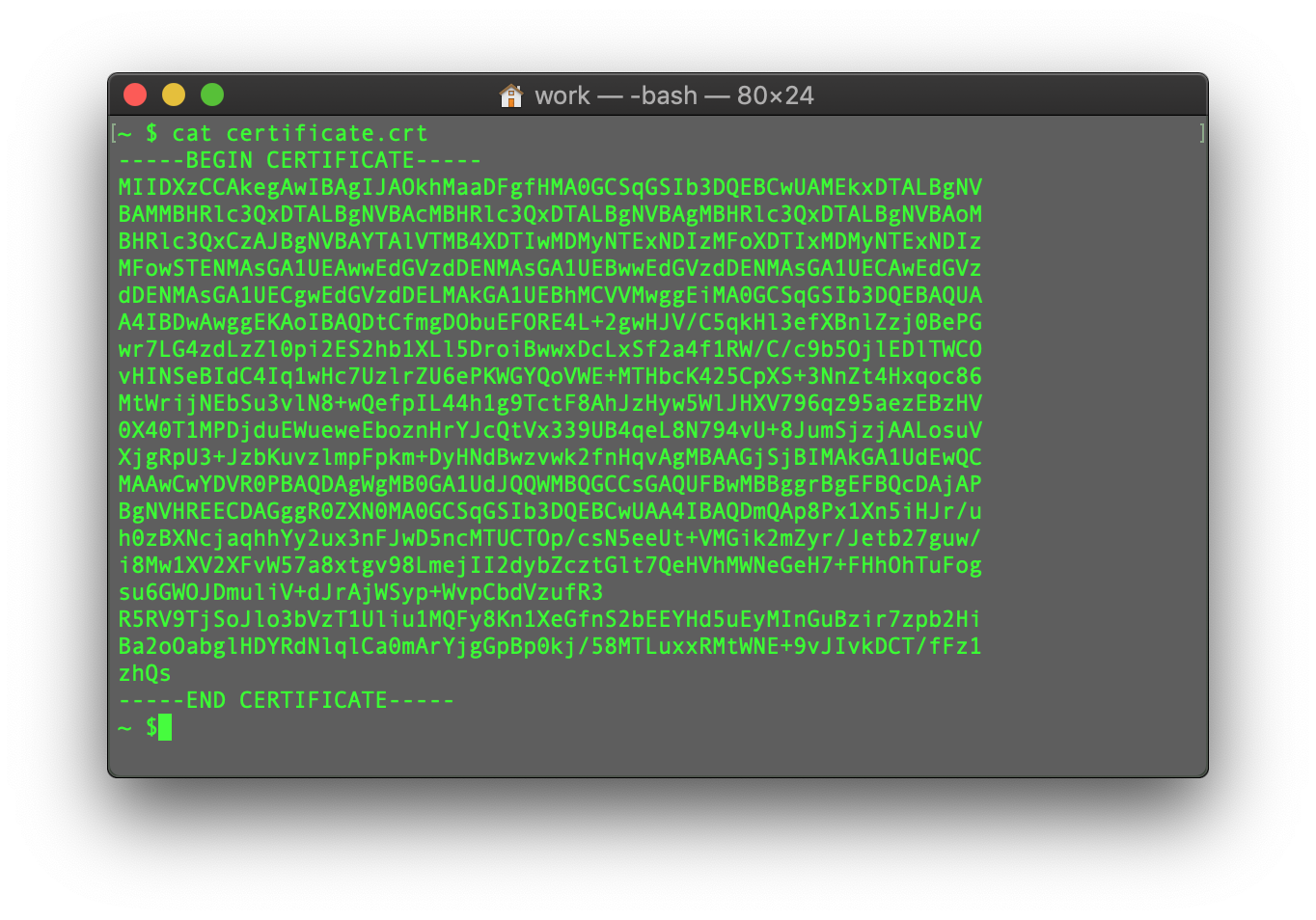
Jūs varat atkārtot šo procesu ar CA pakotnes failu un Privātās atslēgas failu (ja CSR kods un Privātā atslēga tika ģenerēta citā vietā, nevis uz šī servera, un jums jānodod Privātā atslēga serverī manuāli).
Šī rokasgrāmata sniedz pārskatu par SSL sertifikāta instalēšanu Apache tīmekļa serverī, vienā no populārākajiem tīmekļa serveriem.
Tā kā ir divas Apache tīmekļa servera versijas ("httpd" RHEL bāzētām Linux izplatnēm un "apache2" Debian bāzētām Linux izplatnēm), mēs apskatām SSL sertifikāta instalēšanu abiem.
SSL instalācijai abos gadījumos nepieciešami šādi faili:
- SSL sertifikāts - PEM fvaimāta fails (parasti ar paplašinājumiem .pem, .crt, .txt), kuru var lejupielādēt no jūsu NiceNic konta vai no e-pasta, ko saņēmāt no Sectigo CA.
- Privāta atslēga - kods (vai fails ar kodu, parasti ar paplašinājumiem .key, .pem, .txt), kas tiek ģenerēts kopā ar CSR kodu, ko izmanto SSL aktivācijai. Ja tas tika ģenerēts serverī, tas atradīsies tajā pašā mapē, kur tika izpildīta ģenerēšanas komuna, ja vien manuāli nav nvaiādīta cita atrašanās vieta.
- CA pakotne - fails ar vairākām citām sertifikātu kodēm (vidutējiem un saknes sertifikātiem SSL uzticības ķēdē), kas tiek nodrošināti kopā ar SSL sertifikāta failu jūsu e-pastā no Sectigo un jūsu NiceNic kontā. Lai var arī lejupielādēt šeit.
Ja jums ir RHEL bāzēta Linux izplatne (CentOperētājsistēma, RedHat u.c.), dodieties uz: SSL sertifikāta instalēšana httpd.
Ja neesat pārliecināts, kuru Linux izplatni izmantojat vai kādu Apache versiju, izpildiet vienu no šādām komunām:
httpd -S vai apachectl -S
(httpd ir Apache pakotne RHEL bāzētām Linux izplatnēm, bet apachectl ir Debian bāzētām sistēmām).
Ja tiek parādīta ziņa "Commun not found", mēģiniet citu variantu. Komuna, kas sniegs jums infvaimāciju par servera iestatījumiem, noteiks jūsu izplatni un Apache tipu. Kad esat sapratuši, kuru tipu izmantojat, dodieties uz attiecīgo instalācijas rokasgrāmatu.
SSL failu augšupielāde serverī
Pirms instalēšanas sākšanas, sertifikāta faili jāaugšupielādē serverī. Ir vairāki veidi, kā augšupielādēt SSL failus serverī. Šajā rokasgrāmatā mēs pieminēsim divas populārākās metodes: FTP un manuālo augšupielādi, izmantojot SSH.
1. FTP
FTP protokolu var izmantot failu pārsūtīšanai uz serveri.
Ieteicams, lai sertifikāta faili tiktu saglabāti vienā direktvaiijā, lai tos nepazaudētu. Piemēram, tos var ievietot sekojošā vietā: /etc/ssl
Ja FTP savienojuma vai failu augšupielādes laikā rodas kādas problēmas, ieskatieties mūsu FTP rokasgrāmatās.
2. Manuāla augšupielāde, izmantojot SSH
Jūs varat manuāli izveidot failu serverī un ielīmēt nepieciešamo SSL saturu, izmantojot SSH.
Savienojoties ar serveri izmantojot SSH, dodieties uz vietu, kur sertifikāts tiks augšupielādēts. Iesakām visus failus savākt vienā direktvaiijā, lai tos nepazaudētu. Piemēram, tos var ievietot šādā vietā: /etc/ssl
Pēc tam ir jāizveido tukšs fails. Parasti šo mērķi var sasniegt ar komunām cat jūsufilename, touch jūsufilename, nano jūsufilename vai vim jūsufilename.
Kad tukšs fails ir izveidots un atvērts rediģēšanai, nokopējiet SSL faila saturu no sava lokālā datvaia un ielīmējiet to atvērtajā failā. Pārliecinieties, ka saglabājat failu pēc darba pabeigšanas.
Lai pārbaudītu SSL failu saturu savā PC vai Mac, jūs varat tos vilkt un nomest Nētepad programmā (ja izmantojat Windows) vai atvērt ar TextRedi?ēt (ja izmantojat macOperētājsistēma).
Windows:
macOperētājsistēma:
Nēspiediet "Control" taustiņu un klikšķiniet uz faila:
Piemēram, apskatīsim, kā izveidot failu, izmantojot komunu cat. Jūs varat serverī izveidot failus un ielīmēt saturu, ievadot šādu komunu:
cat >> filename
Piemēram, izveidosim mūsu sertifikāta failu serverī:
Ievadot komunu, ielīmējiet sertifikāta kodu terminālī/SSH klientā.
Pārliecinieties, ka nav tukšas līnijas beigās un nospiediet CTRL+D, lai saglabātu failu.
Varat pārbaudīt tikko izveidotā faila saturu, ierakstot nākamo komunu:
cat filename
Jūs varat atkārtot šo procesu ar CA pakotnes failu un Privātās atslēgas failu (ja CSR kods un Privātā atslēga tika ģenerēta citā vietā, nevis uz šī servera, un jums jānodod Privātā atslēga serverī manuāli).
Nepiecie?ama palīdzība? Mēs vienmēr esam gatavi jums palīdzēt.
Iesniegt pieprasījumu









- Domēnu vārdi
- Re?istrēting Domēni
- Domēnu izplatītājs
- Domēnu cenas
- Whois meklē?ana
- Mūsu produkti
- Iz??irtspējīgs serveris
- Māko?a serveris
- SSL sertifikāti
- Biznesa e-pasts
- Uz?ēmuma profils
- Par NiceNIC
- Domēnu zi?as
- Apmaksas veids
- Līgumi
- Klientu atbalsts
- Palīdzības centrs
- Iesniegt pieprasījumu
- Sazinieties ar mums
- Zi?ot par ?aunprātību
Autortiesības © 2006-2026 NICENIC INTERNATIONAL GROUP CO., LIMITED Visas tiesības aizsargātas