


X
Nicenic-тен доменді қалай ауыстыруға болады
Бұл нұсқаулық Auth Code алу, ауысу сұрауын мақұлдау және доменді ауыстыру шектеулерін түсіндіреді.
1-қадам: Auth Code сұрау
Nicenic аккаунтыңызға кіріп, келесі қадамдарды орындаңыз:
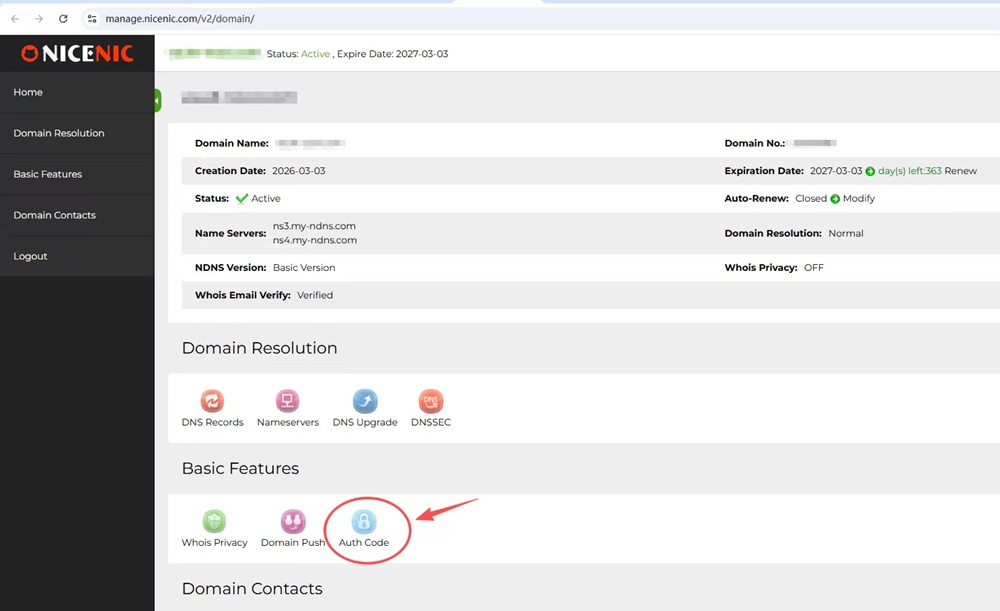
Менің Өнімдерім > Домен Аты > Басқару > Auth Code
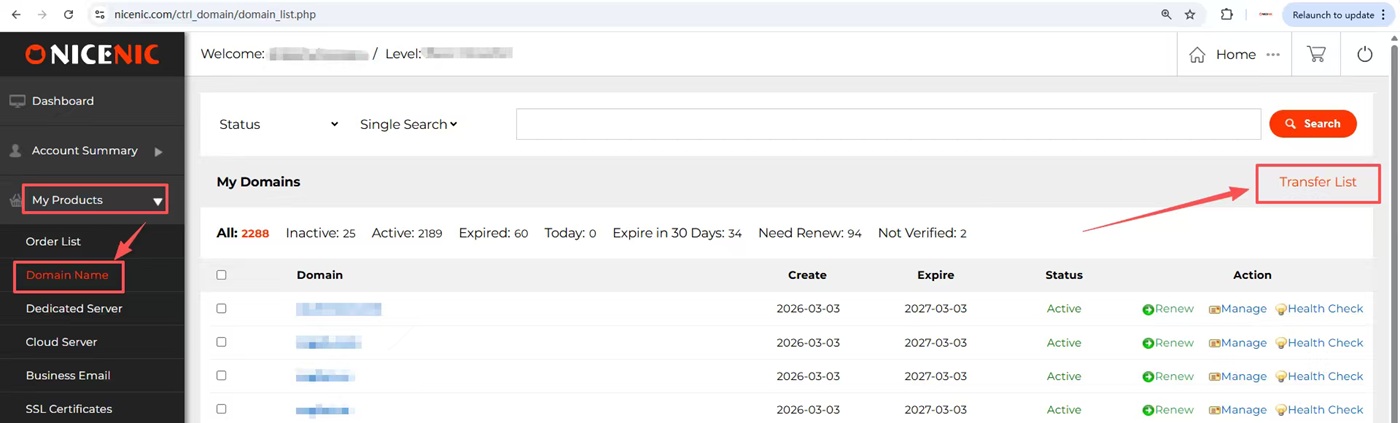
Auth Code батырмасын басып, домен ауыстыру кодын сұраңыз.
Ескерту: 2FA растау кодын енгізу қажет болады. Егер 2FA қосылмаған болса, алдымен оны орнатыңыз.
2FA туралы мәліметтерді мына жерден тексеріңіз: http://www.unionroom.cn/customer/2fa-two-factнемесе-authentication.php
2-қадам: Электронды пошта арқылы Auth Code алу
Расталғаннан кейін Auth Code (ауыстыру коды) домен тіркелушінің электрондық поштасына жіберіледі. Inbox пен спам қалталарын тексеріңіз.
3-қадам: Жаңа тіркеушімен ауыстыруды бастаңыз
1) Жаңа тіркеушіңізге кіріп, домен ауыстыру сұрауын бастаңыз.
2) Auth Code енгізіп, ауыстыру процесін жаңа тіркеушімен аяқтаңыз.
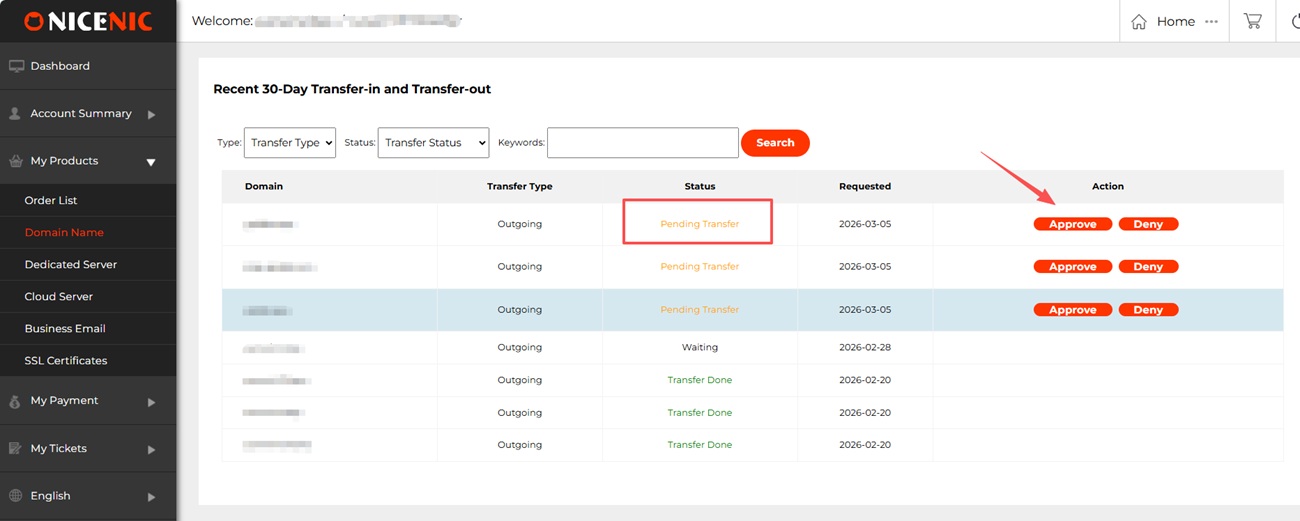
Ауыстыру басталғаннан кейін сұрау автоматты түрде Nicenic аккаунтыңызда көрсетіледі.
4-қадам: Ауыстыру сұрауын мақұлдаңыз
Nicenic бақылау панеліне кіріп, мына жерге өтіңіз:
Менің Өнімдерім > Домен Аты > Ауыстыру Тізімі (беттің оң жағында) > Мақұлдау / Болдырмау
Бақылау панелінен Auth Code ала алмадыңыз ба?
Кейбір домендер Nicenic стандартты тікелей басқару интерфейсінен гөрі тіркеушімен кооперативтік канал арқылы тіркеледі.
Осы техникалық баптау салдарынан Auth Code бақылау панелінен тікелей көрсетілмейді немесе алынбайды.
Бұндай жағдайда Auth Code таңдаңыздарсаңыз, кодты көрсету орнына Тапсырма жіберу бетіне бағыттайды. Бұл қалыпты және жүйелік қате емес.
Домен Ауыстыру Шектеулері
Домен келесі жағдайда ауыстырылмайды:
1. Доменнің мерзімі өткен: Ауыстыруға әрекет жасау алдында доменді жаңартыңыз.
2. Соңғы 60 күнде жаңадан тіркелген домендер: Соңғы 60 күнде тіркелген домендер ауыстырылмайды.
3. Соңғы 60 күнде жаңартылған домендер: Жақында жаңартылған домендерді 60 күн ішінде ауыстыруға болмайды.
4. Auth Code бұрын сұралған: Ауыстыру коды қайталама сұралмайды.
5. Соңғы 7 күнде Nicenic ішінде басқа пайдаланушыға ауыстырылған домен (ішкі жылжыту)
6. Тіркеуші email-і соңғы 60 күнде өзгерген
7. Аккаунт паролі соңғы 7 күнде қалпына келтірілген
8. Жарамсыз 2FA коды
9. Домен статусы құлыпталған: serverTransferProhiбитed/serverUpdateProhiбитed
Бұл нұсқаулық Auth Code алу, ауысу сұрауын мақұлдау және доменді ауыстыру шектеулерін түсіндіреді.
1-қадам: Auth Code сұрау
Nicenic аккаунтыңызға кіріп, келесі қадамдарды орындаңыз:
Менің Өнімдерім > Домен Аты > Басқару > Auth Code
Auth Code батырмасын басып, домен ауыстыру кодын сұраңыз.
Ескерту: 2FA растау кодын енгізу қажет болады. Егер 2FA қосылмаған болса, алдымен оны орнатыңыз.
2FA туралы мәліметтерді мына жерден тексеріңіз: http://www.unionroom.cn/customer/2fa-two-factнемесе-authentication.php
2-қадам: Электронды пошта арқылы Auth Code алу
Расталғаннан кейін Auth Code (ауыстыру коды) домен тіркелушінің электрондық поштасына жіберіледі. Inbox пен спам қалталарын тексеріңіз.
3-қадам: Жаңа тіркеушімен ауыстыруды бастаңыз
1) Жаңа тіркеушіңізге кіріп, домен ауыстыру сұрауын бастаңыз.
2) Auth Code енгізіп, ауыстыру процесін жаңа тіркеушімен аяқтаңыз.
Ауыстыру басталғаннан кейін сұрау автоматты түрде Nicenic аккаунтыңызда көрсетіледі.
4-қадам: Ауыстыру сұрауын мақұлдаңыз
Nicenic бақылау панеліне кіріп, мына жерге өтіңіз:
Менің Өнімдерім > Домен Аты > Ауыстыру Тізімі (беттің оң жағында) > Мақұлдау / Болдырмау
Бақылау панелінен Auth Code ала алмадыңыз ба?
Кейбір домендер Nicenic стандартты тікелей басқару интерфейсінен гөрі тіркеушімен кооперативтік канал арқылы тіркеледі.
Осы техникалық баптау салдарынан Auth Code бақылау панелінен тікелей көрсетілмейді немесе алынбайды.
Бұндай жағдайда Auth Code таңдаңыздарсаңыз, кодты көрсету орнына Тапсырма жіберу бетіне бағыттайды. Бұл қалыпты және жүйелік қате емес.
Домен Ауыстыру Шектеулері
Домен келесі жағдайда ауыстырылмайды:
1. Доменнің мерзімі өткен: Ауыстыруға әрекет жасау алдында доменді жаңартыңыз.
2. Соңғы 60 күнде жаңадан тіркелген домендер: Соңғы 60 күнде тіркелген домендер ауыстырылмайды.
3. Соңғы 60 күнде жаңартылған домендер: Жақында жаңартылған домендерді 60 күн ішінде ауыстыруға болмайды.
4. Auth Code бұрын сұралған: Ауыстыру коды қайталама сұралмайды.
5. Соңғы 7 күнде Nicenic ішінде басқа пайдаланушыға ауыстырылған домен (ішкі жылжыту)
6. Тіркеуші email-і соңғы 60 күнде өзгерген
7. Аккаунт паролі соңғы 7 күнде қалпына келтірілген
8. Жарамсыз 2FA коды
9. Домен статусы құлыпталған: serverTransferProhiбитed/serverUpdateProhiбитed
К?мек керек пе? Б?з ?р?ашан с?зд?? ?ызмет???здем?з.
Тапсырма ж?беру









- Домен атаулары
- Т?ркелуing Домендер
- Домен ?айта сатушысы
- Домен ба?алары
- Whois ?здеу
- Б?зд?? ?н?мдер
- Арнал?ан сервер
- Б?лтты сервер
- SSL сертификаттары
- К?с?би электронды? пошта
- Компания туралы
- NiceNIC туралы
- Домен жа?алы?тары
- Т?лем ?д?с?
- Кел?с?мшарттар
- Клиенттерге ?олдау
- К?мек орталы?ы
- Тапсырма ж?беру
- Б?збен байланысу
- ?ана?аттанбаушылы?ты хабарлау
Авторлы? ???ы? © 2006-2026 NICENIC INTERNATIONAL GROUP CO., LIMITED Барлы? ???ы?тар ?ор?ал?ан