


X
Menginstal sertifikat SSL di Apache
Pdanuan ini memberikan gambaran umum tentang instalasi Sertifikat SSL pada server web Apache, salah satu server web yang paling populer.
Karena ada dua versi server web Apache ("httpd" untuk distribusi Linux berbasis RHEL dan "apache2" untuk distribusi Linux berbasis Debian), kami mencakup instalasi sertifikat SSL untuk keduanya.
Untuk instalasi SSL pada keduanya, file berikut dibutuhkan:
Jika Anda menggunakan distro Linux berbasis RHEL (CentOS, RedHat, dll.), kunjungi di sini: Instalasi Sertifikat SSL pada httpd.
Jika Anda tidak yakin distro Linux mana yang Anda gunakan atau versi Apache apa yang digunakan, jalankan salah satu perintah berikut:
httpd -S atau apachectl -S
(httpd adalah paket Apache untuk distro Linux berbasis RHEL, sedangkan apachectl untuk sistem berbasis Debian).
Jika muncul pesan "Commdan not found", coba opsi lain. Perintah yang memberikan output dengan detail pengaturan server akan menentukan distro dan tipe Apache Anda. Setelah mengetahui tipe yang Anda miliki, lanjutkan ke pdanuan instalasi yang sesuai.
Mengunggah file SSL ke server
Sebelum memulai instalasi, file sertifikat harus diunggah ke server. Ada beberapa cara untuk mengunggah file SSL ke server. Dalam pdanuan ini, kami akan menyebutkan dua metode paling populer: FTP dan unggahan manual melalui SSH.
1. FTP
Protokol FTP dapat digunakan untuk mentransfer file ke server.
Disarankan agar Anda menempatkan file sertifikat dalam direktataui yang sama, supaya tidak kehilangan file tersebut. Misalnya, Anda dapat meletakkannya di lokasi berikut: /etc/ssl
Jika Anda mengalami masalah selama koneksi FTP atau pengunggahan file, lihat pdanuan FTP kami.
2. Unggahan manual melalui SSH
Anda dapat membuat file secara manual di server Anda dan menempelkan konten SSL yang diperlukan melalui SSH.
Saat terhubung ke server via SSH, navigasikan ke lokasi tempat sertifikat akan diunggah. Kami menyarankan mengumpulkan semua file dalam satu direktataui agar tidak hilang. Misalnya, Anda dapat meletakkannya di lokasi berikut: /etc/ssl
Setelah itu, Anda perlu membuat file kosong. Biasanya, perintah cat Andafilename, touch Andafilename, nano Andafilename atau vim Andafilename dapat digunakan untuk tujuan ini.
Setelah file kosong dibuat dan dibuka untuk diedit, silakan salin isi file SSL dari komputer lokal Anda dan tempel ke file yang dibuka. Pastikan untuk menyimpan file setelah selesai.
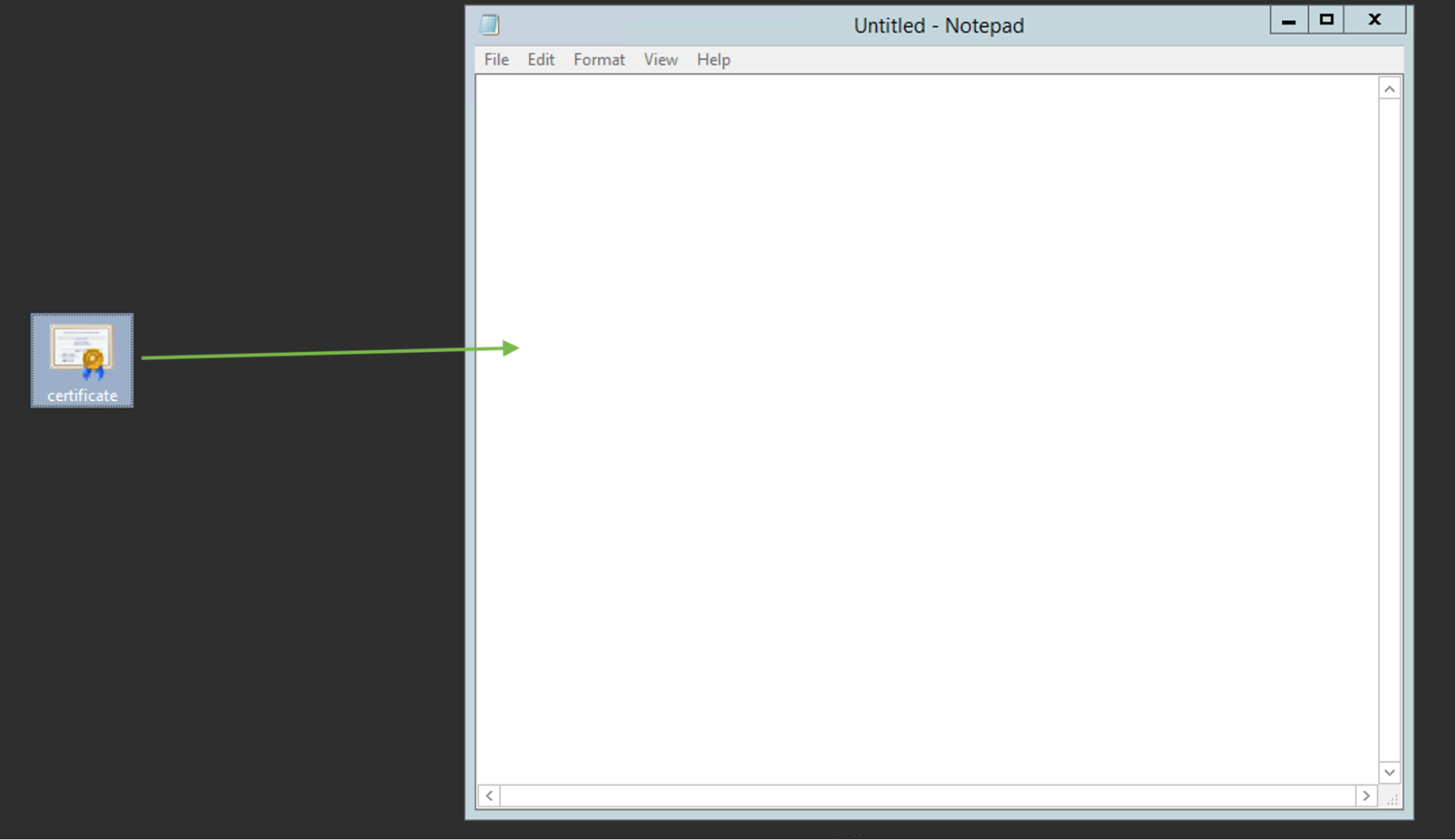
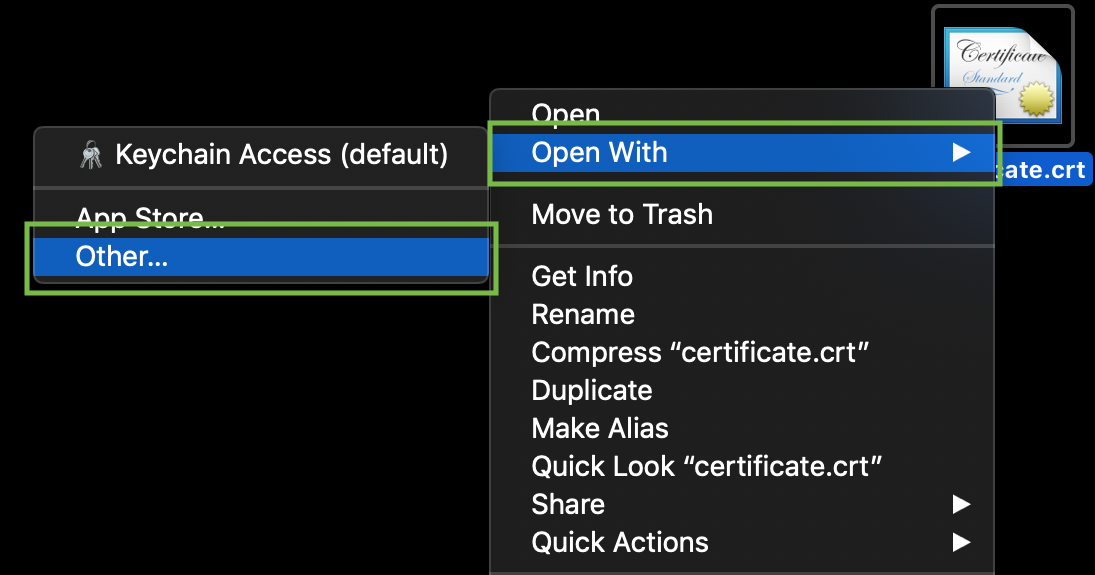
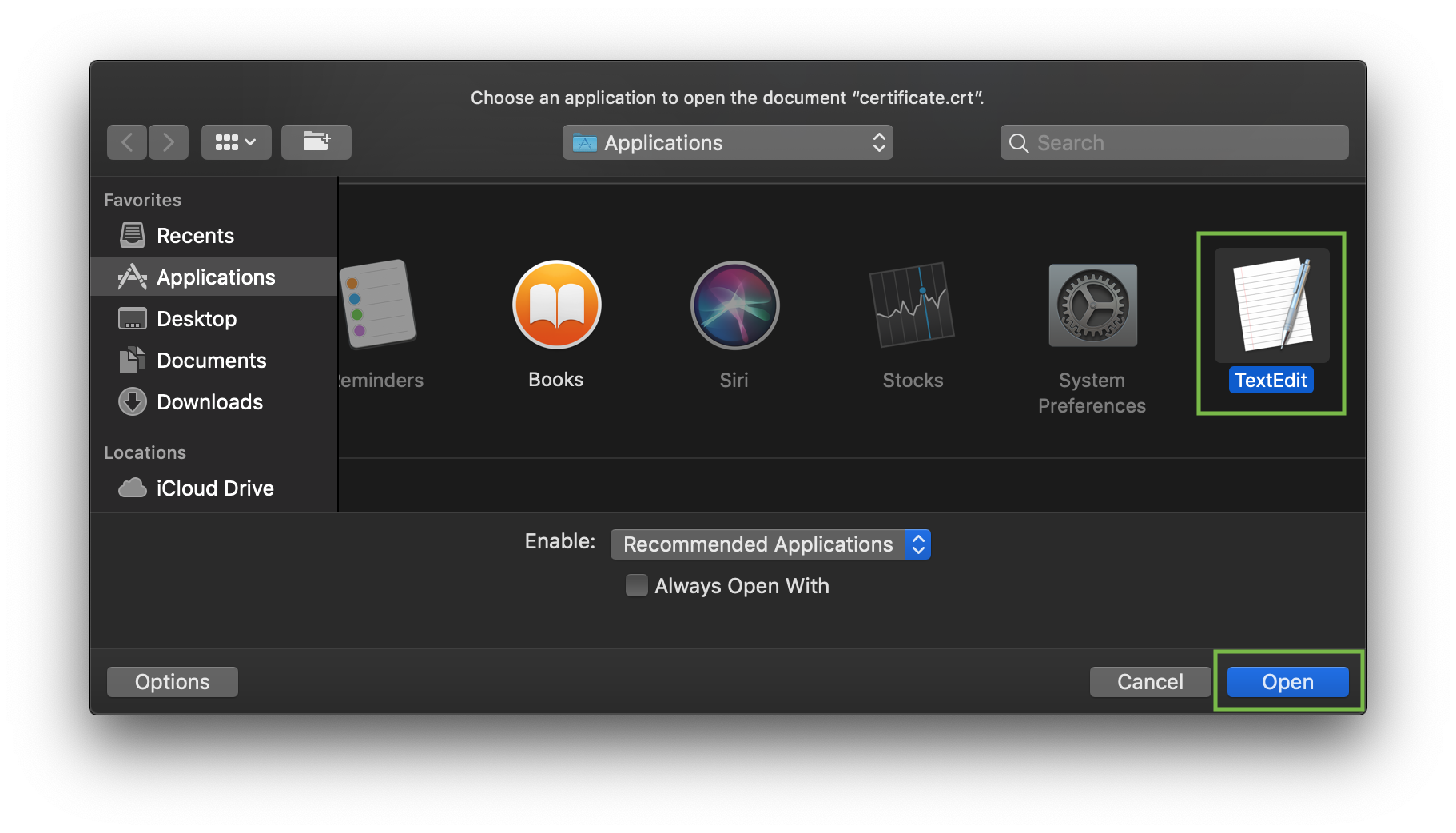
Untuk memeriksa isi file SSL di PC atau Mac Anda, Anda dapat menyeret dan melepasnya ke Tidaktepad (jika menggunakan Windows) atau membukanya menggunakan TextEdit (jika menggunakan macOS).
Windows:
macOS:
Tekan tombol "Control" dan klik pada file:
Sebagai contoh, mari kita lihat pembuatan file melalui perintah cat. Anda dapat membuat file di server dan menempelkan isi dengan memasukkan perintah berikut:
cat >> filename
Misalnya, mari buat file sertifikat kami di server:
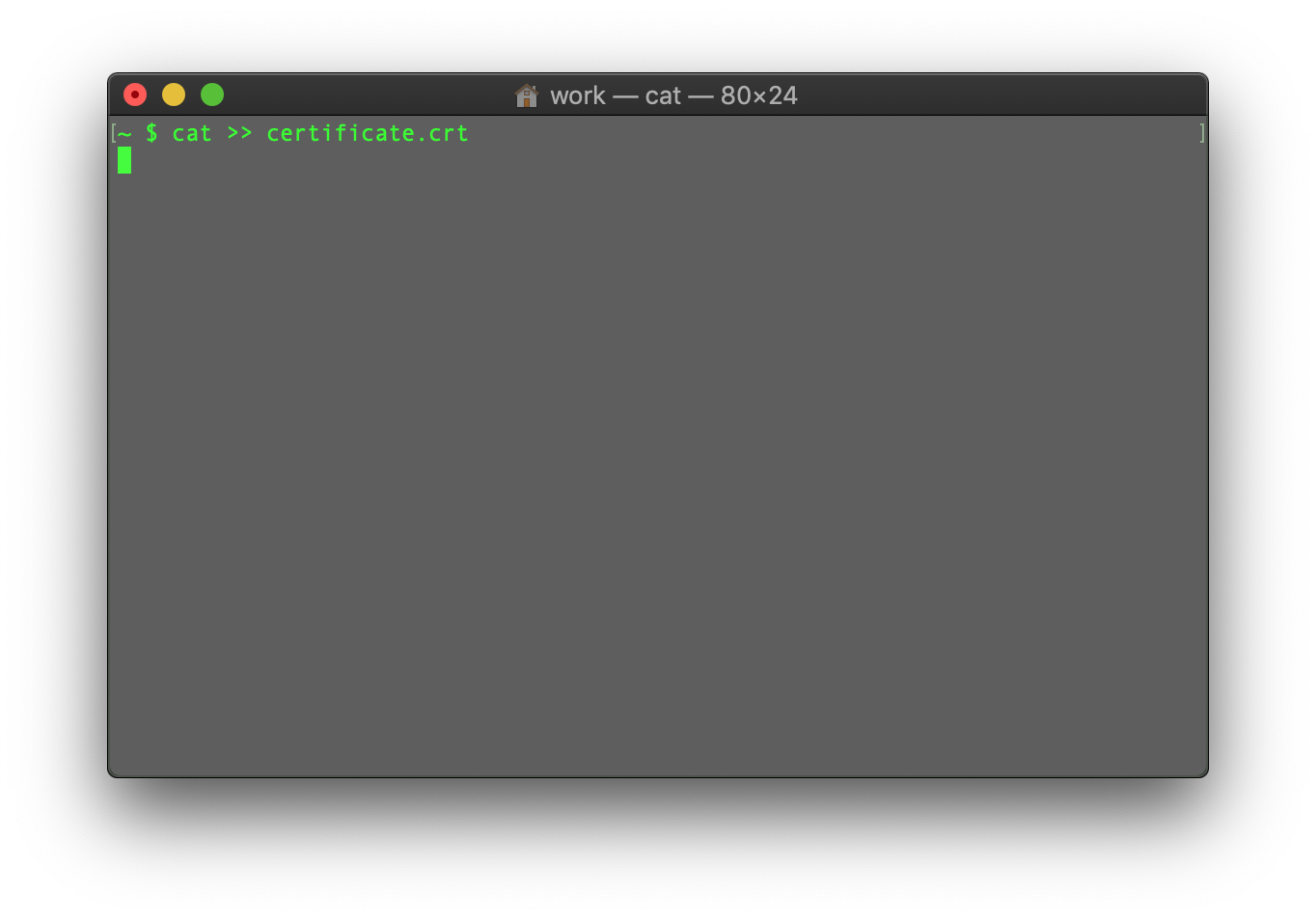
Setelah perintah dimasukkan, tempel kode sertifikat ke terminal/klien SSH.
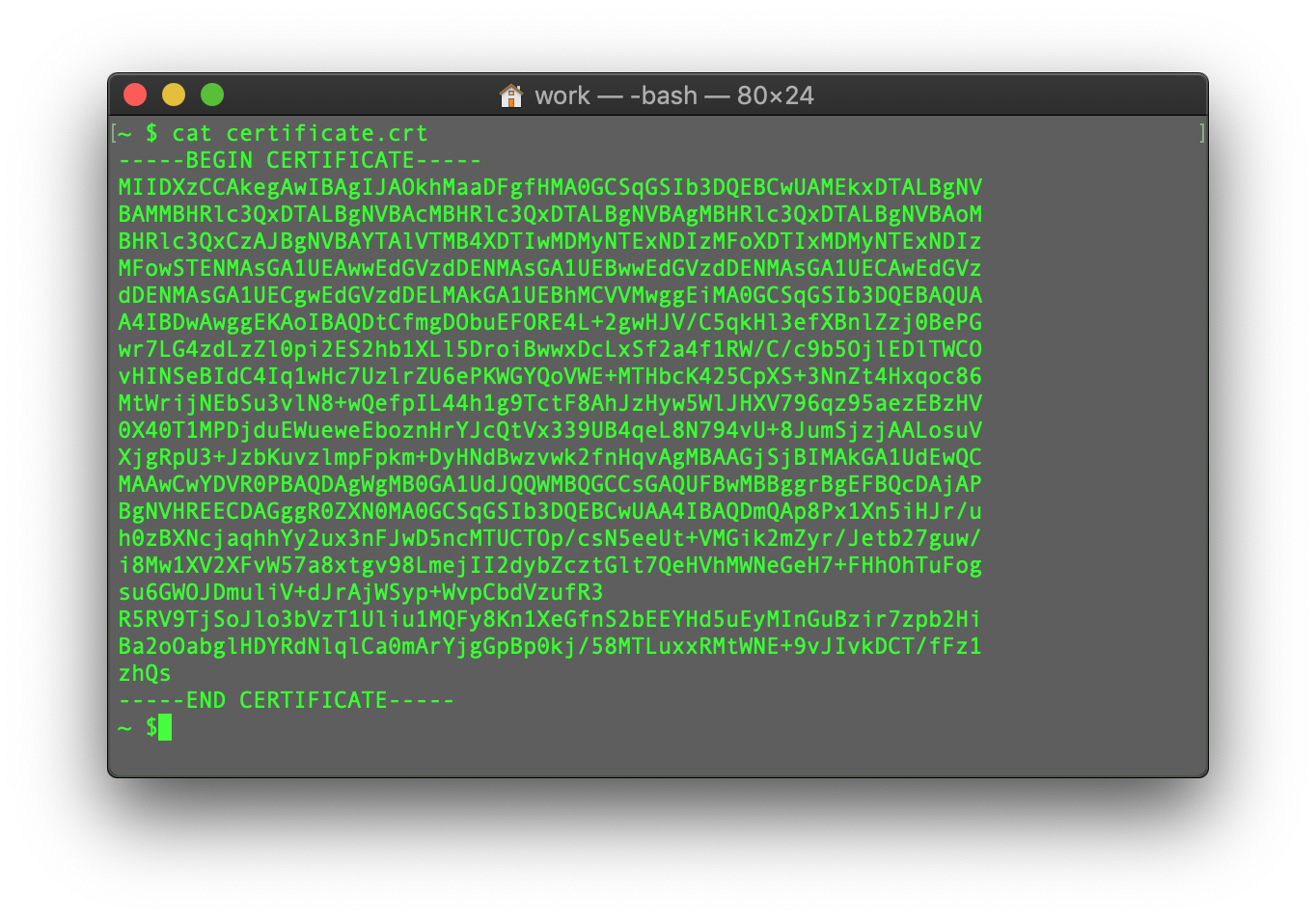
Pastikan tidak ada baris kosong di akhir dan tekan CTRL+D untuk menyimpan file.
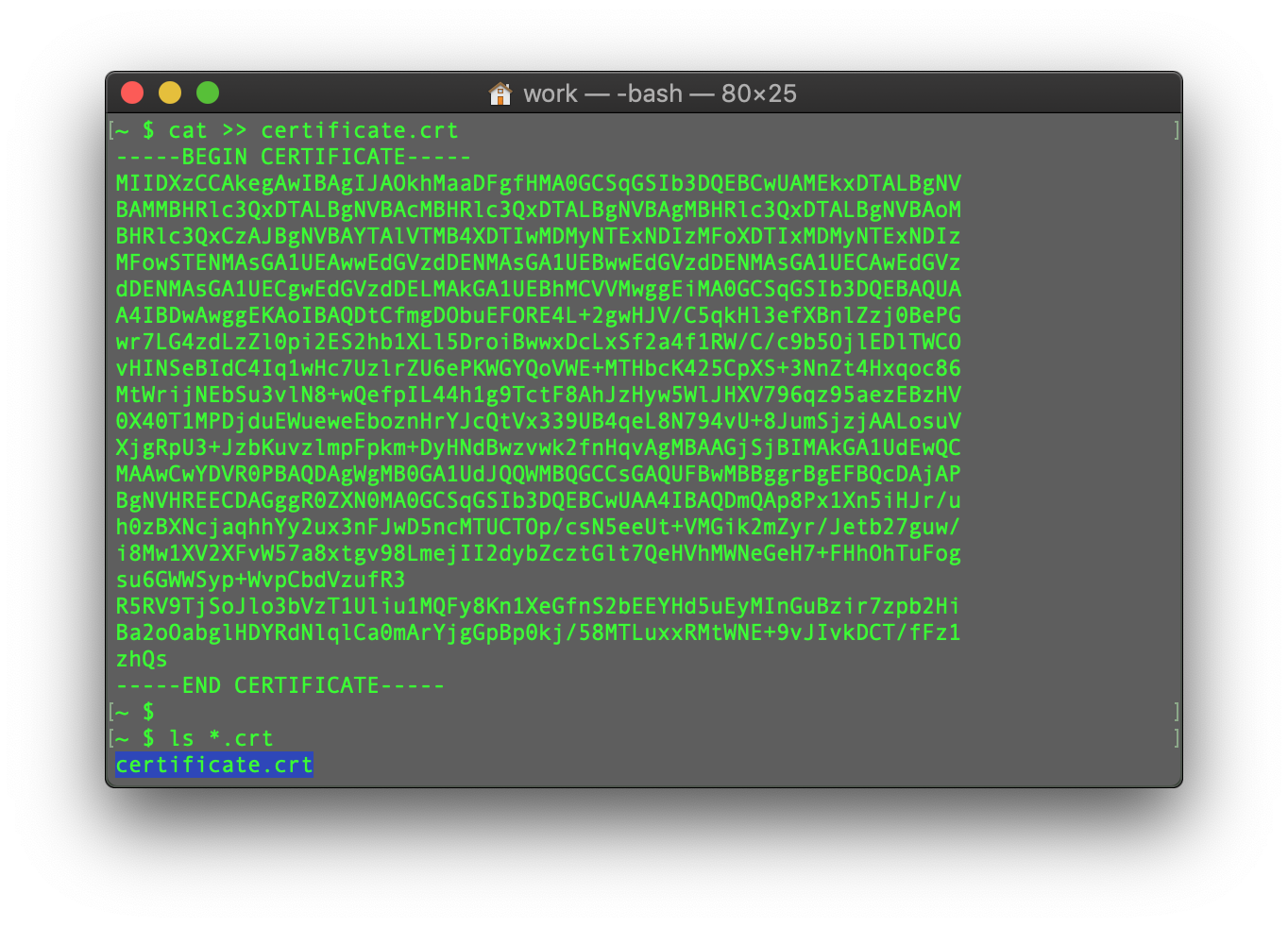
Anda dapat memeriksa isi file yang baru dibuat dengan mengetik perintah berikut:
cat filename
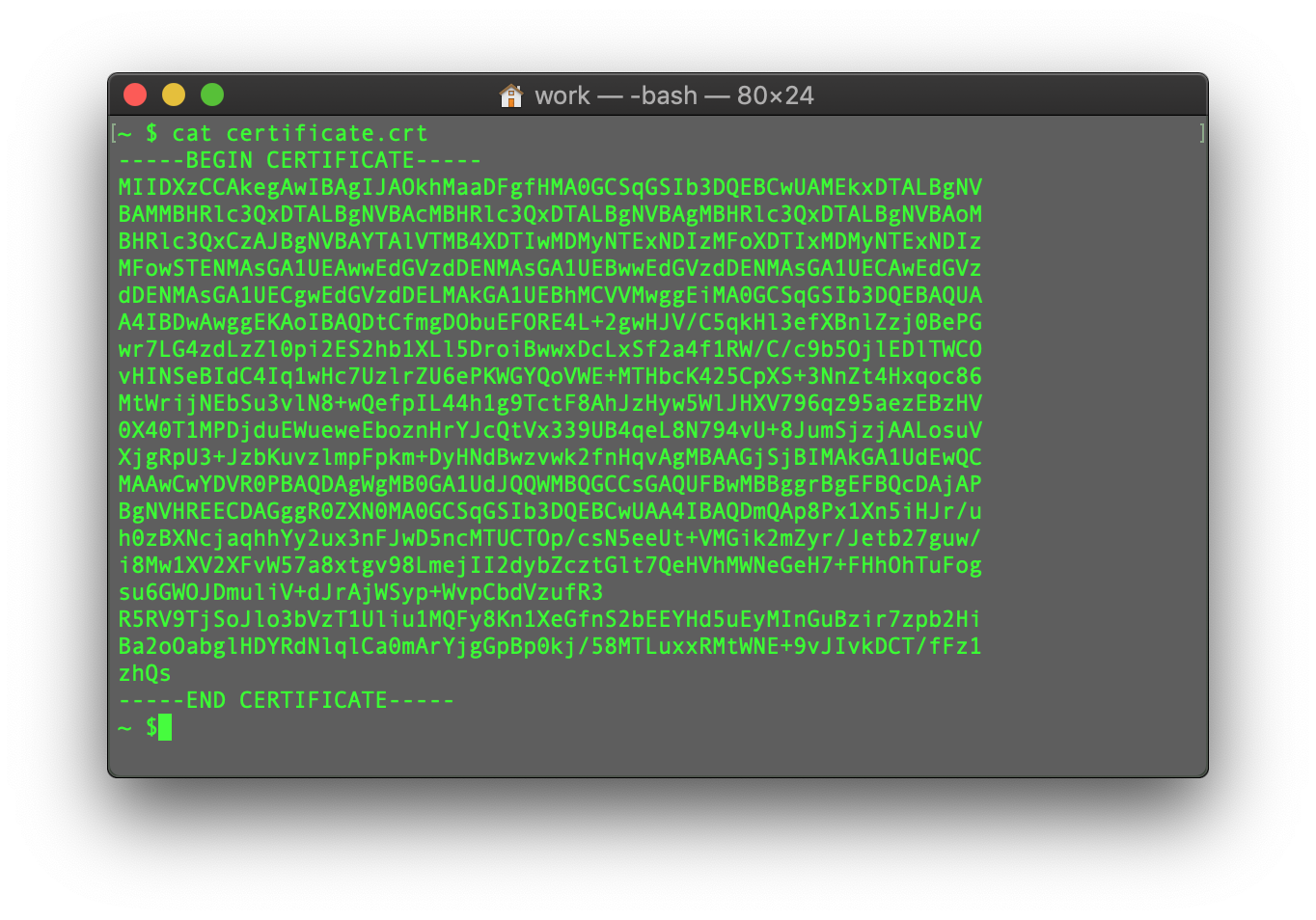
Anda dapat mengulangi proses ini dengan file Bundle CA dan file Kunci Pribadi (jika kode CSR dan Kunci Pribadi dibuat di tempat lain, bukan di server ini, dan Anda perlu memindahkan Kunci Pribadi ke server secara manual).
Pdanuan ini memberikan gambaran umum tentang instalasi Sertifikat SSL pada server web Apache, salah satu server web yang paling populer.
Karena ada dua versi server web Apache ("httpd" untuk distribusi Linux berbasis RHEL dan "apache2" untuk distribusi Linux berbasis Debian), kami mencakup instalasi sertifikat SSL untuk keduanya.
Untuk instalasi SSL pada keduanya, file berikut dibutuhkan:
- Sertifikat SSL - sebuah file berfataumat PEM (ekstensi yang biasa digunakan adalah .pem, .crt, .txt) yang dapat diunduh dari akun NiceNic Anda atau dari email yang Anda terima dari Sectigo CA.
- Kunci pribadi - sebuah kode (atau file dengan kode, ekstensi yang biasa adalah .key, .pem, .txt) yang dibuat bersamaan dengan kode CSR yang digunakan untuk aktivasi SSL. Jika dibuat di server, file ini akan berada di folder yang sama dengan tempat perintah pembuatan dijalankan, kecuali jika lokasi berbeda ditentukan secara manual.
- Bundle CA - sebuah file dengan beberapa kode sertifikat lainnya (sertifikat intermediate dan root dari rantai kepercayaan SSL) yang disediakan bersama file sertifikat SSL dalam email dari Sectigo dan di akun NiceNic Anda. File ini juga dapat diunduh di sini.
Jika Anda menggunakan distro Linux berbasis RHEL (CentOS, RedHat, dll.), kunjungi di sini: Instalasi Sertifikat SSL pada httpd.
Jika Anda tidak yakin distro Linux mana yang Anda gunakan atau versi Apache apa yang digunakan, jalankan salah satu perintah berikut:
httpd -S atau apachectl -S
(httpd adalah paket Apache untuk distro Linux berbasis RHEL, sedangkan apachectl untuk sistem berbasis Debian).
Jika muncul pesan "Commdan not found", coba opsi lain. Perintah yang memberikan output dengan detail pengaturan server akan menentukan distro dan tipe Apache Anda. Setelah mengetahui tipe yang Anda miliki, lanjutkan ke pdanuan instalasi yang sesuai.
Mengunggah file SSL ke server
Sebelum memulai instalasi, file sertifikat harus diunggah ke server. Ada beberapa cara untuk mengunggah file SSL ke server. Dalam pdanuan ini, kami akan menyebutkan dua metode paling populer: FTP dan unggahan manual melalui SSH.
1. FTP
Protokol FTP dapat digunakan untuk mentransfer file ke server.
Disarankan agar Anda menempatkan file sertifikat dalam direktataui yang sama, supaya tidak kehilangan file tersebut. Misalnya, Anda dapat meletakkannya di lokasi berikut: /etc/ssl
Jika Anda mengalami masalah selama koneksi FTP atau pengunggahan file, lihat pdanuan FTP kami.
2. Unggahan manual melalui SSH
Anda dapat membuat file secara manual di server Anda dan menempelkan konten SSL yang diperlukan melalui SSH.
Saat terhubung ke server via SSH, navigasikan ke lokasi tempat sertifikat akan diunggah. Kami menyarankan mengumpulkan semua file dalam satu direktataui agar tidak hilang. Misalnya, Anda dapat meletakkannya di lokasi berikut: /etc/ssl
Setelah itu, Anda perlu membuat file kosong. Biasanya, perintah cat Andafilename, touch Andafilename, nano Andafilename atau vim Andafilename dapat digunakan untuk tujuan ini.
Setelah file kosong dibuat dan dibuka untuk diedit, silakan salin isi file SSL dari komputer lokal Anda dan tempel ke file yang dibuka. Pastikan untuk menyimpan file setelah selesai.
Untuk memeriksa isi file SSL di PC atau Mac Anda, Anda dapat menyeret dan melepasnya ke Tidaktepad (jika menggunakan Windows) atau membukanya menggunakan TextEdit (jika menggunakan macOS).
Windows:
macOS:
Tekan tombol "Control" dan klik pada file:
Sebagai contoh, mari kita lihat pembuatan file melalui perintah cat. Anda dapat membuat file di server dan menempelkan isi dengan memasukkan perintah berikut:
cat >> filename
Misalnya, mari buat file sertifikat kami di server:
Setelah perintah dimasukkan, tempel kode sertifikat ke terminal/klien SSH.
Pastikan tidak ada baris kosong di akhir dan tekan CTRL+D untuk menyimpan file.
Anda dapat memeriksa isi file yang baru dibuat dengan mengetik perintah berikut:
cat filename
Anda dapat mengulangi proses ini dengan file Bundle CA dan file Kunci Pribadi (jika kode CSR dan Kunci Pribadi dibuat di tempat lain, bukan di server ini, dan Anda perlu memindahkan Kunci Pribadi ke server secara manual).
Butuh bantuan? Kami selalu siap membantu Anda.
Kirim Tiket









- Domain Names
- Daftaring Domain
- Reseller Domain
- Harga Domain
- Pencarian WHOIS
- Produk Kami
- Server Dedicated
- Server Cloud
- Sertifikat SSL
- Email Bisnis
- Profil Perusahaan
- Tentang NiceNIC
- Berita Domain
- Metode Pembayaran
- Perjanjian
- Dukungan Pelanggan
- Pusat Bantuan
- Kirim Tiket
- Hubungi Kami
- Laporkan Penyalahgunaan
Hak Cipta © 2006-2026 NICENIC INTERNATIONAL GROUP CO., LIMITED Seluruh Hak Dilindungi