


X
Ինչպես դիտարկել ձեր տիրույթի չարաշահման բողոքների ամփոփագիրը
Եթե ձեր տիրույթը նշված է որպես չարաշահման, կարող եք հետևել հետևյալ քայլերին՝ դիտելու մանրամասն չարաշահման բողոքների ամփոփագիրը և կոնկրետ պատճառները։
Քայլ 1՝ մուտք գործել տիրույթի կառավարման էջ
Իմ հաշիվը > Իմ արտադրանքները > Տիրույթի անուն
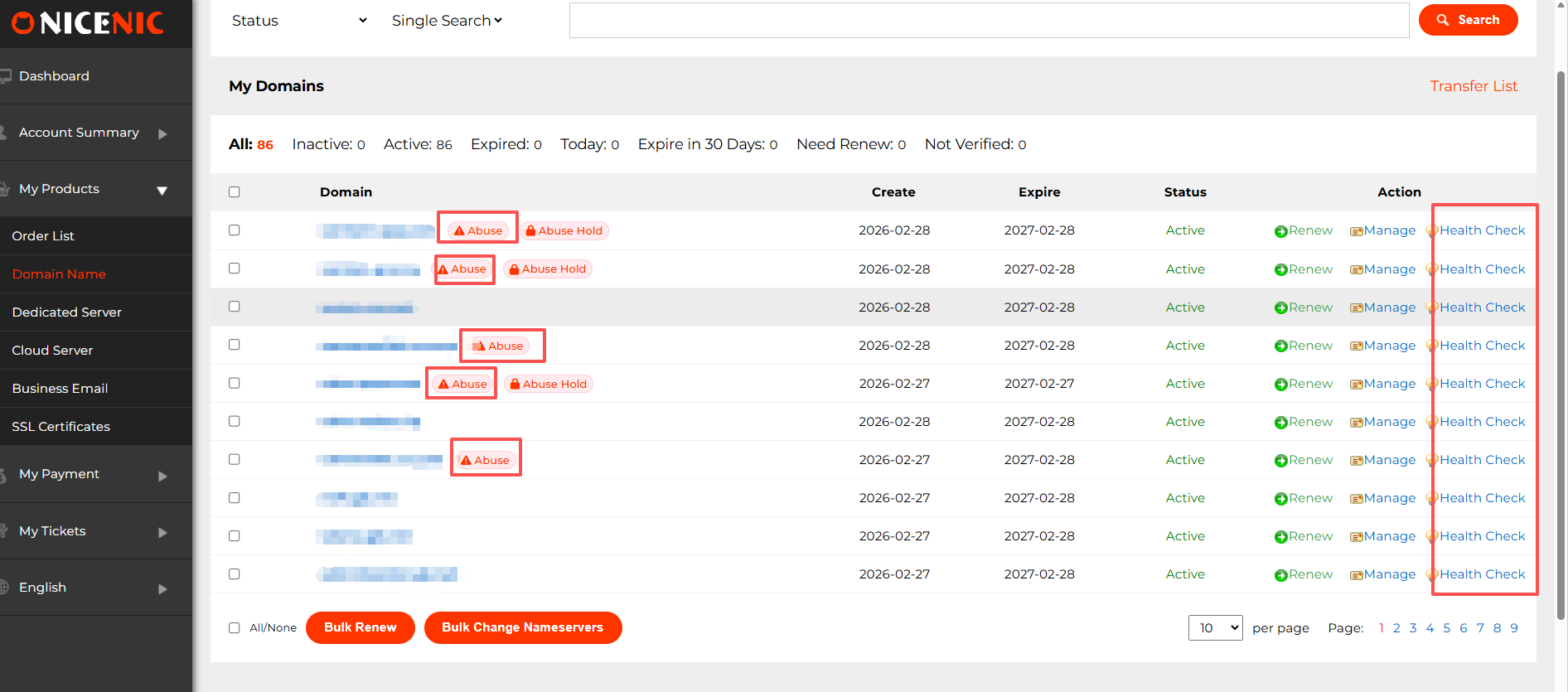
Քայլ 2՝ գտնել չարաշահման նշմամբ տիրույթը
Ձեր տիրույթների ցանկում կտեսնեք տիրույթներ, որոնց կողքին նշված է "Չարաշահում" (կարմիր եռանկյուն նշան տիրույթի կողքին):
Դուք նաև կնկատեք, որ յուրաքանչյուր տիրույթի վերջում կա "Առողջության ստուգում" կոճակ։ Դրա վրա կտտացնելով՝ դուք կհայտնվեք համապատասխան էջում, որտեղ կարող եք ավելի մանրամասն տեղեկություններ դիտել։
Քայլ 3. Ստեղծեք չարաշահման բողոքների ամփոփագիրը
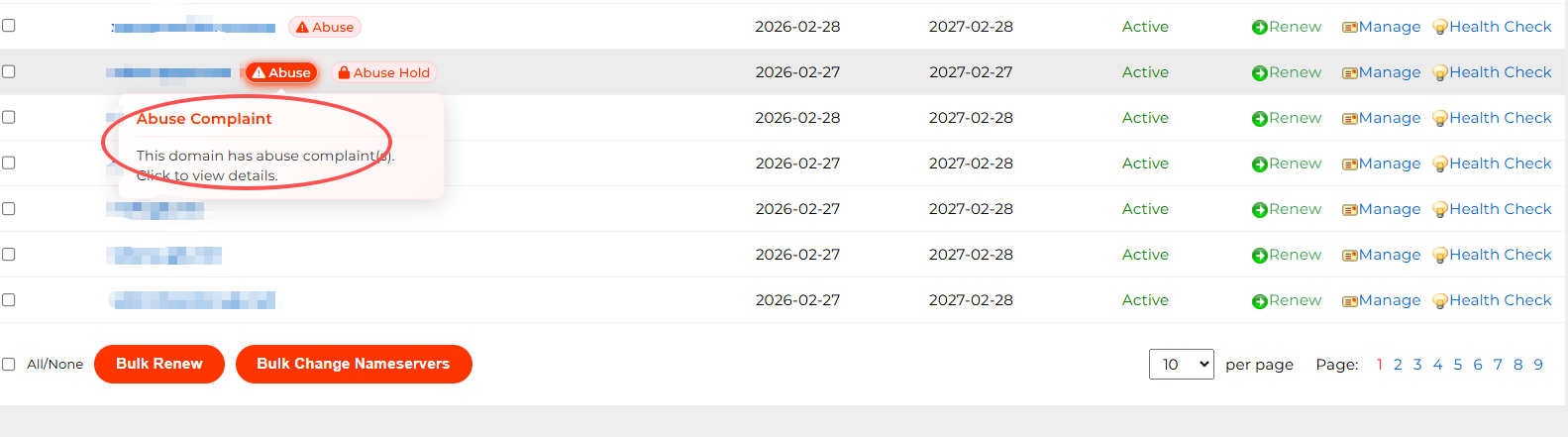
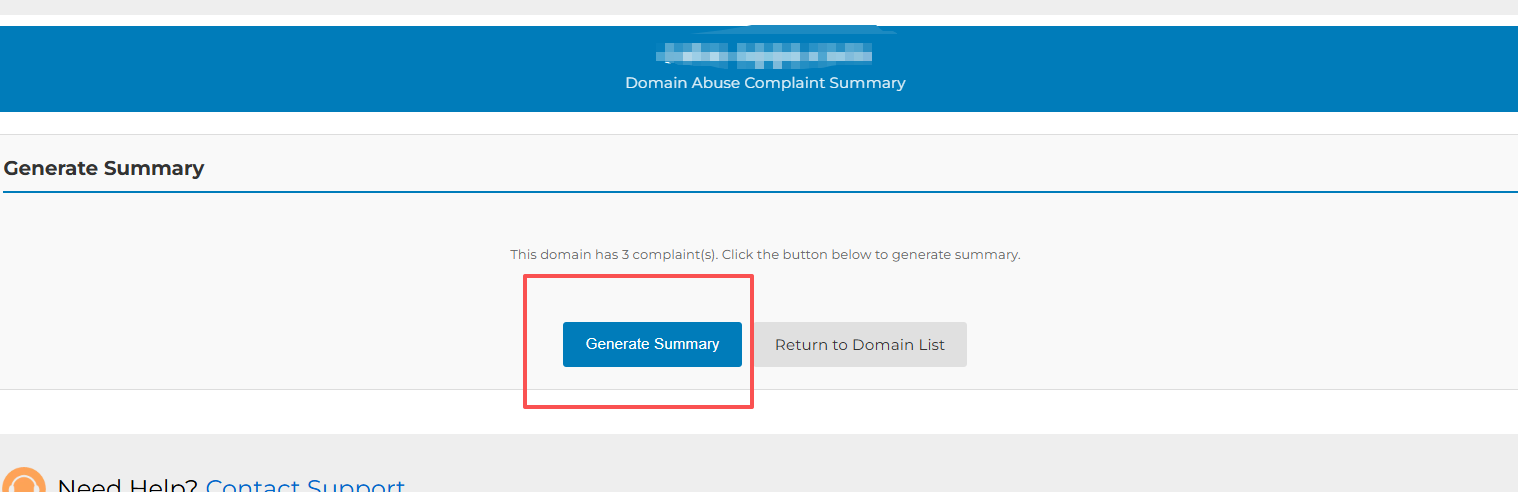
1. Սեղմեք "Չարաշահում" նշանի վրա > սեղմեք "Ստեղծել ամփոփագիրը" կոճակը (ինչպես ցուցադրված է պատկերում)
և համակարգը կստեղծի նշված տիրույթի բողոքների ամփոփագրի զեկույցը։
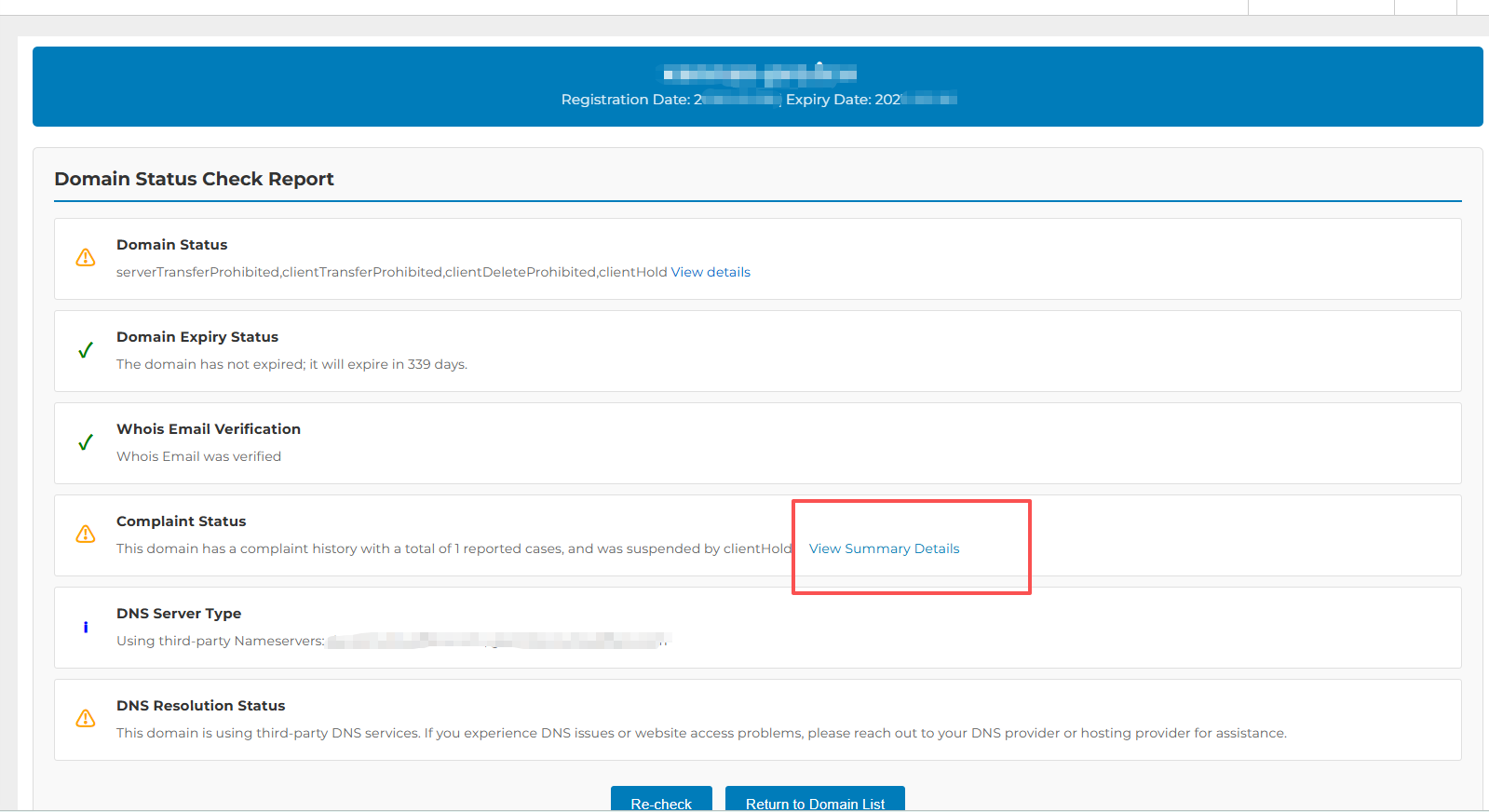
2. Ֆիլմորը կարող եք սեղմել "Առողջության ստուգում" > Տիրույթի վիճակի ստուգման էջ > Տեսնել մանրամասները > Բողոքների ամփոփագրի զեկույց
Քայլ 4։ Դիտել մանրամասն բողոքների զեկույցը
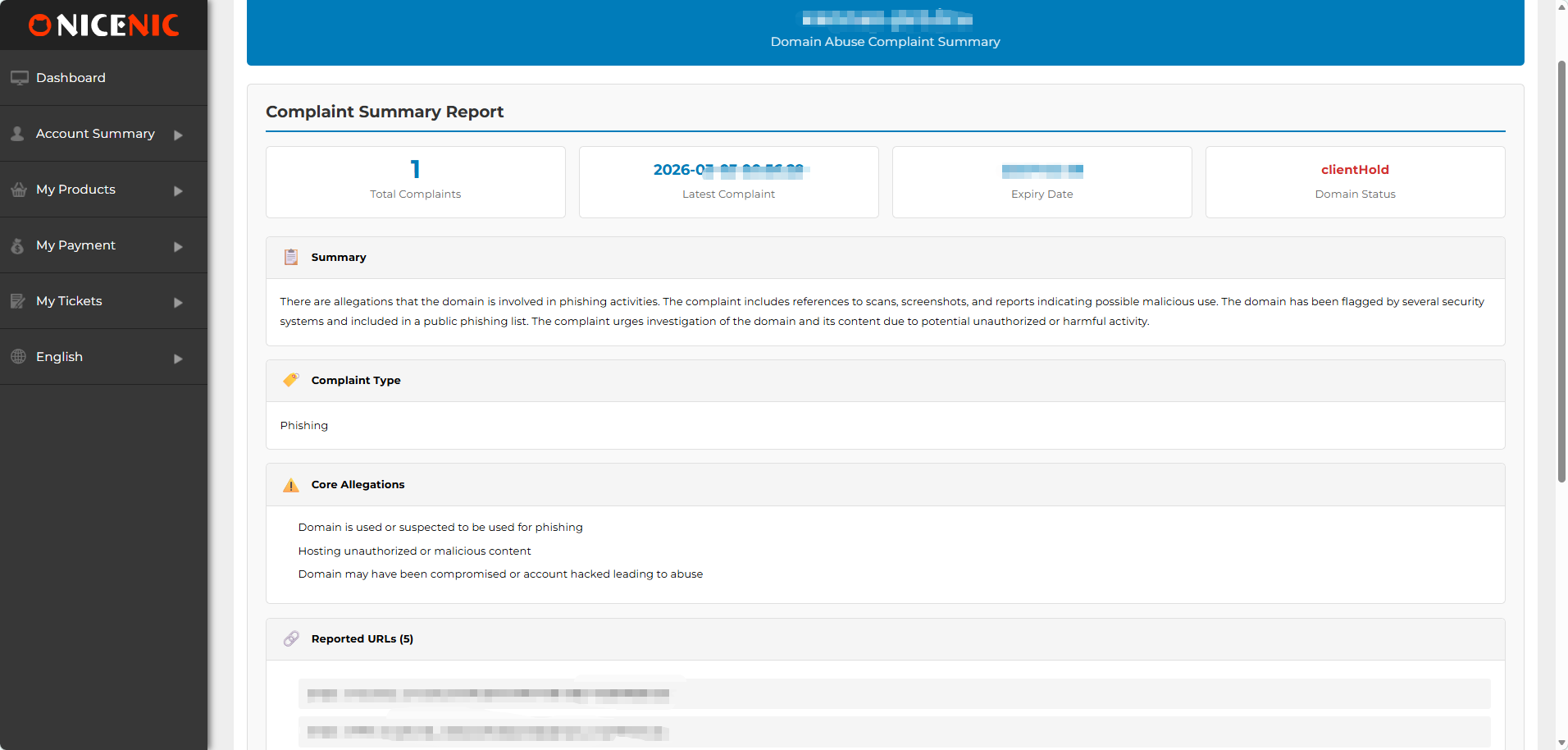
Ստեղծված չարաշահման բողոքների ամփոփագիրը ցույց կտա մանրամասն չարաշահման բողոքների պատմությունը, ներառյալ՝
Ամփոփագիր՝ բողոքների ընդհանուր տեսությունը
Բողոքների տեսակ՝ օրինակ՝ ֆիշինգ, վնասակար ծրագրեր և այլն
Հիմնական մեղադրանքներ՝ տիրույթին առնչվող կոնկրետ մեղադրանքներ
Հայտարարած URL-ներ՝ վնասակար կայքերի հղումներ
Նպատակային բրենդներ / նահատակներ՝ չարաշահմամբ տուժած բրենդներ կամ անձինք
Եզրակացություն
Հետևելով այս քայլերին՝ դուք հեշտությամբ կարող եք դիտել ցանկացած չարաշահում նշված տիրույթի չարաշահման բողոքների ամփոփագիրը և ձեռնարկել համապատասխան գործողություններ։ Այս ամփոփագիրը կօգնի ձեզ հասկանալ բողոքների բնույթը և որոշել լավագույն ճանապարհը խնդիրը լուծելու համար։
Եթե ձեր տիրույթը նշված է որպես չարաշահման, կարող եք հետևել հետևյալ քայլերին՝ դիտելու մանրամասն չարաշահման բողոքների ամփոփագիրը և կոնկրետ պատճառները։
Քայլ 1՝ մուտք գործել տիրույթի կառավարման էջ
Իմ հաշիվը > Իմ արտադրանքները > Տիրույթի անուն
Քայլ 2՝ գտնել չարաշահման նշմամբ տիրույթը
Ձեր տիրույթների ցանկում կտեսնեք տիրույթներ, որոնց կողքին նշված է "Չարաշահում" (կարմիր եռանկյուն նշան տիրույթի կողքին):
Դուք նաև կնկատեք, որ յուրաքանչյուր տիրույթի վերջում կա "Առողջության ստուգում" կոճակ։ Դրա վրա կտտացնելով՝ դուք կհայտնվեք համապատասխան էջում, որտեղ կարող եք ավելի մանրամասն տեղեկություններ դիտել։
Քայլ 3. Ստեղծեք չարաշահման բողոքների ամփոփագիրը
1. Սեղմեք "Չարաշահում" նշանի վրա > սեղմեք "Ստեղծել ամփոփագիրը" կոճակը (ինչպես ցուցադրված է պատկերում)
և համակարգը կստեղծի նշված տիրույթի բողոքների ամփոփագրի զեկույցը։
2. Ֆիլմորը կարող եք սեղմել "Առողջության ստուգում" > Տիրույթի վիճակի ստուգման էջ > Տեսնել մանրամասները > Բողոքների ամփոփագրի զեկույց
Քայլ 4։ Դիտել մանրամասն բողոքների զեկույցը
Ստեղծված չարաշահման բողոքների ամփոփագիրը ցույց կտա մանրամասն չարաշահման բողոքների պատմությունը, ներառյալ՝
Ամփոփագիր՝ բողոքների ընդհանուր տեսությունը
Բողոքների տեսակ՝ օրինակ՝ ֆիշինգ, վնասակար ծրագրեր և այլն
Հիմնական մեղադրանքներ՝ տիրույթին առնչվող կոնկրետ մեղադրանքներ
Հայտարարած URL-ներ՝ վնասակար կայքերի հղումներ
Նպատակային բրենդներ / նահատակներ՝ չարաշահմամբ տուժած բրենդներ կամ անձինք
Եզրակացություն
Հետևելով այս քայլերին՝ դուք հեշտությամբ կարող եք դիտել ցանկացած չարաշահում նշված տիրույթի չարաշահման բողոքների ամփոփագիրը և ձեռնարկել համապատասխան գործողություններ։ Այս ամփոփագիրը կօգնի ձեզ հասկանալ բողոքների բնույթը և որոշել լավագույն ճանապարհը խնդիրը լուծելու համար։
?????????? ?? ??????????? ???? ??????? ??? ??????????? ??? ????
???????? ??????









- ???????? ????????
- ???????ing ??????????
- ?????? ???????
- ?????????? ????
- Whois ???????
- ??? ??????????
- ?????? ??????
- ??????????? ??????
- SSL ?????????????
- ?????? ??? ?????
- ??????????? ??????
- ????????? NiceNIC
- ?????? ?????????????
- ??????? ?????
- ???????????
- ???????????? ????????????
- ????????? ???????
- ???????? ??????
- ??? ??? ???
- ???????? ?????????? ?????
??????????? ???????? © 2006-2026 NICENIC INTERNATIONAL GROUP CO., LIMITED ????? ???????????? ?????????? ??