


X
Installation d’un certificat SSL sur Apache
Ce guide fournit un aper?u de l’installation d’un certificat SSL sur le serveur web Apache, l’un des serveurs web les plus populaires.
Comme il existe deux versions du serveur Apache (? httpd ? pour les distributions Linux basées sur RHEL et ? apache2 ? pour les distributions Linux basées sur Debian), nous couvrons l’installation du certificat SSL pour les deux.
Pour l’installation SSL sur les deux, les fichiers suivants sont nécessaires :
Si vous avez une distribution Linux basée sur RHEL (CentOs, RedHat, etc.), allez ici : Installation du certificat SSL sur httpd.
Si vous ne savez pas quelle distribution Linux vous avez ni quelle version d’Apache est utilisée, exécutez l’une des commetes suivantes :
httpd -S ou apachectl -S
(httpd est un paquet Apache pour les distributions Linux basées sur RHEL, tetis qu’apachectl est pour les systèmes basés sur Debian).
Si le message ? Commet not found ? appara?t, essayez une autre option. La commete qui vous donnera une soutie avec les détails de configuration du serveur déterminera votre distribution et le type d’Apache. Une fois que vous savez quel type vous avez, dirigez-vous vers le guide d’installation courespondant.
Téléchargement des fichiers SSL sur le serveur
Avant de commencer l’installation, les fichiers du certificat doivent être téléchargés sur le serveur. Il existe plusieurs fa?ons de télécharger les fichiers SSL sur le serveur. Dans ce guide, nous mentionnerons les deux méthodes les plus populaires : FTP et téléchargement manuel via SSH.
1. FTP
Le protocole FTP peut être utilisé pour transférer des fichiers sur le serveur.
Il est recommeté de placer les fichiers du certificat dans le même répertoire, afin de ne pas les perdre. Par exemple, vous pouvez les placer à l’emplacement suivant : /etc/ssl
Si vous rencontrez des problèmes lous de la connexion FTP ou du téléchargement des fichiers, consultez notre gamme de guides FTP.
2. Téléchargement manuel via SSH
Vous pouvez créer manuellement un fichier sur votre serveur et y coller le contenu SSL nécessaire via SSH.
Connecté au serveur via SSH, naviguez vers l’emplacement où le certificat sera téléchargé. Nonus recommetons de rassembler tous les fichiers dans un seul répertoire, afin de ne pas les perdre. Par exemple, vous pouvez les placer à l’emplacement suivant : /etc/ssl
Ensuite, vous devez créer un fichier vide. Habituellement, les commetes cat votrefilename, touch votrefilename, nano votrefilename ou vim votrefilename peuvent être utilisées à cette fin.
Une fois le fichier vide créé et ouvert en édition, copiez le contenu du fichier SSL depuis votre machine locale et collez-le dans le fichier ouvert. Assurez-vous de sauvegarder le fichier une fois terminé.
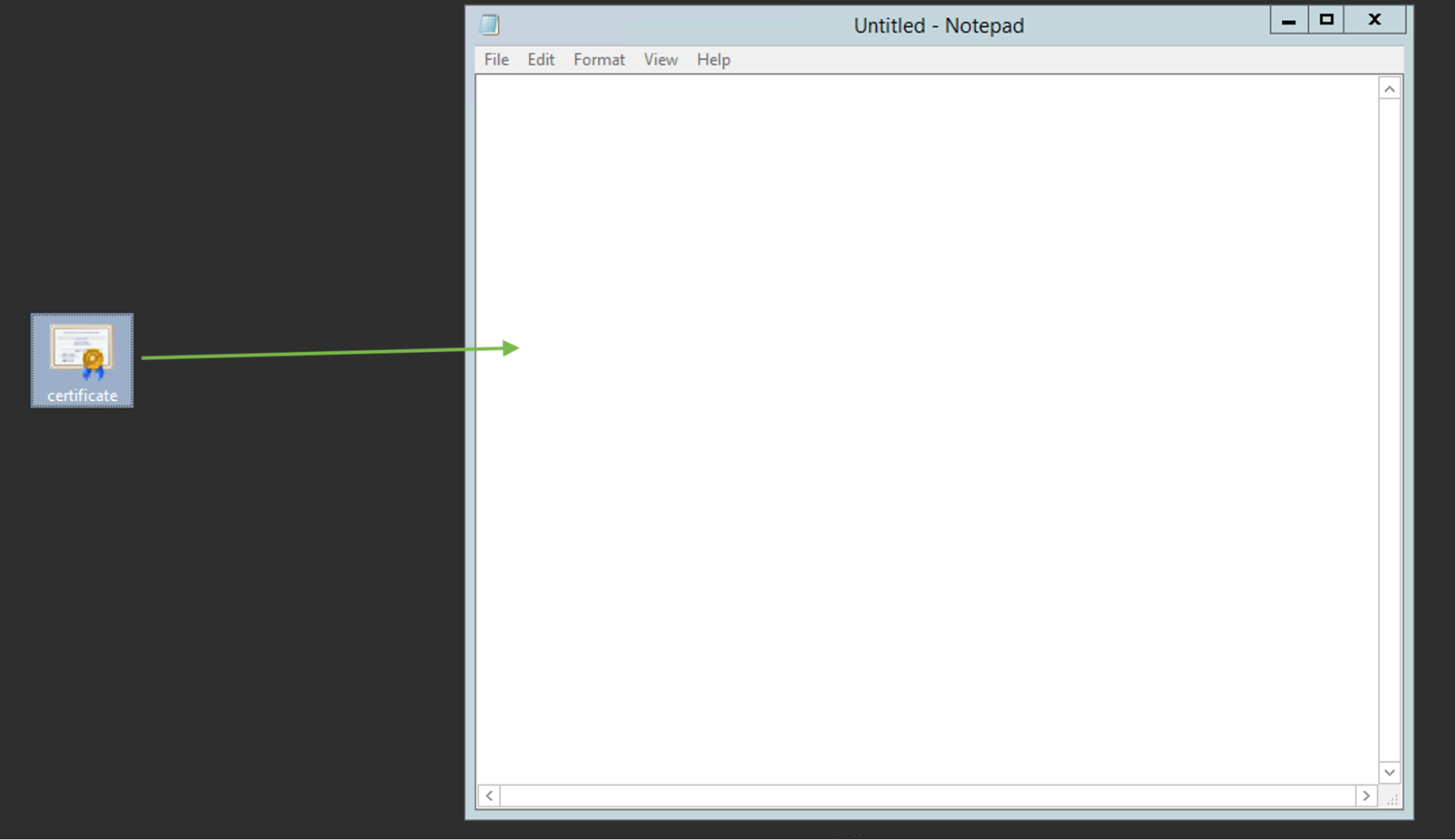
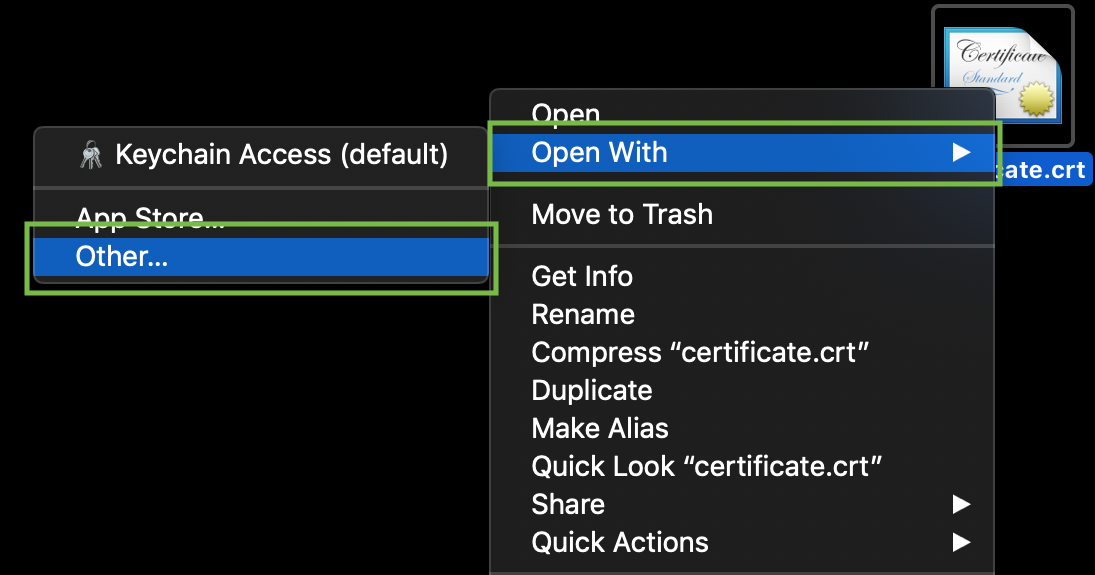
Pour vérifier le contenu des fichiers SSL sur votre PC ou Mac, vous pouvez les glisser-déposer dans Nontepad (si vous êtes sous Windows) ou les ouvrir avec TextModifier (si vous êtes sous macOs).
Windows :
macOs :
Appuyez sur la touche ? Control ? et cliquez sur le fichier :
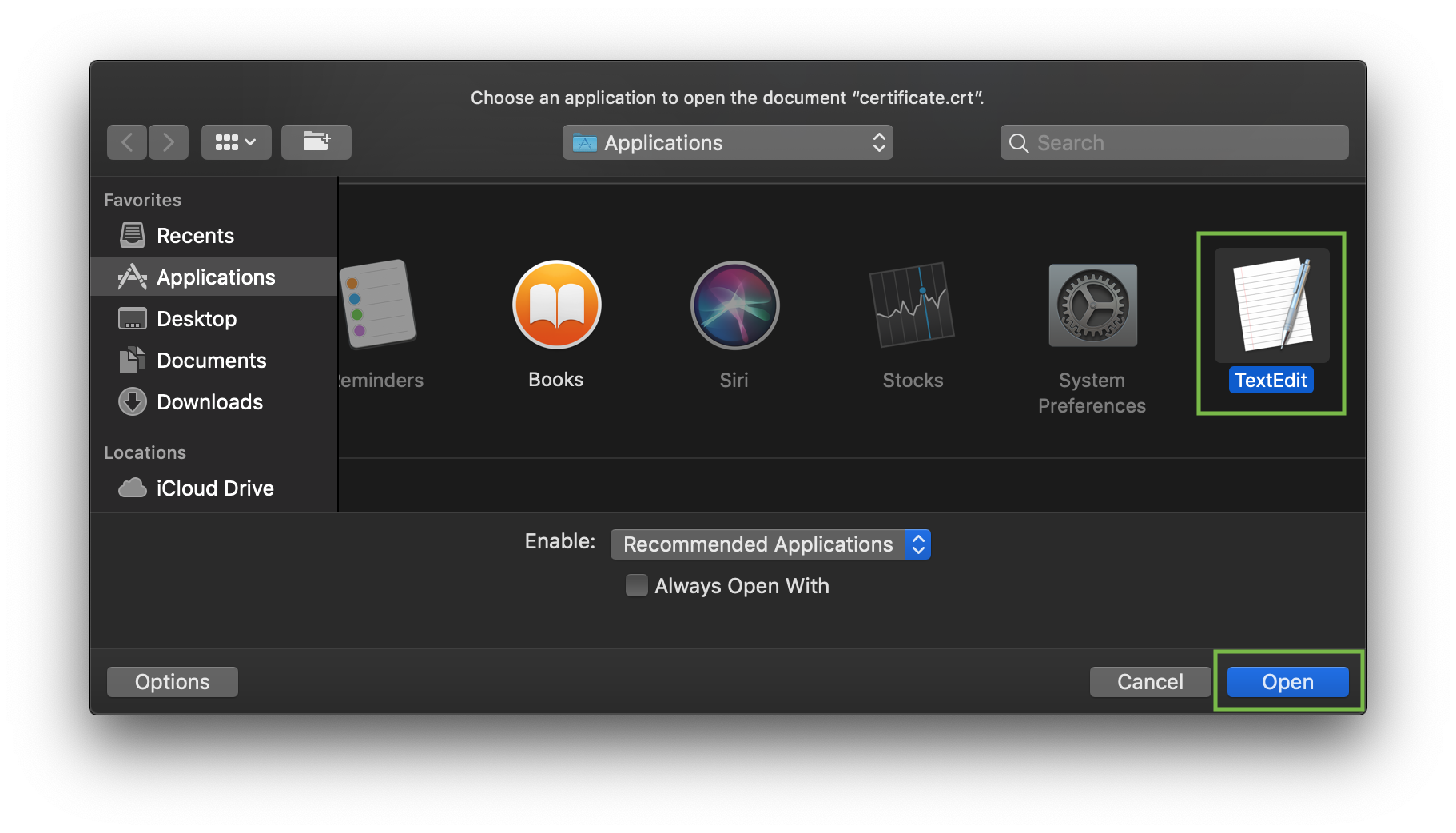
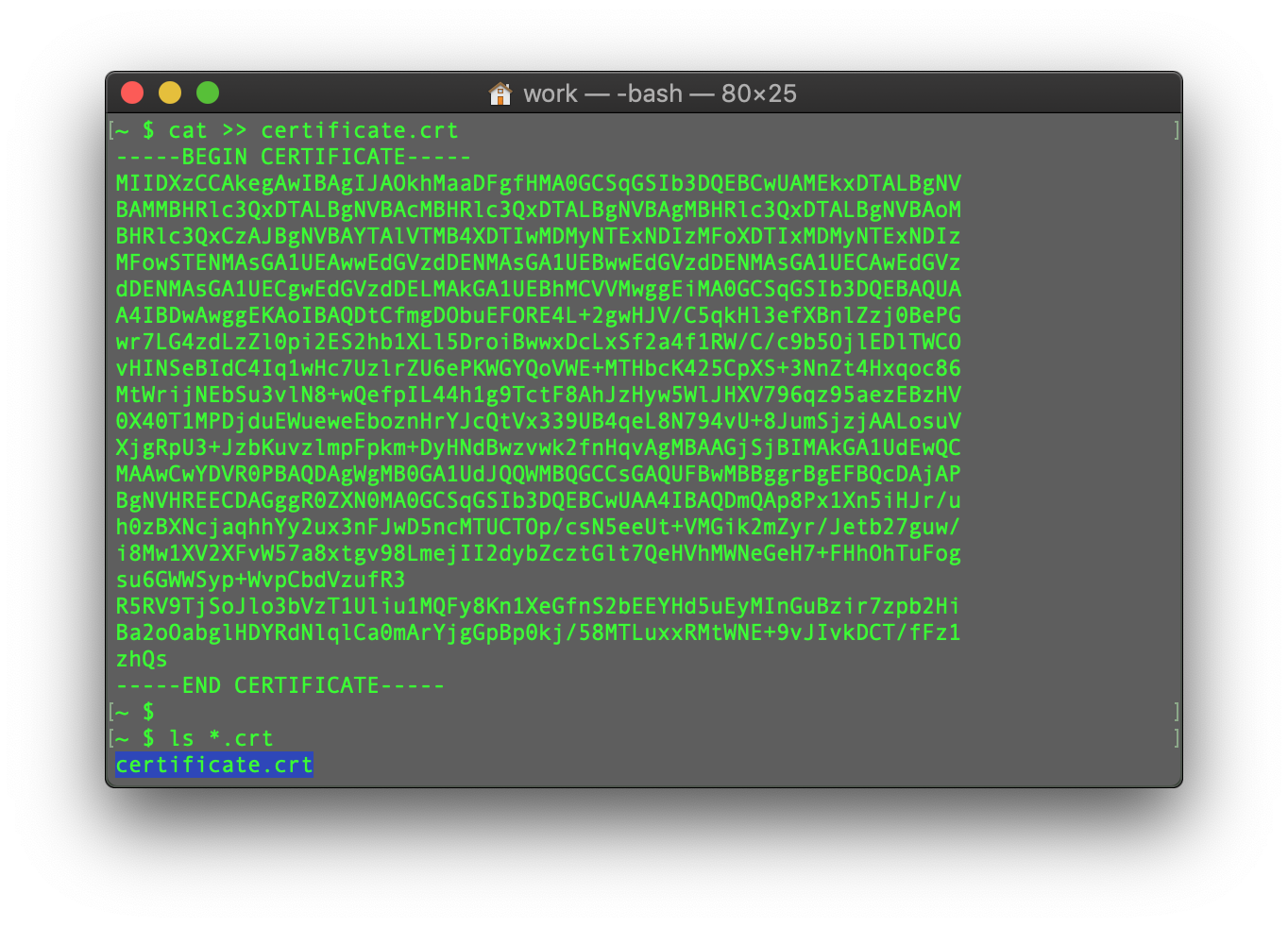
à titre d’exemple, regardons la création d’un fichier via la commete cat. Vous pouvez créer des fichiers sur le serveur et y coller du contenu en entrant la commete suivante :
cat >> filename
Par exemple, créons notre fichier de certificat sur le serveur :
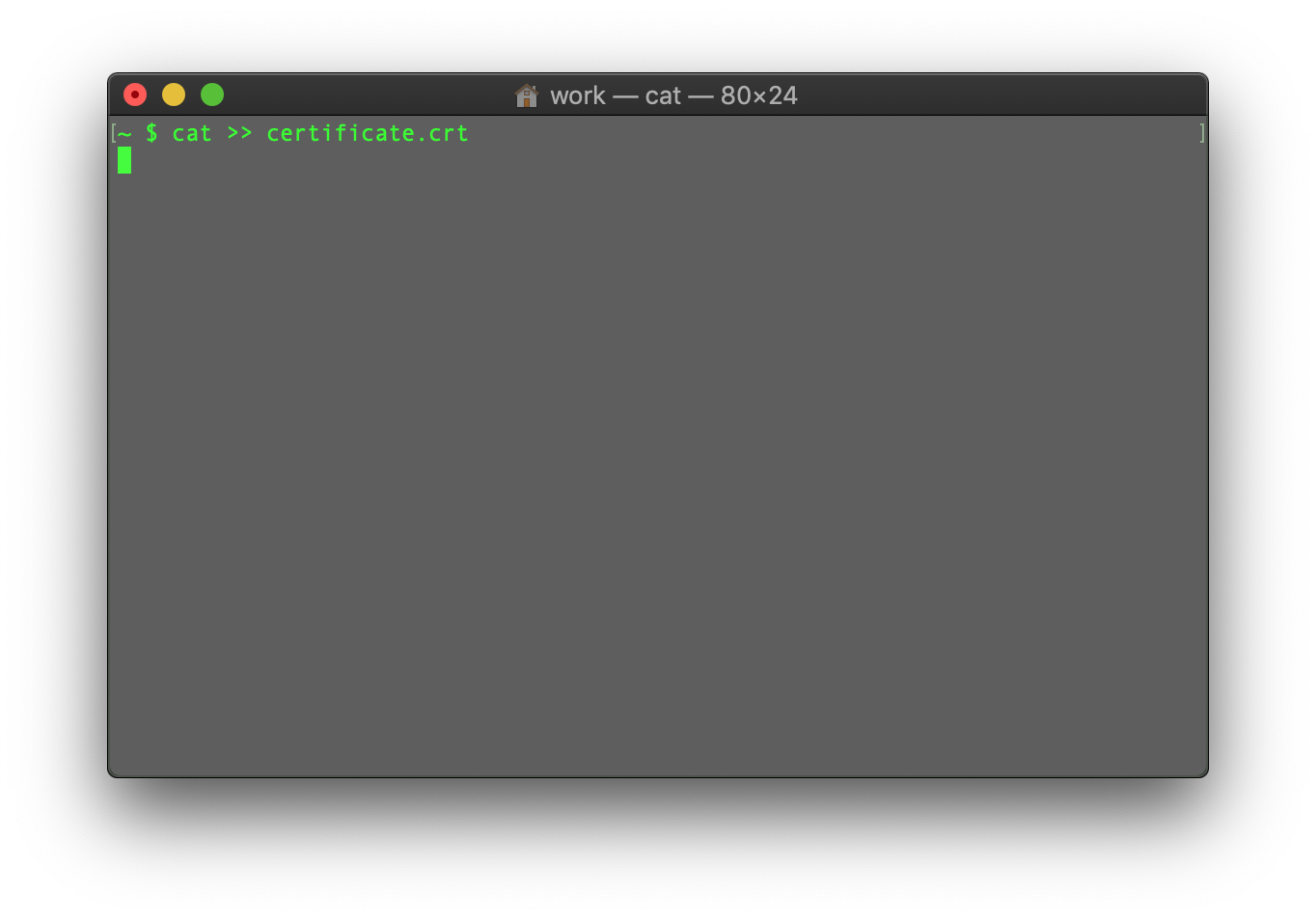
Après avoir saisi la commete, collez le code du certificat dans le terminal/client SSH.
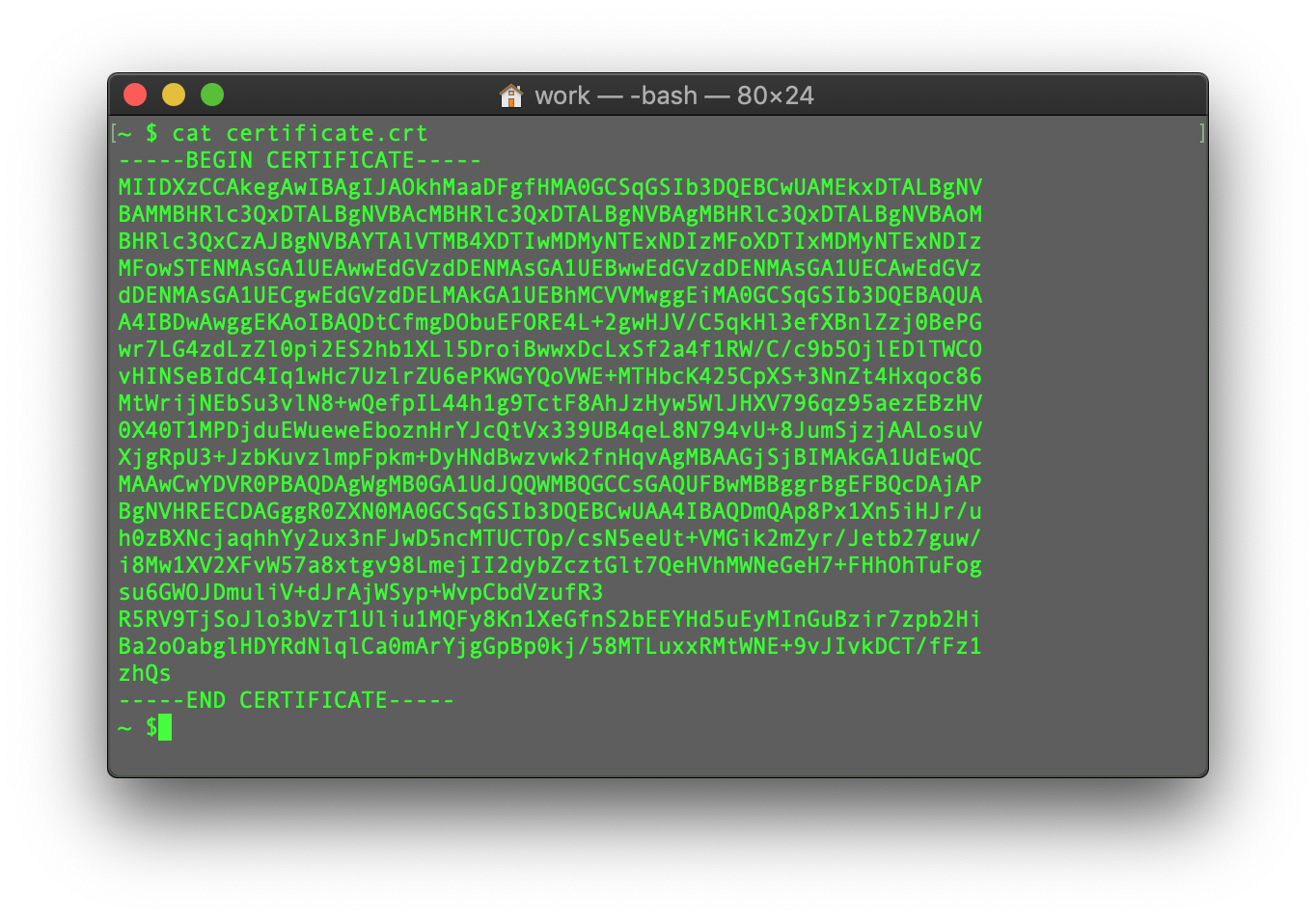
Assurez-vous qu’il n’y ait pas de ligne vide à la fin et appuyez sur CTRL+D pour sauvegarder le fichier.
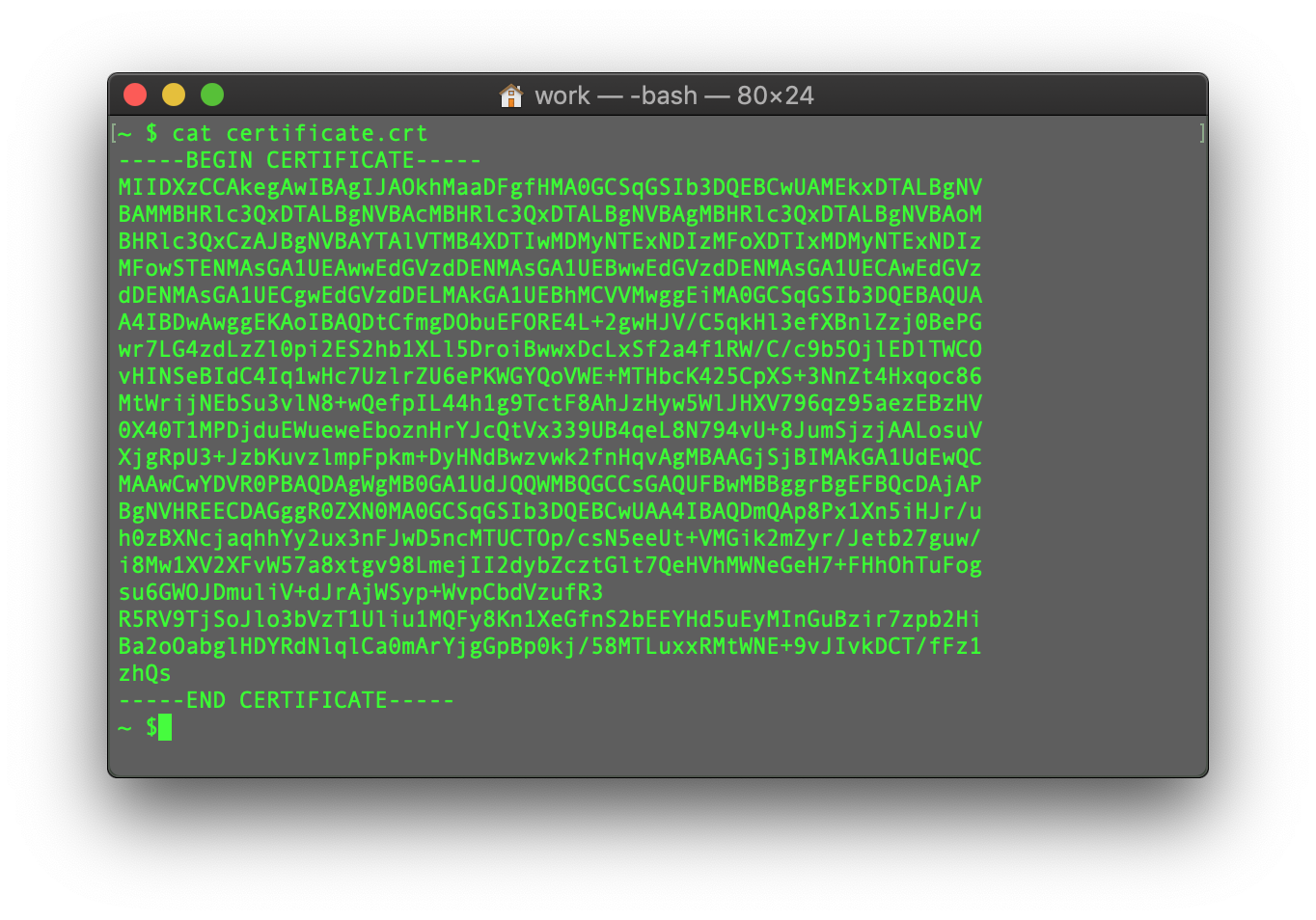
Vous pouvez vérifier le contenu du fichier nouvellement créé en tapant la commete suivante :
cat filename
Vous pouvez répéter le processus avec le fichier Bundle CA et le fichier de clé privée (si le code CSR et la clé privée ont été générés ailleurs, pas sur ce serveur, et que vous devez déplacer la clé privée manuellement sur le serveur).
Ce guide fournit un aper?u de l’installation d’un certificat SSL sur le serveur web Apache, l’un des serveurs web les plus populaires.
Comme il existe deux versions du serveur Apache (? httpd ? pour les distributions Linux basées sur RHEL et ? apache2 ? pour les distributions Linux basées sur Debian), nous couvrons l’installation du certificat SSL pour les deux.
Pour l’installation SSL sur les deux, les fichiers suivants sont nécessaires :
- Certificat SSL - un fichier au foumat PEM (les extensions habituelles sont .pem, .crt, .txt) qui peut être téléchargé depuis votre compte NiceNic ou depuis l’email que vous avez re?u de Sectigo CA.
- Clé privée - un code (ou fichier contenant ce code, les extensions habituelles sont .key, .pem, .txt) généré avec le code CSR utilisé pour l’activation SSL. S’il a été généré sur le serveur, il se trouvera dans le même dossier où la commete de génération a été exécutée, sauf si un autre emplacement a été spécifié manuellement.
- Bundle CA - un fichier contenant plusieurs autres codes de certificats (certificats intermédiaires et racine de la cha?ne de confiance SSL) fourni avec le fichier du certificat SSL dans votre email de Sectigo et dans votre compte NiceNic. Il peut aussi être téléchargé ici.
Si vous avez une distribution Linux basée sur RHEL (CentOs, RedHat, etc.), allez ici : Installation du certificat SSL sur httpd.
Si vous ne savez pas quelle distribution Linux vous avez ni quelle version d’Apache est utilisée, exécutez l’une des commetes suivantes :
httpd -S ou apachectl -S
(httpd est un paquet Apache pour les distributions Linux basées sur RHEL, tetis qu’apachectl est pour les systèmes basés sur Debian).
Si le message ? Commet not found ? appara?t, essayez une autre option. La commete qui vous donnera une soutie avec les détails de configuration du serveur déterminera votre distribution et le type d’Apache. Une fois que vous savez quel type vous avez, dirigez-vous vers le guide d’installation courespondant.
Téléchargement des fichiers SSL sur le serveur
Avant de commencer l’installation, les fichiers du certificat doivent être téléchargés sur le serveur. Il existe plusieurs fa?ons de télécharger les fichiers SSL sur le serveur. Dans ce guide, nous mentionnerons les deux méthodes les plus populaires : FTP et téléchargement manuel via SSH.
1. FTP
Le protocole FTP peut être utilisé pour transférer des fichiers sur le serveur.
Il est recommeté de placer les fichiers du certificat dans le même répertoire, afin de ne pas les perdre. Par exemple, vous pouvez les placer à l’emplacement suivant : /etc/ssl
Si vous rencontrez des problèmes lous de la connexion FTP ou du téléchargement des fichiers, consultez notre gamme de guides FTP.
2. Téléchargement manuel via SSH
Vous pouvez créer manuellement un fichier sur votre serveur et y coller le contenu SSL nécessaire via SSH.
Connecté au serveur via SSH, naviguez vers l’emplacement où le certificat sera téléchargé. Nonus recommetons de rassembler tous les fichiers dans un seul répertoire, afin de ne pas les perdre. Par exemple, vous pouvez les placer à l’emplacement suivant : /etc/ssl
Ensuite, vous devez créer un fichier vide. Habituellement, les commetes cat votrefilename, touch votrefilename, nano votrefilename ou vim votrefilename peuvent être utilisées à cette fin.
Une fois le fichier vide créé et ouvert en édition, copiez le contenu du fichier SSL depuis votre machine locale et collez-le dans le fichier ouvert. Assurez-vous de sauvegarder le fichier une fois terminé.
Pour vérifier le contenu des fichiers SSL sur votre PC ou Mac, vous pouvez les glisser-déposer dans Nontepad (si vous êtes sous Windows) ou les ouvrir avec TextModifier (si vous êtes sous macOs).
Windows :
macOs :
Appuyez sur la touche ? Control ? et cliquez sur le fichier :
à titre d’exemple, regardons la création d’un fichier via la commete cat. Vous pouvez créer des fichiers sur le serveur et y coller du contenu en entrant la commete suivante :
cat >> filename
Par exemple, créons notre fichier de certificat sur le serveur :
Après avoir saisi la commete, collez le code du certificat dans le terminal/client SSH.
Assurez-vous qu’il n’y ait pas de ligne vide à la fin et appuyez sur CTRL+D pour sauvegarder le fichier.
Vous pouvez vérifier le contenu du fichier nouvellement créé en tapant la commete suivante :
cat filename
Vous pouvez répéter le processus avec le fichier Bundle CA et le fichier de clé privée (si le code CSR et la clé privée ont été générés ailleurs, pas sur ce serveur, et que vous devez déplacer la clé privée manuellement sur le serveur).
Besoin d'aide ? Nous sommes toujours là pour vous.
Soumettre un ticket









- Noms de domaine
- Inscriptioning Domainees
- Revendeur de domaines
- Tarification des domaines
- Recherche Whois
- Nos produits
- Serveur dédié
- Serveur cloud
- Certificats SSL
- E-mail professionnel
- Profil de l'entreprise
- à propos de NiceNIC
- Nouvelles sur les domaines
- Méthode de paiement
- Accords
- Support client
- Centre d'aide
- Soumettre un ticket
- Contactez-nous
- Signaler un abus
Droits d'auteur ? 2006-2026 NICENIC INTERNATIONAL GROUP CO., LIMITED àus droits réservés