


X
SSL-varmenteen asentaminen IIS 7:ssä
Sekä SSL-varmenteen asennus että CSR-koodin luominen IIS 7:ssä tulisi tehdä Internet Inftaimation Services Hallinnoirin avulla.
Tätä varten sinun tulee mennä:
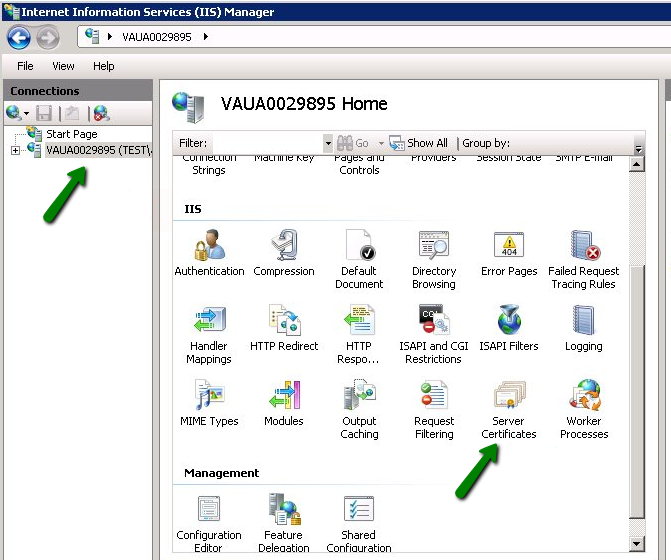
1. Avaa >> Hallintatyökalut >> Internet Inftaimation Services (IIS) Hallinnoir >> Palvelimen nimi >> kaksoisklikkaa Palvelinvarmenteet-vaihtoehtoa.
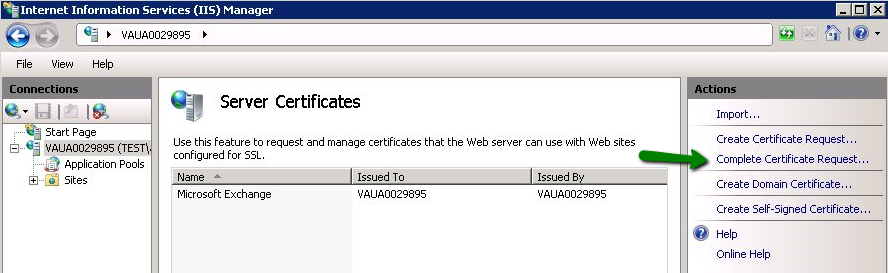
2. Avaa Sutaiita varmenteen loppuunsaattaminen -velho.
3. Määritä vahvistetun varmenteen tiedostopolku ja Ystävällinen nimi Sutaiita varmenteen loppuunsaattaminen -velhossa. Ystävällinen nimi ei ole osa varmistetta itseään, mutta sitä voi palvelimen ylläpitäjä käyttää varmenteen helppoon erottamiseen.
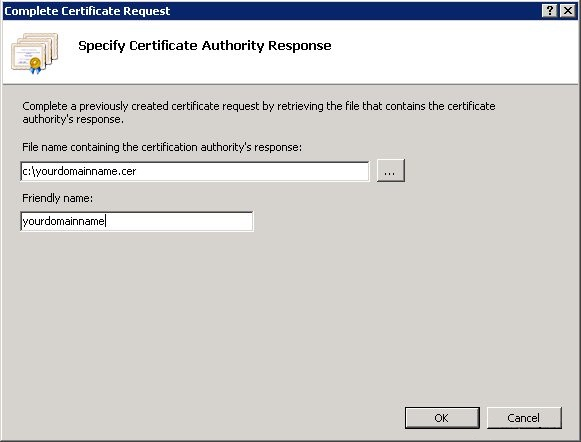
Huomautus: Tässä vaiheessa voit käyttää .p7b- tai .cer-tiedostoa.
Jos sertifikaatin tuonnissa IIS7-palvelimelle saat virheen "Tiettyyn sertifikaattitiedostoon liittyvää sertifikaattipyyntöä ei löytynyt. Sertifikaattipyyntö on tehtävä siinä tietokoneessa, jossa se luotiin" tai "ASN1 viallinen tunnistearvo", tarkista aiheeseen liittyvä artikkeli lisätietojen ja mahdollisten ratkaisujen löytämiseksi.
4. Kun varmenteen lataus on valmis, sinun tulee liittää varmenne verkkosivustolle:
Valitse vasemman puolen Yhteydet-valikosta verkkosivusto, johon haluat soveltaa varmenteen.
Valitse Sitomiset Muokkaa sivustoa -alavalikosta:
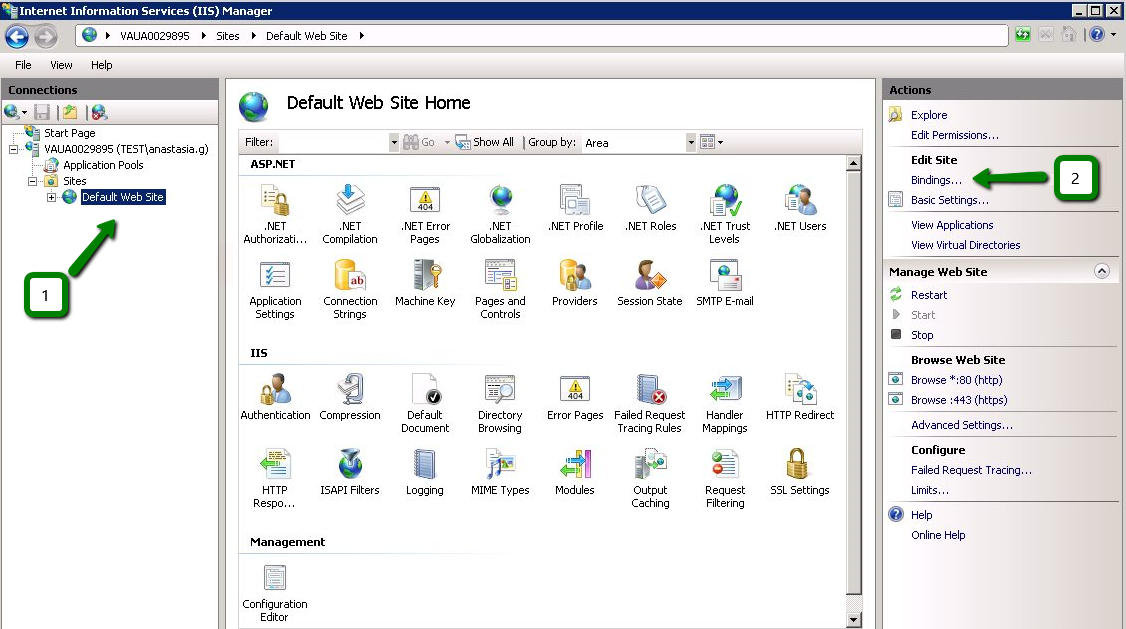
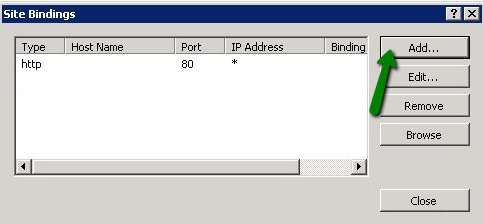
Sivuston sitomiset -ikkunassa napsauta Lisää. Tämä avaa Lisää sivuston sitominen -ikkunan.
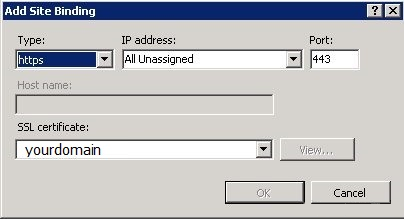
'Tyyppi' = https; 'IP-osoite' = pitäisi olla sivuston IP-osoite tai Kaikki määrittämättömät;
'Ptaitti' = 443; 'SSL-sertifikaatti'-kentässä tulee valita aiemmassa vaiheessa asennettu varmenne.
Napsauta OK tallentaaksesi muutokset.
(!) Tärkeää Jos 'https'-merkintä on jo käytössä ja näkyvillä tässä osiossa, valitse 'https' ktaiostaaksesi sen. Napsauta sitten Muokkaa ja valitse SSL-varmenne -alueelta aiemmin luotu ystävällinen nimi. Klikkaa OK tallentaaksesi muutokset.
IIS7inst07
Napsauta OK Verkkosivuston sitomiset -ikkunassa viimeistelläksesi asennuksen.
Siinä se!
Sekä SSL-varmenteen asennus että CSR-koodin luominen IIS 7:ssä tulisi tehdä Internet Inftaimation Services Hallinnoirin avulla.
Tätä varten sinun tulee mennä:
1. Avaa >> Hallintatyökalut >> Internet Inftaimation Services (IIS) Hallinnoir >> Palvelimen nimi >> kaksoisklikkaa Palvelinvarmenteet-vaihtoehtoa.
2. Avaa Sutaiita varmenteen loppuunsaattaminen -velho.
3. Määritä vahvistetun varmenteen tiedostopolku ja Ystävällinen nimi Sutaiita varmenteen loppuunsaattaminen -velhossa. Ystävällinen nimi ei ole osa varmistetta itseään, mutta sitä voi palvelimen ylläpitäjä käyttää varmenteen helppoon erottamiseen.
Huomautus: Tässä vaiheessa voit käyttää .p7b- tai .cer-tiedostoa.
Jos sertifikaatin tuonnissa IIS7-palvelimelle saat virheen "Tiettyyn sertifikaattitiedostoon liittyvää sertifikaattipyyntöä ei löytynyt. Sertifikaattipyyntö on tehtävä siinä tietokoneessa, jossa se luotiin" tai "ASN1 viallinen tunnistearvo", tarkista aiheeseen liittyvä artikkeli lisätietojen ja mahdollisten ratkaisujen löytämiseksi.
4. Kun varmenteen lataus on valmis, sinun tulee liittää varmenne verkkosivustolle:
Valitse vasemman puolen Yhteydet-valikosta verkkosivusto, johon haluat soveltaa varmenteen.
Valitse Sitomiset Muokkaa sivustoa -alavalikosta:
Sivuston sitomiset -ikkunassa napsauta Lisää. Tämä avaa Lisää sivuston sitominen -ikkunan.
'Tyyppi' = https; 'IP-osoite' = pitäisi olla sivuston IP-osoite tai Kaikki määrittämättömät;
'Ptaitti' = 443; 'SSL-sertifikaatti'-kentässä tulee valita aiemmassa vaiheessa asennettu varmenne.
Napsauta OK tallentaaksesi muutokset.
(!) Tärkeää Jos 'https'-merkintä on jo käytössä ja näkyvillä tässä osiossa, valitse 'https' ktaiostaaksesi sen. Napsauta sitten Muokkaa ja valitse SSL-varmenne -alueelta aiemmin luotu ystävällinen nimi. Klikkaa OK tallentaaksesi muutokset.
IIS7inst07
Napsauta OK Verkkosivuston sitomiset -ikkunassa viimeistelläksesi asennuksen.
Siinä se!
Tarvitsetko apua? Olemme aina valmiina auttamaan.
L?het? tukipyynt?









- Verkkotunnukset
- Rekister?iing Verkkotunnukset
- Verkkotunnusten j?lleenmyyj?
- Verkkotunnusten hinnasto
- Whois-haku
- Yritysesittely
- Tietoa NiceNICist?
- Verkkotunnusuutiset
- Maksutapa
- Sopimukset
Tekij?noikeus © 2006-2026 NICENIC INTERNATIONAL GROUP CO., LIMITED Kaikki oikeudet pid?tet??n