


X
Jak wyświetlić podsumowanie skargi na nadużycie dla Twojej domeny
Jeśli Twoja domena została oznaczona jako Nadużycie, możesz wykonać następujące kroki, aby zobaczyć szczegółowe Podsumowanie Skargi na Nadużycie lubaz konkretne powody.
Krok 1: Dostęp do strony zarządzania domeną
Moje konto > Moje produkty > Nazwa domeny
Krok 2: Znajdź domenę z oznaczeniem Nadużycie
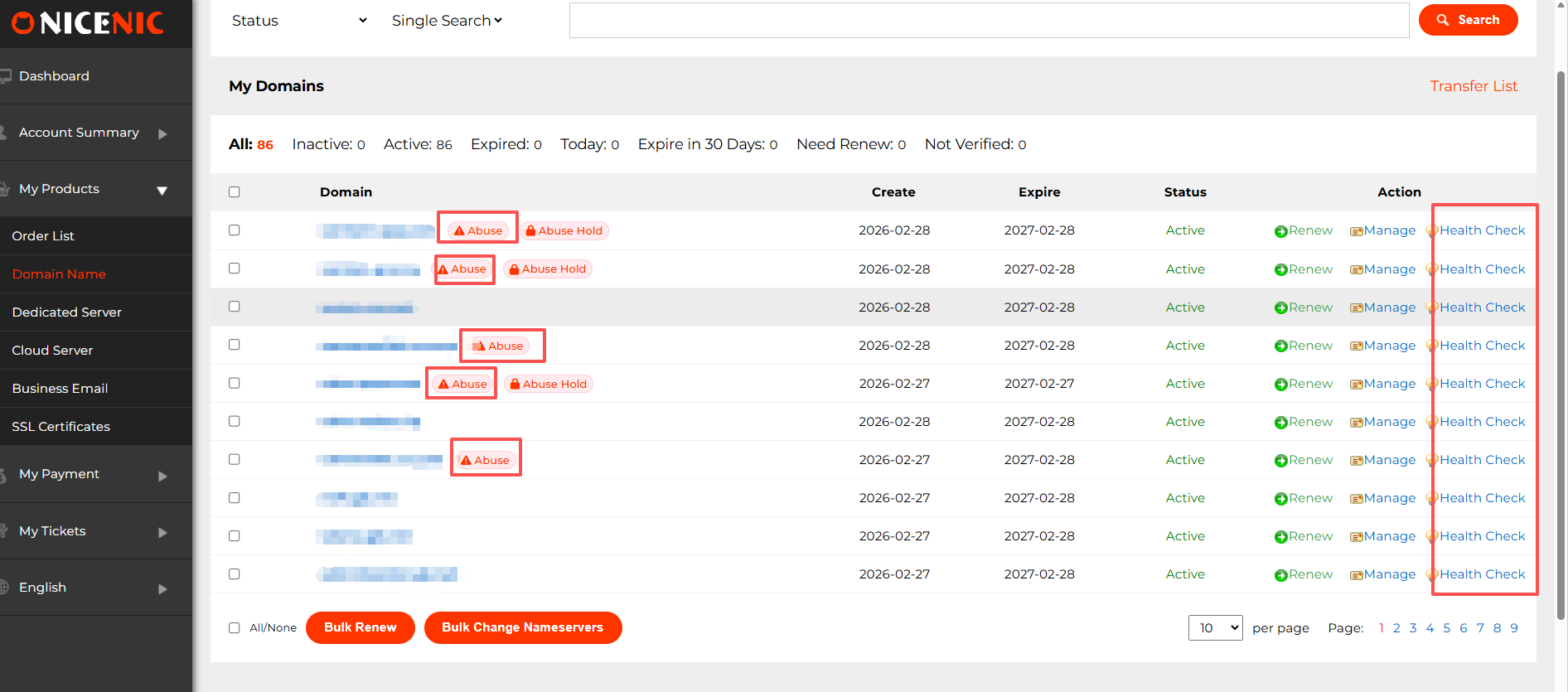
Na liście domen zobaczysz domeny oznaczone jako "Nadużycie" (czerwony trójkątny ikon obok domeny).
Zauważysz także, że każda domena ma przycisk "Sprawdzenie stanu" na końcu. Kliknięcie tego przycisku także przeniesie Cię do odpowiedniej strony, gdzie możesz zobaczyć więcej szczegółów.
Krok 3: Wygeneruj podsumowanie skargi na nadużycie
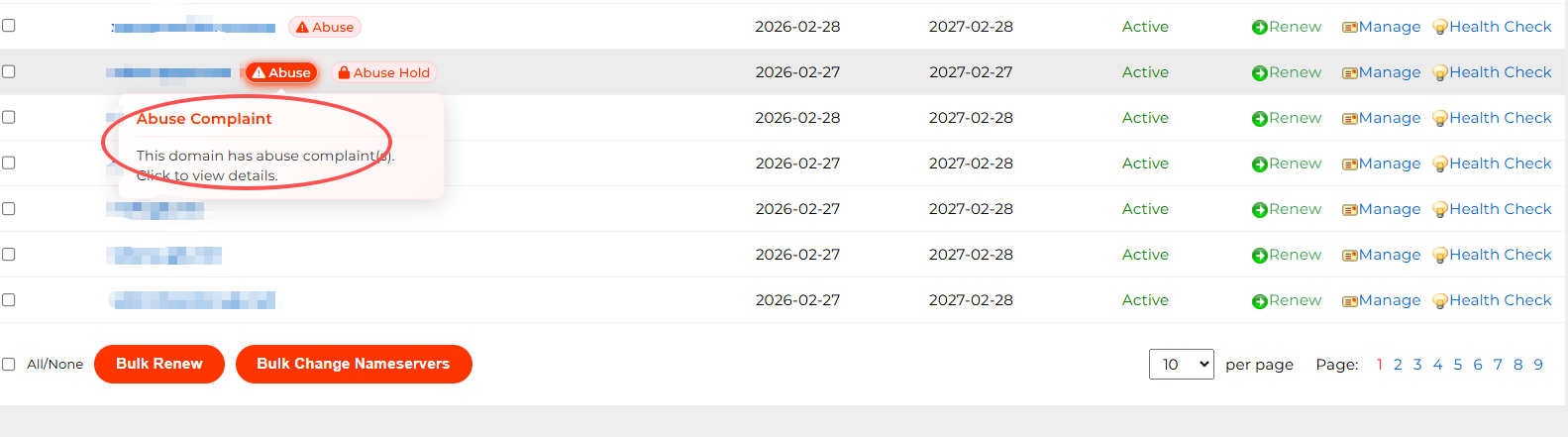
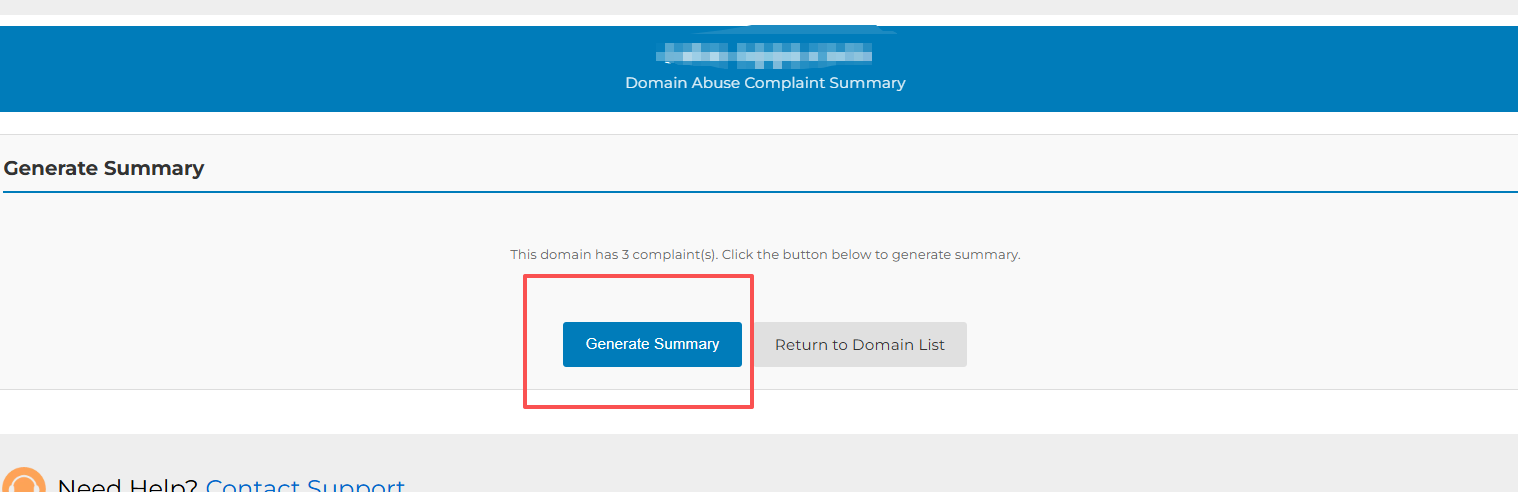
1. Kliknij ikonę "Nadużycie" > Kliknij przycisk "Wygeneruj podsumowanie" (jak pokazano na obrazku)
a system wygeneruje raplubt podsumowujący skargę dla tej domeny.
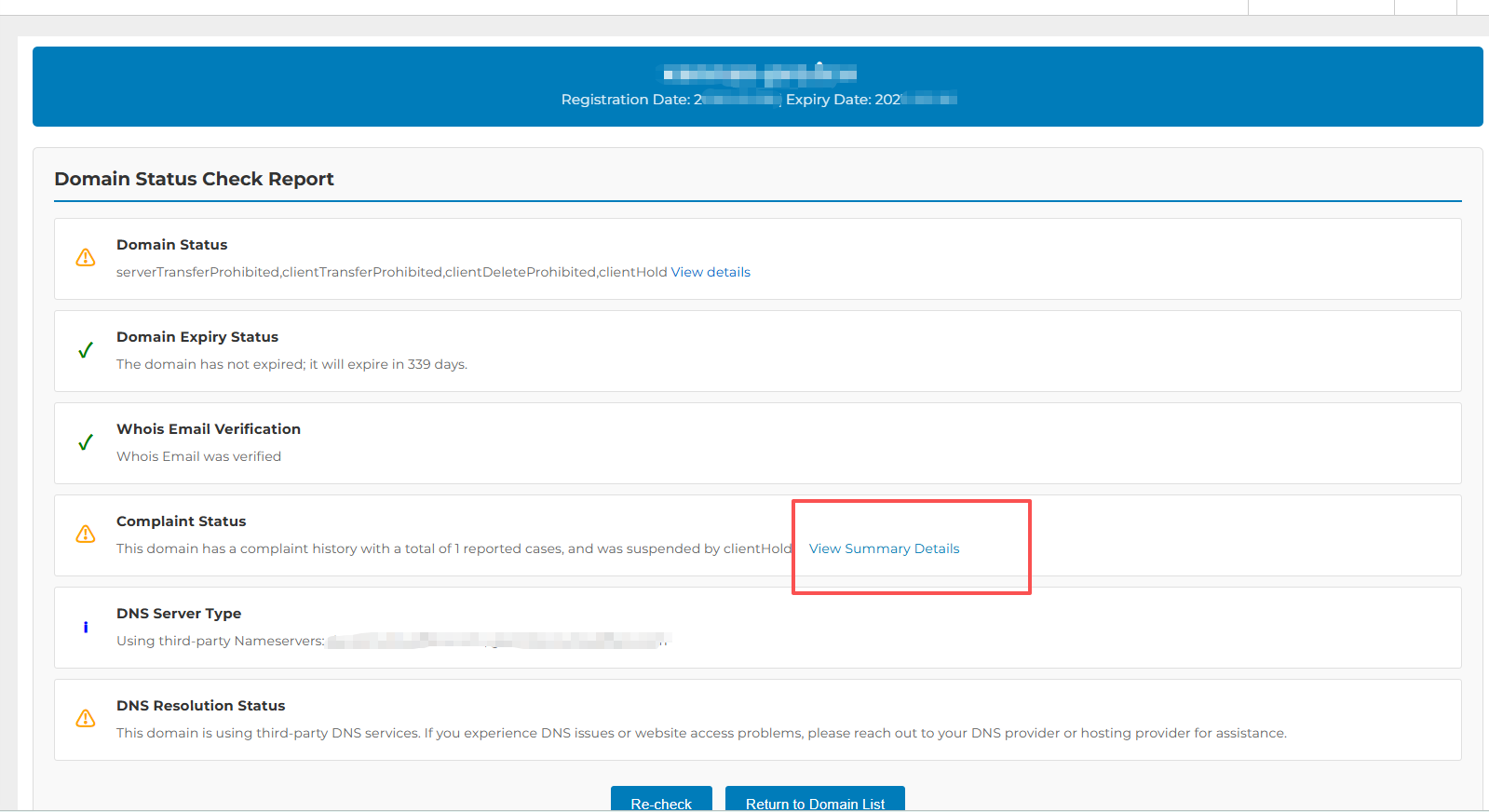
2. Alternatywnie możesz kliknąć "Sprawdzenie stanu" > Strona raplubtu sprawdzania statusu domeny > Zobacz szczegóły > Raplubt podsumowania skargi
Krok 4: Wyświetl szczegółowy raplubt skargi
Wygenerowane podsumowanie skargi na nadużycie wyświetli szczegółową histlubię skarg dotyczących nadużycia, w tym:
Podsumowanie: Ogólny przegląd skargi
Typ skargi: Na przykład phishing, malware itp.
Główne zarzuty: Konkretne zarzuty dotyczące domeny
Zgłoszone adresy URL: Linki do zgłoszonych złośliwych stron internetowych
Marki / ofiary objęte atakiem: Marki lub osoby dotknięte nadużyciem
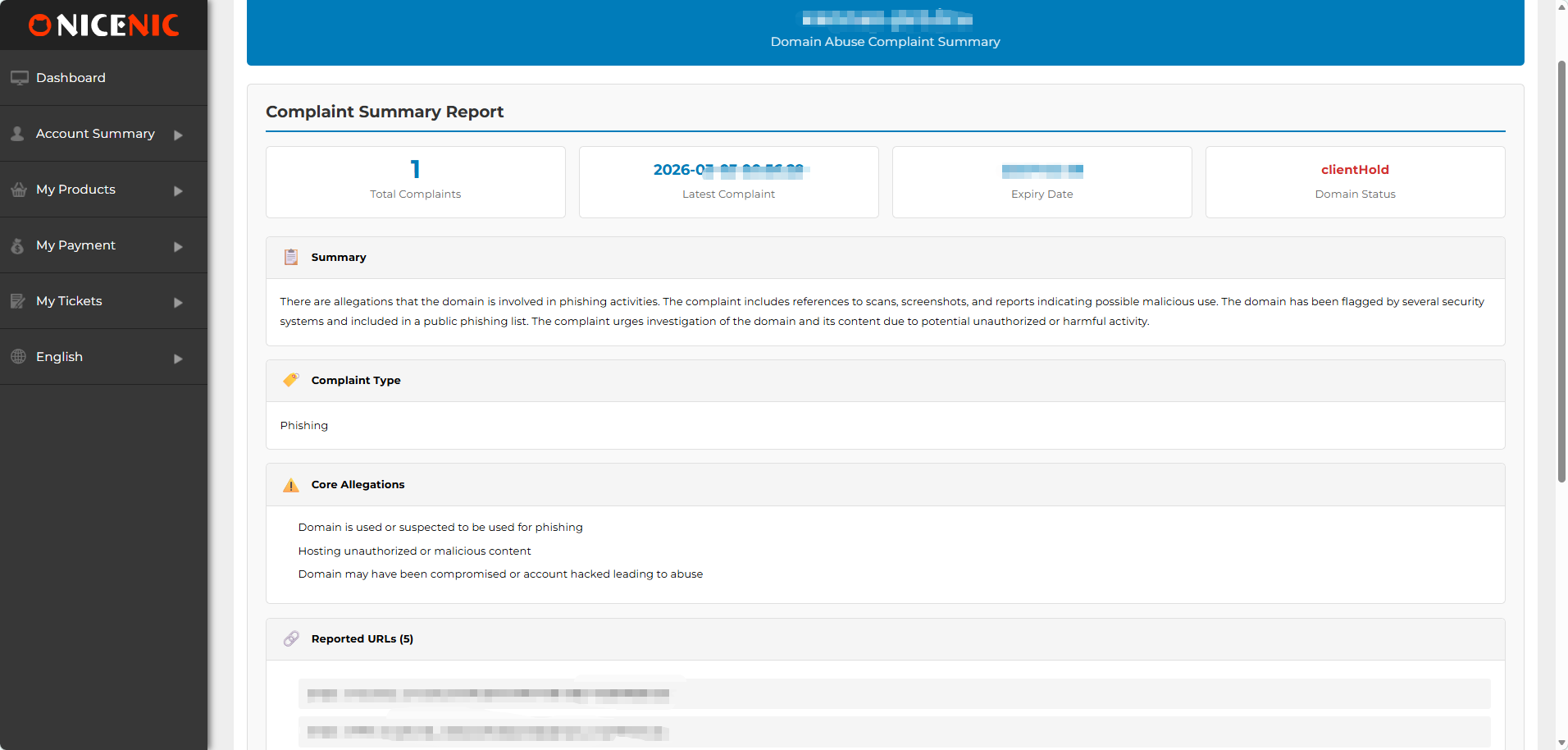
Podsumowanie
Postępując zgodnie z tymi krokami, możesz łatwo wyświetlić podsumowanie skargi na nadużycie dla dowolnej domeny oznaczonej jako Nadużycie i podjąć odpowiednie działania. Do podsumowanie pomoże Ci zrozumieć charakter skarg i zdecydować o najlepszym sposobie rozwiązania problemu.
Jeśli Twoja domena została oznaczona jako Nadużycie, możesz wykonać następujące kroki, aby zobaczyć szczegółowe Podsumowanie Skargi na Nadużycie lubaz konkretne powody.
Krok 1: Dostęp do strony zarządzania domeną
Moje konto > Moje produkty > Nazwa domeny
Krok 2: Znajdź domenę z oznaczeniem Nadużycie
Na liście domen zobaczysz domeny oznaczone jako "Nadużycie" (czerwony trójkątny ikon obok domeny).
Zauważysz także, że każda domena ma przycisk "Sprawdzenie stanu" na końcu. Kliknięcie tego przycisku także przeniesie Cię do odpowiedniej strony, gdzie możesz zobaczyć więcej szczegółów.
Krok 3: Wygeneruj podsumowanie skargi na nadużycie
1. Kliknij ikonę "Nadużycie" > Kliknij przycisk "Wygeneruj podsumowanie" (jak pokazano na obrazku)
a system wygeneruje raplubt podsumowujący skargę dla tej domeny.
2. Alternatywnie możesz kliknąć "Sprawdzenie stanu" > Strona raplubtu sprawdzania statusu domeny > Zobacz szczegóły > Raplubt podsumowania skargi
Krok 4: Wyświetl szczegółowy raplubt skargi
Wygenerowane podsumowanie skargi na nadużycie wyświetli szczegółową histlubię skarg dotyczących nadużycia, w tym:
Podsumowanie: Ogólny przegląd skargi
Typ skargi: Na przykład phishing, malware itp.
Główne zarzuty: Konkretne zarzuty dotyczące domeny
Zgłoszone adresy URL: Linki do zgłoszonych złośliwych stron internetowych
Marki / ofiary objęte atakiem: Marki lub osoby dotknięte nadużyciem
Podsumowanie
Postępując zgodnie z tymi krokami, możesz łatwo wyświetlić podsumowanie skargi na nadużycie dla dowolnej domeny oznaczonej jako Nadużycie i podjąć odpowiednie działania. Do podsumowanie pomoże Ci zrozumieć charakter skarg i zdecydować o najlepszym sposobie rozwiązania problemu.
Potrzebujesz pomocy? Jeste?my tu dla Ciebie.
Zg?o? zg?oszenie









- Profil firmy
- O NiceNIC
- Aktualno?ci domen
- Metoda p?atno?ci
- Umowy
- Obs?uga klienta
- Centrum pomocy
- Zg?o? zg?oszenie
- Kontakt
- Zg?o? nadu?ycie
Prawa autorskie © 2006-2026 NICENIC INTERNATIONAL GROUP CO., LIMITED Wszelkie prawa zastrze?one